
开发指引
最后更新时间:2023-07-13 17:01:30
开发指引
最后更新时间: 2023-07-13 17:01:30
通过此文档您将了解到以下内容:
搭建 VUE 自定义 UI 工程
打包生成 JS 和 CSS
添加自定义菜单示例
如何在浏览器上调试
关于技术栈的说明:
课中业务模块的实现是基于 HTML/CSS/JS 来实现的。完成业务层的自定义开发需要前端人员,针对前端的技术栈并无限制。
搭建工程
1. 可以直接从 demo 中下载示例,也可以用 Vue 脚手架命令自行搭建。
2. 通过 Vue 脚手架搭建 Vue 工程,执行以下命令:
vue create hello-world
3. 其中 HelloWorld.vue 为自定义组件,main.js 为业务主流程入口,加载自定义组件流程如下:
// 1. 导入全局 TCICconst TCIC = window.TCIC;// 课堂加载成功后执行TCIC.SDK.instance.promiseState(TCIC.TMainState.Joined_Class, true).then(() => {// 这里实现业务逻辑const header = TCIC.SDK.instance.getComponent('header-component').getVueInstance().$refs.header;...});
编译打包
1. 由于 TCIC 在运行时将加载您自定义的 JS 和 CSS,您需要将自定义组件和 业务流程 main.js 打包成一个 JS 和 一个 CSS 文件,可执行以下命令:
./node_modules/.bin/vue-cli-service build --target lib --name myLib 'src/main.js'
2. 打包完成后,会在根目录的dist文件夹下生成以下文件:
myLib 为导出的文件名。
myLib.css 为导出的 CSS 文件。
myLib.umd.js 为导出的 JS 文件。
myLib.umd.min.js 为 myLib.umd.js 对应的压缩文件。
3. 其中 myLib.css 和 myLib.umd.min.js 即为 TCIC 加载自定义界面需要的 custom.css 和 custom.js 。
如何实现一个自定义组件
假设我们需要实现一个如图示所示的自定义组件。
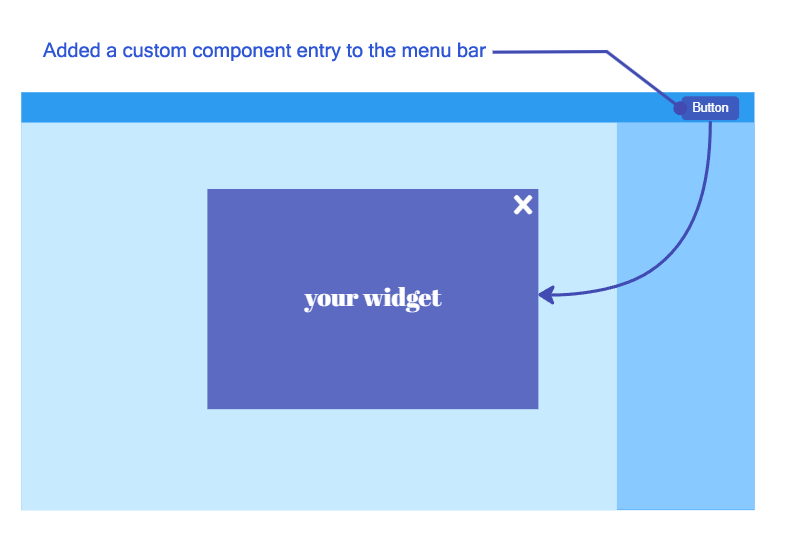
代码示例
const header = TCIC.SDK.instance.getComponent('header-component').getVueInstance().$refs.header;header.addMenu({name: 'classcode', //唯一IDclass: 'zhiqi-classcode-button', //自定义classlabel: '班级码',//组件名(hover时显示)icon: 'https://iph.href.lu/24x24?fg=666666&bg=cccccc',//图标资源URL也可以是base64enable: true, //是否可用active: false, //是否为激活态role: {teacher: {classType: ['interactive', 'live'], //角色及对应课型},},action: (event) => {//组件逻辑YOUR_WIDGET.toggleVisible(event); //点击回调},}, 0);
单击自定义菜单之后的弹框效果可根据个人业务需要来开发,toggleVisible 回调中可控制弹框的展示。
如何在浏览器上调试
1. 进入课中。
2. 启动本地项目,实现可以通过 localhost 完成 js/css 文件的访达。
3. 进入直播间后,在 URL 后,拼接 以下内容:
&debugjs=http://localhost:443/demo/dist/myLib.umd.min.js&debugcss=http://localhost:443/demo/dist/myLib.css刷新页面即可看到自定义的菜单效果。
文档反馈