IIS 서비스 설치

마지막 업데이트 시간:2024-02-02 10:56:28
작업 시나리오
본 문서는 Windows Server 2012 R2 운영 체제와 Windows Server 2008 운영 체제를 예로, Windows CVM에서 IIS 역할 추가 및 설치 방법에 대해 소개합니다.
작업 순서
Windows Server 2012 R2 운영 체제
1. Windows CVM에 로그인합니다.
2. 아래 이미지와 같이 운영 체제 인터페이스에서 
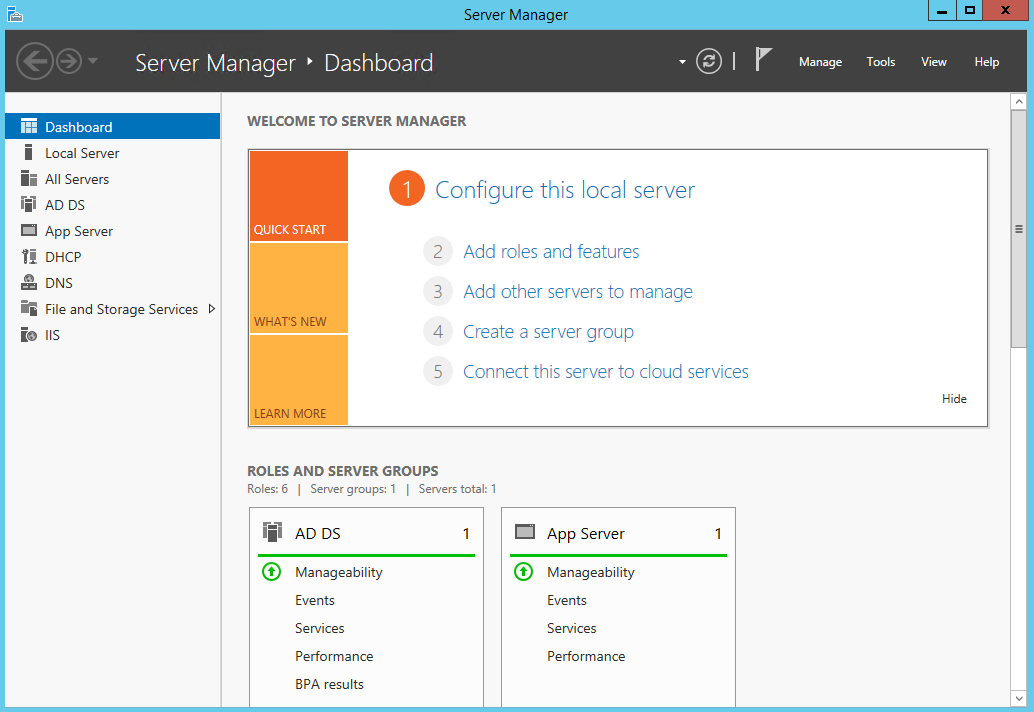
3. [역할 및 기능 추가]를 클릭하면 '역할 및 기능 추가 마법사' 창이 팝업됩니다.
4. '역할 및 기능 추가 마법사' 창에서 [다음]을 클릭합니다.
5. 아래 이미지와 같이 '설치 유형 선택' 인터페이스에서 [역할 기반 또는 기능 기반 설치]를 선택하고, [다음]을 2회 연속 클릭합니다.

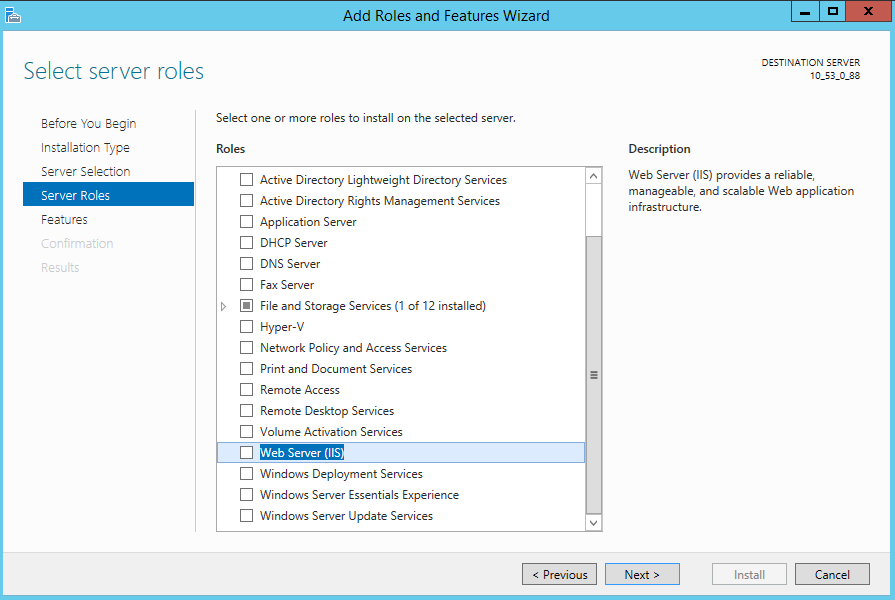
6. 아래 이미지와 같이, '서버 역할 선택' 인터페이스에서 [웹 서버(IIS)]를 선택하고 [다음]을 클릭합니다.
'Web 서버(IIS)에 필요한 기능 추가' 대화 상자가 팝업됩니다.
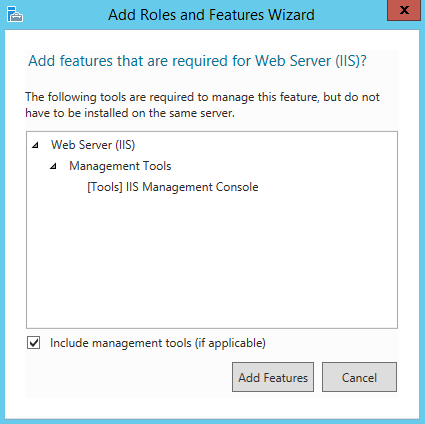
7. 아래 이미지와 같이 'Web 서버(IIS)에 필요한 기능 추가' 대화 상자가 팝업되면 [기능 추가]를 클릭합니다.
8. [다음]을 클릭합니다.
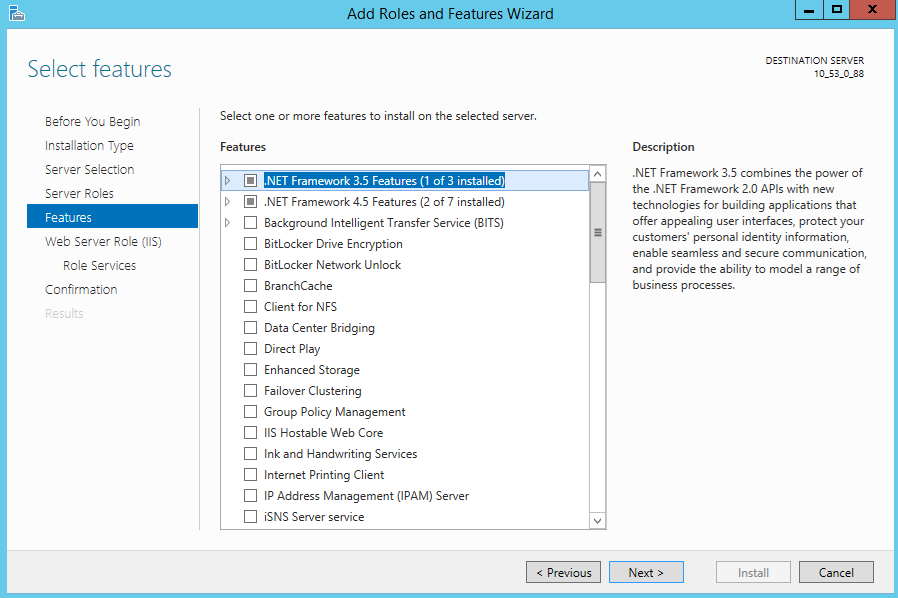
9. 아래 이미지와 같이 '기능 선택' 인터페이스에서 [.NET Framework 3.5 기능]을 선택하고 [다음]을 2회 연속 클릭합니다.
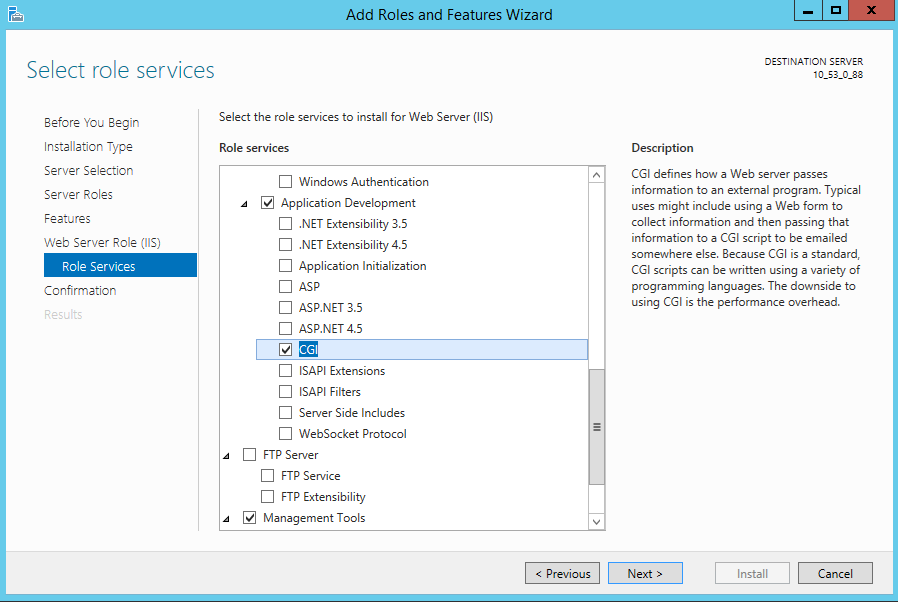
10. 아래 이미지와 같이, '역할 서비스 선택' 인터페이스에서 [CGI]를 선택하고 [다음]을 클릭합니다.
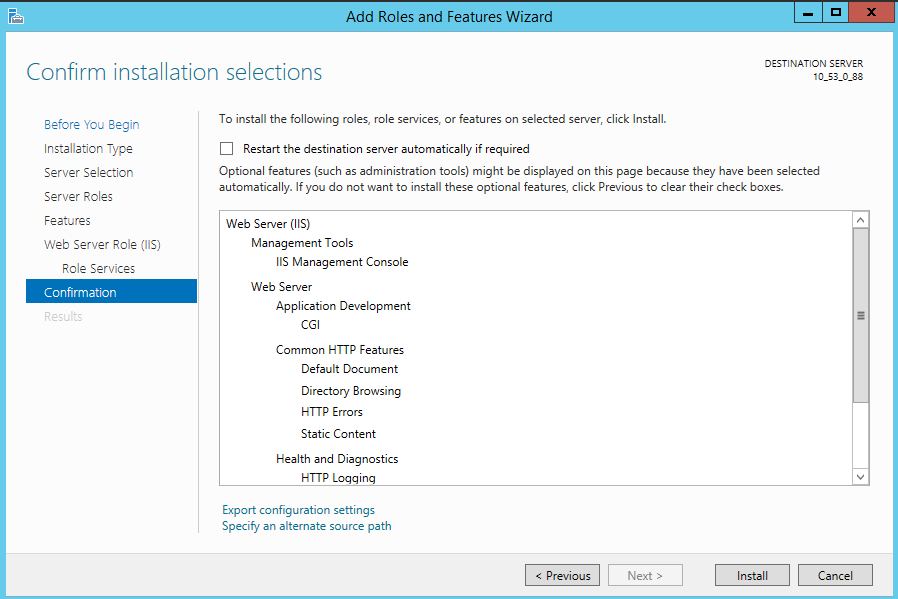
11. 아래 이미지와 같이 설치 정보를 확인한 후 [설치]를 클릭하고 설치가 완료될 때까지 기다립니다.
12. 설치 완료 후 CVM의 브라우저에서 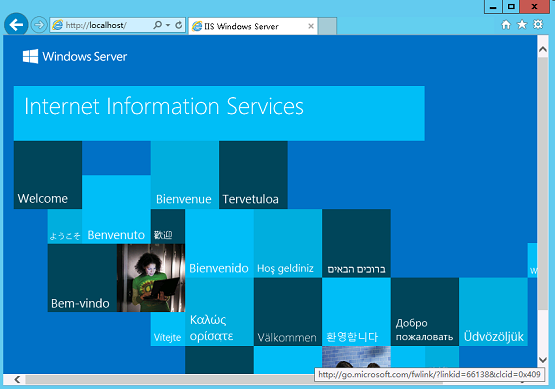
http://localhost/에 액세스하여 IIS가 성공적으로 설치되었는지 확인합니다.
다음과 같은 인터페이스가 나타나면 설치 성공입니다.
Windows Server 2008 운영 체제
1. Windows CVM에 로그인합니다.
2. 아래 이미지와 같이 운영 체제 인터페이스에서 

3. 아래 이미지와 같이 왼쪽 사이드바에서 [역할]을 선택하고, 오른쪽 창에서 [역할 추가]를 클릭합니다.
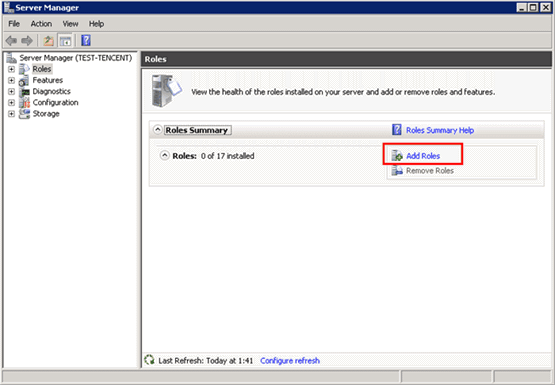
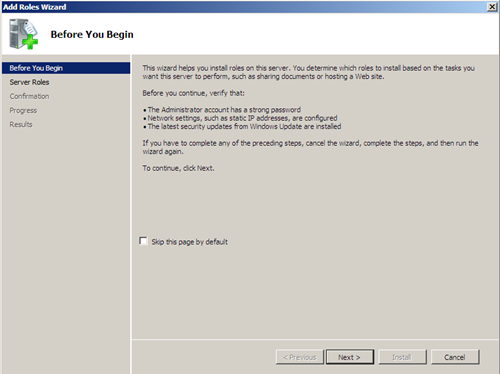
4. 아래 이미지와 같이 '역할 추가 마법사' 창에서 [다음]을 클릭합니다.
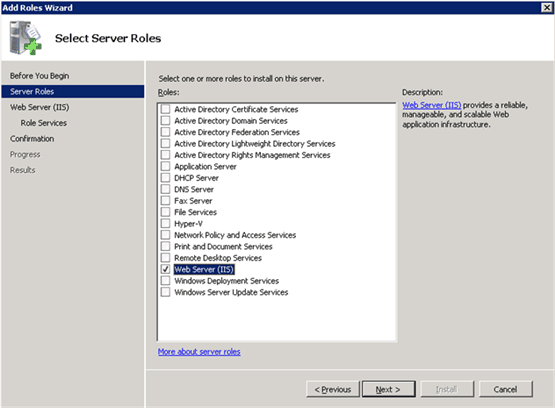
5. 아래 이미지와 같이 '서버 역할 선택' 인터페이스에서 [Web 서버(IIS)]를 선택하고 [다음]을 2회 연속 클릭합니다.
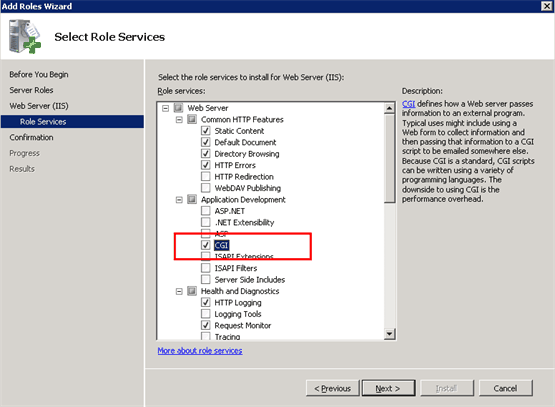
6. 아래 이미지와 같이, '역할 서비스 선택' 인터페이스에서 [GCI]를 선택하고 [다음]을 클릭합니다.
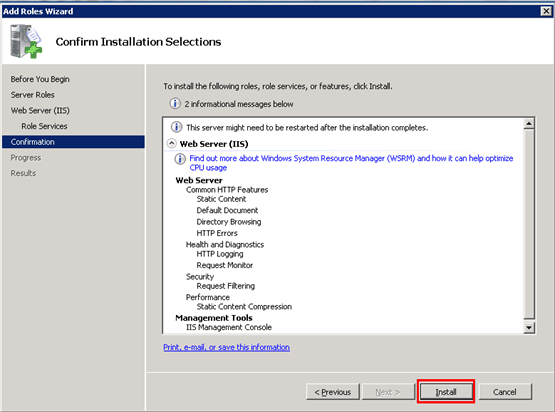
7. 아래 이미지와 같이 설치 정보를 확인한 후 [설치]를 클릭하고 설치가 완료될 때까지 기다립니다.
8. 설치 완료 후 CVM의 브라우저에서 
http://localhost/에 액세스하여 IIS가 성공적으로 설치되었는지 확인합니다.
다음과 같은 인터페이스가 나타나면 설치 성공입니다.
피드백