字幕に関連付け

最終更新日:2023-10-26 16:54:32
Video on Demandコンソールを使用して、指定した字幕を、アダプティブストリームトランスコーディングのテンプレート番号に対応するメディア出力ファイルにに関連付けします(または関連付けを解除する)。このドキュメントでは、字幕関連付けの方法について説明します。
説明:
字幕関連付けは現在、パブリックベータ段階にあり、当面は課金されません。
字幕を関連付けする前に、ビデオファイルに対してアダプティブストリームトランスコーディングする必要があります。
ビデオ処理で発生したのその他の料金(例えば、ストレージ、トランスコーディング、ビデオアクセラレーション)は、VODの通常の課金項目に従って請求されます。
操作手順
手順1:コンソールへ進む
1. Video on Demandコンソールにログインして、ビデオ字幕を関連付けする必要のあるアプリケーションを選択し、左側ナビゲーションバーのメディア情報の管理-オーディオビデオ管理をクリックします。
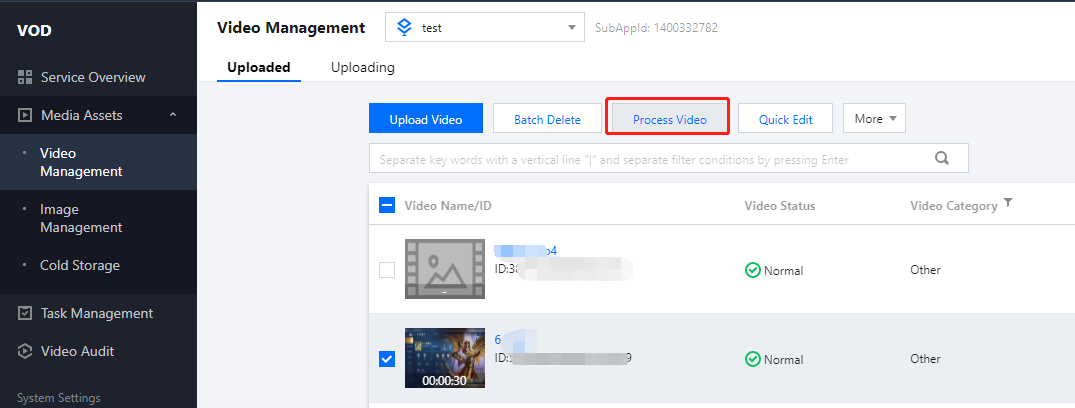
2. 字幕を関連付けする必要のあるビデオファイルにチェックを入れ、ビデオリスト上方のメディアプロセシングサービスをクリックすると、「メディアプロセシングサービス」がポップアップ表示されます。
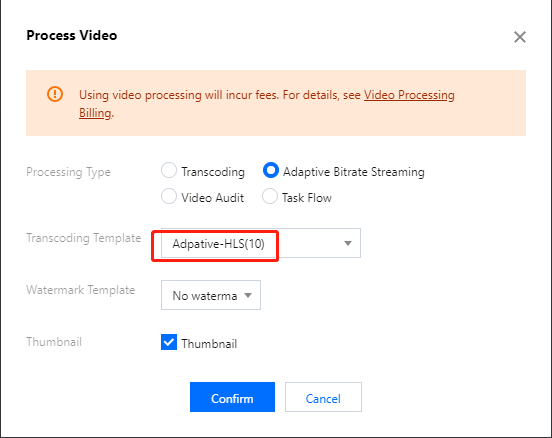
3. アダプティブストリームトランスコーディングを選択し、同時に必要なトランスコーディングテンプレートを確認した後、確定をクリックしてビデオトランスコーディングを実行します。
手順2:字幕関連付けを完了する
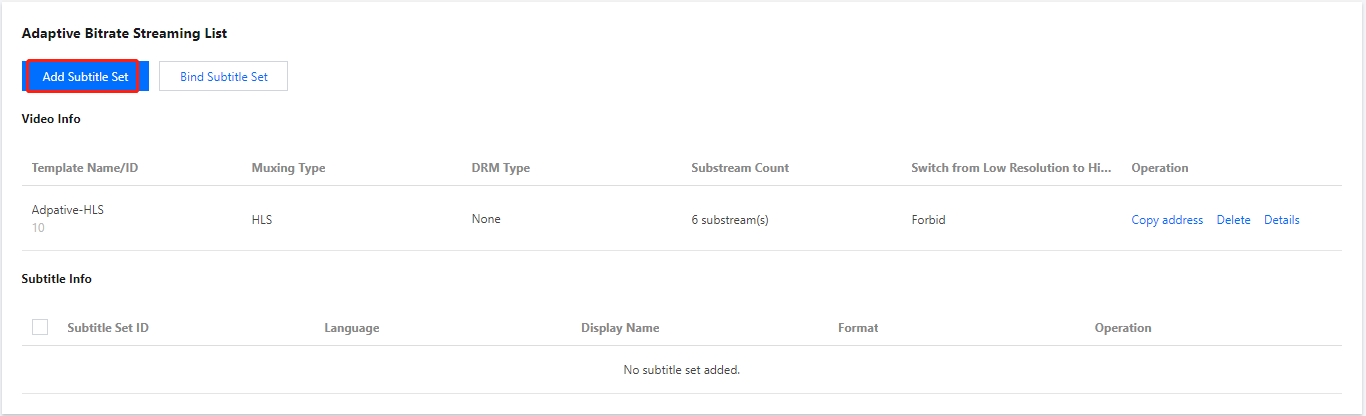
1. ビデオ名をクリックして、ビデオ管理ページへ進み、アダプティブストリームトランスコーディングリスト欄で字幕の追加をクリックします。
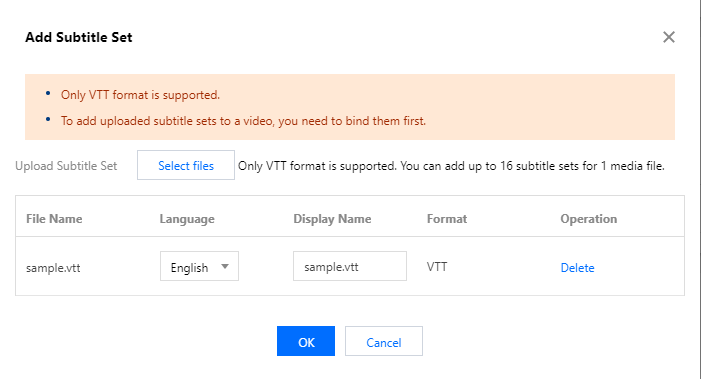
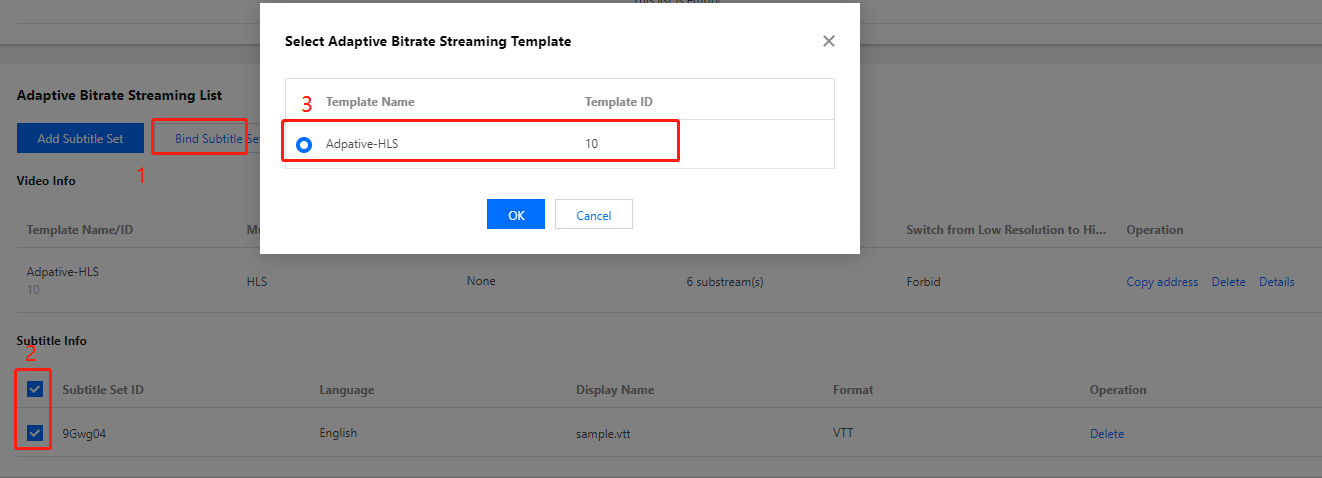
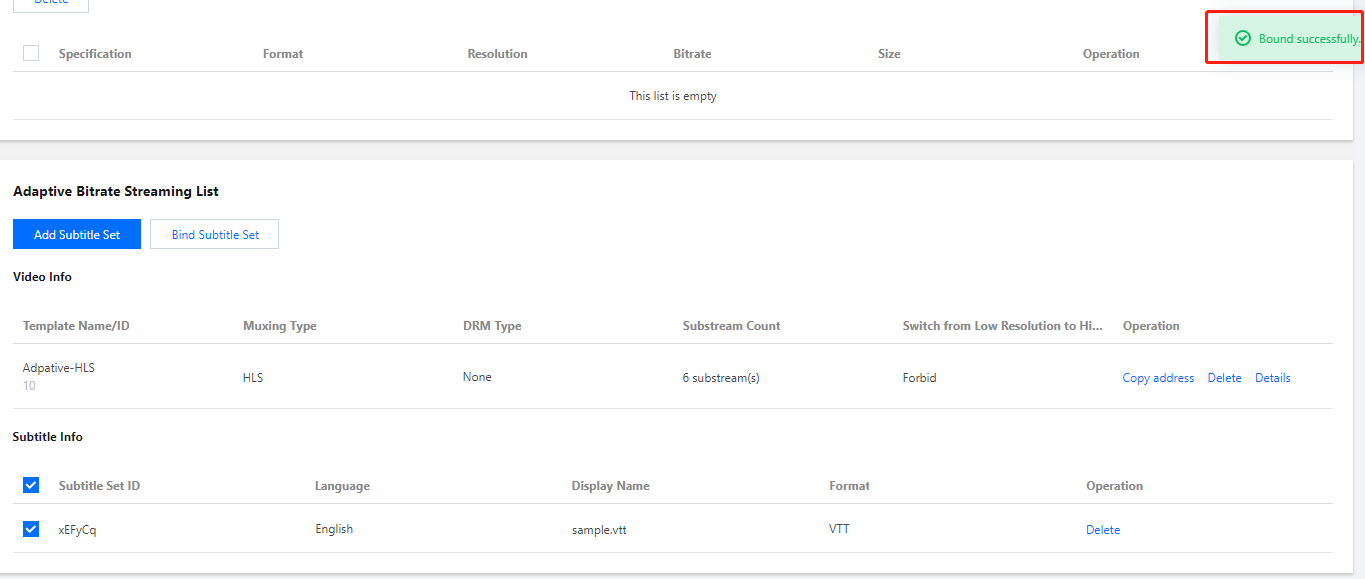
2. 必要な字幕にチェックを入れ、字幕アソシエイトをクリックすると、アダプティブストリームの選択がポップアップ表示され、テンプレートにチェックを入れて確認をクリックすると、字幕アソシエイト操作を完了します。
説明:
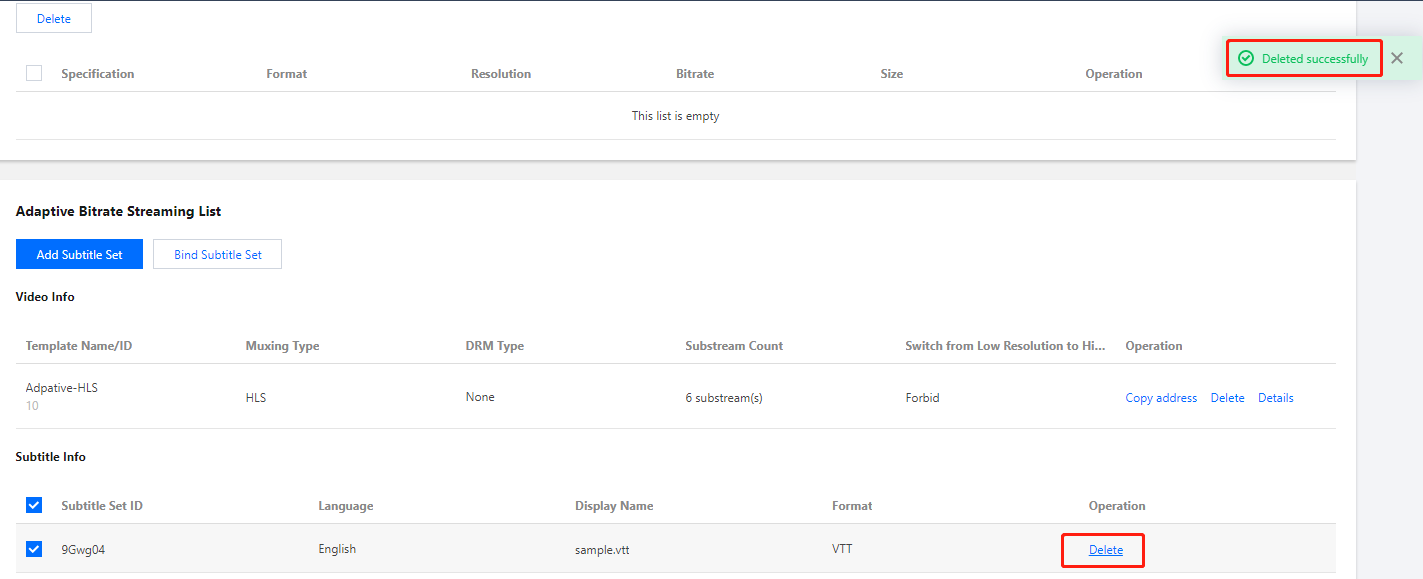
字幕とトランスコーディングテンプレートとのアソシエイトを解除するには、アソシエイトの解除をクリックすると、字幕ファイルとトランスアダプティブテンプレートとのバインディングを解除できる。
フィードバック