Saat membuat CVM, Anda dapat mengonfigurasi instans dengan menentukan custom data (data kustom). Selama first launch (peluncuran pertama) CVM, data kustom akan diteruskan ke CVM dalam format teks dan dieksekusi. Jika Anda membeli beberapa CVM sekaligus, semua CVM akan menjalankan data kustom pada peluncuran pertamanya.
Artikel ini menjelaskan cara meneruskan skrip Shell saat meluncurkan CVM Linux untuk pertama kalinya.
Catatan
Sistem operasi Linux yang mendukung data kustom meliputi:
Sistem operasi 64-bit: CentOS 6.8 64-bit atau versi yang lebih baru, Ubuntu Server 14.04.1 LTS 64-bit atau versi yang lebih baru, dan suse42.3x86_64
Sistem operasi 32-bit: CentOS 6.8 32-bit atau versi yang lebih baru
Suatu perintah dapat dijalankan dengan melanjutkan teks hanya ketika CVM diluncurkan untuk pertama kalinya.
Data kustom harus dikodekan dengan Base64 dan kemudian diteruskan. For a compatible format, encode the custom data in Linux environment. (Untuk format yang kompatibel, kodekan data kustom di lingkungan Linux.)
Jalankan data kustom sebagai root. Oleh karena itu, perintah sudo tidak diperlukan dalam skrip. Pengguna root dapat mengakses semua file yang Anda buat. Jika Anda perlu memberikan izin akses kepada pengguna lain, ubah izin dalam skrip.
Selama peluncuran, menjalankan tugas data kustom akan meningkatkan waktu mulai CVM. Tunggu beberapa menit hingga tugas selesai, lalu uji apakah tugas telah berhasil dijalankan
Dalam contoh ini, skrip Shell harus dimulai dengan #! dan jalur ke interpreter yang membaca skrip (biasanya /bin/bash).
Petunjuk
Menulis skrip Shell
1. Jalankan perintah berikut untuk membuat skrip Shell bernama “script_text.sh”.
vi script_text.sh
2. Tekan i (i) untuk beralih ke mode pengeditan, masukkan berikut ini dan simpan skrip “script_text.sh”.
#!/bin/bash
echo"Hello Tencent Cloud."
Keterangan:
Skrip shell harus dimulai dengan #! dan jalur ke interpreter yang membaca skrip (biasanya /bin/bash). Untuk informasi selengkapnya tentang skrip Shell, lihat Pemrograman BASH dari Proyek Dokumentasi Linux (tldp.org) (http://tldp.org/HOWTO/Bash-Prog-Intro-HOWTO.html).
Mengodekan skrip dengan Base64
1. Jalankan perintah berikut untuk mengodekan skrip “script_text.sh” dengan Base64.
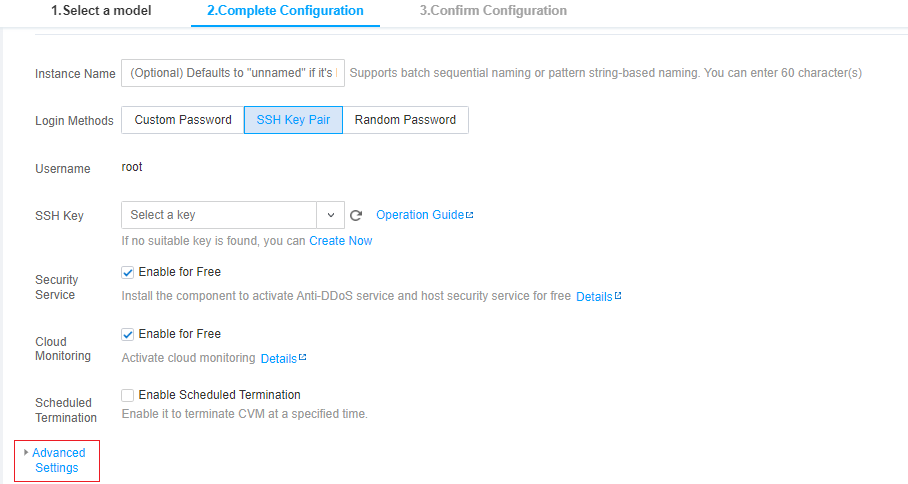
1. Lihat Membuat Instans untuk membeli instans, dan klik Advanced Settings (Pengaturan Lanjutan) di “4. Grup Keamanan dan CVM”, seperti yang ditunjukkan di bawah:
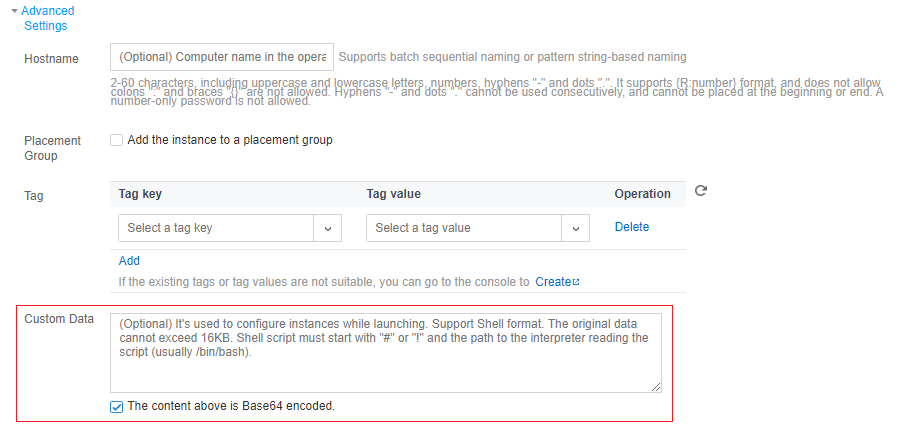
2. Di Advanced Settings (Pengaturan Lanjutan), masukkan hasil skrip yang dikodekan dengan Base64 yang ditampilkan dalam kotak teks Data Kustom, seperti yang ditunjukkan di bawah:
Misalnya, hasil yang dikodekan dengan Base64 dari skrip script_text adalah IyEvYmluL2Jhc2gKZWNobyAiSGVsbG8gVGVuY2VudCBDbG91ZC4iCg==.
3. Buat instans CVM seperti yang diminta oleh halaman.
Keterangan:
Tencent Cloud CVM mengeksekusi skrip menggunakan cloud-init perangkat lunak sumber terbuka. Untuk informasi selengkapnya tentang cloud-init, lihat situs web resmi cloud-init.
Menggunakan API
Saat membuat CVM menggunakan API, Anda dapat meneruskan teks dengan menetapkan nilai hasil yang dikodekan yang ditampilkan dalam skrip yang dikodekan dengan Base64 ke parameter UserData dari RunInstances API.
Berikut adalah contoh permintaan pembuatan CVM dengan UserData: