Artikel ini menjelaskan cara menggunakan OrcaTerm untuk masuk ke instance Linux dengan satu klik.
Skenario Operasi
OrcaTerm adalah metode login yang direkomendasikan oleh Tencent Cloud. Tidak peduli sistem lokal Anda adalah Windows, Linux, atau macOS, Anda tetap dapat masuk melalui OrcaTerm.
Keunggulan OrcaTerm adalah sebagai berikut:
Mendukung pintasan keyboard untuk salin dan tempel.
Mendukung pengguliran dengan mouse.
Keamanan tinggi, setiap kali login perlu memasukkan kata sandi atau kunci sandi.
Metode Otentikasi
Kata sandi atau kunci sandi
Prasyarat
Sudah mendapatkan akun admin dan kata sandi (atau kunci sandi) untuk login ke instance Linux.
Jika Anda memilih kata sandi yang dihasilkan secara acak oleh sistem saat membuat instance, silakan buka Pesan Internal (dengan label: Pembuatan Cloud Virtual Machine berhasil) untuk mendapatkannya. Jika Anda telah mengatur kata sandi login, harap gunakan kata sandi tersebut untuk login. Jika lupa kata sandi, silakan Atur Ulang Kata Sandi Instance. Jika Anda telah mengikat kunci sandi ke instance, maka dapat menggunakan kunci sandi untuk login. Untuk mempelajari lebih lanjut tentang kunci sandi, lihat Kunci Sandi SSH. Anda perlu membuka port login jarak jauh (default adalah 22) untuk sumber IP proxy OrcaTerm dalam grup keamanan yang terkait dengan instance.
Jika Anda membeli Cloud Virtual Machine melalui konfigurasi cepat, maka telah diaktifkan secara default.
Langkah-langkah Operasi
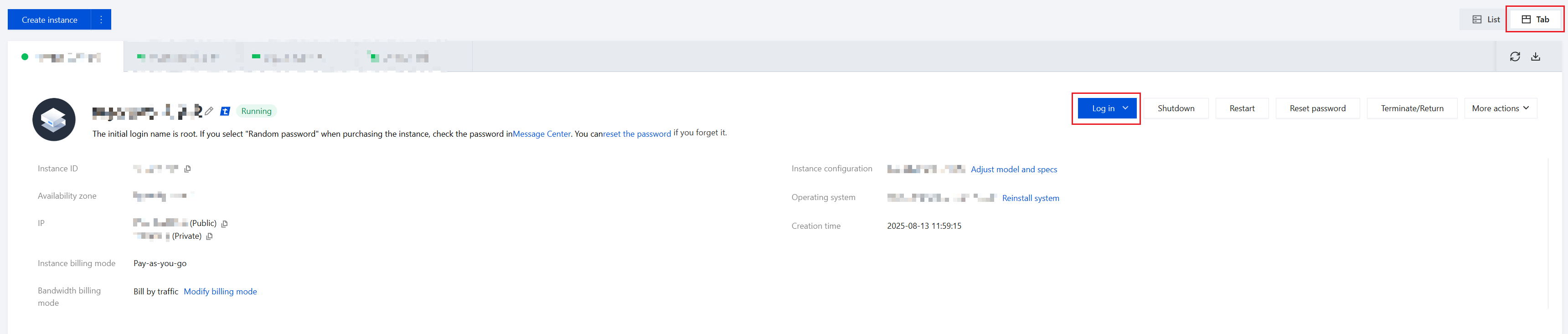
2. Pada halaman manajemen instance, lakukan operasi sesuai dengan mode tampilan aktual yang digunakan:
Temukan Cloud Virtual Machine Linux yang perlu login, klik Login di sebelah kanan. Seperti yang ditunjukkan di bawah ini:
Pilih tab Cloud Virtual Machine Linux yang perlu login, klik Login. Seperti yang ditunjukkan di bawah ini:
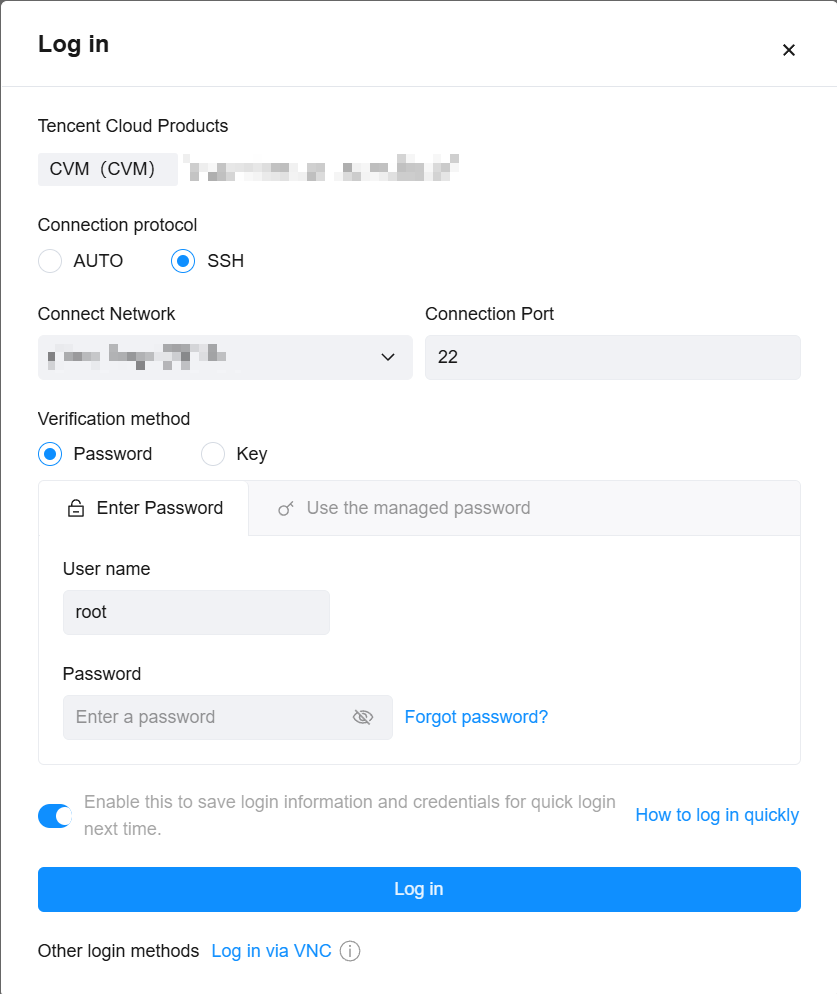
3. Di jendela Login yang terbuka, pilih Koneksi tanpa kata sandi (TAT) atau Koneksi terminal (SSH) sesuai kebutuhan Anda untuk login. Seperti yang ditunjukkan di bawah ini:
4. Silakan rujuk keterangan berikut untuk mengisi informasi yang diperlukan untuk login:
Nama Pengguna: Nama pengguna instance Linux secara default adalah root (nama pengguna instance sistem Ubuntu secara default adalah ubuntu), silakan isi sesuai kebutuhan.
Port: Default adalah 22, silakan isi sesuai kebutuhan.
Kata Sandi: Isi dengan kata sandi login yang telah diperoleh dari langkah Prasyarat. Kunci Sandi: Pilih kunci sandi yang telah terikat dengan instance.
5. Klik Login untuk login ke instance Linux.
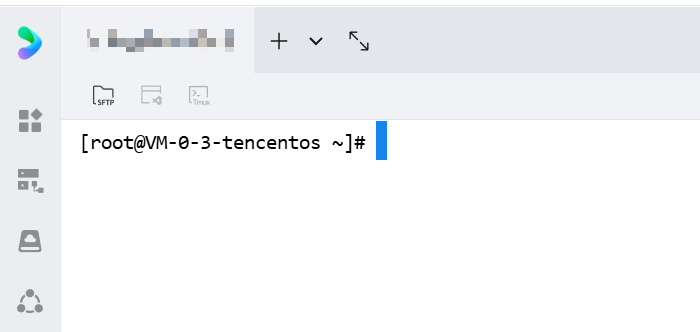
6. Jika login berhasil, antarmuka OrcaTerm akan menampilkan petunjuk berikut. Seperti yang ditunjukkan pada gambar di bawah ini:
Operasi Selanjutnya
Setelah Anda berhasil login ke Cloud Virtual Machine, Anda dapat membangun situs pribadi, forum, atau melakukan operasi lain di server Tencent Cloud.
Di antaranya:
Dokumen Terkait