Skenario pengoperasian
Template startup instans menyimpan informasi konfigurasi yang diperlukan untuk membuat instans Cloud Virtual Machine (CVM) (kecuali kata sandi instans). Anda dapat menggunakan template startup instans yang ditentukan untuk membuat instans dengan cepat, serta meningkatkan efisiensi dan pengalaman pengguna. Artikel ini memperkenalkan cara membuat, mengelola, dan menggunakan template startup instans melalui konsol CVM agar dapat membuat instans dengan cepat.
Petunjuk penggunaan
Modifikasi konfigurasi tidak didukung setelah template startup instans berhasil dibuat.
Template startup instans dapat membuat satu atau beberapa versi, dan setiap versi dapat mengatur informasi konfigurasi yang berbeda. Anda dapat menentukan versi default, dan konfigurasi versi default akan digunakan saat Anda membuat instans dengan template startup instans.
Langkah-langkah pengoperasian
Membuat dan melihat template instans
1. Login Konsol CVM, dan pilih Template Startup Instans di bilah navigasi kiri. 2. Di halaman Template Startup Instans, klik sekali Template Baru.
3. Masuk ke halaman buat Template Startup Instans, Nama templatedanDeskripsi template dapat dikustomisasi. Untuk konfigurasi lainnya, silakan lihat Buat instans melalui halaman pembelian untuk mengaturnya. 4. Pada langkah Konfirmasi informasi konfigurasi , baca dan centang setuju dengan "Perjanjian Layanan Tencent Cloud" dan "Petunjuk Pembelian" , lalu cukup klik sekali Buat sekarang .
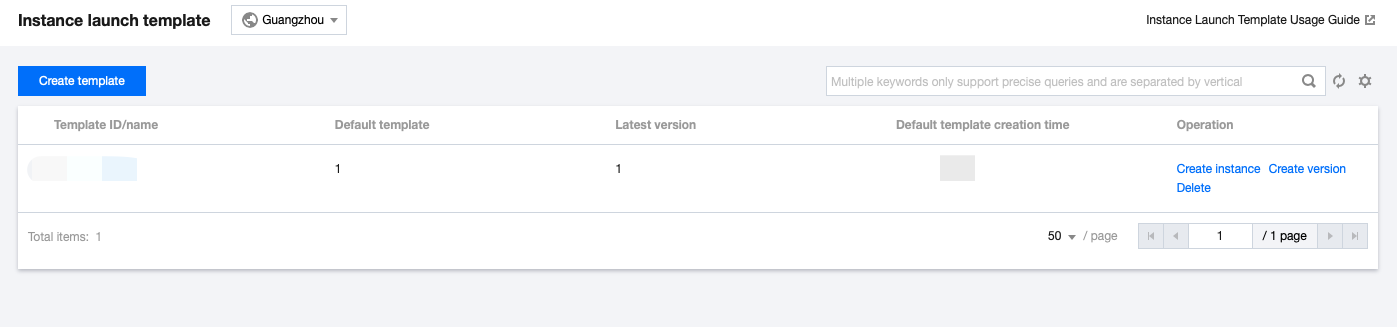
Setelah berhasil dibuat,template startup instans dapat dilihat di konsol. Seperti yang ditunjukkan pada gambar di bawah ini:
Anda dapat mengklik sekali ID template, dan masuk ke halaman detail template untuk melihat informasi selengkapnya.
Buat versi template instans
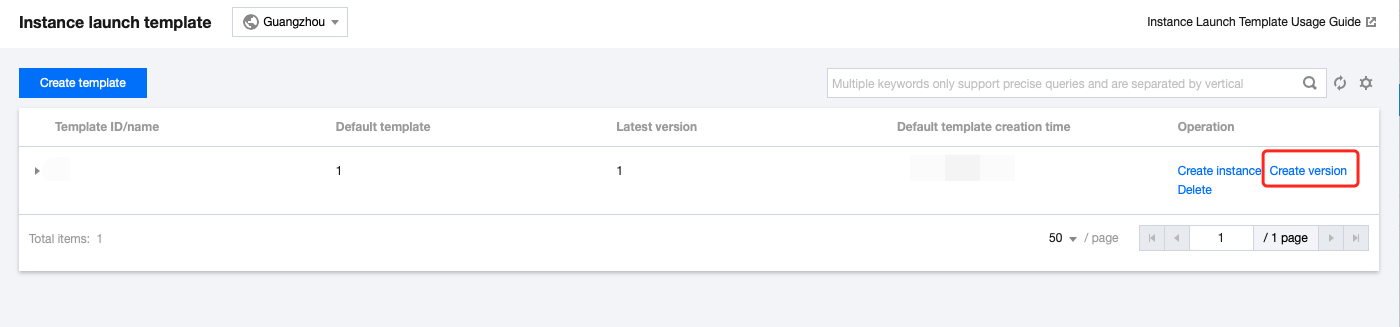
1. Di halaman Template Startup Instans, pilih Versi baru di sebelah kanan baris yang perlu dibuatkan template versi. Seperti yang ditunjukkan pada gambar di bawah ini:
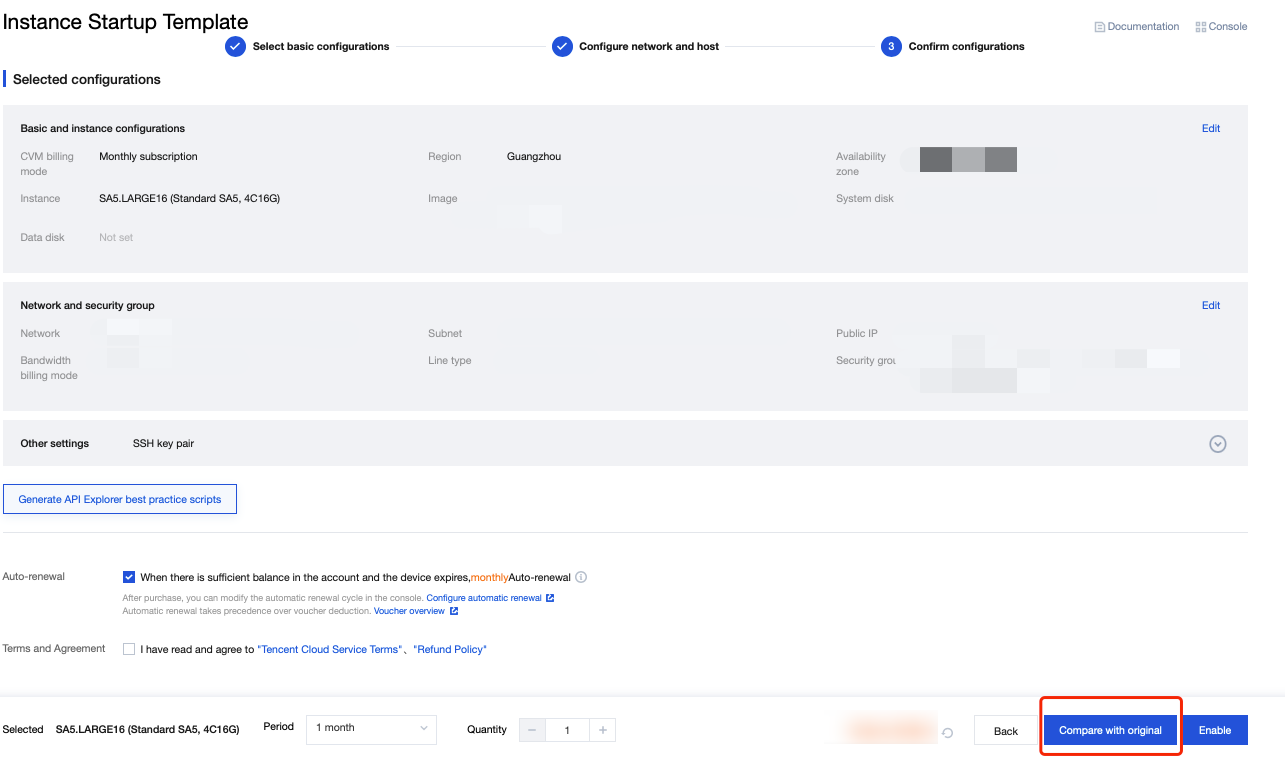
3. Pada langkah Konfirmasi informasi konfigurasi , baca dan centang Setuju dengan "Perjanjian Layanan Tencent Cloud" dan "Petunjuk Pembelian" .
Anda dapat memilih Bandingkan konfigurasi sebelumnya,dan mengonfirmasi perbedaan antara versi baru dan template startup instans sebelumnya di jendela pop-up "Bandingkan konfigurasi sebelumnya". Seperti yang ditunjukkan pada gambar di bawah ini:
4. Setelah mengonfirmasi keakuratannya, cukup klik sekali Buat sekarang.
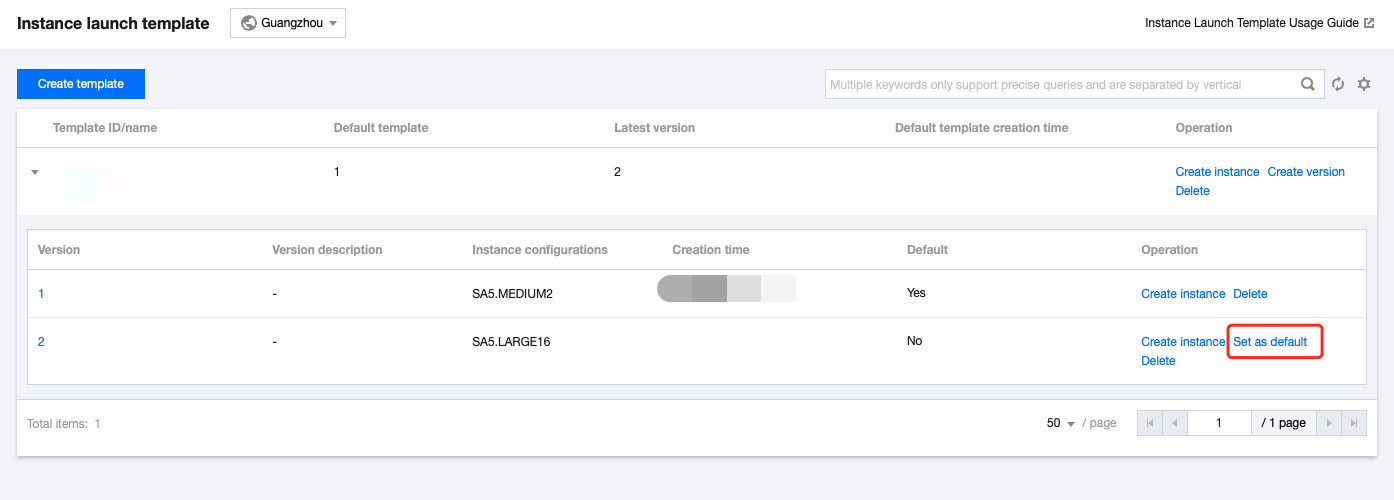
Setelah berhasil dibuat, Anda dapat mengklik di depan baris template pada halaman Template Startup Instans, dan lihat versinya dalam daftar yang diperluas. Tentukan versi default dari template instans
1. Di halaman Template Startup Instans, klik sekali di depan baris lokasi template. 2. Dalam daftar yang diperluas, klik sekali Atur menjadi Default di sebelah kanan versi yang ingin diatur. Seperti yang ditunjukkan pada gambar di bawah ini:
3. Di jendela pop-up Atur template default, cukup klik sekali OK.
Buat instans dengan template instans
1. Di halaman Template Startup Instans, pilih Buat Instans di sebelah kanan baris lokasi template.
Keterangan:
Secara default, konfigurasi template startup instans versi default akan digunakan saat membuat instans. Anda juga dapat mengklik sekali di depan baris lokasi template, dan dalam daftar yang diperluas, pilih versi lain untuk membuat instans. 2. Pada langkah Konfirmasi informasi konfigurasi di halaman buat CVM, Anda dapat memilih Bandingkan konfigurasi sebelumnya, dan mengonfirmasi perbedaan antara instans dan template startup instans di jendela pop-up Bandingkan konfigurasi sebelumnya.
3. Setelah mengonfirmasi keakuratannya, baca dan centang Setuju dengan "Perjanjian Layanan Tencent Cloud" dan "Petunjuk Pembelian" , lalu cukup klik sekali Aktifkan .
Hapus template startup instans
1. Di halaman Template startup instans, pilih Hapus di sebelah kanan baris lokasi template startup instans yang perlu dihapus.
2. Di jendela pop-up Hapus, cukup klik sekali OK.
Dokumen terkait