Membuat dan Menghubungkan ke Instans TencentDB for SQL Server (dari mesin Lokal)
Download
Mode fokus
Ukuran font
Terakhir diperbarui: 2024-01-08 10:36:08
Ikhtisar
Dokumen ini menjelaskan cara menggunakan instans CVM Linux yang dilengkapi dengan IP publik untuk memetakan port, menghubungkan ke instans melalui Studio Manajemen Server SQL (SSMS), dan menjalankan kueri sederhana.
Keterangan:
Instans CVM dan TencentDB harus berada di bawah akun yang sama dan di VPC yang sama di wilayah yang sama.
Petunjuk
Untuk pertimbangan keamanan data, TencentDB for SQL Server saat ini tidak membuka IP publik untuk instans. Jika Anda memerlukan IP publik, Anda dapat menggunakan fungsi pemetaan port SSH2 untuk menghubungkan, mengonfigurasi, dan mengelola instans Anda dari internet.
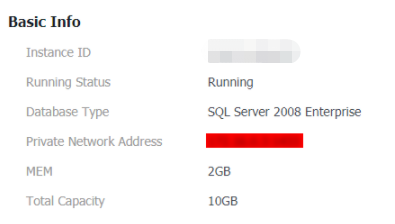
1. Pada halaman detail instans TencentDB for SQL Server, lihat IP pribadi dan nomor port instans, yang akan digunakan untuk mengonfigurasi pemetaan port.
2. Siapkan instans CVM Linux with a public IP (dengan IP publik). Untuk informasi selengkapnya, silakan lihat Menyesuaikan Konfigurasi CVM Linux.
3. Login ke instans CVM Linux secara lokal dengan alat SSH seperti SecureCRT (seperti yang ditunjukkan dalam dokumen ini) atau PuTTY. Untuk metode login, silakan lihat Login ke Instans Linux.
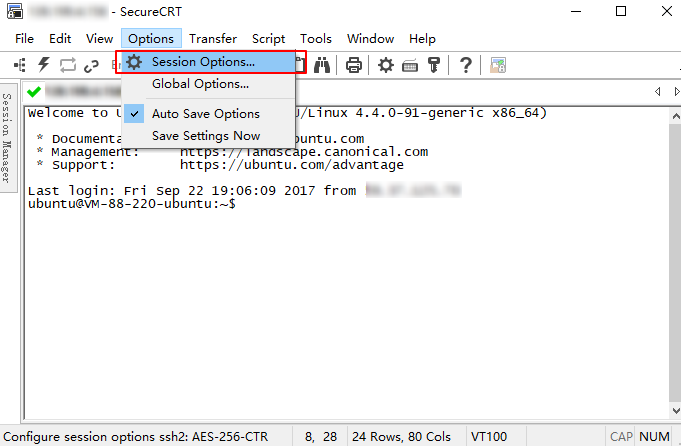
4. Pilih Options (Opsi) > Session Options (Opsi Sesi) pada bilah menu SecureCRT untuk masuk ke halaman pengaturan properti sesi.
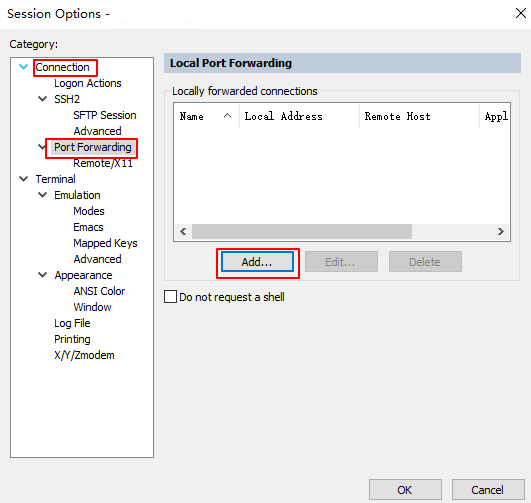
5. Pada halaman pengaturan properti sesi, pilih Connection (Koneksi) > Port Forwarding (Penerusan Port) > Add (Tambah) untuk masuk ke halaman konfigurasi pemetaan port.
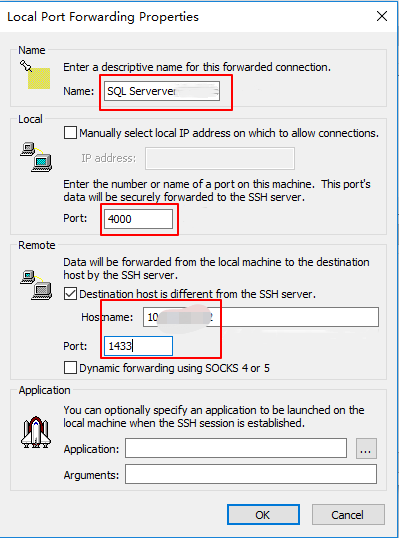
6. Pada halaman konfigurasi pemetaan port, konfigurasikan parameter yang sesuai.
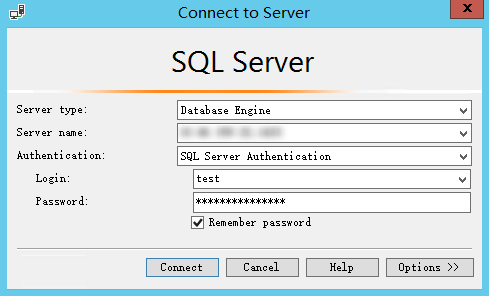
8. Mulai SSMS secara lokal. Pada halaman Connect to Server (Hubungkan ke Server), masukkan informasi yang relevan untuk terhubung ke TencentDB. Klik Connect (Hubungkan) dan tunggu beberapa menit sebelum SSMS terhubung ke instans database Anda.
Server type (Jenis server): pilih Database Engine (Mesin Database).
Server name (Nama server): masukkan alamat IP lokal dan nomor port dan pisahkan dengan koma, seperti 10.0.0.1,4000. Nomor port harus sama dengan yang dikonfigurasi pada langkah 6.
Authentication (Autentikasi): pilih SQL Server Authentication (Autentikasi SQL Server).
Login (Login) dan Password (Kata sandi): masukkan nama akun dan kata sandi yang Anda konfigurasikan saat membuat akun instans di halaman Account Management (Manajemen Akun).
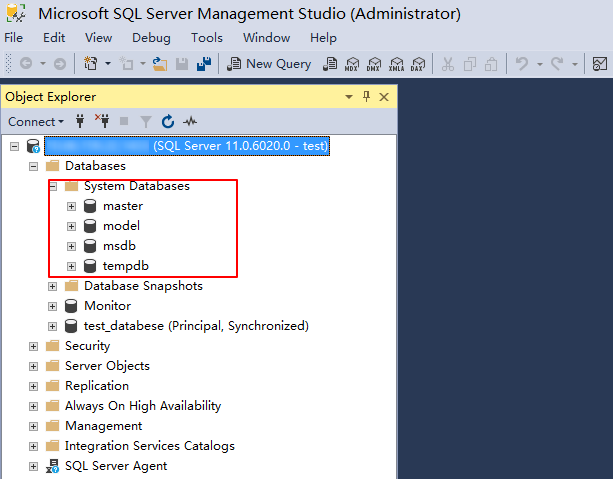
9. Setelah terhubung ke database, Anda dapat melihat database sistem bawaan standar (master, model, msdb, dan tempdb) dari SQL Server.
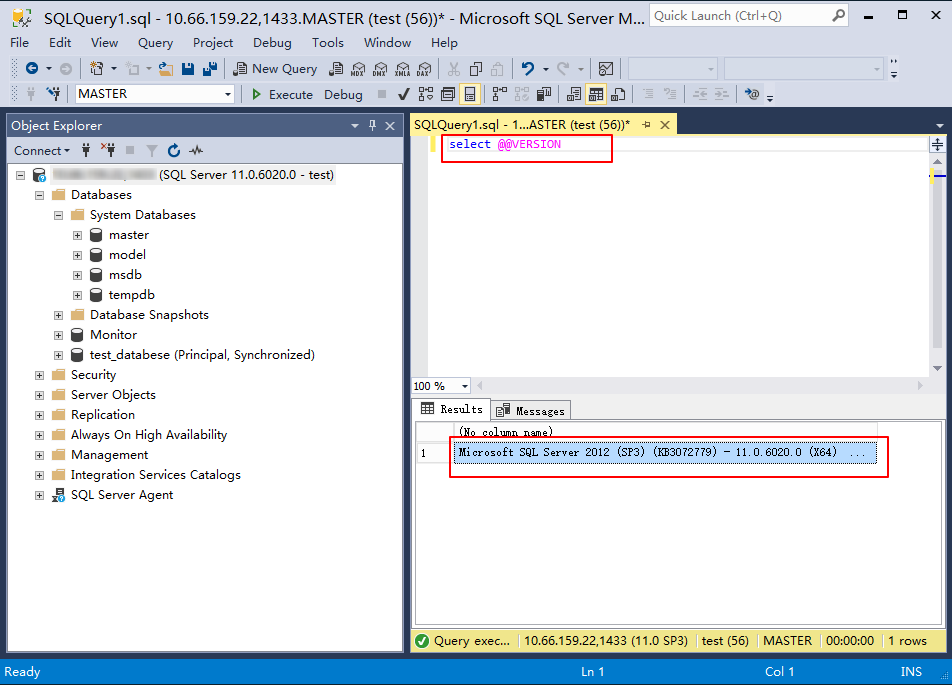
10. Sekarang Anda dapat mulai membuat database Anda sendiri dan menjalankan kueri untuk database tersebut. Pilih File (File) > New (Baru) > Query with Current Connection (Kueri dengan Koneksi Saat Ini) dan ketikkan kueri SQL berikut:
pilih @@VERSI
Jalankan kueri. SSMS akan menampilkan instans TencentDB for SQL Server.