Catatan Rilis
Membuat Akun
Artikel ini menjelaskan cara membuat akun untuk instance TencentDB for SQL Server melalui konsol.
Prasyarat
Sebelum membuat akun, Anda perlu memahami Penjelasan Jenis Akun dan Izin yang didukung oleh instance TencentDB for SQL Server.
Ikhtisar
TencentDB for SQL Server mendukung pembuatan dan penghapusan akun serta modifikasi izin akun di halaman Manage Account (Kelola Akun) di konsol. Operasi tersebut tidak dapat dilakukan di Microsoft SQL Server Management.
Keterangan:
Nama akun dan kata sandi yang dibuat akan digunakan saat menghubungkan ke TencentDB for SQL Server. Harap simpan dengan benar.
Petunjuk
1. Login ke konsol TencentDB for SQL Server dan klik ID instans atau Manage (Kelola) di kolom Operation (Operasi) untuk masuk ke halaman manajemen instans.
2. Di halaman manajemen instans, pilih Manage Account (Kelola Akun) > Create Account (Buat Akun) dan masukkan informasi yang relevan di jendela pop-up. Setelah mengonfirmasi bahwa semua konfigurasi sudah benar, klik OK (OKE).
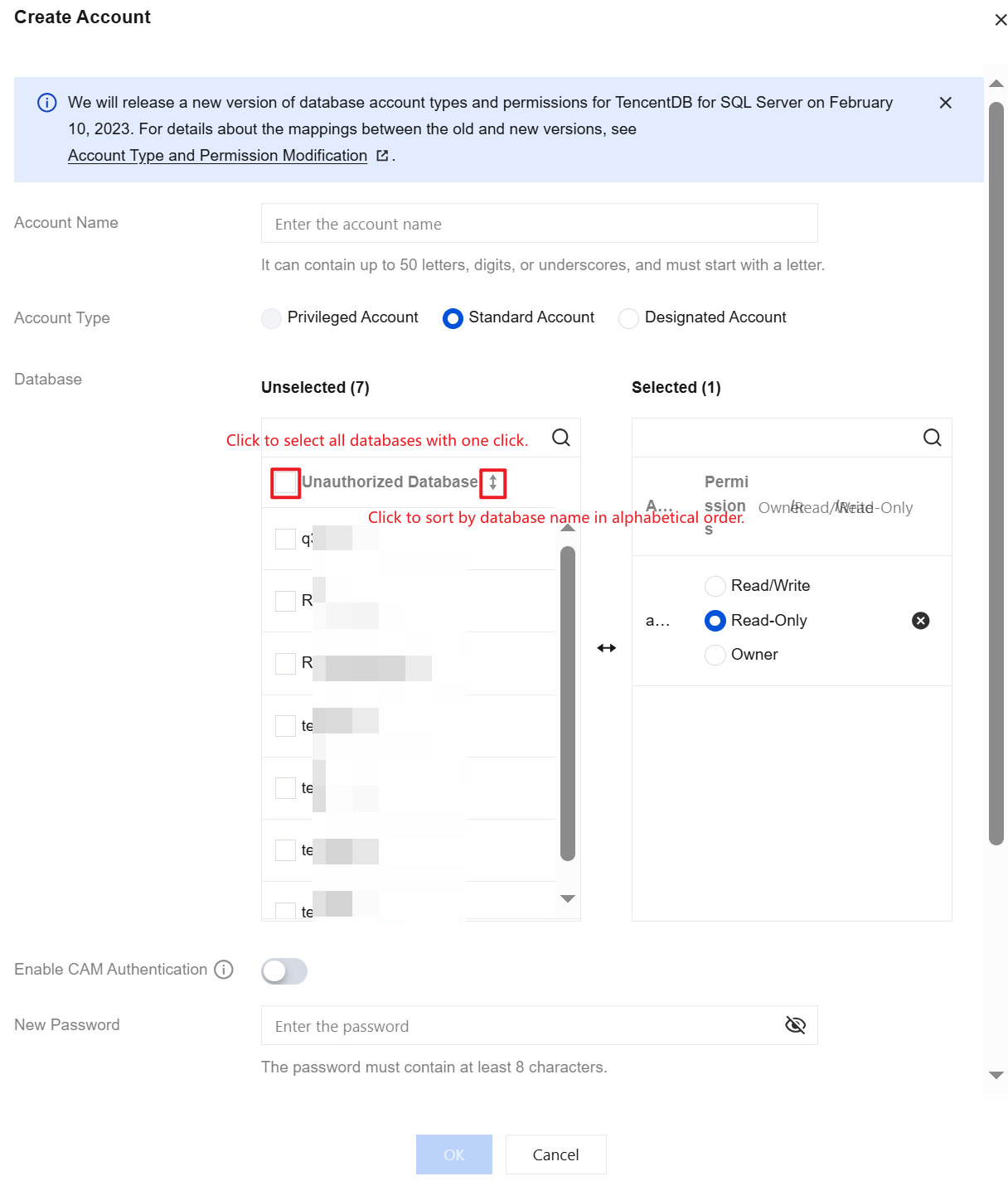
Parameter | Penjelasan |
Nama akun | Nama akun berupa 1 - 50 karakter, yang terdiri dari huruf, angka, atau karakter khusus; dimulai dengan huruf; karakter khusus adalah _. Nama akun tidak boleh mengandung kata kunci yang disimpan: `master`, `mssql`, `monitor`, `sys`, `dbo`, `dba`, `sysadmin`, `tencent_admin`, `public`, `securityadmin`, `serveradmin`, `setupadmin`, `processadmin`, `diskadmin`, `dbcreator`, `bulkadmin`, `administrator (tidak case-sensitive)`, `guest (tidak case-sensitive)`. Nama akun tidak boleh mengandung karakter sensitif: `.`\\|`##`\\|`( \\| )`\\|`[ \\| ]`\\|`,`\\|```\\|`;`\\|`'`\\|`"`\\|`\\`\\|`--`\\|`xp_cmdshell`\\|`sp_addsrvrolemember`. |
Tipe akun | Pilih izin akun yang perlu dibuat berdasarkan arsitektur instance. Node Ganda, Multi-Mode Akun dengan izin tingkat lanjutan, satu instance hanya dapat memiliki satu akun dengan izin tingkat lanjutan. Akun biasa. Akun dengan izin khusus. Node Tunggal Akun admin, satu instance hanya dapat memiliki satu akun admin. Penjelasan: Demi keamanan manajemen risiko bisnis, saat membuat akun admin, walaupun sangat jarang terjadi, sistem mungkin akan meminta Anda untuk Memulai Ulang Instance untuk mengaktifkan fitur ini. Harap selesaikan mulai ulang instance sesuai petunjuk konsol sebelum melanjutkan pembuatan akun admin. Akun dengan izin tingkat lanjutan, satu instance hanya dapat memiliki satu akun dengan izin tingkat lanjutan. Akun biasa. Akun dengan izin khusus. |
Database asal | Opsional, Anda dapat mengatur izin akun terhadap database (baca/tulis atau hanya baca atau pemilik) saat membuat akun, atau memberikan izin saat memodifikasi izin atau membuat database. Akun dengan izin tingkat lanjutan memiliki izin pemilik untuk semua database secara default. Untuk akun biasa dan akun dengan izin khusus, saat memilih database asal, Anda dapat mengeklik Database yang Belum Mendapatkan Izin, bisa memilih semua database sekaligus, lalu mengatur izin masing-masing di bawah Database yang Diizinkan di sebelah kanan. Anda juga dapat mengeklik  |
Kata sandi baru | Kata sandi berupa 8 - 32 karakter, setidaknya mengandung 2 jenis dari huruf Inggris, angka, dan simbol _+-&=!@#$%^*()[]. |
Konfirmasi kata sandi | Masukkan kembali kata sandi. |
Keterangan akun | Opsional, dapat memasukkan penjelasan keterangan, maksimal 256 karakter. |
3. Setelah berhasil dibuat, Anda dapat melakukan operasi seperti Mengatur izin, Mengatur ulang kata sandi, Menghapus akun dalam daftar akun.

Dokumen Terkait
API Terkait
API | Deskripsi |
Antarmuka (BuatAkun) digunakan untuk membuat akun instance. |
Bantuan dan Dukungan
Apakah halaman ini membantu?
Anda juga dapat Menghubungi Penjualan atau Mengirimkan Tiket untuk meminta bantuan.
masukan