Dokumen ini menjelaskan langkah awal penggunaan CSS. Sebelum mencoba CSS, Anda disarankan untuk membaca Pricing Overview (Ikhtisar Harga) CSS untuk memahami daftar item yang dapat dikenai tagihan dan harganya.
2. Buka halaman aktivasi layanan CSS, nyatakan persetujuan Anda terhadap "Ketentuan Layanan Tencent Cloud", lalu klik Apply for Activation (Ajukan Permohonan Aktivasi) untuk mengaktifkan layanan CSS.
Langkah 1. Tambahkan nama domain
Untuk menggunakan CSS, Anda harus memiliki setidaknya satu nama domain push dan satu nama domain pemutaran ulang. Anda tidak dapat menggunakan satu nama domain yang sama untuk push dan pemutaran ulang.
1.
Siapkan
nama domain Anda. Untuk nama domain di wilayah Tiongkok Daratan, diperlukan izin ICP.
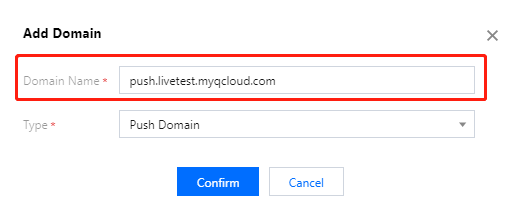
2. Masuk ke konsol CSS, buka Domain Management (Manajemen Domain), lalu klik Add Domain (Tambahkan Domain).
Keterangan:
CSS menyediakan nama domain pengujian xxxx.livepush.myqcloud.com. Anda dapat menggunakannya untuk menguji push langsung, tetapi Anda sebaiknya tidak menggunakannya sebagai nama domain push untuk tujuan bisnis.
Setelah nama domain berhasil ditambahkan, Anda dapat melihat informasinya di daftar nama domain di Domain Management (Manajemen Domain). Informasi seputar cara mengelola domain dapat dilihat di Domain Management (Manajemen Domain).
3. Setelah nama domain Anda ditambahkan, sistem akan menetapkan untuknya nama domain CNAME (diakhiri dengan .tlivecdn.com atau .tlivepush.com), yang tidak dapat diakses jika Anda belum menyelesaikan konfigurasi CNAME di penyedia layanan DNS Anda. Setelah konfigurasi CNAME diterapkan, Anda dapat menggunakan CSS. Contoh berikut menjelaskan cara menambahkan rekaman CNAME dengan menganggap Tencent Cloud sebagai penyedia layanan DNS Anda:
2. Temukan nama domain target, lalu klik Resolve (Selesaikan).
3. Di halaman resolusi nama domain, klik Add Record (Tambahkan Rekaman).
4. Di baris baru, masukkan awalan nama domain sebagai rekaman host, pilih CNAME sebagai jenis rekaman, dan masukkan nama domain CNAME sebagai nilai rekaman.
5. Klik Save (Simpan).
Perhatian:
Setelah rekaman CNAME berhasil ditambahkan, diperlukan beberapa waktu untuk menerapkan konfigurasi CNAME. Jika konfigurasi gagal, Anda tidak dapat menggunakan CSS.
Setelah konfigurasi CNAME berhasil, Anda dapat melihat bahwa simbol status alamat CNAME di Domain Management (Manajemen Domain) di konsol CSS telah berubah menjadi
.
Jika konfigurasi CNAME masih gagal, hubungi penyedia layanan DNS Anda.
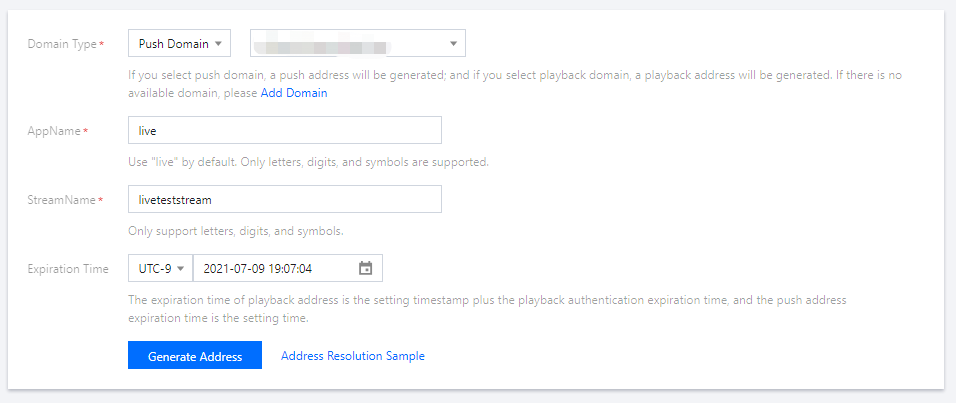
2. Di halaman Address Generator (Pembuat Alamat), lakukan konfigurasi sebagai berikut:
2.1 Pilih Push Domain (Domain Push) untuk Domain Type (Jenis Domain).
2.2 Pilih nama domain push yang telah Anda tambahkan di Domain Management (Manajemen Domain).
2.3 Masukkan AppName. Nama yang diberikan secara default adalah live.
2.4 Masukkan StreamName kustom, misalnya liveteststream.
2.5 Pilih waktu kedaluwarsa URL, misalnya 2021-05-31 23:59:59.
2.6 Klik Generate Address (Buat Alamat) untuk membuat alamat push.
Keterangan:
Di URL push, live adalah AppName default, txSecret adalah tanda tangan untuk memutar ulang streaming, dan txTime adalah waktu kedaluwarsa URL.
Berikut adalah cara lain untuk membuat URL push: Di Domain Management (Manajemen Domain), temukan nama domain push yang ingin Anda gunakan untuk membuat URL push, klik Manage (Kelola), pilih Push Configuration (Konfigurasi Push), masukkan waktu kedaluwarsa untuk URL dan StreamName kustom, lalu klik Generate Push Address (Buat Alamat Push).
Anda dapat membuat dan mengonfigurasikan templat fitur sesuai keinginan sebelum membuat URL push berdasarkan kebutuhan bisnis Anda dan mengikatnya ke nama domain push. Untuk informasi seputar harga fitur dengan nilai tambah CSS, lihat Pricing Overview (Ikhtisar Harga).
Langkah 3. Lakukan push pada streaming langsung
Anda dapat memasukkan URL push yang dibuat ke perangkat lunak push yang sesuai untuk kasus penggunaan Anda.
Untuk push di PC, Anda sebaiknya menggunakan OBS. Untuk mendapatkan petunjuk mendetail, pelajari Push via OBS.
Untuk push di web, Anda sebaiknya menggunakan Web Push (Push Web): pilih nama domain push, masukkan StreamName kustom, pilih waktu kedaluwarsa URL, nyalakan kamera, lalu klik Start Push (Mulai Push).
Untuk push di perangkat seluler, unduh dan instal Demo Tencent Video Cloud, buka, pilih Mobile Live Video Broadcasting > Push (Camera) (Siaran Video Langsung Seluler > Push (Kamera)), masukkan URL push ke kotak alamat secara manual atau dengan memindai kode QR, lalu ketuk ikon mulai di sudut kiri bawah untuk melakukan push pada streaming.
Keterangan:
Anda dapat mengintegrasikan SDK MLVB Tencent Cloud ke dalam berbagai aplikasi khusus untuk push langsung.
Langkah 4. Dapatkan URL pemutaran ulang
1. Setelah push berhasil, pilih Stream Management > Live Streams (Manajemen Streaming > Streaming Langsung), lihat status URL push, lalu klik Test (Uji) untuk memutar ulang streaming secara online.
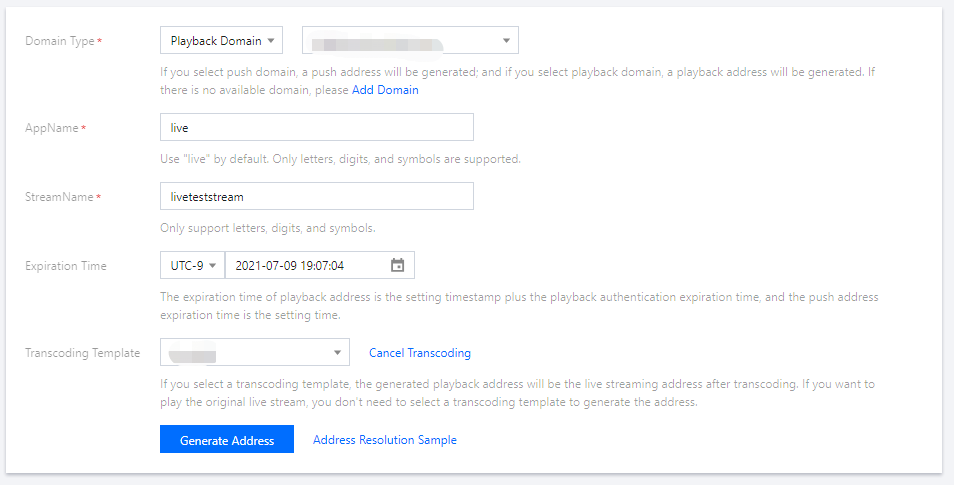
2. Pilih CSS Toolkit > Address Generator (Toolkit CSS > Pembuat Alamat) untuk mendapatkan alamat pemutaran ulang dan lakukan konfigurasi sebagai berikut:
2.1 Pilih Playback Domain (Domain Pemutaran Ulang) untuk Domain Type (Jenis Domain).
2.2 Pilih nama domain pemutaran ulang yang telah Anda tambahkan di Domain Management (Manajemen Domain).
2.3 Masukkan AppName. Nama yang diberikan secara default adalah live.
2.4 Masukkan StreamName di URL push untuk memutar ulang streaming yang sesuai.
2.5 Pilih waktu kedaluwarsa URL, misalnya 2021-05-31 23:59:59.
2.7 Klik Generate Address (Buat Alamat) untuk membuat alamat pemutaran ulang.
3. Anda dapat menggunakan metode berikut untuk menguji bisa atau tidaknya suatu streaming langsung diputar ulang secara normal dalam kasus penggunaan yang berbeda:
3.1 Untuk pengujian pemutaran ulang di PC, Anda sebaiknya menggunakan alat, seperti VLC. Untuk informasi selengkapnya, silakan pelajari Live Playback (Pemutaran Ulang Langsung).
3.2
Untuk pengujian pemutaran ulang di perangkat seluler, Anda sebaiknya mengunduh dan menginstal Aplikasi Toolkit Tencent Video Cloud, pilih Mobile Live Video Broadcasting > LVB Playback (Siaran Video Langsung Seluler > Pemutaran Ulang LVB), masukkan URL pemutaran ulang ke kotak alamat secara manual atau dengan memindai kode QR, lalu ketuk ikon putar di sudut kiri bawah.
Keterangan:
Untuk melakukan push/memutar ulang streaming di aplikasi, Anda dapat mengintegrasikan SDK MLVB ke dalam aplikasi untuk melengkapi layanan CSS. Jika Anda mengalami masalah selama masa uji coba, silakan pelajari bagian FAQ (Pertanyaan Umum).
Operasi
Untuk mengaktifkan live recording (perekaman langsung), buat templat rekaman dan ikat templat ke nama domain terlebih dahulu. Untuk informasi selengkapnya, silakan pelajari bagian Creating Recording Template (Membuat Templat Rekaman).
Untuk mengaktifkan live transcoding (transcoding langsung), buat templat transcoding dan ikat templat ke nama domain terlebih dahulu. Untuk informasi selengkapnya, silakan pelajari bagian Creating Transcoding Template (Membuat Templat Transcoding).
Untuk mengaktifkan live watermarking (pemberian watermark langsung), buat templat watermark dan ikat templat ke nama domain terlebih dahulu. Untuk informasi selengkapnya, silakan pelajari bagian Creating Recording Template (Membuat Templat Rekaman).