アイデンティティセンターと Microsoft Entra ID(Azure AD) のシングルサインオン例
Download
フォーカスモード
フォントサイズ
本記事では、Microsoft Entra ID(Azure AD)とアイデンティティセンター間のシングルサインオン(SSOログイン)の例を提供します。
背景情報
Microsoft Entra ID のすべての構成操作は、管理者(グローバル管理者権限が付与された)が実行する必要があります。Microsoft Entra ID でユーザーを作成し、管理者として許可する操作の方法については、Microsoft Entra ドキュメントを参照してください。
準備作業
SSOログインの設定前、ユーザー作成を完了する必要があります。Microsoft Entra IDからアイデンティティセンターへユーザーを同期するか、またはアイデンティティセンターで同名ユーザーを作成します。
Microsoft Entra IDからアイデンティティセンターへのユーザー同期:Microsoft Entra IDに多数のユーザーが存在する場合に適用されます。具体的な操作については、SCIMによるMicrosoft Entra ID (Azure AD)同期の例を参照してください。
アイデンティティセンターで同名ユーザーを作成:Microsoft Entra IDに少数のユーザーのみが存在する場合に適用され、迅速な検証に使用できます。作成時には、アイデンティティセンターのユーザー名をMicrosoft Entra IDのユーザー名と一致させる必要があります。具体的な操作については、ユーザー管理を参照してください。
アイデンティティセンターで設定する
ステップ1:SSOログインを有効化する
1. TCO > アイデンティティセンターにログインします。
2. 左側のナビゲーションバーで、ユーザー管理 > 設定をクリックします。
3. SSOログイン区域で

ステップ2:サービスプロバイダー(SP)情報をコピーする
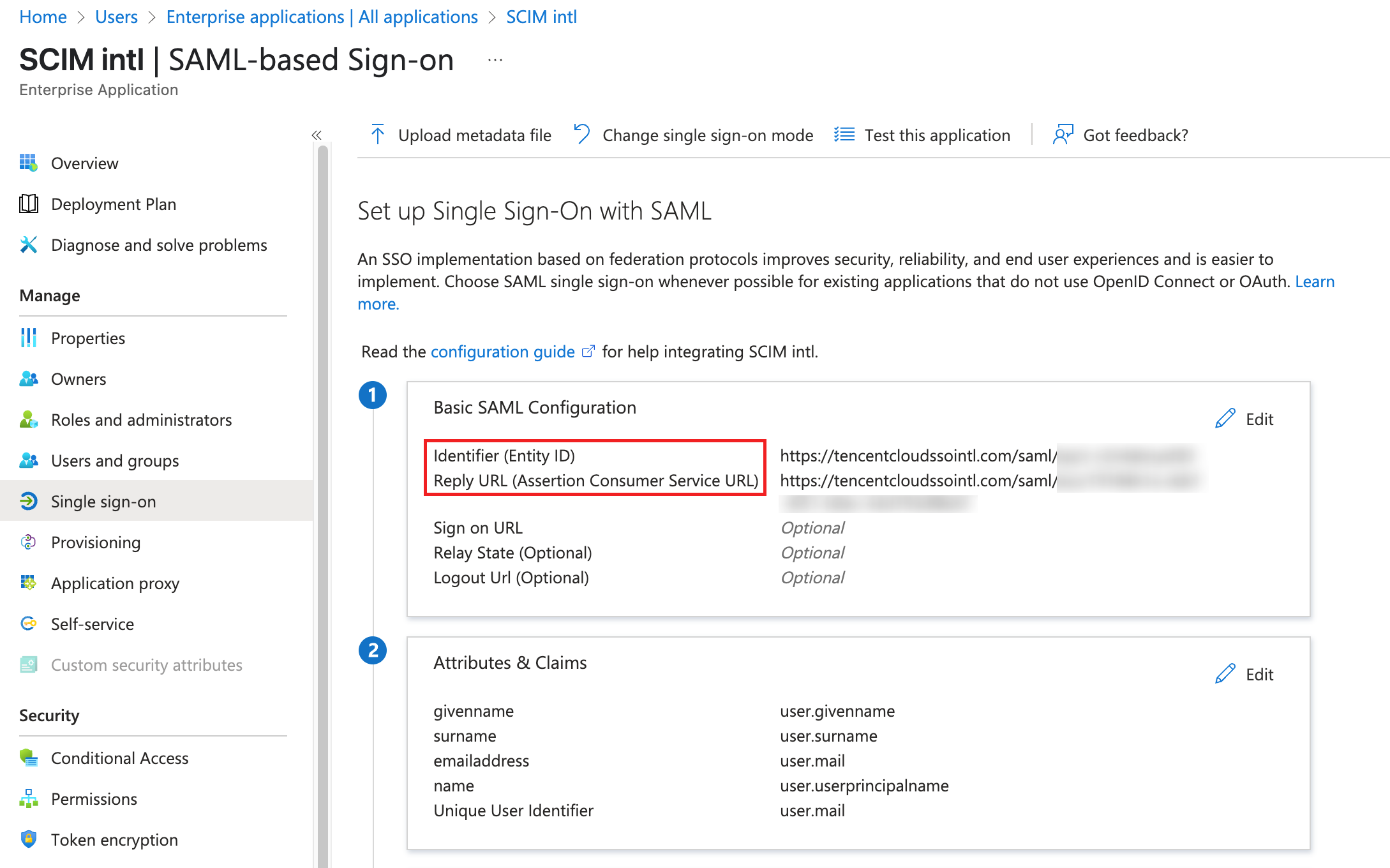
サービスプロバイダ(SP)情報エリアで、ACS URLとEntity IDを参照し、コピーし、これらは外部IdPの手動設定に直接使用できます。
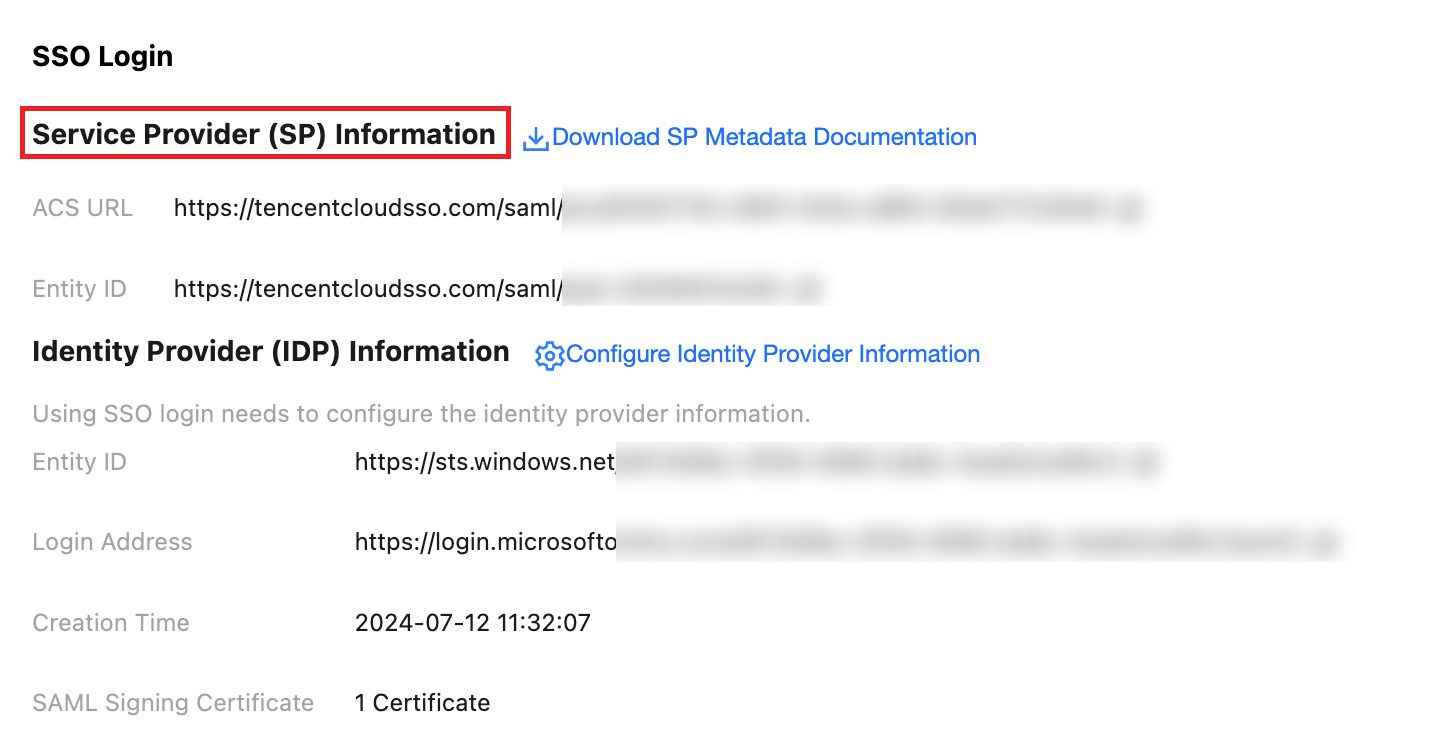
Microsoft Entra ID で設定する
ステップ1:Microsoft Entra ID でアプリケーションを作成する
1. 管理者はAzureポータルにログインし、左上のメニューアイコンをクリックします。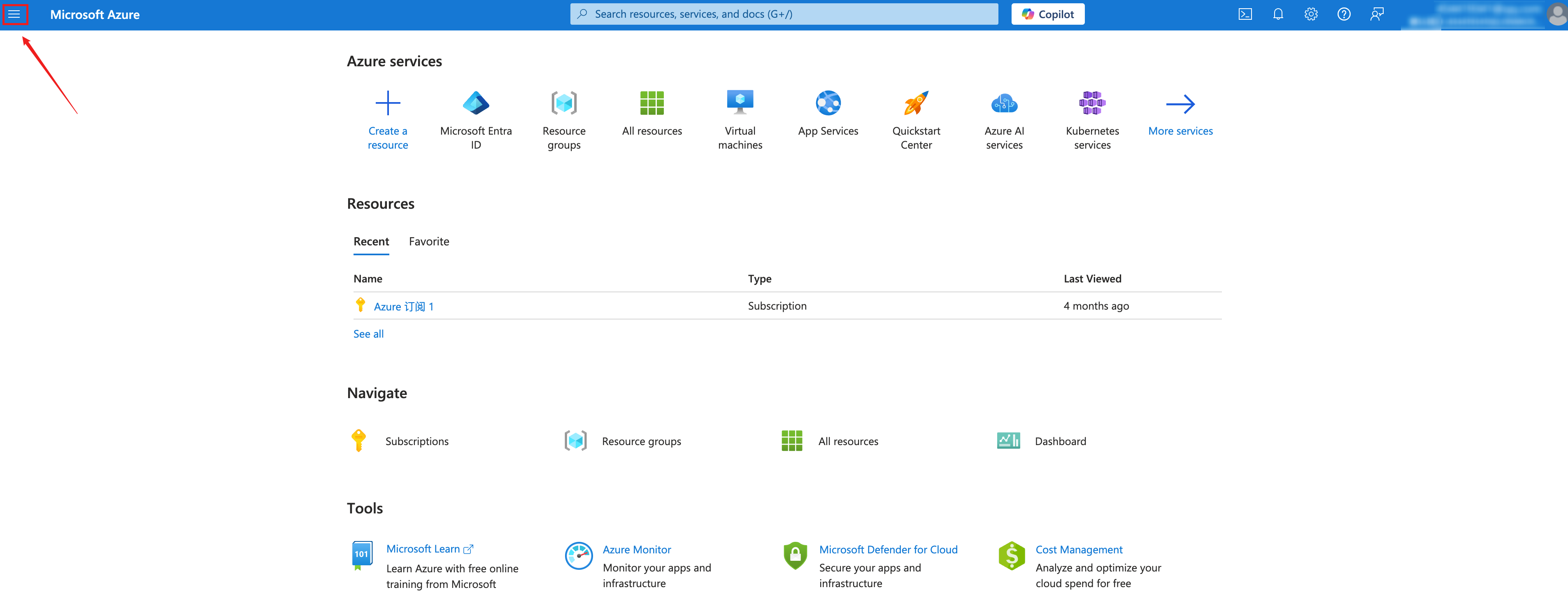
2. 左側のナビゲーションバーで、Microsoft Entra IDを選択します。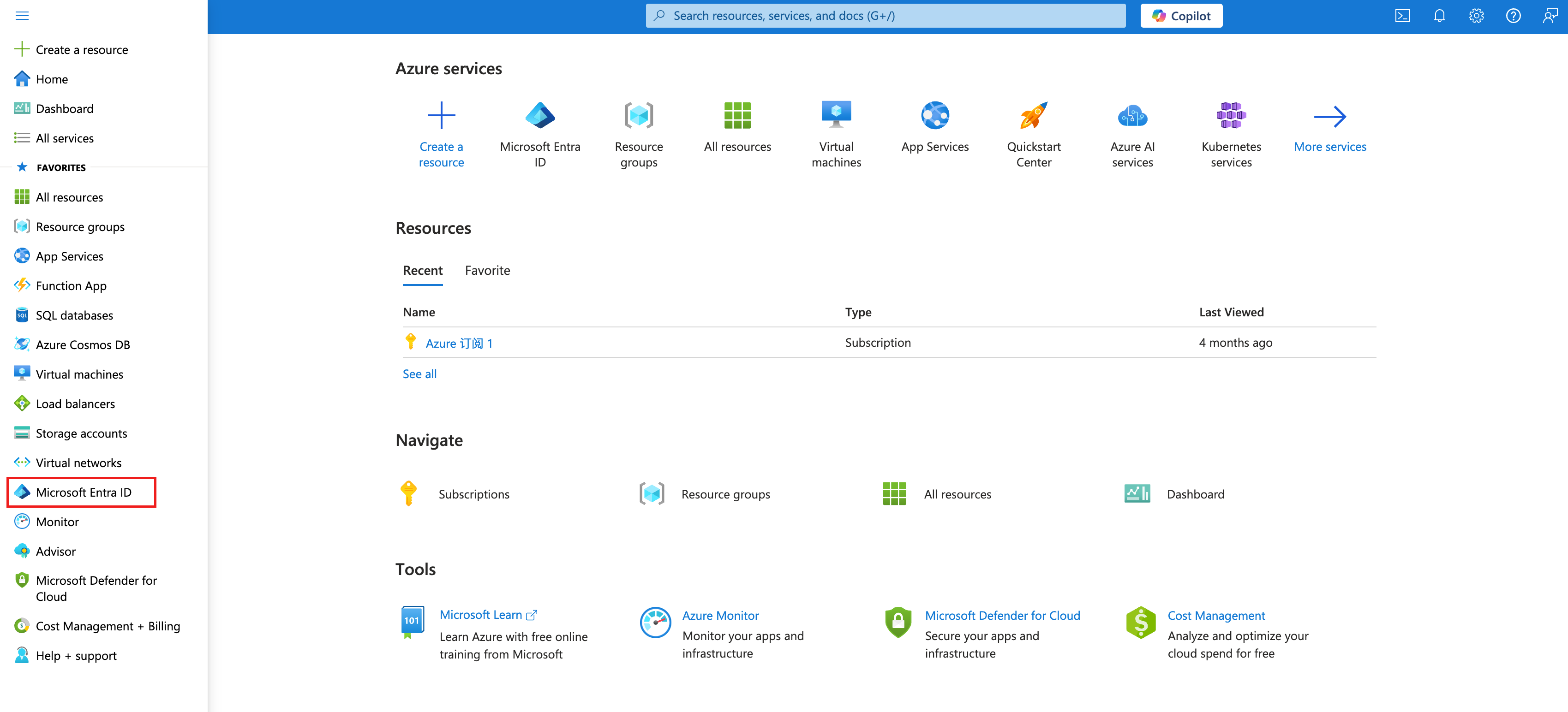
3. 左側のナビゲーションバーで管理 > エンタープライズアプリケーションを選択した後、すべてのアプリケーションに移動します。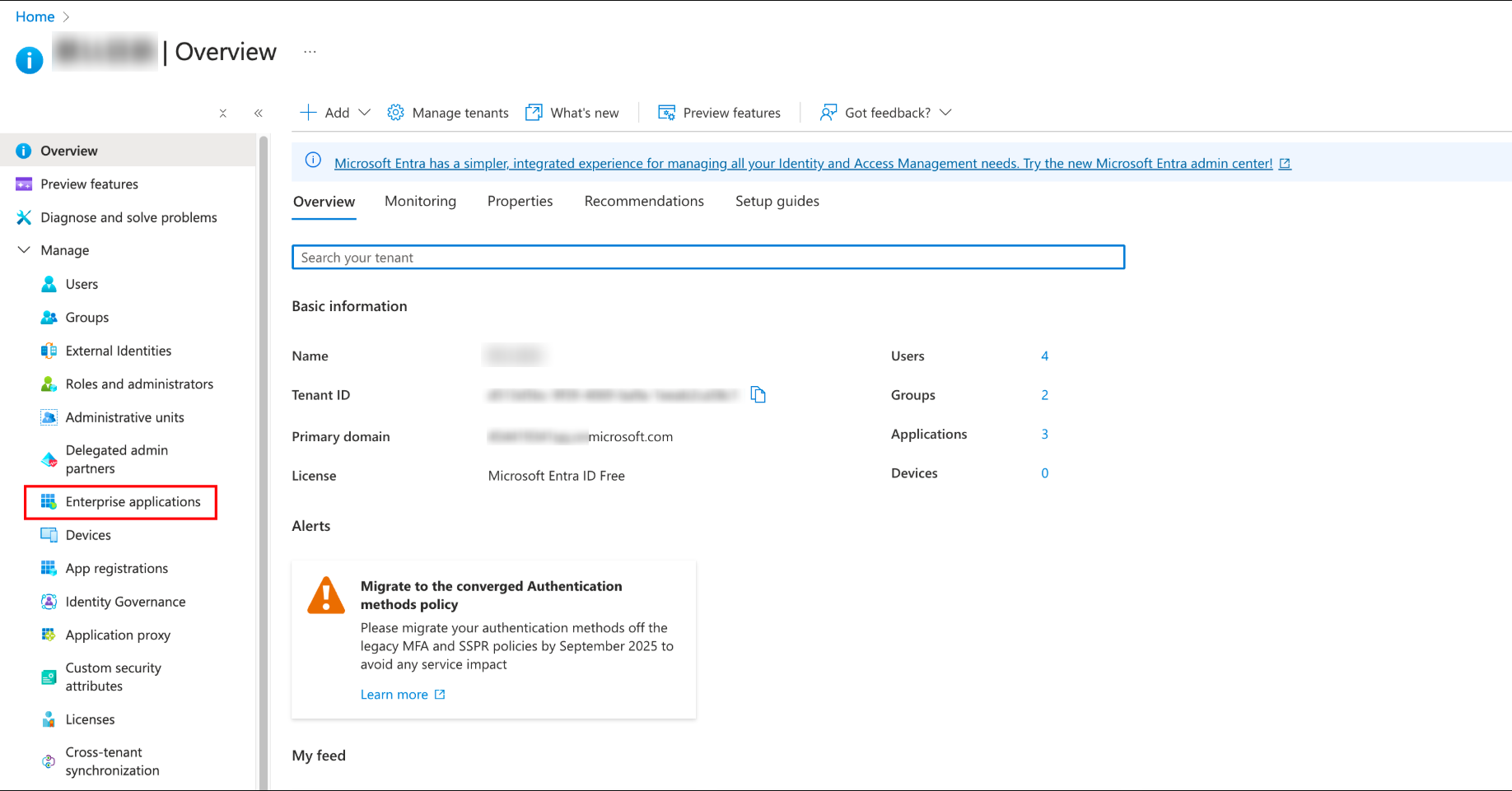
4. 新しいアプリケーションを作成をクリックします。
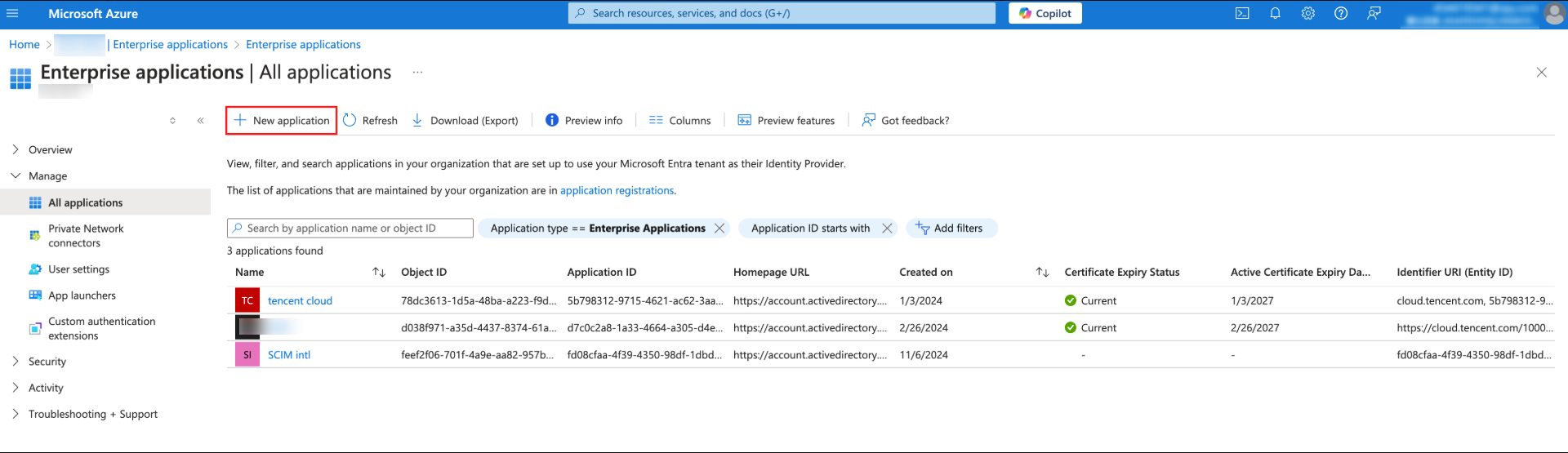
5. Microsoft Entra ギャラリーを参照ページで、独自のアプリケーションを作成をクリックし、右側のウィンドウでアプリケーション名(例:SCIM intl)を入力します。次に、ギャラリーに見つからない他のアプリケーションを統合(非ギャラリー)を選択し、作成をクリックします。
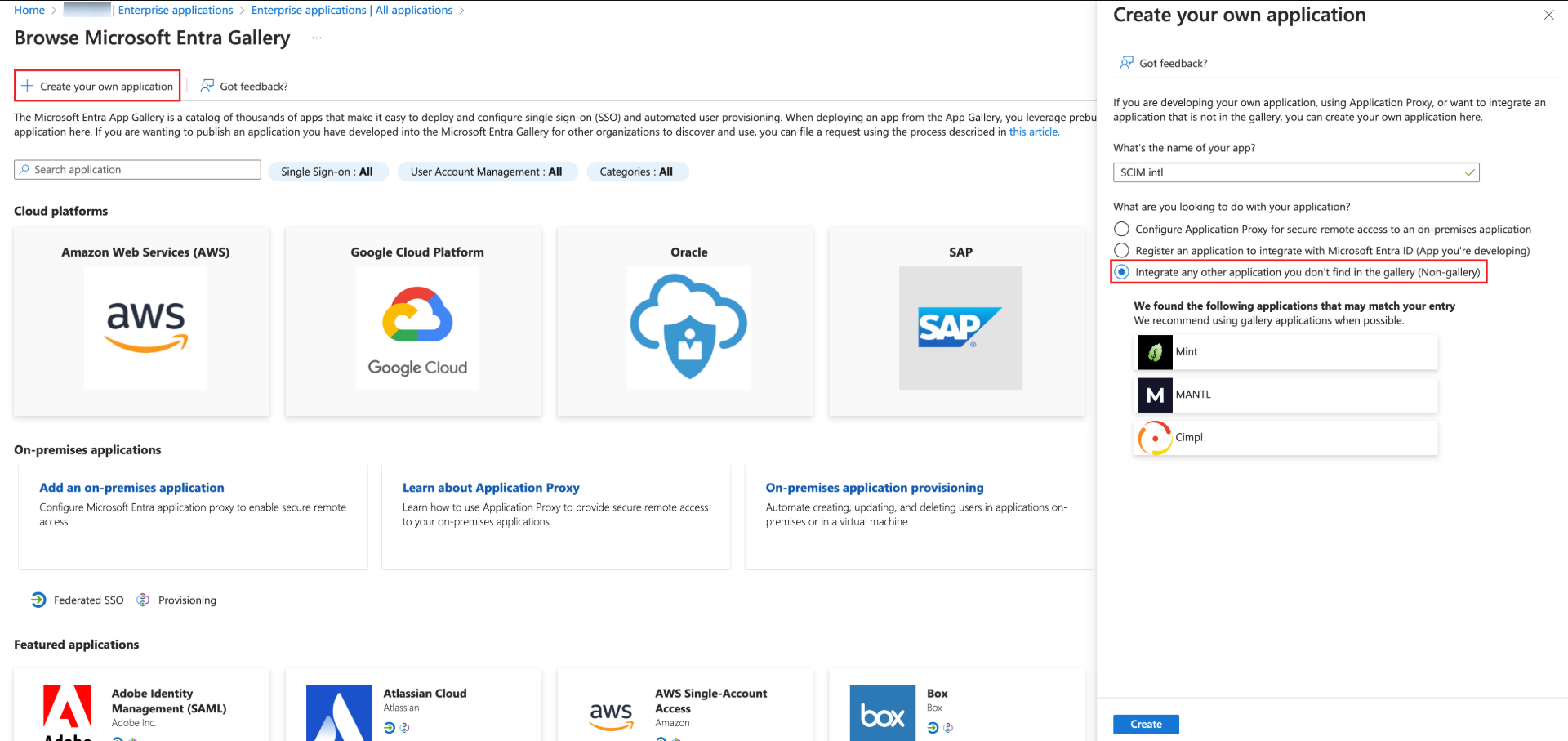
ステップ2:Microsoft Entra ID でのシングルサインオンの設定
1. アプリケーションSCIM intlページで、シングルサインオンの設定カードの開始をクリックします。
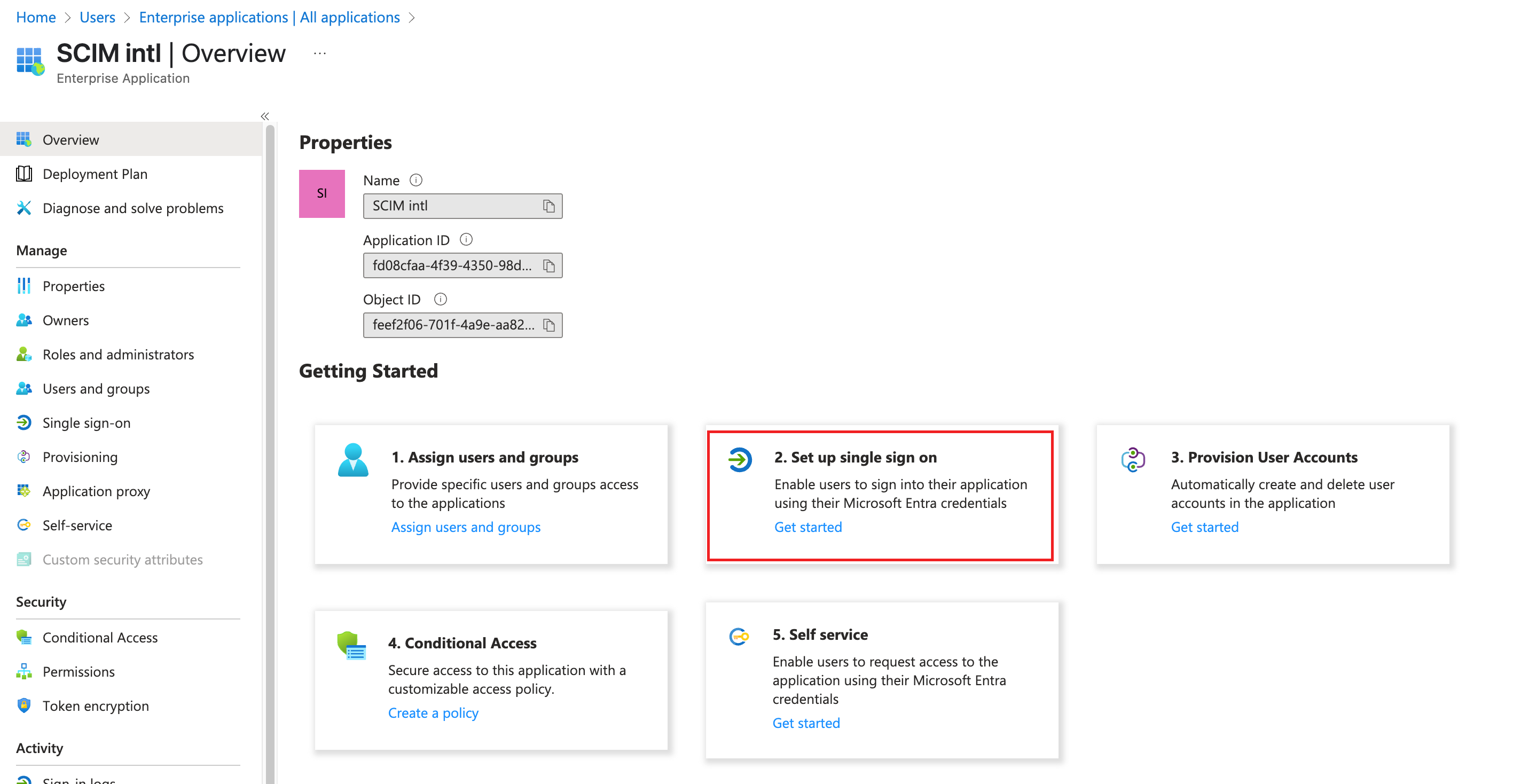
2. 基本SAML設定モジュールで編集をクリックし、識別子(エンティティID)にステップ2のEntity IDを入力し、返信URL (アサーションコンシューマサービスURL)にACS URLを入力します。
3. SAML証明書モジュールのフェデレーテッドメタデータ XMLをダウンロードします。
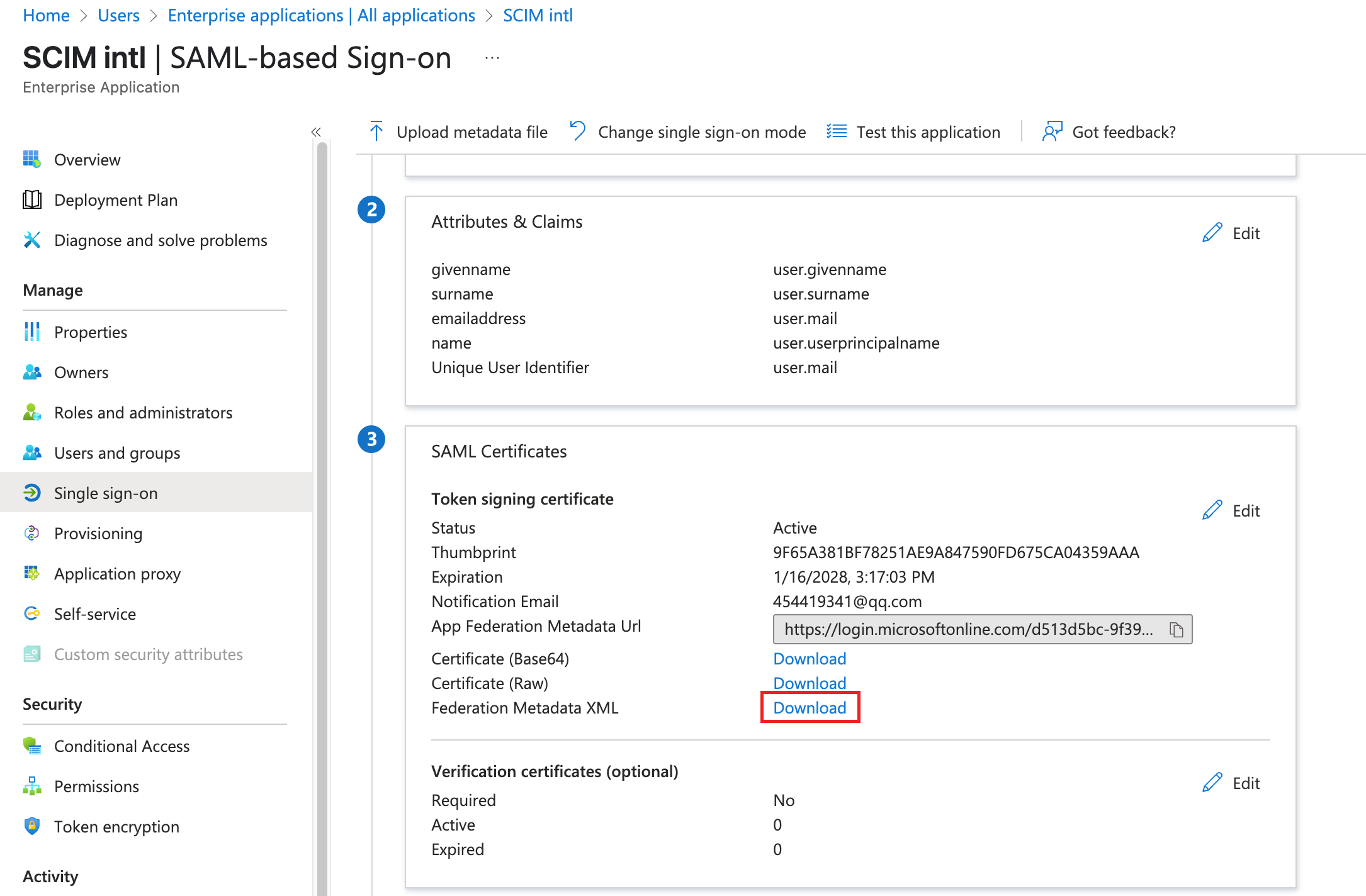
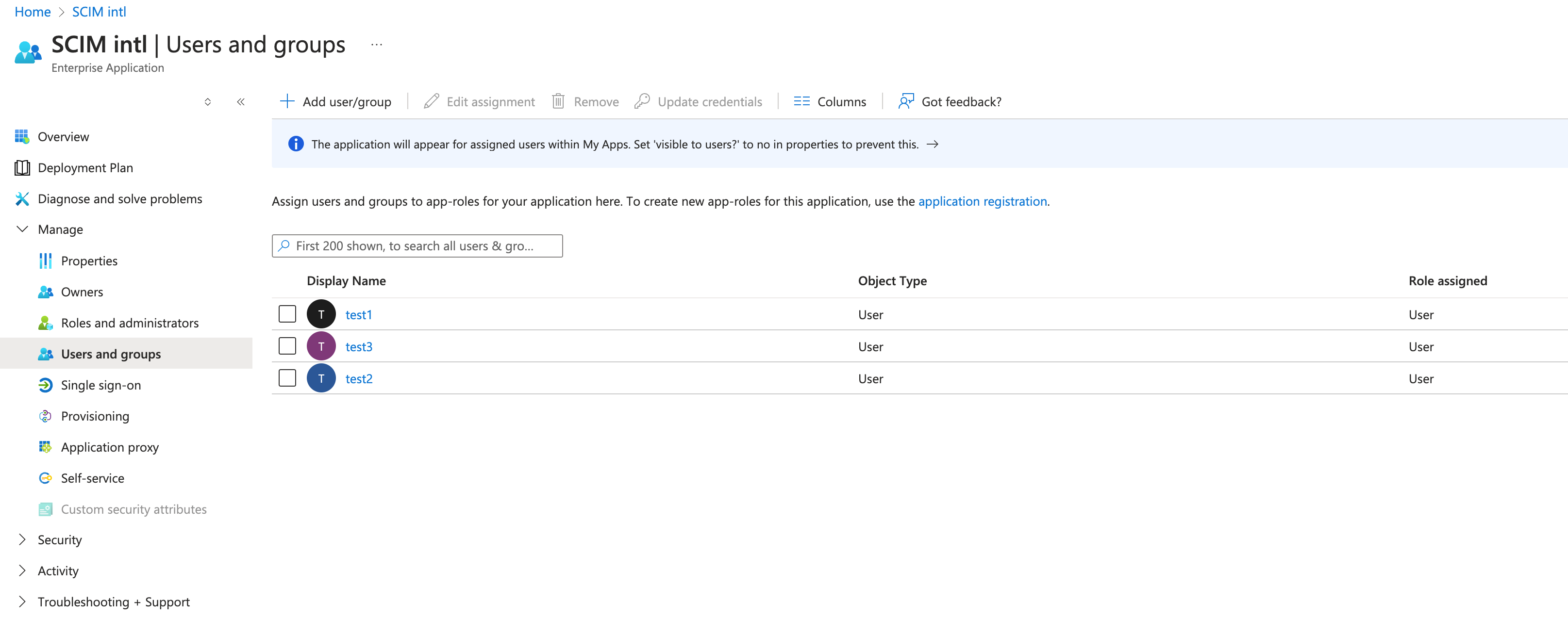
4. SCIM intlアプリケーションでユーザーとグループの割り当てを行います。
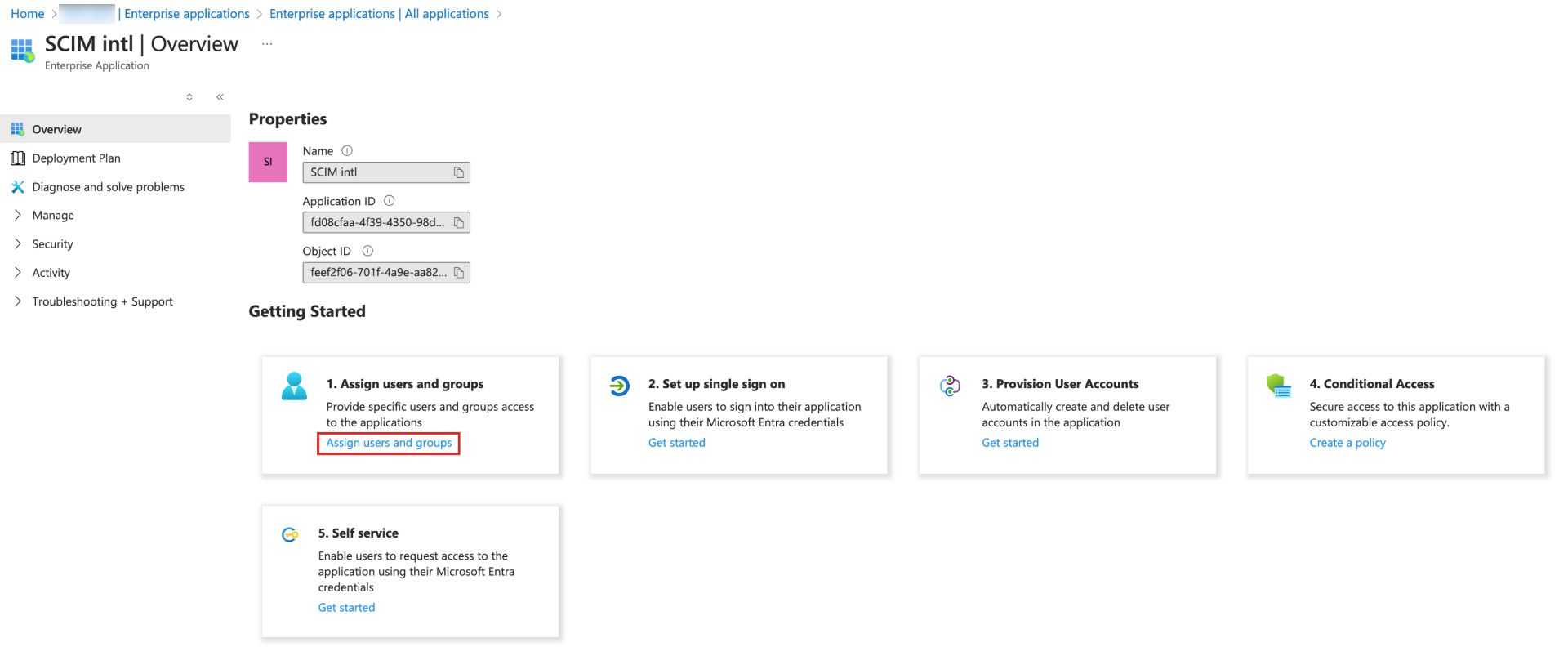
4.1 ユーザーとグループの割り当てをクリックします。
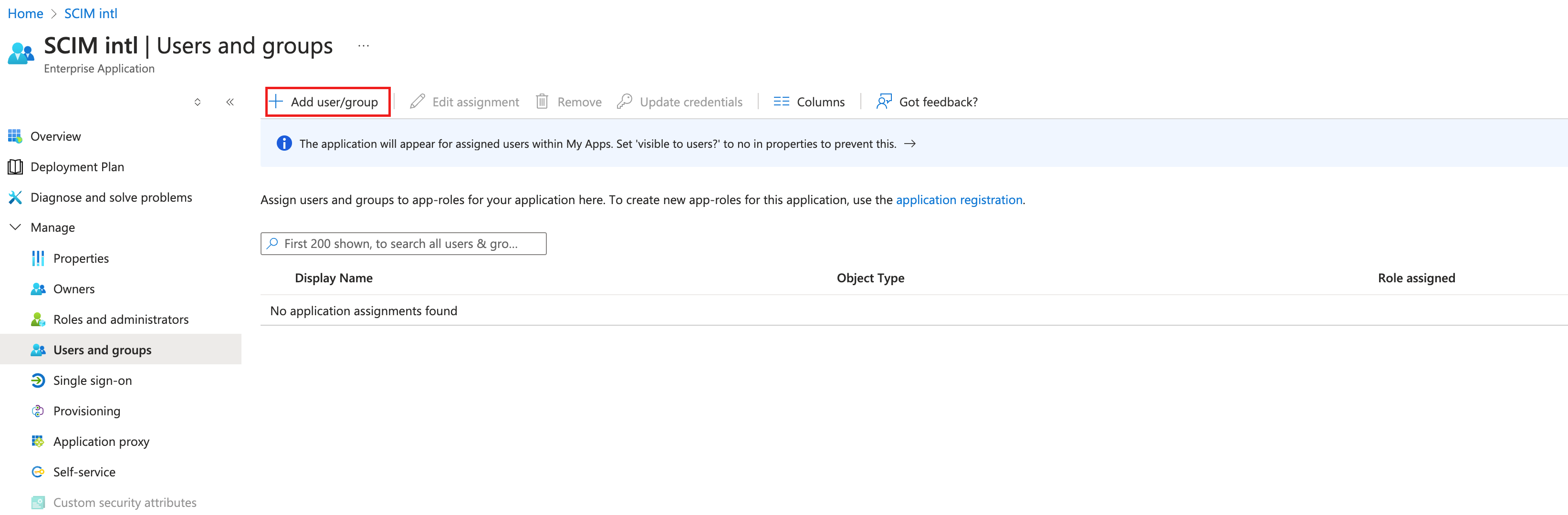
4.2 ユーザー/グループを追加をクリックします。
4.3 ユーザーにチェックを入れた後、選択をクリックします。
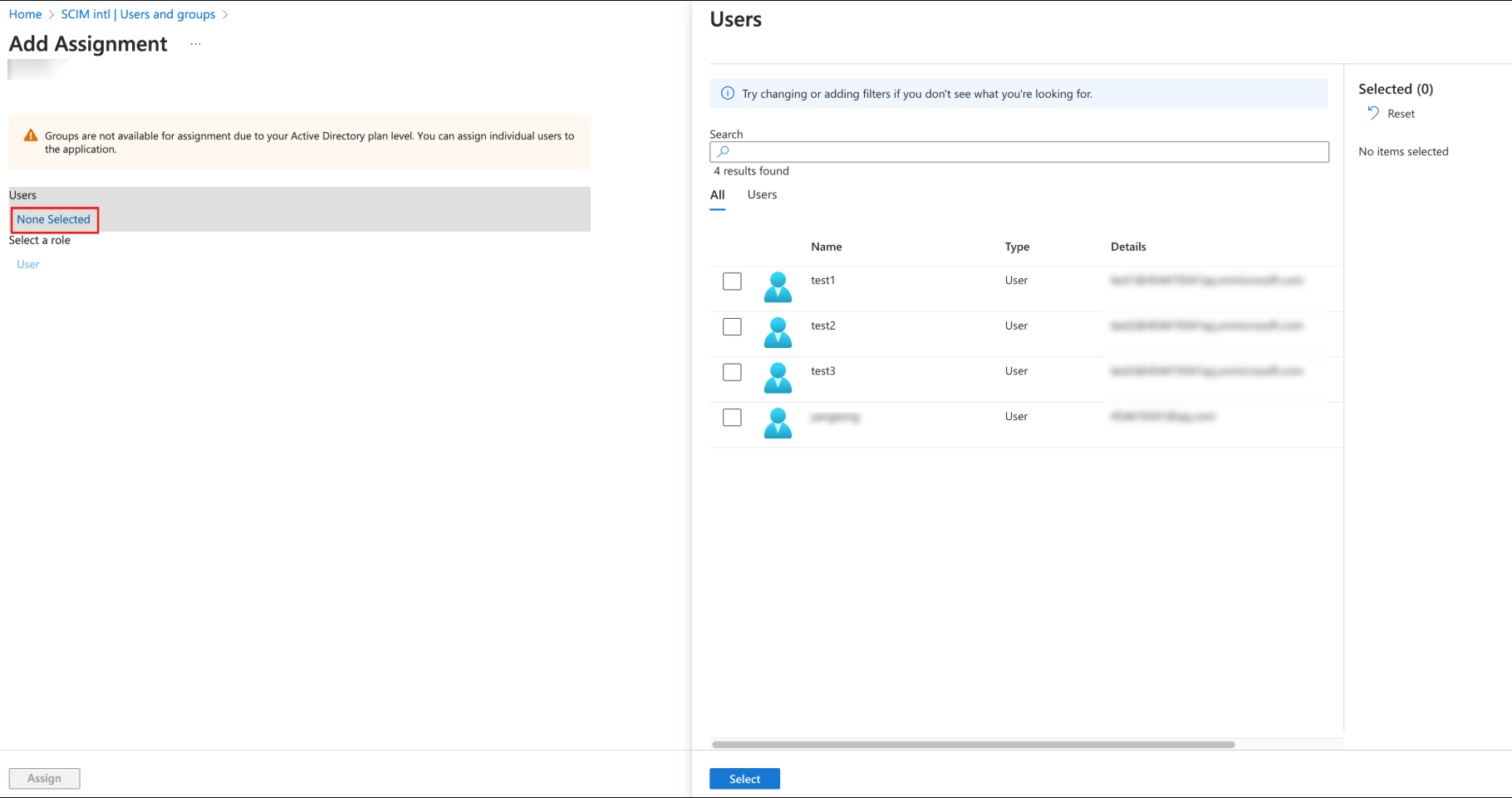
4.4 割り当てが成功した後、リストにユーザー名が表示されます。
ステップ3:アイデンティティセンターでフェデレーションメタデータ XMLをアップロードする
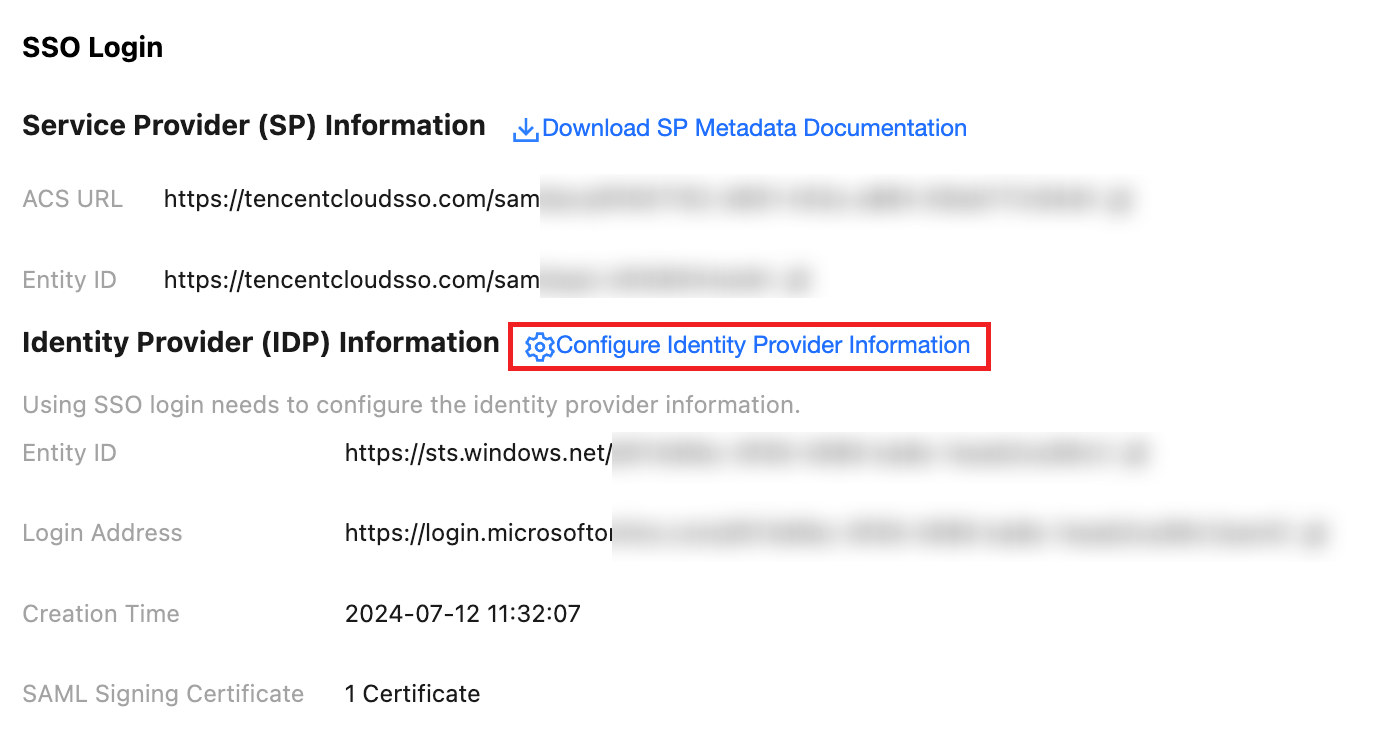
1. TCO > アイデンティティセンター管理 > 設定 > SSOログインのアイデンティティプロバイダ(IDP)情報エリアで、アイデンティティプロバイダ情報の設定をクリックします。
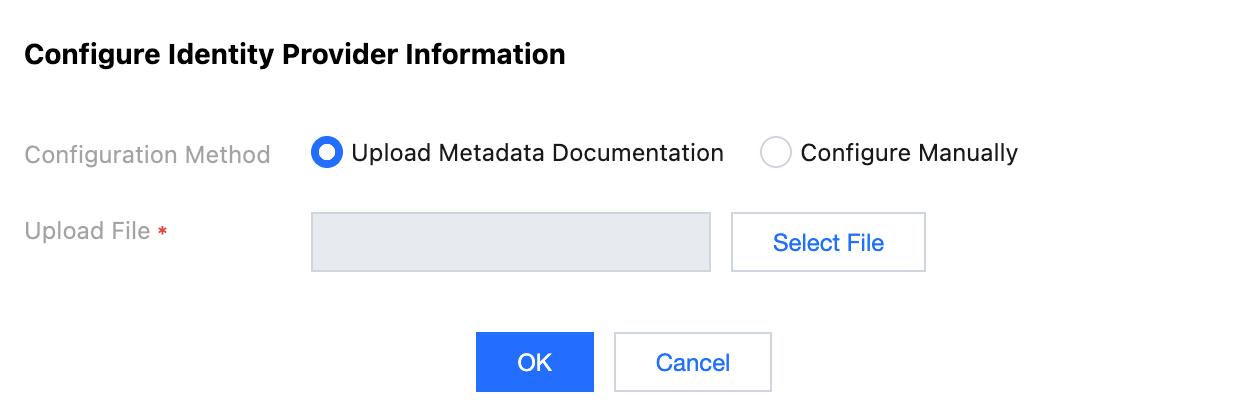
2. ファイルを選択をクリックし、Microsoft Entra IDでダウンロードしたフェデレーテッドメタデータ XMLをアップロードします。
結果検証
SSOログイン設定完了後、Tencent CloudからSSOログインを開始できます。
ログインフロー:
1. アイデンティティセンター管理者はTCO > アイデンティティセンター管理 > アイデンティティセンター概要ページの右側で、ユーザーログインURLを参照し、コピーします。
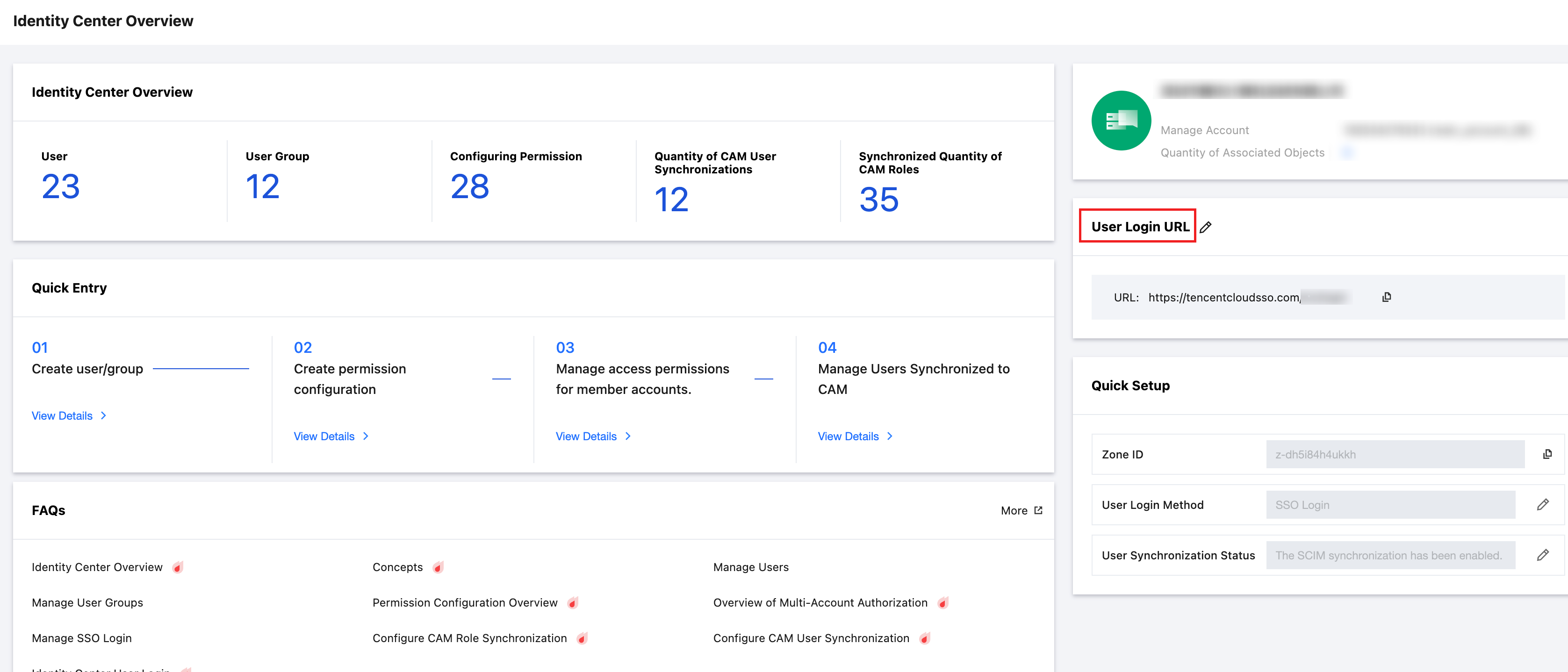
2. ユーザーログインURLへのアクセスをクリックし、ログインをクリックします。
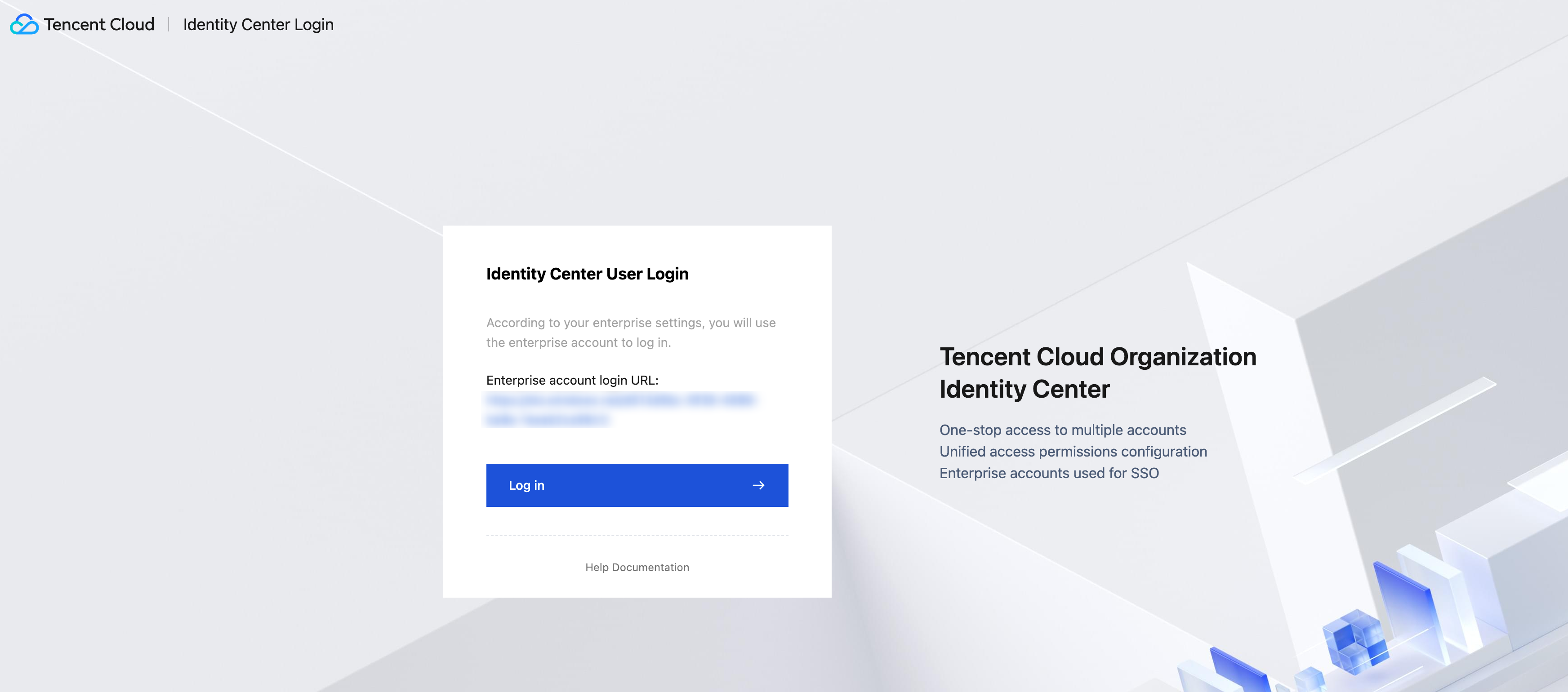
3. Microsoftのログインページにリダイレクトされ、アカウントを選択した後、パスワードを入力してログインします。
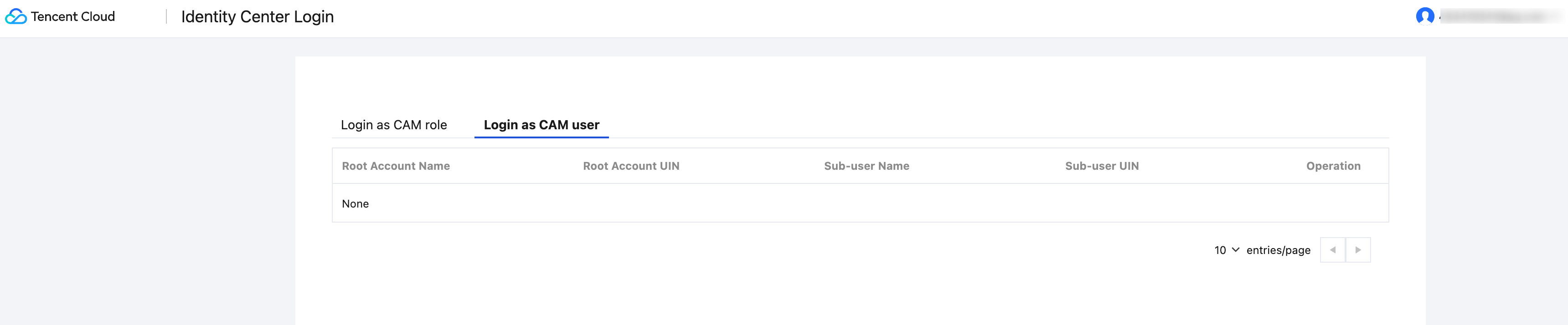
4. ログインに成功し、アイデンティティセンターのアカウント一覧ページに移動します。
フィードバック