DMCコンソールの新規テーブル作成、データベース管理、インスタンスセッション、データのインポート/エクスポート、テーブルデータのビジュアル編集などの機能についてご紹介します。
新規データベース作成
1. 以下の三つのログイン方法のいずれかで、DMCコンソールにログインします。
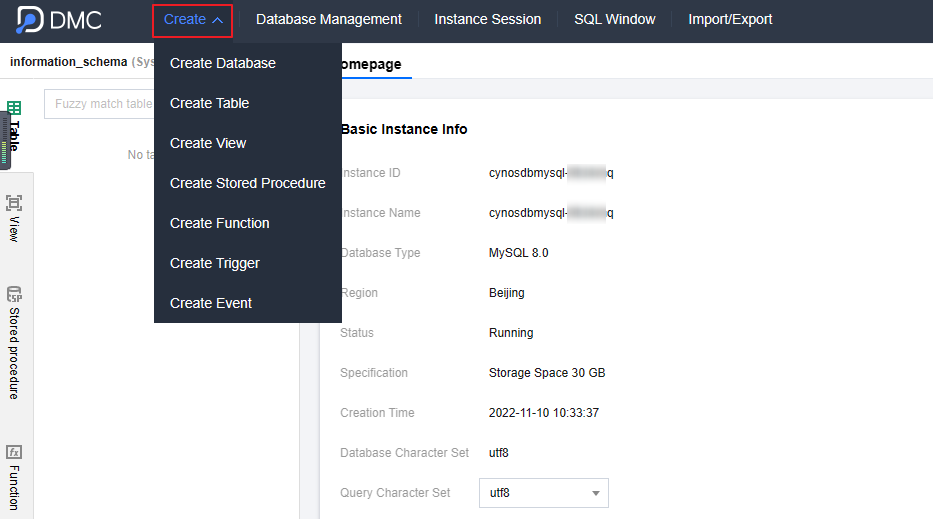
または、TDSQL-C for MySQLのクラスタリストで対象クラスタをクリックし、クラスタ管理ページに入ります。クラスタ管理ページの右上でログインをクリックします(タブビュー)。 2. 导航バーで新規作成 > 新規データベース > 新規データベースを選択します。
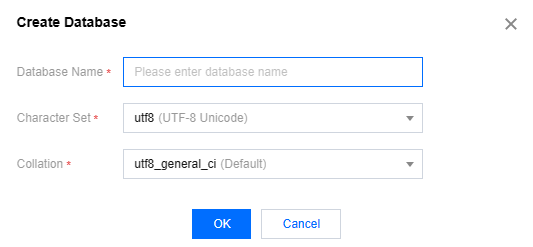
3. ポップアップダイアログで新規データベースの関連設定を行い、確定をクリックすると作成が完了します。
|
データベース名 | データベース名を入力します。大文字小文字のアルファベット、数字、ハイフン(-)、アンダースコア(_)で構成され、文字で始まり、文字または数字で終わり、最大64文字です。 |
文字セット | 文字セットを選択します。具体的にサポートされている文字セットはコンソールに準じます。 |
照合順序 | 文字セットを選択すると、デフォルトで照合順序が選択されます。具体的な照合順序はコンソールに準じます。 |
新規テーブル
1. 以下の三つのログイン方法のいずれかで、DMCコンソールにログインします。
または、TDSQL-C for MySQLのクラスタリストで対象クラスタをクリックし、クラスタ管理ページに入ります。クラスタ管理ページの右上でログインをクリックします(タブビュー)。 2. 左側でテーブルを作成するデータベースを選択し、ナビゲーションバーで新規作成 > 新規テーブルを選択します。
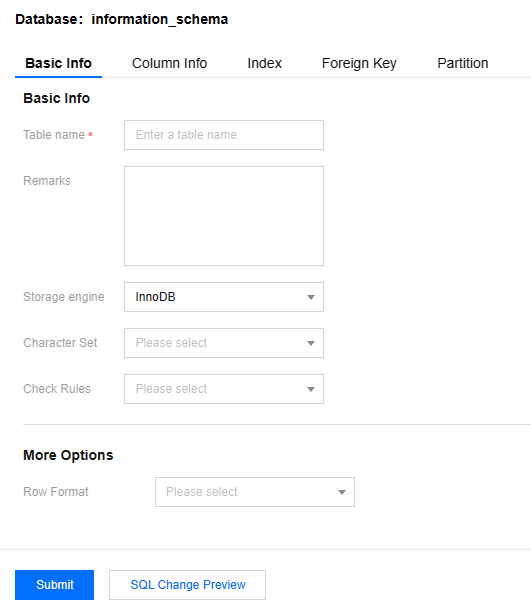
3. 新規テーブルのページで、必要に応じて関連設定を完了した後、送信をクリックします。
|
基本情報 | 基本情報ページでは、テーブル名の設定、備考の追加(任意項目)、ストレージエンジンの選択(デフォルトはInnodb、その他のエンジンは実際のコンソールに準じます)、文字セットの設定、照合順序の設定、行フォーマットの設定、平均行長の設定、最小行の設定、最大行の設定を行う必要があります。 |
カラム情報 | カラム情報ページでは、追加、削除、挿入、上へ移動、下へ移動の操作を通じて、テーブルのカラム情報設定を完了できます。 |
インデックス | インデックスページでは、インデックスを追加できます。これにより特定のデータ値を含むデータ行を迅速に特定できます。具体的にサポートされるインデックスタイプと方式については、実際のコンソールに準じてください。 |
外部キー | 外部キーページでは、外部キーを追加できます。外部キーはテーブル間の関連付けを制約するために使用されます。外部キー制約は、あるテーブルの列の値が別のテーブルの特定の列の値と一致する必要があることを指定します。この一致対象となる列は、通常もう一方のテーブルの主キーです。 |
パーティション | パーティションページでは、テーブルデータを複数のパーティションに分割することで、クエリ性能の向上とデータ保守管理の簡素化を実現できます。 |
DMC
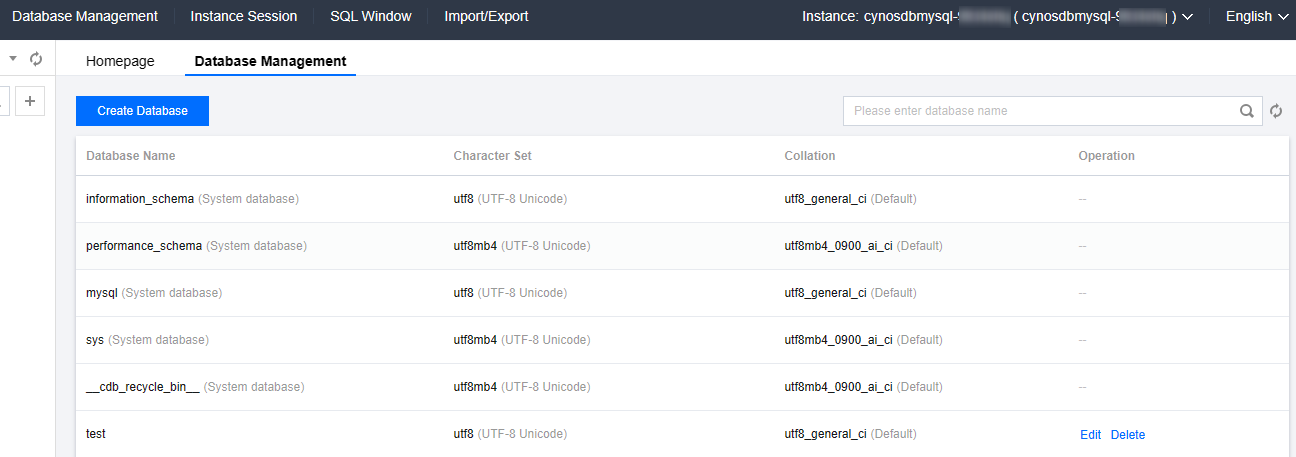
DMCコンソールにログインし、ナビゲーションバーでデータベース管理をクリックして、データベース管理ページに移動します。ユーザーはデータベースの新規作成、編集、削除ができます。
インスタンス セッション
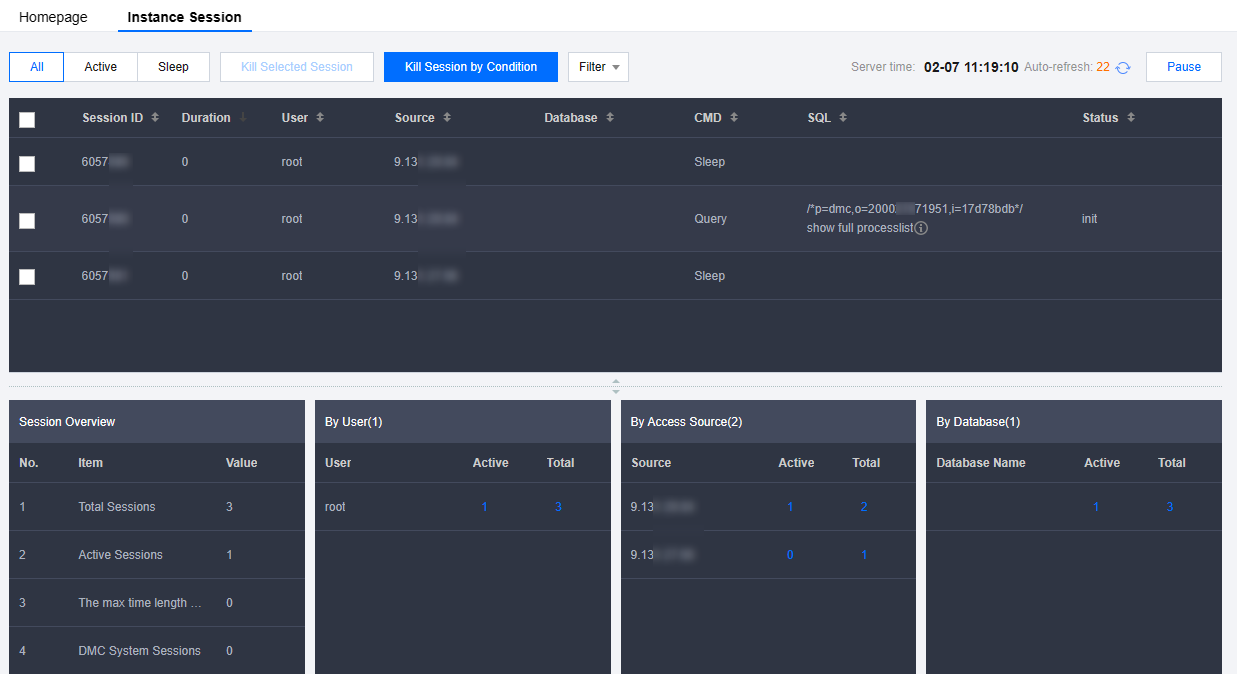
DMCコンソールにログインし、ナビゲーションバーでインスタンスセッションをクリックして、インスタンスセッションページに移動します。ユーザーは現在のデータベース内の全インスタンスのセッション詳細情報を確認できるほか、セッション概要、ユーザー、アクセス元、データベースという4つの異なる次元で情報を閲覧できます。
DMCはセッションをkillする機能を提供し、ユーザーがセッションを管理するのに便利です。
SQLウィンドウ
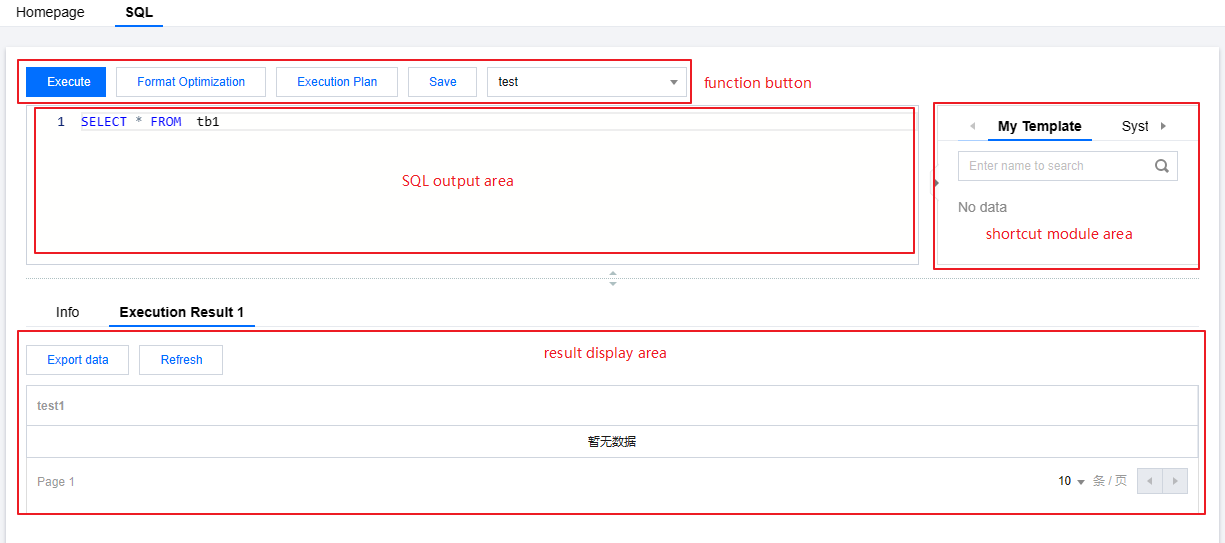
DMCコンソールにログインし、トップナビゲーションのSQLウィンドウ、または左サイドバーのテーブル操作メニューにあるSQL操作をクリックしてSQLウィンドウページに移動します。SQLウィンドウは以下の機能をサポートします: SQLコマンド実行と結果確認
SQLフォーマット最適化
SQLコマンド実行計画を確認する
よく使われるSQLの保存
テンプレートSQL
SQL結果エクスポート
インポートとエクスポート
DMCコンソールにログインし、ナビゲーションバーでインポート・エクスポート > データインポートまたはデータエクスポートを選択して、データベースのデータインポート・エクスポート操作が行えます。
テーブルデータの可視化編集
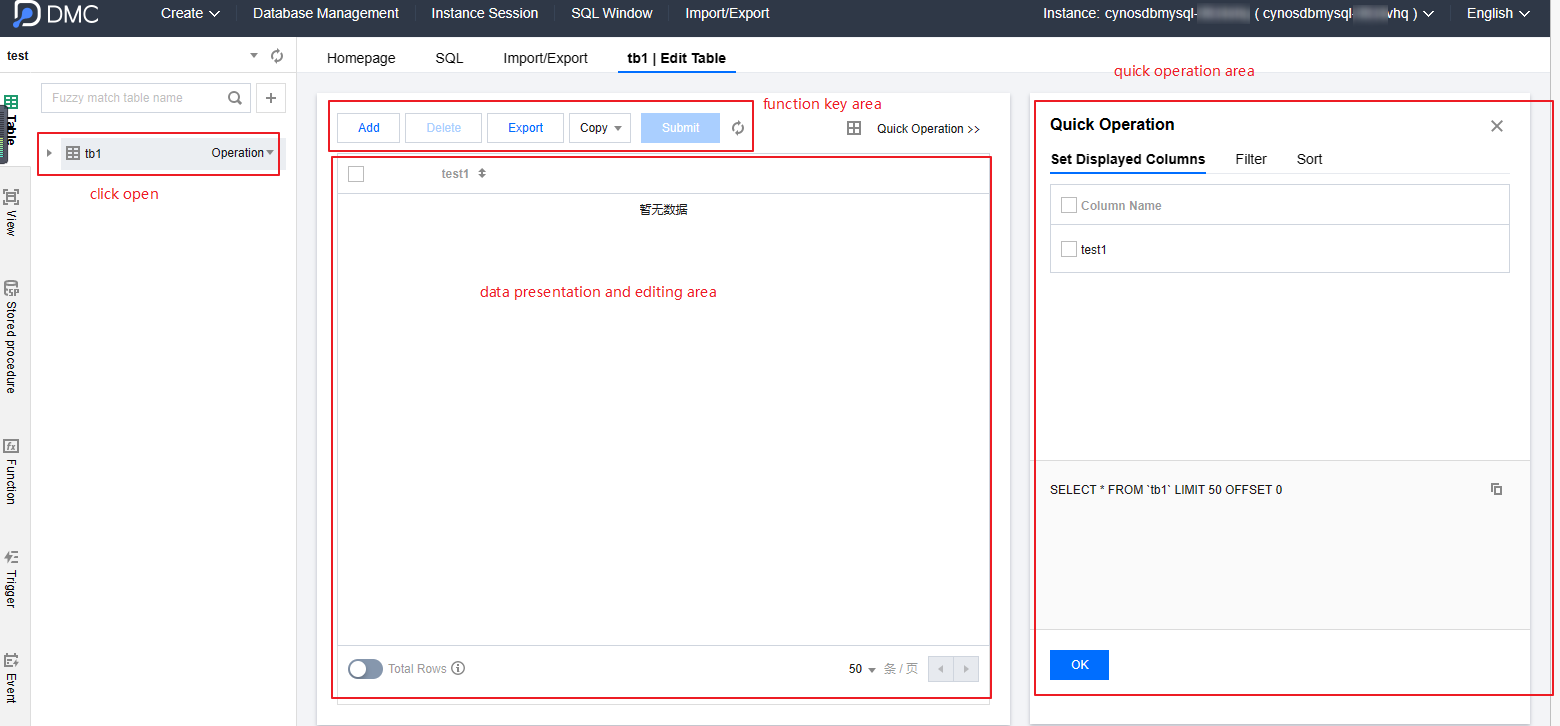
DMC for TDSQL-C for MySQLはデータの追加・削除・更新機能を追加しました。ユーザーは左サイドバーでデータテーブルをクリックし、テーブルデータに対して一括追加・削除・更新操作が行えます。変更完了後、クイック操作バーで「確定」をクリックすると、今回の変更内容のSQL文をプレビューでき、再確認後に変更が一括実行されます。