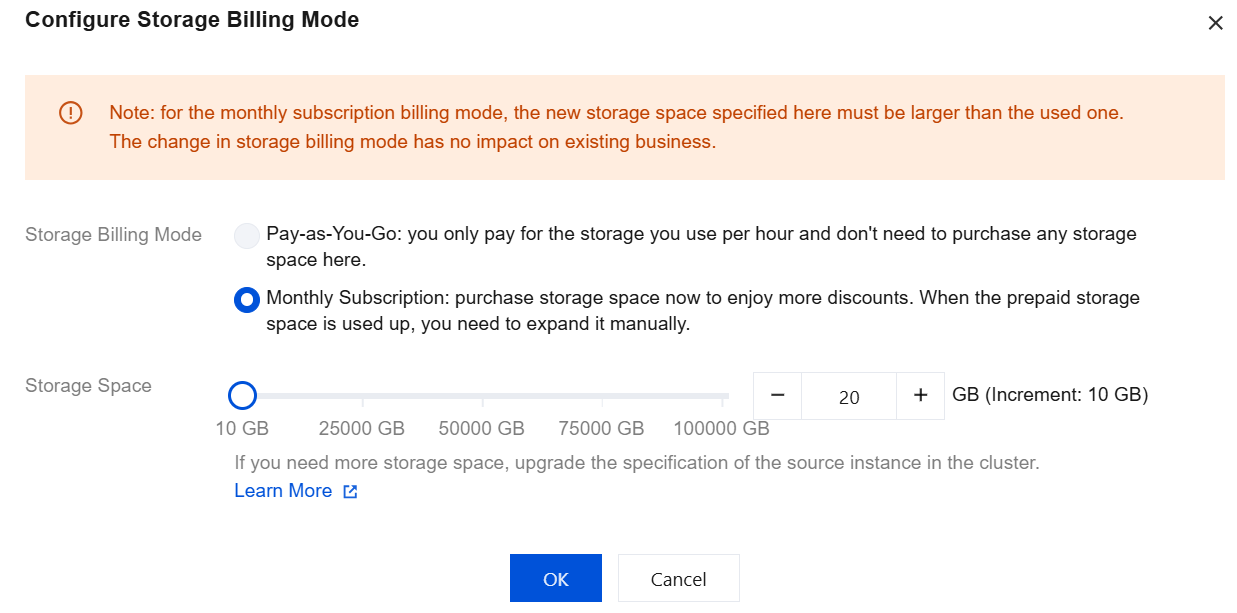
クラスタのストレージスペースが業務需要を満たせない場合、ストレージスペースを構成変更して業務需要を満たすことができます。
本記事では、インスタンス形態がプリセットリソースのクラスタでストレージスペースを調整する方法についてご紹介します。インスタンス形態がServerlessのクラスタのストレージスペースは従量課金であり、ストレージスペースを事前購入する必要はありませんが、対応するコンピューティングパワー設定にはストレージスペースの上限があります。詳細はサービスコンピューティングパワー設定をご参照ください。より大きなストレージスペース上限を取得するためにコンピューティングパワー設定を調整する必要がある場合は、クラスタのコンピューティングパワー設定を変更するをご参照ください。 説明:
インスタンス形態がプリセットリソースのクラスタの場合、コンピューティング課金モードとストレージ課金モードの両方が従量課金であれば、ストレージスペースの拡張は不要です。利用可能なストレージスペースの最大容量は、当該クラスタの読み書きインスタンスのコンピューティング仕様に対応するストレージ上限となります。この上限を超えるストレージスペースを利用する場合は、当該読み書きインスタンスのコンピューティング仕様をアップグレードできます。その他に、従量課金から年/月単位サブスクリプションへの変更によりクラスタの課金モードを年/月単位サブスクリプションに変更した後、ストレージスペースの変更が可能です。ただし、課金モードの年/月単位サブスクリプションから従量課金への逆変更は現在サポートされていません。詳細なコンピューティング仕様と対応する最大ストレージスペースについては、製品仕様をご参照ください。 インスタンス形態がプリセットリソースのクラスタで、コンピューティング課金モードが年/月単位サブスクリプション、ストレージ課金モードが従量課金の場合、ストレージ課金モードは従量課金から年/月単位サブスクリプションへの変更がサポートされているため、ストレージ課金モードを年/月単位サブスクリプションに変更すると同時にストレージスペースを調整することができます。
ストレージ課金モードが年/月単位サブスクリプションの場合、コンソールを通じてクラスタのストレージスペースを調整できます。このコンピューティング仕様の上限を超えるストレージスペースを調整する場合は、読み書きインスタンスのコンピューティング仕様をアップグレードできます。詳細なコンピューティング仕様と対応する最大ストレージスペースについては、製品仕様をご参照ください。 ストレージ課金モードが年/月単位サブスクリプションの場合、ストレージスペース変更後の有効課金期間は変更時点からクラスタの有効期限までとなります。
ストレージ課金モードが年/月単位サブスクリプションの場合、クラスタのストレージ容量超過使用が発生すると、超過分は従量課金方式で継続的に課金されます。ストレージ容量超過使用後に拡張操作を行う場合、追加するストレージスペースは超過使用量を上回る必要があります。例:あるクラスタの当初購入ストレージスペースが100GBで、100GBの超過使用が発生した場合、拡張時に追加するストレージスペースは100GBを超える必要があります。ストレージスペースの上限はインスタンスのコンピューティング仕様のみに関連します。詳細なコンピューティング仕様と対応する最大ストレージスペースについては、製品仕様をご参照ください。 操作手順
説明:
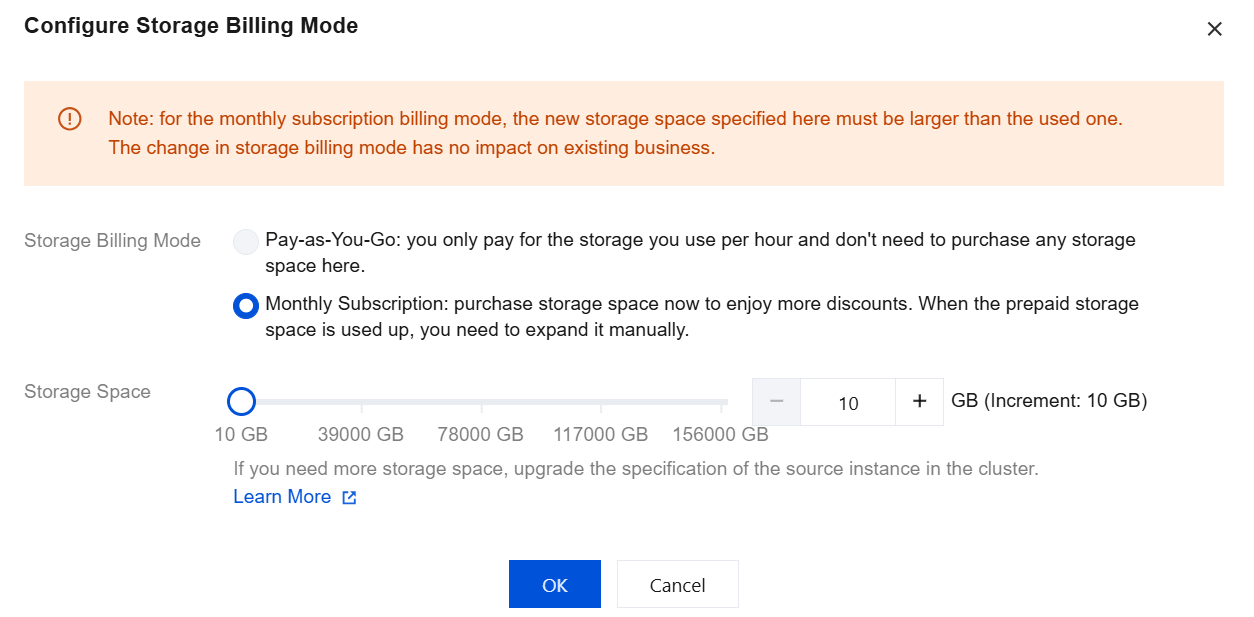
ストレージプリペイド仕様の変更は、既に使用されているストレージ容量を超える必要があります。
ストレージ課金モードの変更は既存業務に影響を与えません。
シナリオ1:ストレージ課金モードが従量課金で、現在のコンピューティング仕様上限を超えるストレージスペースを使用する必要がある場合
ストレージ課金モードが従量課金の場合、ストレージスペースの拡張は不要です。利用可能なストレージスペースの最大容量は、対応する読み書きインスタンスのコンピューティング仕様に対応するストレージ上限となります。このコンピューティング仕様上限を超えるストレージスペースを使用する場合は、当該読み書きインスタンスのコンピューティング仕様をアップグレードできます。手順についてはコンピューティング設定の調整をご参照ください。詳細なコンピューティング仕様と対応する最大ストレージスペースについては、製品仕様をご参照ください。 シナリオ2:ストレージ課金モードが従量課金で、年/月単位サブスクリプションに変更し、ストレージスペースを指定する必要がある場合
クラスタリストページで、実際に使用しているビューモードに基づいて操作を行います:
2. クラスタ管理ページで、課金モードの横にある編集アイコンをクリックします。
3. ポップアップ表示された設定ウィンドウで、年/月単位サブスクリプション課金モードを選択し、ストレージスペースサイズを選択してから、確定をクリックして支払いを完了すると、ストレージ課金モードが年/月単位サブスクリプションに変更され、ストレージスペースが指定されます。
2. クラスタ詳細 > 構成情報 > データベースストレージ使用量の後、アイコンをクリックします。 説明:
クラスタ詳細ページの課金情報 > ストレージ課金の後、アイコンをクリックして調整を行うこともできます。 3. ポップアップ表示された設定ウィンドウで、年/月単位サブスクリプション課金モードを選択し、ストレージスペースサイズを選択してから、確定をクリックして支払いを完了します。
シナリオ3:ストレージ課金モードが年/月単位サブスクリプションで、ストレージスペースを調整する必要がある場合
クラスタリストページで、実際に使用しているビューモードに基づいて操作を行います:
2. クラスタ管理ページで、課金モードの横にある編集アイコンをクリックします。
説明:
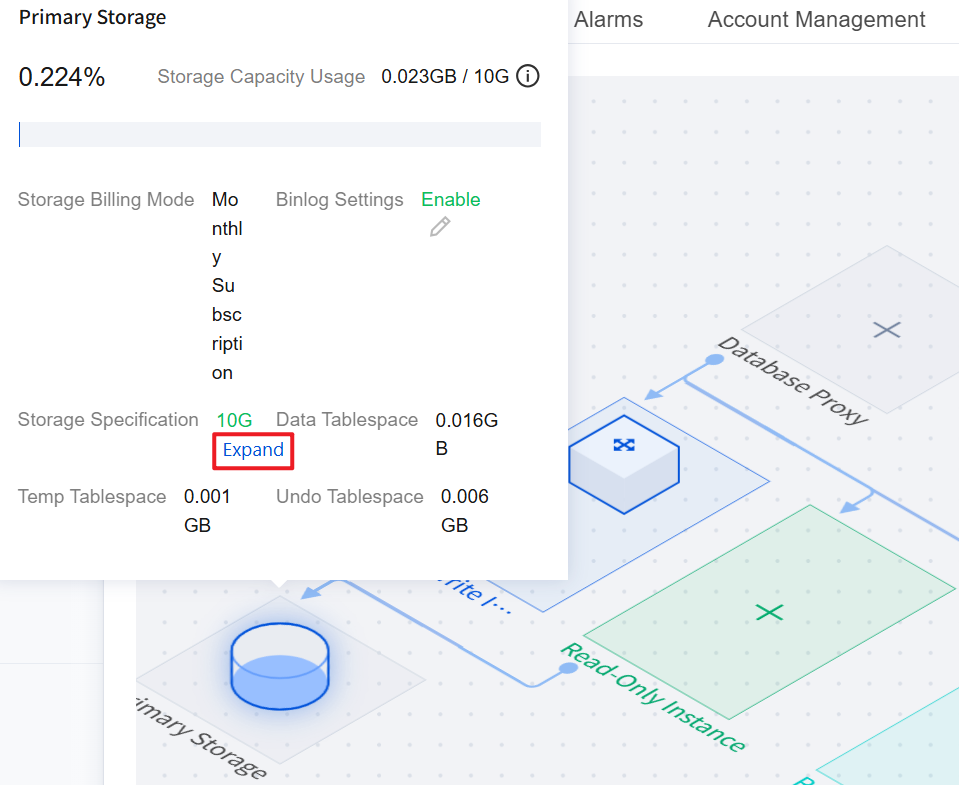
クラスタ詳細ページ下部のトポロジ図で、マウスをストレージブロックに移動させ、ストレージ仕様の横にあるクラスタ拡張をクリックして調整を行うこともできます。
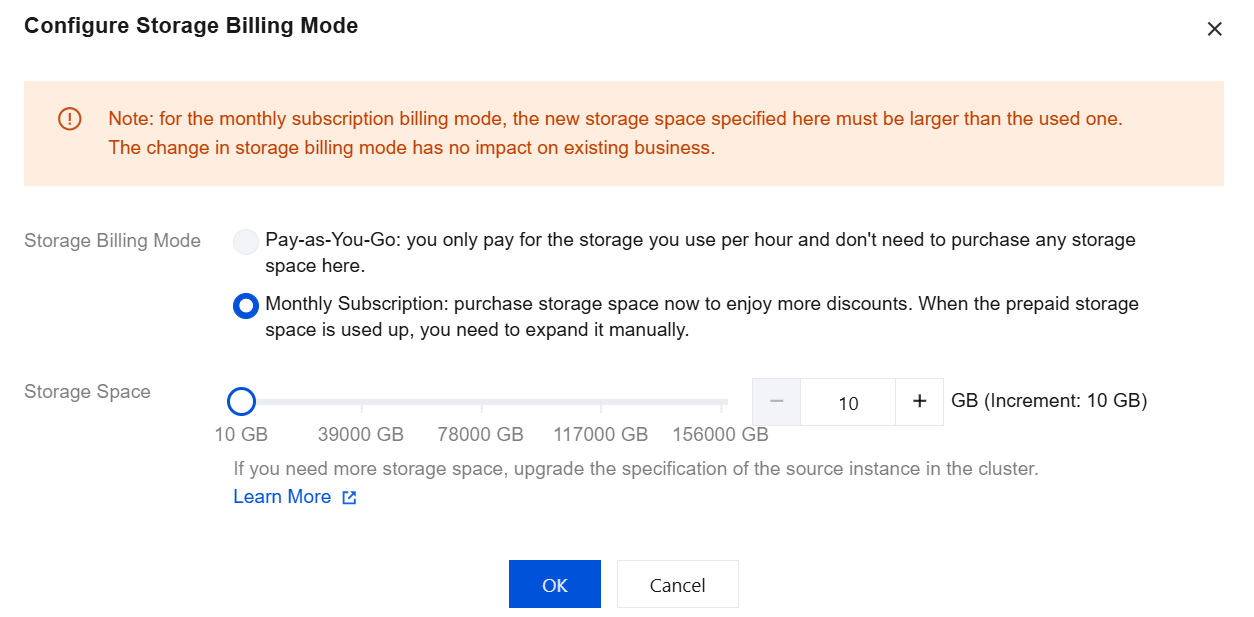
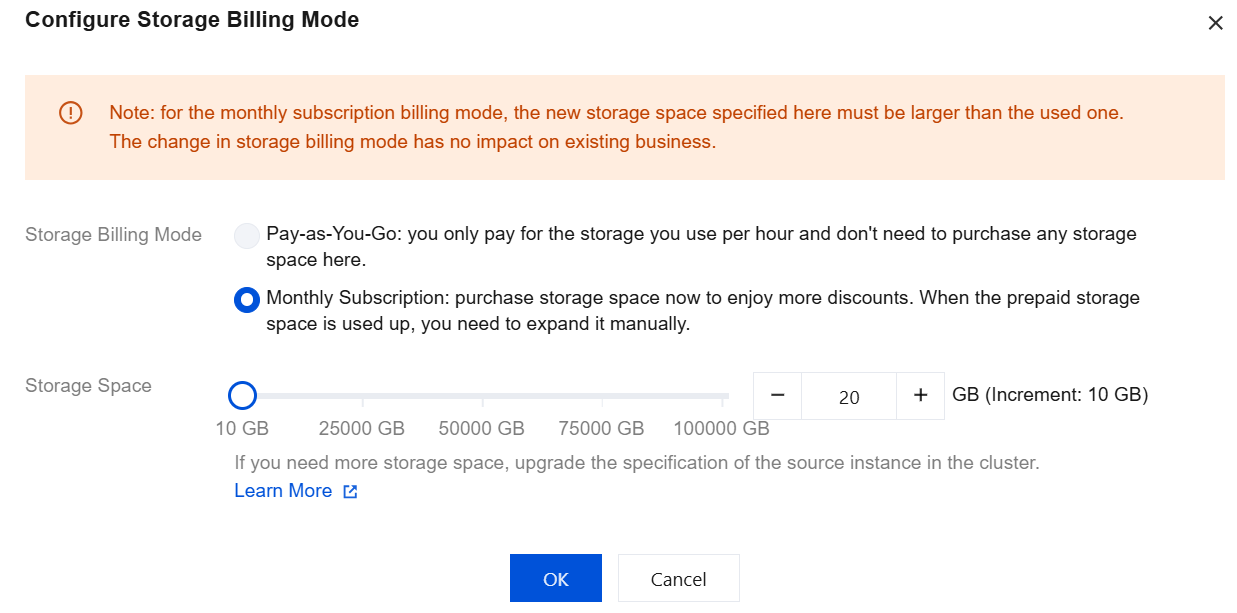
3. ポップアップ表示された設定ウィンドウで、ストレージスペースサイズを選択し、確定をクリックして支払いを完了します。
2. クラスタ詳細 > 構成情報 > データベースストレージ使用量の後、アイコンをクリックします。 説明:
クラスタ詳細ページの課金情報 > ストレージ課金の後、アイコンをクリックして調整を行うこともできます。 3. ポップアップ表示された設定ウィンドウで、ストレージスペースサイズを選択し、確定をクリックして支払いを完了します。