tencent cloud

TDSQL-C for MySQL

動向とお知らせ
製品アップデート
製品お知らせ
初心者ガイド
製品概要
プロダクト概要
製品の強み
適用シーン
製品アーキテクチャ
製品仕様
インスタンスタイプ
製品機能一覧
データベースのバージョン
リージョンとアベイラビリティゾーン
基本概念
利用制限
利用ガイドの推奨事項
自社開発カーネル
カーネル概要
カーネルバージョンのアップデート情報
カーネル最適化バージョン
機能特性
パフォーマンス関連機能
セキュリティカテゴリの機能
安定性機能
分析エンジン特性
カーネル問題のチェックと修復
購入ガイド
課金概要
製品価格
クラスタを作成する
構成変更説明
未払いについての説明
継続支払いの説明
返金ポリシー
従量課金から年/月単位サブスクリプションへの変換
従量課金からServerlessへの変換
付加価値サービスの課金説明
料金請求書の確認
クイックスタート
データベース監査
概要
監査インスタンス一覧
監査サービスを有効化する
監査ログの確認
ログ配信
事後アラーム設定
監査ルールの変更
監査サービスを変更する
監査サービスを停止する
監査ルールテンプレート
監査タスクの照会
サブユーザーへのデータベース監査利用権限付与
Serverlessサービス
Serverless入門
サーバーレス版クラスタの作成と管理
伸縮性スケーリング管理ツール
Serverlessリソースパック
マルチAZデプロイ
設定を変更する
よくあるご質問
Serverlessコスト見積ツール
操作ガイド
操作概要
コンソールでのクラスタページビューの切り替え
データベース接続
インスタンス管理
設定を変更する
インスタンス形態管理
クラスタ管理
読み取り専用インスタンス管理 
データベースプロキシ
アカウント管理
DMC
DMC(データベース管理ツール)
パラメータ設定
マルチAZデプロイ
グローバルデータベース
バックアップとリストア
操作ログ
データマイグレーション
パラレルクエリ
列ストレージインデックス CSI
分析エンジン
データベースセキュリティと暗号化
モニタリングとアラーム
SQLの基本操作
以下のコマンドを実行して、TDSQL-C for MySQLに接続してログインします
Tag
実践チュートリアル
TDSQL-C for MySQL データベース監査の等級保護実践
非InnoDBテーブル問題のワンクリック移行検出処理方法
DTSによるデータベースバージョンのアップグレード MySQL 5.7から8.0へ
TDSQL-C for MySQL 使用規範
新版コンソール
データベースプロキシの複数接続アドレスによる複数ROグループの実現
データベースプロキシのメリット
ストレージの課金モードの選び方
DTSによるリモートディザスタリカバリの構築
クラスタ用VPCの作成
データ復旧の方法
CPU使用率の高騰問題の解決方法
サブユーザーへの監視データ閲覧権限付与方法
ホワイトペーパー
セキュリティホワイトペーパー
性能ホワイトペーパー
トラブルシューティング
接続関連
性能関連
よくあるご質問
基本概念
購入と課金
サポートされるフォーマット
接続とネットワーク
機能特性
コンソールの操作
データベーステーブル
パフォーマンスとログ
データベース監査
TDSQL-C for MySQLとTencentDB for MySQLの違い
関連契約
SLA
利用規約
TDSQL-C ポリシー
プライバシーポリシー
データ処理と安全プロトコル
汎用参考
標準と認証
用語一覧
お問い合わせ
ドキュメントTDSQL-C for MySQL操作ガイドモニタリングとアラーム監視ダッシュボードを作成してモニタリングデータを表示

ダッシュボードを作成してモニタリングデータを表示

PDF
フォーカスモード
フォントサイズ
最終更新日: 2025-12-30 16:47:27
本稿では、TCOPダッシュボードを作成してモニタリングデータを確認する方法をご紹介します。

操作手順

1. TCOPにログインしてください。
2. 左側のナビゲーションバーでダッシュボード > ダッシュボードリストを選択します。
3. ダッシュボードリストで新規ダッシュボードをクリックします。

4. ポップアップウィンドウで新規グラフを選択するか、新規グラフグループを選択してから、グラフグループ内で新規グラフを選択します。

5. グラフ編集ページで以下のパラメータを設定し、右上の保存をクリックします。
パラメータ
説明
製品を選択する
クラウドサービス製品監視
指標
クラウドデータベース > TDSQL-C > MySQL を選択し、ターゲット監視指標を選択します。
フィルター
フィルター条件を選択し、条件に合致するデータをグラフに表示します。複数のフィルター条件を追加すると、グラフはすべての条件を満たすデータのみを表示します。フィルター対象はインスタンス、タグ、テンプレート変数による抽出をサポートしています。
group by
タグを選択し、グループ集計表示を行います(任意項目)
比較
前日比(前日同時刻)、前週比(前週同時段)、カスタム日付比較から選択可能です。
別名
凡例の別名を入力します。
ソート機能を有効化する
有効化すると、ソートルールを設定できます。
照合順序
最大値・最小値、平均値、合計値の選択をサポートし、昇順または降順でソートできます。
表示数量
指標表示のインスタンス数を設定する
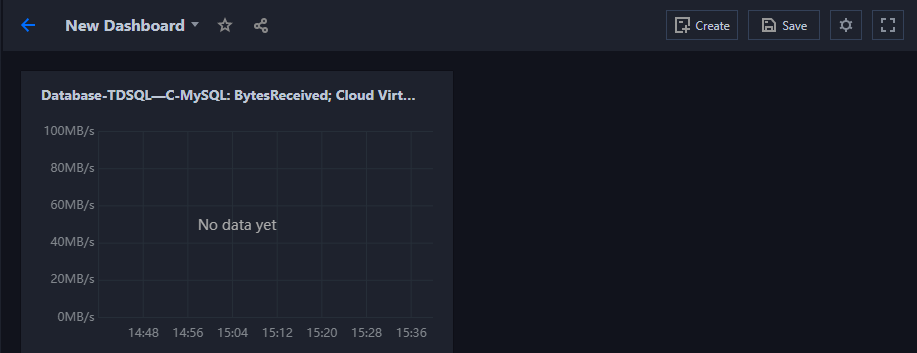
6. 保存に成功しましたら、作成した指標の監視データをすぐに確認できます。


説明:
この方法は単一のモニタリング指標を作成するためのものです。複数の異なるモニタリング指標を作成する必要がある場合は、この操作を繰り返すことができます。


ヘルプとサポート

この記事はお役に立ちましたか?

フィードバック