通常の場合、スナップショットバックアップを使用して、テーブルレベルで元のクラスタにリストアするか、クラスタ全体を新規クラスタにリストアすることでデータを復元できます。ただし、クラスタのストレージ使用量が大きい場合(1TBを超える)、かつリストア対象のテーブルが大きい場合(リストア対象テーブルがストレージ使用量の70%を超える)、データを迅速に復元するために本機能の使用を推奨します。 説明:
本方法を使用してリストアを行う場合、この機能は元のクラスタと新しく作成したクラスタを接続し、binlogを通じてリストア対象外のテーブルを同期します。これにより、指定されたリストア対象のテーブルがリストア時点にある一方で、その他のテーブルは最新のデータ状態を維持できます。
本方法を使用してリストアを行う場合、元のクラスタと新規作成クラスタのデータが追いついた時点で、整合性チェックが成功するとVIP切り替え操作が可能になります。VIPを切り替えた場合、データ同期が終了すると同時に、元のクラスタと新規クラスタが内部ネットワークのVIPアドレスを交換します。VIP切り替えをキャンセルした場合、データ同期が終了し、元のクラスタと新規クラスタのVIPアドレスは交換されません。
操作シナリオ
クラスタリストア最適化ソリューションは、大容量ストレージクラスタにおける単一テーブルのリストアに適用されます。クラスタのストレージ使用量が1TBより大きく、かつリストア対象のテーブルが大きい場合(リストア対象テーブルがストレージ使用量の70%を超える場合)、本機能を使用してデータを迅速に復元できます。
利用制限
テーブルレベルでの新規クラスタへのリストア機能は、binlogが有効化されたクラスタでのみ利用できます。
テーブルレベルでの新規クラスタへのリストア機能は、オンプレミス環境へのリストアのみサポートします。
テーブルレベルでの新規クラスタへのリストア時、新規クラスタの選択はインスタンス形態がプロビジョニング済みリソースの場合のみサポートします。
テーブルレベルでの新規クラスタへのリストアのみ元のクラスタとのVIPアドレス交換が可能であり、クラスタ全体の新規クラスタへのリストアではサポートされません。
クラスタVIPアドレス切り替え機能の説明
テーブルレベルでの新規クラスタへのリストア時、システムは選択内容に基づいて新規クラスタを作成します。新規クラスタの検証後、システムが提示する時間内に、読み書きインスタンスおよび読み取り専用インスタンス(存在する場合)のVIPアドレスを手動で切り替えることが可能です。これによりアプリケーション側でのVIP変更が不要となり、業務のデータベースアクセスと操作を迅速に再開できます。システム提示時間を過ぎてVIP切り替えが行われない場合、VIP切り替えを放棄したものとみなします。リストア完了後、アプリケーションで新しいVIPアドレスに切り替えて新規クラスタに接続するか、DTSによる元クラスタへの移行でデータを戻し、従来のクラスタを継続利用できます。 ロールバック方式
バックアップファイルに基づく復元:クラスタを特定のスナップショットバックアップファイルのデータセット状態に復元します。バックアップファイルの選択範囲は、ユーザーが設定したデータバックアップ保持期間によって決定されます。
指定時点への復元:クラスタを任意の時点に復元します。選択可能な時点の範囲は、ユーザーが設定したログ保持期間によって決定されます。
前提条件
クラスタのインスタンス形態はプロビジョニング済みリソースです。
元のクラスタに利用可能なスナップショットバックアップが存在する場合、スナップショットバックアップを生成するには、バックアップの実行の各ドキュメントにあるスナップショットバックアップ生成の手順を参照してください。 クラスタの状態は稼働中です。
操作手順
1. TDSQL-C for MySQLコンソールにログインし、クラスタリストでクラスタIDをクリックして、クラスタ管理ページに遷移します。 2. クラスタ管理ページで、バックアップ管理ページを選択し、リストアをクリックします。
3. リストア情報の右上隅で、クラスタリストア最適化ソリューションをクリックします。
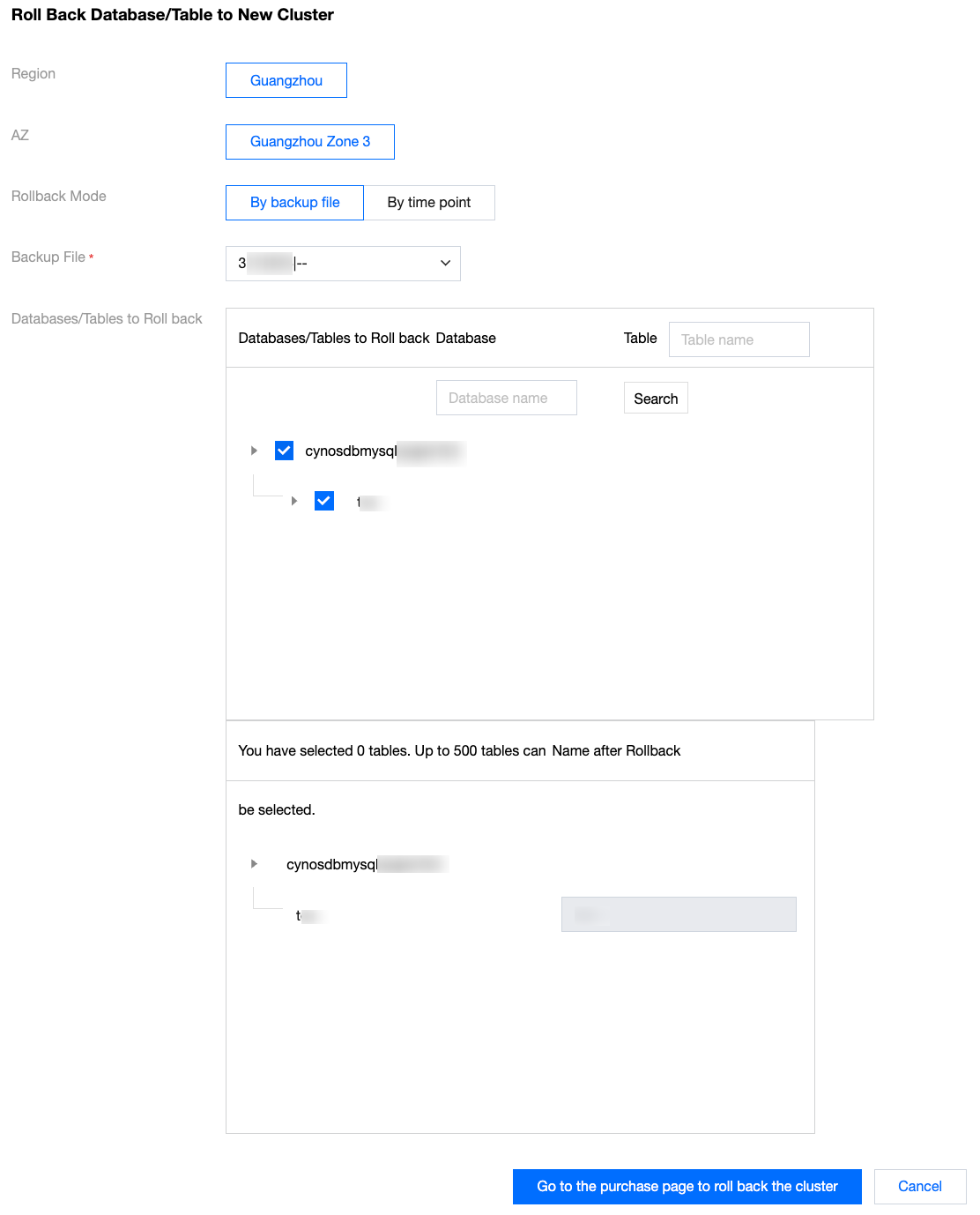
4. リストアダイアログで以下の設定を完了し、購入ページに移動してクラスタをリストアするをクリックします。
|
リージョン | デフォルトでは元のクラスタと一致します。 |
アベイラビリティゾーン | デフォルトでは元のクラスタと一致します。 |
リストアモードを設定する | バックアップファイルによるリストア、時間ポイントによるリストアに対応しています。 |
バックアップファイルを選択する | リストアモードがバックアップファイルによるリストアに設定されている場合、既存のスナップショットバックアップファイルを選択する必要があります。 |
リストア時間を設定する | リストアモードが時間ポイントによるリストアに設定されている場合、リストアの時間ポイントを選択する必要があります。 |
リストア対象のライブラリとテーブルを選択する | 復元対象の具体的なデータベースまたはテーブルを選択します。リストア後はデフォルトで元のデータベース/テーブル名で命名されます。 |
5. 購入ページにジャンプし、以下の設定を完了した後、次へをクリックします。
|
インスタンス形態 | ここでプリセットリソースを選択します。 |
リストアモード | バックアップファイルによるリストア、時間ポイントによるリストアに対応しています。 |
バックアップファイルを選択する | リストアモードがバックアップファイルによるリストアに設定されている場合、既存のスナップショットバックアップファイルを選択する必要があります。 |
リストア時間を設定する | リストアモードが時間ポイントによるリストアに設定されている場合、リストアの時間ポイントを選択する必要があります。 |
復元範囲を選択する | ここでデータベース/テーブルレベルのリストアを選択します。 |
リストア対象のライブラリとテーブルを選択する | 復元対象の具体的なデータベースまたはテーブルを選択します。リストア後はデフォルトで元のデータベース/テーブル名で命名されます。 |
リージョン | デフォルトでは元のクラスタと同じであり、変更はサポートされていません。 |
主アベイラビリティーゾーン | デフォルトでは元のクラスタと同じであり、変更はサポートされていません。 |
伝送リンク | デフォルトはハイIO版です。 |
ネットワーク | VPCを選択する。 |
コンピューティング課金モード | 年/月単位サブスクリプション、従量課金をサポートしています。 |
インスタンスタイプ | 汎用型、専有型をサポートしています。 |
コンピューティングインスタンス(読み書き) | 読み書きインスタンスのコンピューティング仕様を選択してください。読み書きインスタンスの構成は1つのみサポートしています。 |
コンピューティングインスタンス(リードオンリー) | 元のクラスタに読み取り専用インスタンスが存在しない場合は、この項目を設定する必要はありません。 元のクラスタに読み取り専用インスタンスが存在する場合は、保持する読み取り専用インスタンスを選択する必要があります。読み取り専用インスタンスの数量と仕様はデフォルトで元のクラスタのものと一致し、読み取り専用インスタンスの削除をサポートしています。この手順で削除された読み取り専用インスタンスの復元をサポートしていますが、この手順では読み取り専用インスタンスの追加はできません。読み取り専用インスタンスを追加する必要がある場合は、リストア完了後に新規作成してください。 説明: 読み取り専用インスタンスの数量が元のクラスタの読み取り専用インスタンス数量より少ない場合、読み取り専用VIPアドレスの完全に対応した移行ができません。 |
ストレージの課金モード | デフォルトは従量課金です。 |
時間 | コンピューティング課金モードで年/月単位サブスクリプションを選択した場合、インスタンスに期間(例えば1ヶ月、1年など)を選択する必要があります、コンピューティング課金モードが従量課金の場合、インスタンスに期間を選択する必要はありません。 |
6. 遷移先ページで基本情報と高度な設定(クラスタ名、デフォルトの文字セット、セキュリティグループ、パラメータテンプレート、プロジェクトなど)を構成し、内容を確認の上、今すぐ購入をクリックします。
7. クラスタリストに戻り、リストアで新しく作成したクラスタを見つけ、クラスタIDをクリックして新規クラスタの管理ページに移動します。
8. クラスタ詳細 > 読み書きインスタンス > 読み書きアドレスの後、切替詳細をクリックします。システムが提示した時間内に切替を完了する必要があります。そうしない場合、切替を放棄したとみなされます。
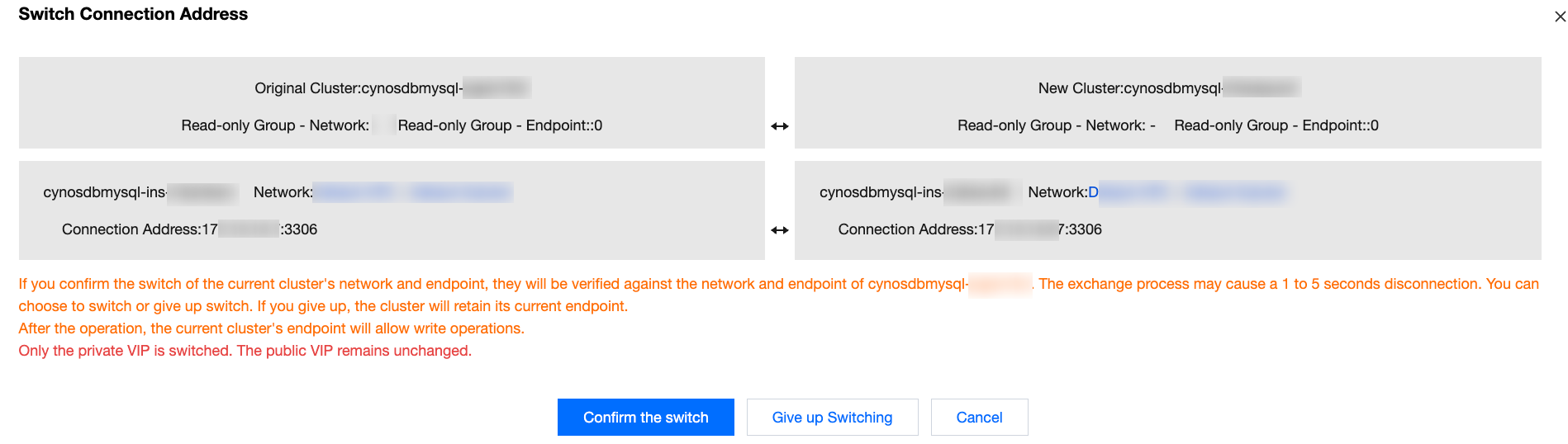
9. 接続アドレス切替ダイアログが表示されたら、接続アドレスを確認し、必要に応じて以下の操作を行います。
確認切替:確認切替をクリックすると、元のクラスタとの接続が中断されます。この過程で1~5秒の瞬断が発生し、元のクラスタと新クラスタはVIPアドレスを交換します。
切替を放棄:放棄切替をクリックすると、元のクラスタとの接続が中断されます。元のクラスタと新クラスタはVIPアドレスを交換せず、これにより操作後の現在のクラスタのVIPアドレスは書き込み操作を許可します。
キャンセル:キャンセルをクリックすると、ダイアログが閉じます。システムが指定した時間内に再度切替を選択できます。
10. 上記の操作が完了すると、テーブルレベルでのリストアが新規クラスタへ完了します。
付録:リストアのリアルタイム進捗確認
テーブルレベルでのリストアを新規クラスタへ実行しました場合、タスクリストで「テーブルを新規クラスタへリストア」「リストア用新規クラスタの作成」タスクのリアルタイム進捗を確認できます。
2. 左側のナビゲーションバーでタスクリストをクリックし、タスクリストページに移動します。
3. 上部で対応するリージョンを選択します。
4. 詳細を確認する必要があるタスク項目(「テーブルを新規クラスタへリストア」、「リストア用新規クラスタの作成」)を見つけ、操作列でタスク詳細をクリックした後、進捗を確認します。