設定説明書
ダウンロード
フォーカスモード
フォントサイズ
メイクアップ設定
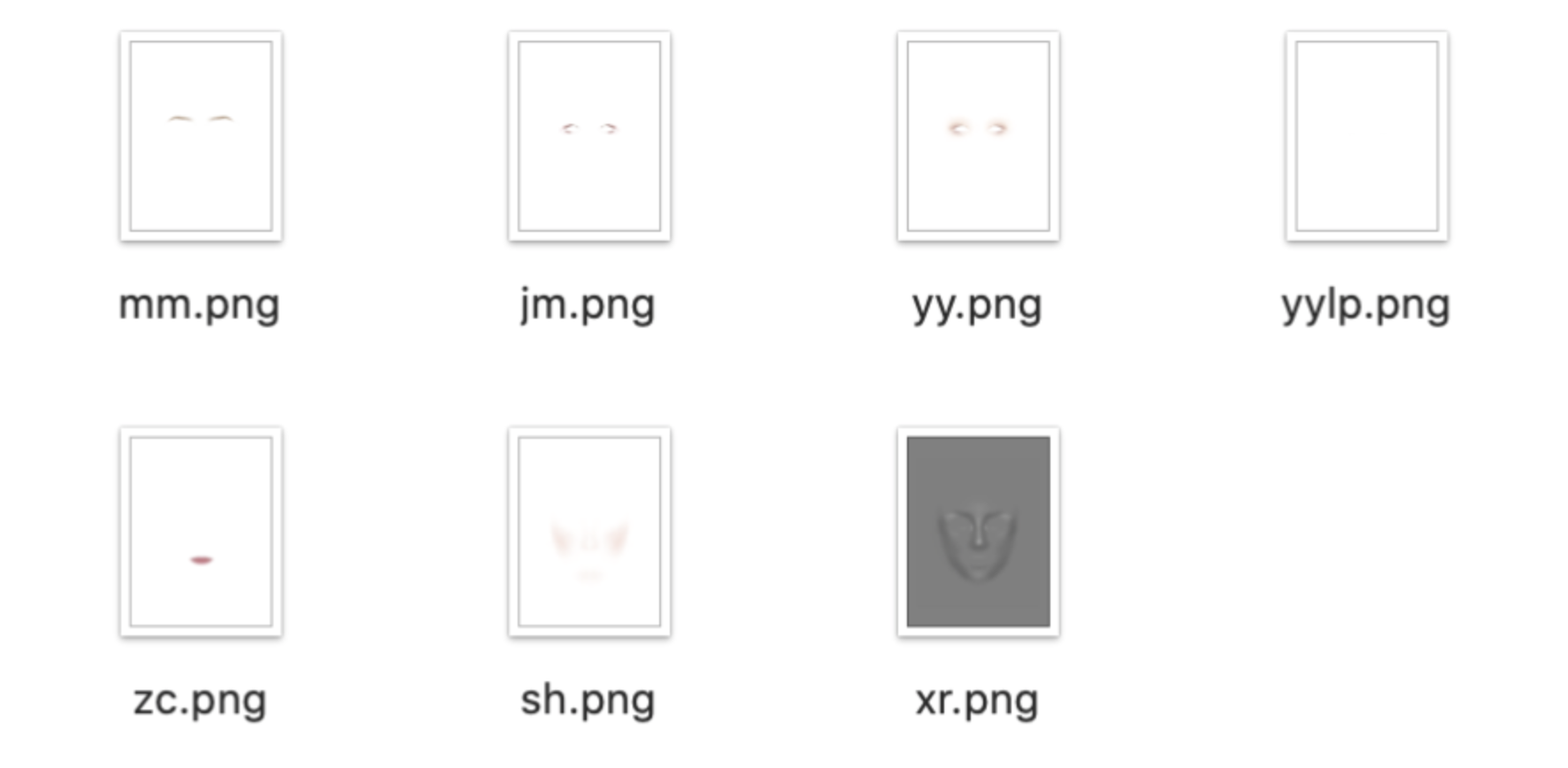
メイクアップ素材パッケージ構成
各メイクアップ素材のPNG標準サイズは768 × 1024です。
メイクアップ素材は、ツール内で検索しやすくするため、各部位のピンイン略称で命名することを推奨します。例:
mm は眉毛を表します。メイクアップPSDテンプレートは以下よりダウンロードできます:basic_model.psd。
カラコンPSDテンプレートのダウンロード:iris.psd。
メイクアップ素材のインポート
規格に沿ったメイクアップ素材をTencent Effectの画面左下にあるリソースパネルへインポートしてください。
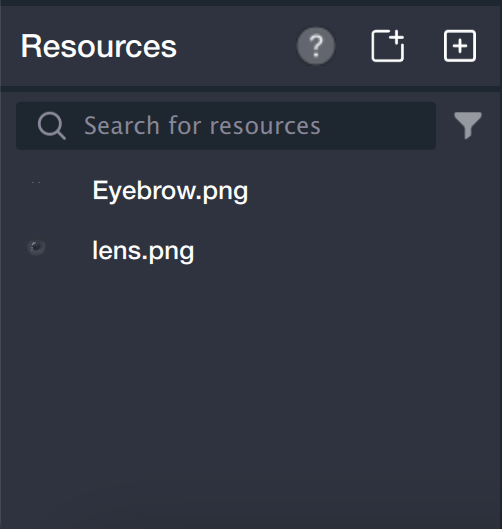
メイクアップ素材の設定
注意:
メイクアップ素材は顔のランドマークに紐付いており、Tencent Effect内で位置を移動することはできません。
位置調整が必要な場合は、PSDの元ファイルで編集し、再度エクスポートしてください。
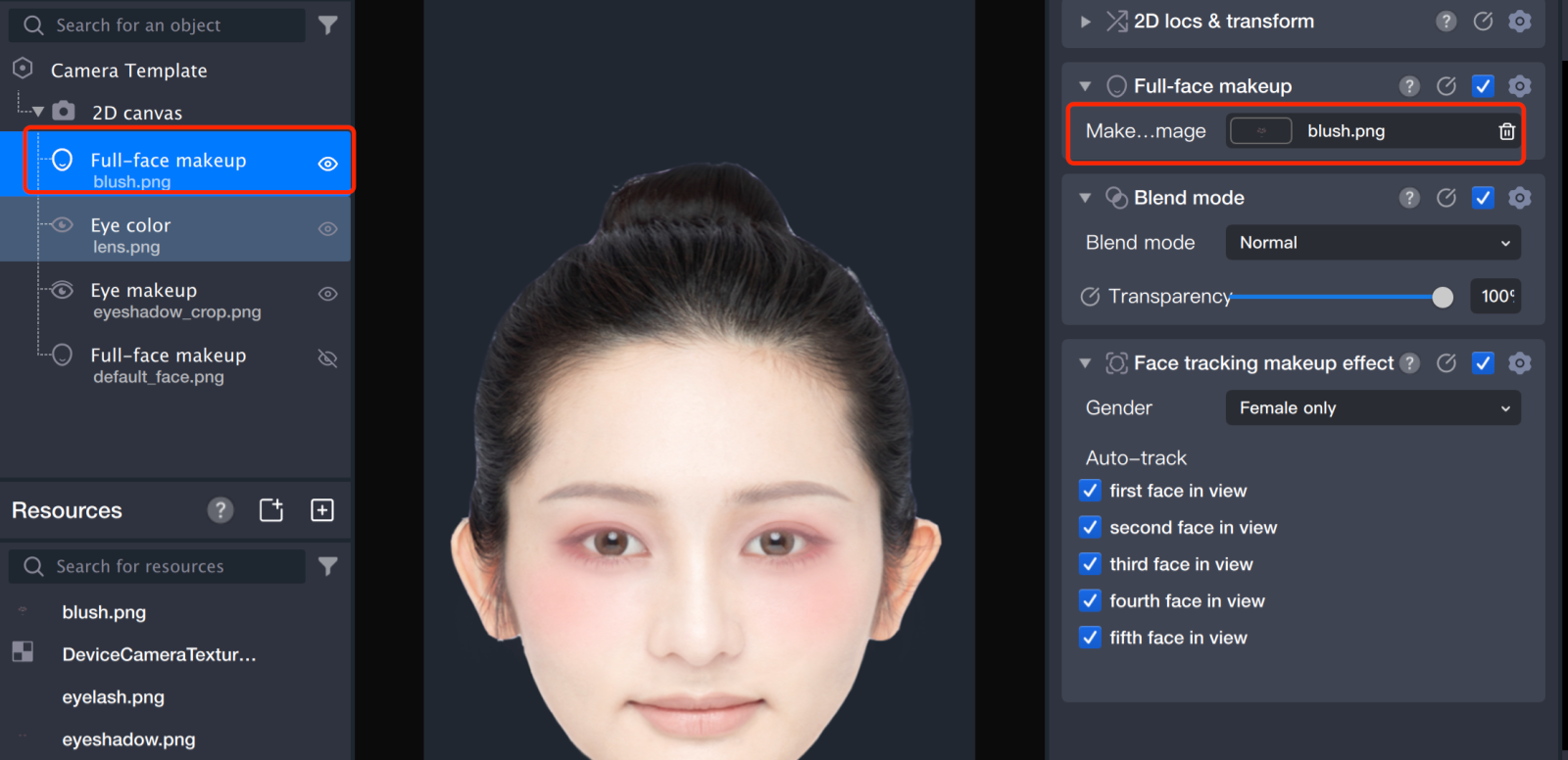
1. オブジェクトパネルから、設定したい顔部位のメイクアップオブジェクトを選択します。
2. メイクアップ素材同士のレイヤー順序に注意してください。
例:ラメ素材は、通常の乗算素材より上のレイヤーに配置します。
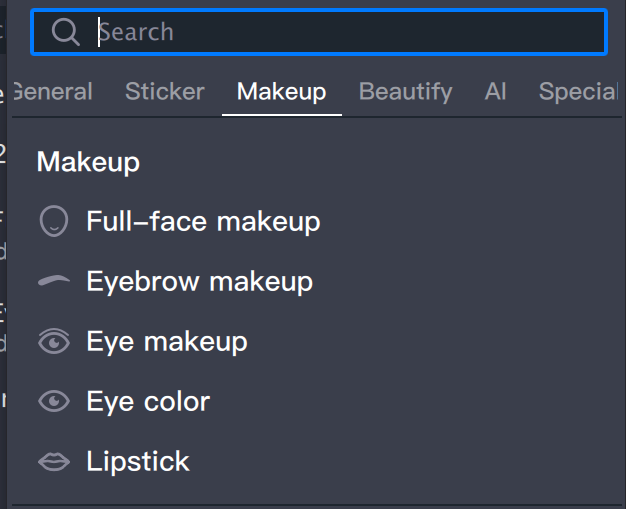
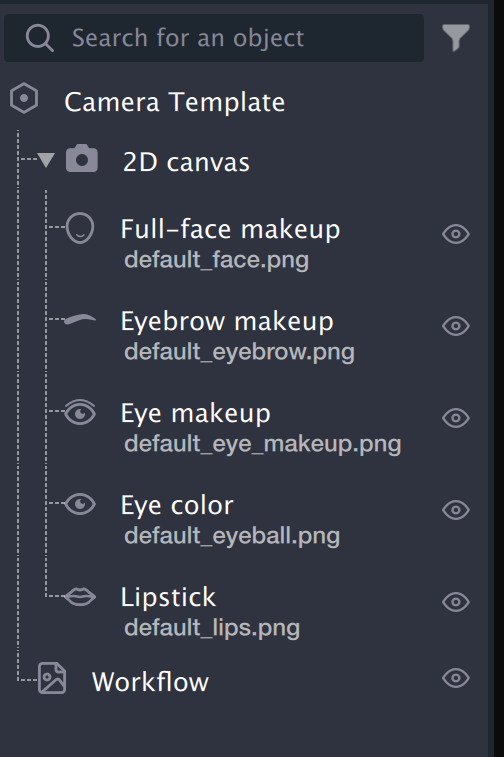
3. ビューティーコンポーネントパネルで、リソースパネル内の該当メイクアップ素材を選択します。
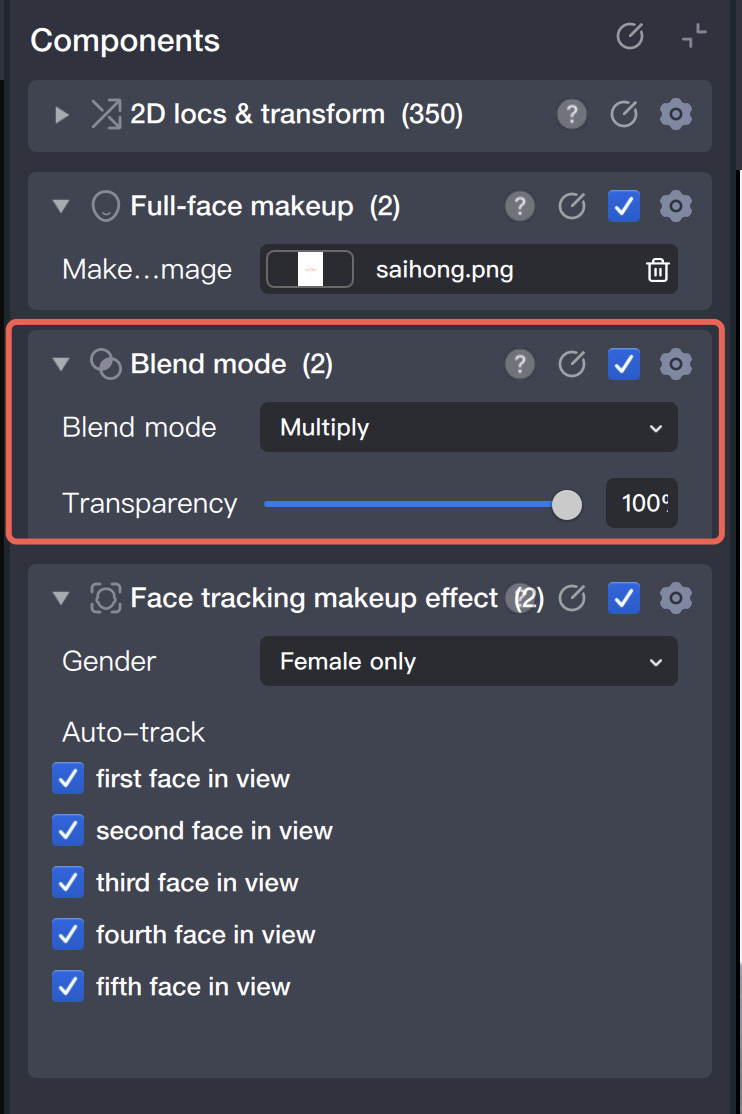
4. メイクアップ素材のブレンドモードと透明度を調整します。
メイクアップ効果のリアルタイムプレビュー
1. 「スマホプレビュー」をクリックし、TencentEffect Appをダウンロードします。
2. スマートフォンとPCが同じWi-Fiネットワークに接続されていることを確認してください。
3. TencentEffect Appで「スキャン」機能を使い、生成されたQRコードを読み取ることでリアルタイムプレビューが可能です。
注意:
必ず、スマートフォン側のプレビュー効果がPC側のプレビューと一致しているかをご確認ください。
フィルター設定
フィルター素材のインポート
調整済みのLUTファイルをリソースパネルにインポートしてください。
注意:
LUTの設計は標準ファイル上で行ってください。
フィルター用の標準LUT画像は以下からダウンロードできます:source.png.zip。
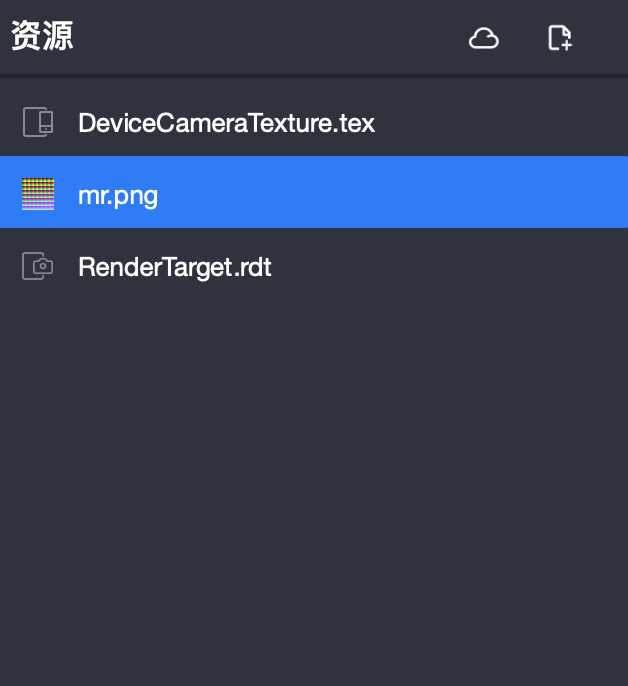
フィルター素材の設定
1. オブジェクトパネルで「フィルターオブジェクト」を選択します。
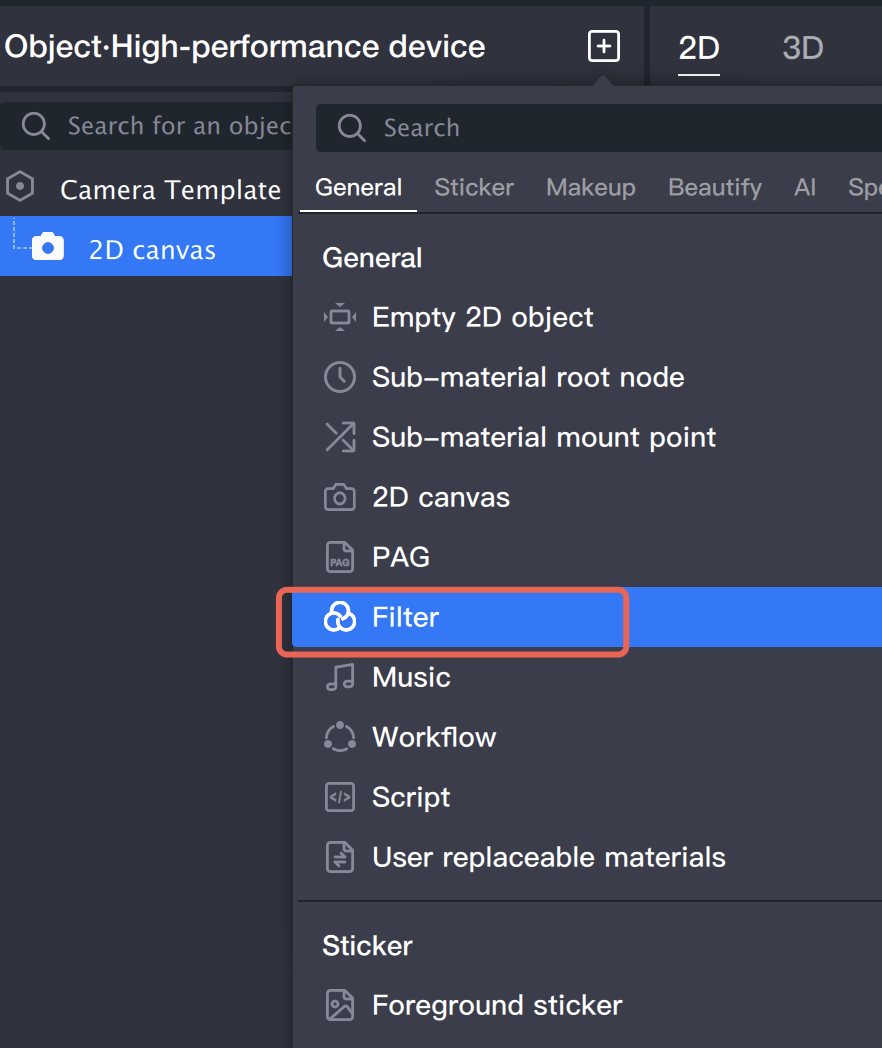
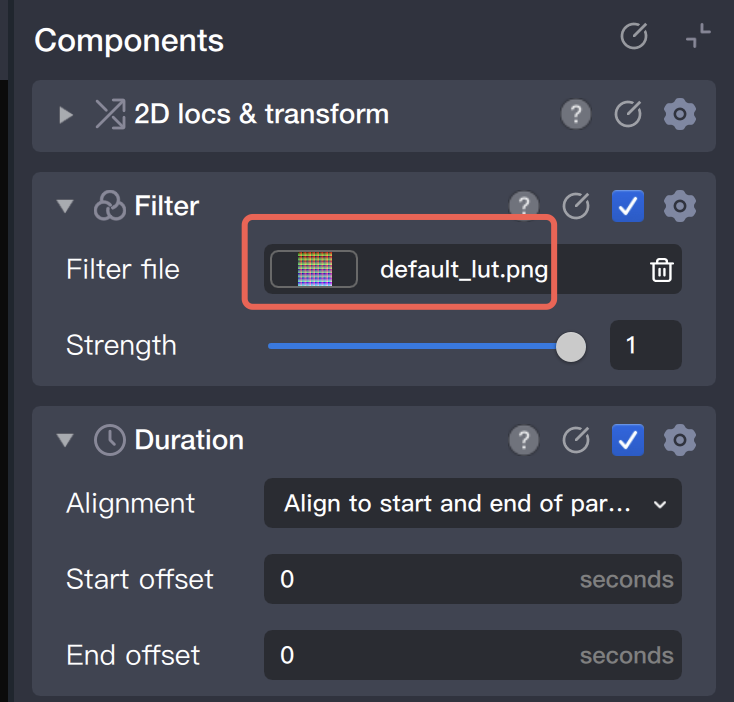
2. 右側のフィルターコンポーネントパネルでLUTファイルをインポートし、必要に応じて透明度を調整します。
フィルター効果のリアルタイムプレビュー
1. 「スマホプレビュー」をクリックし、TencentEffect Appをダウンロードします。
2. スマートフォンとPCが同じWi-Fiネットワークに接続されているか確認してください。
3. TencentEffect Appで「スキャン」機能を使用し、生成されたQRコードを読み取ってリアルタイムプレビューを行います。
注意:
必ず、スマートフォン側のプレビュー効果がPC側のプレビューと一致しているかを確認してください。
フィードバック