マルチフレーム
Download
フォーカスモード
フォントサイズ
概要
多格は、1つの画面上に複数のフレームを同時に表示して撮影する機能です。撮影テンプレートで多彩な演出を実現するための基礎となります。
基本的な使い方
1.
素材のインポート
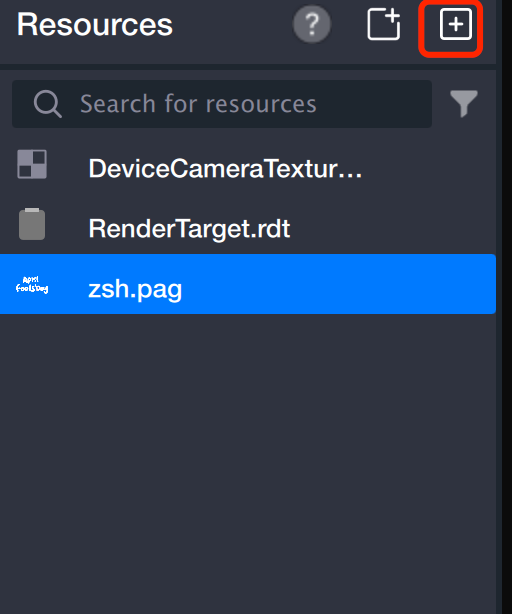
ファイルをリソースパネルにドラッグするか、+ ボタンをクリックして素材を追加します。
2.
アートボードの作成
2.1
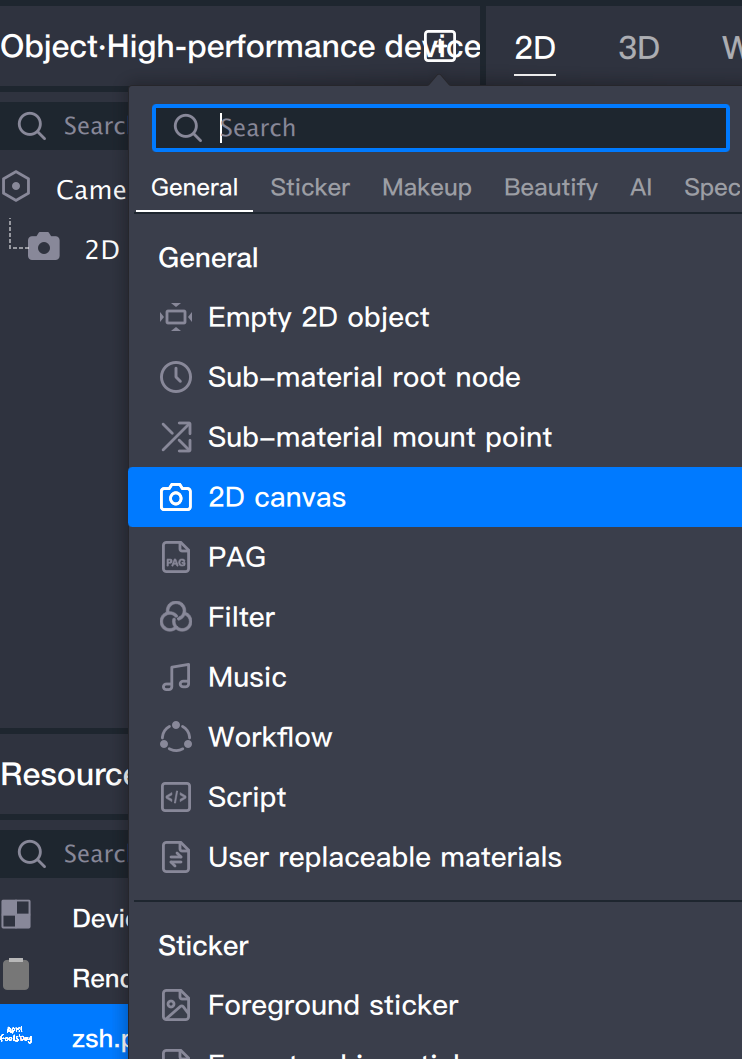
オブジェクトパネルで2Dアートボードを追加します。
2.2
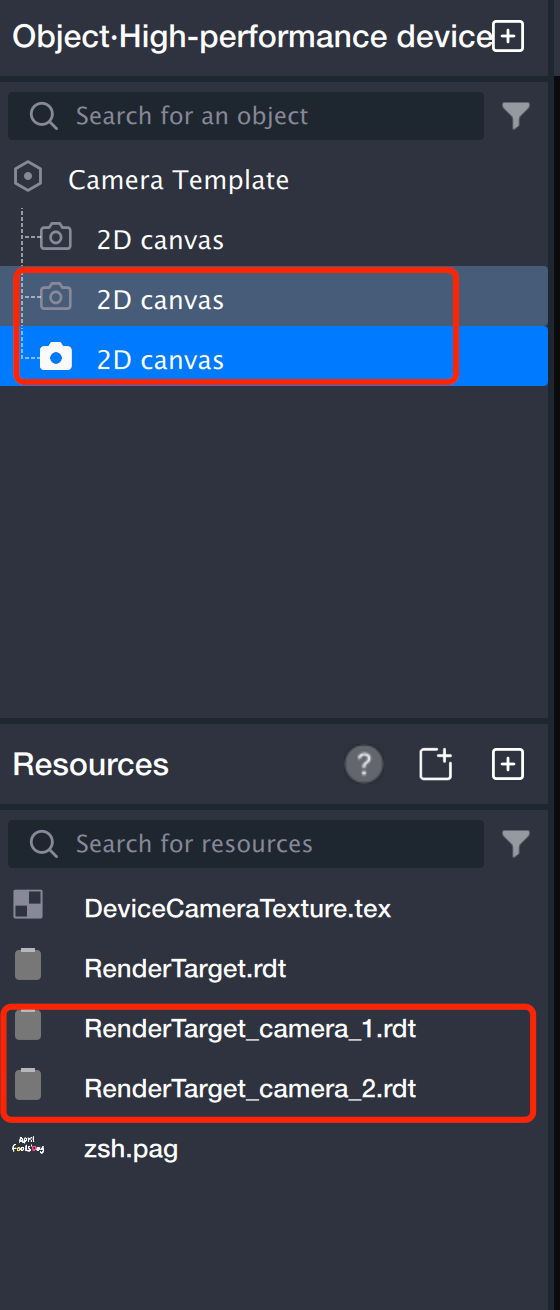
続けて、同様の手順でさらに1つ2Dアートボードを追加します。
2.3
この時点で、リソースパネルには RenderTarget_camera_1.rdt と RenderTarget_camera_2.rdt の2つのファイルが表示されます。
3.
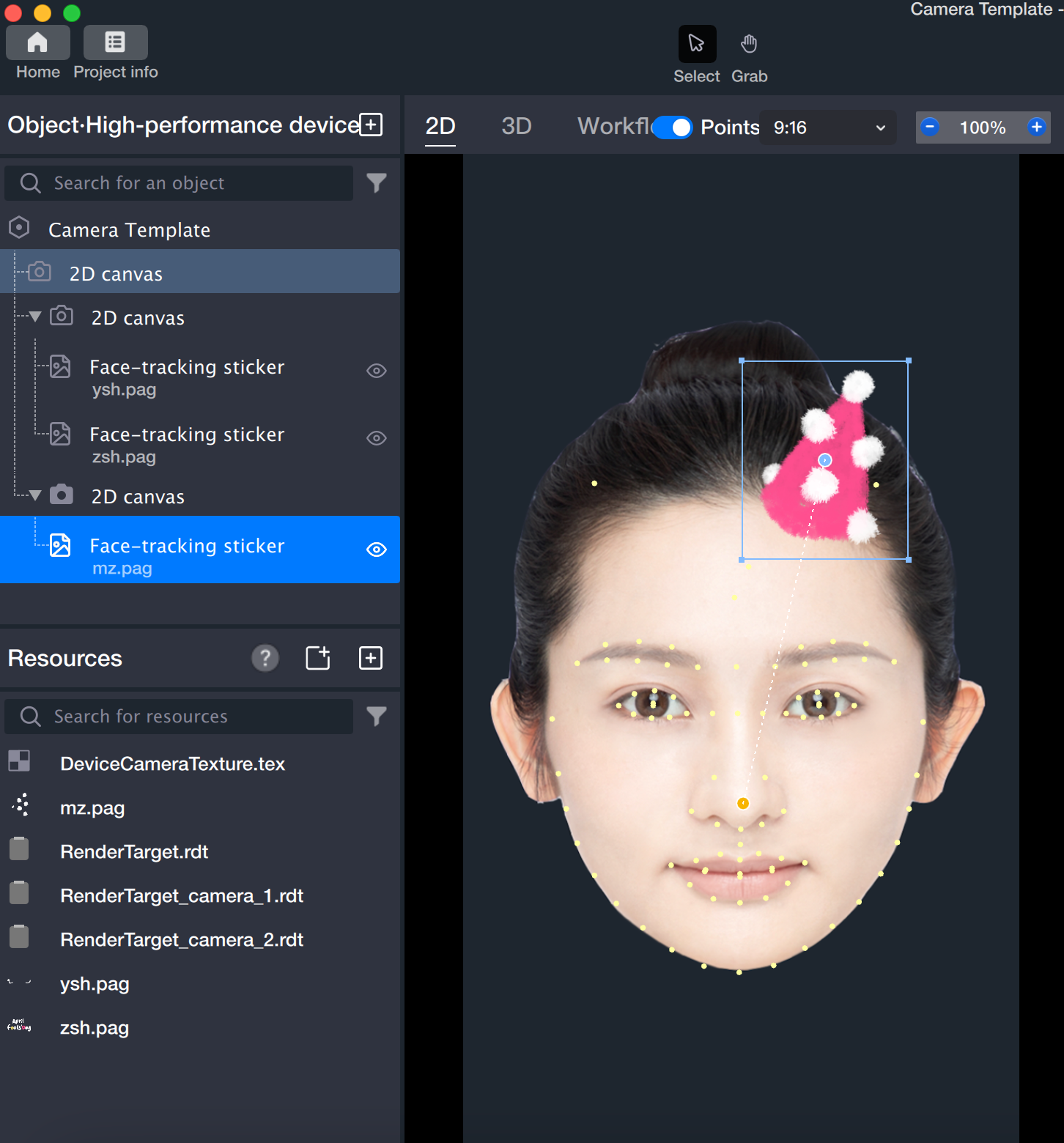
2つの2Dアートボードそれぞれに顔追従スタンプを配置し、効果を確認します。
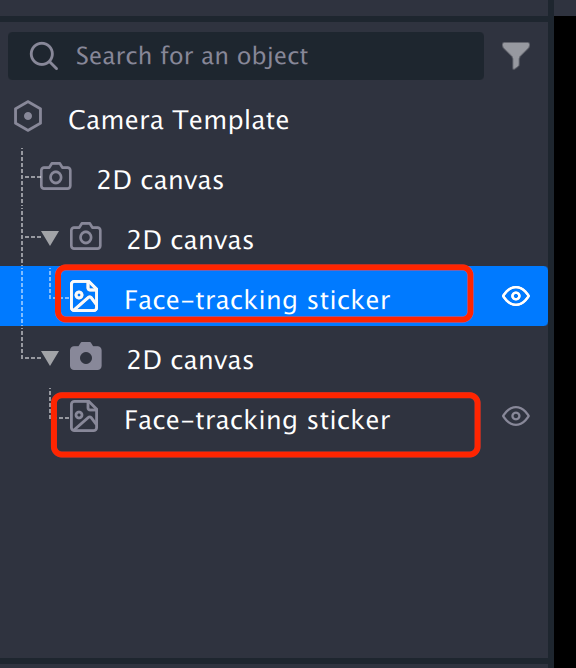
3.1 両方の2Dアートボードに顔追従スタンプを追加します。
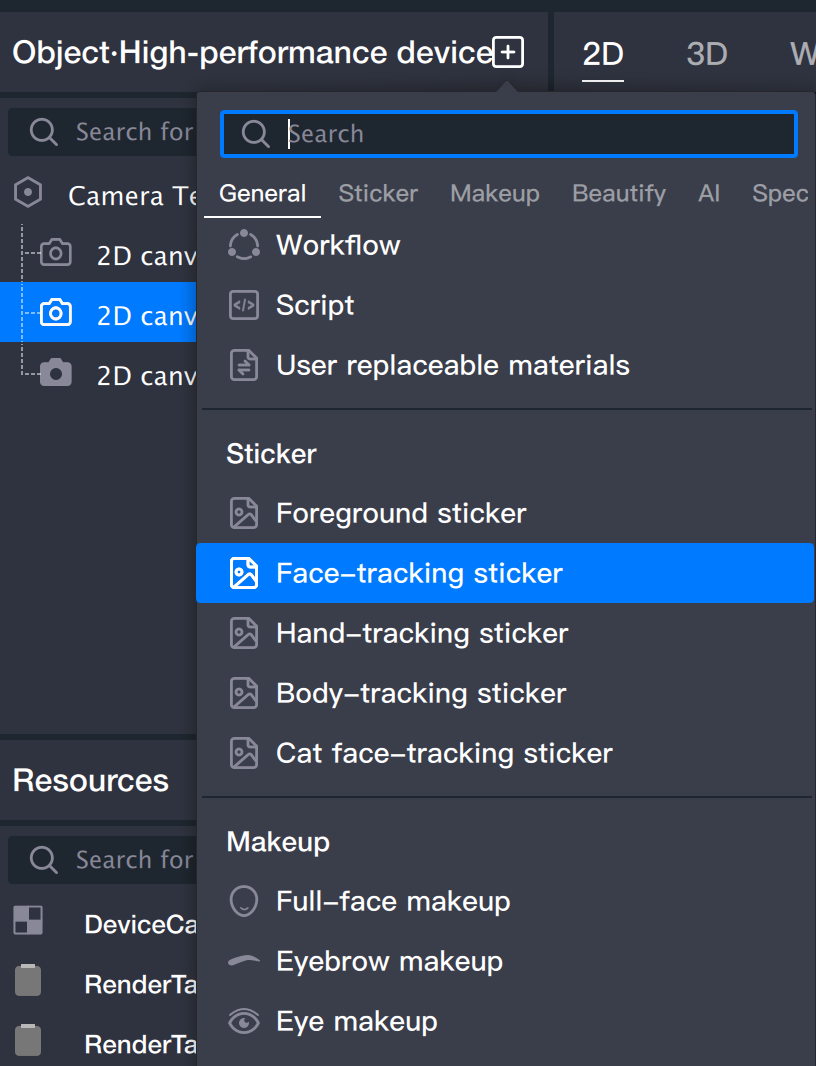
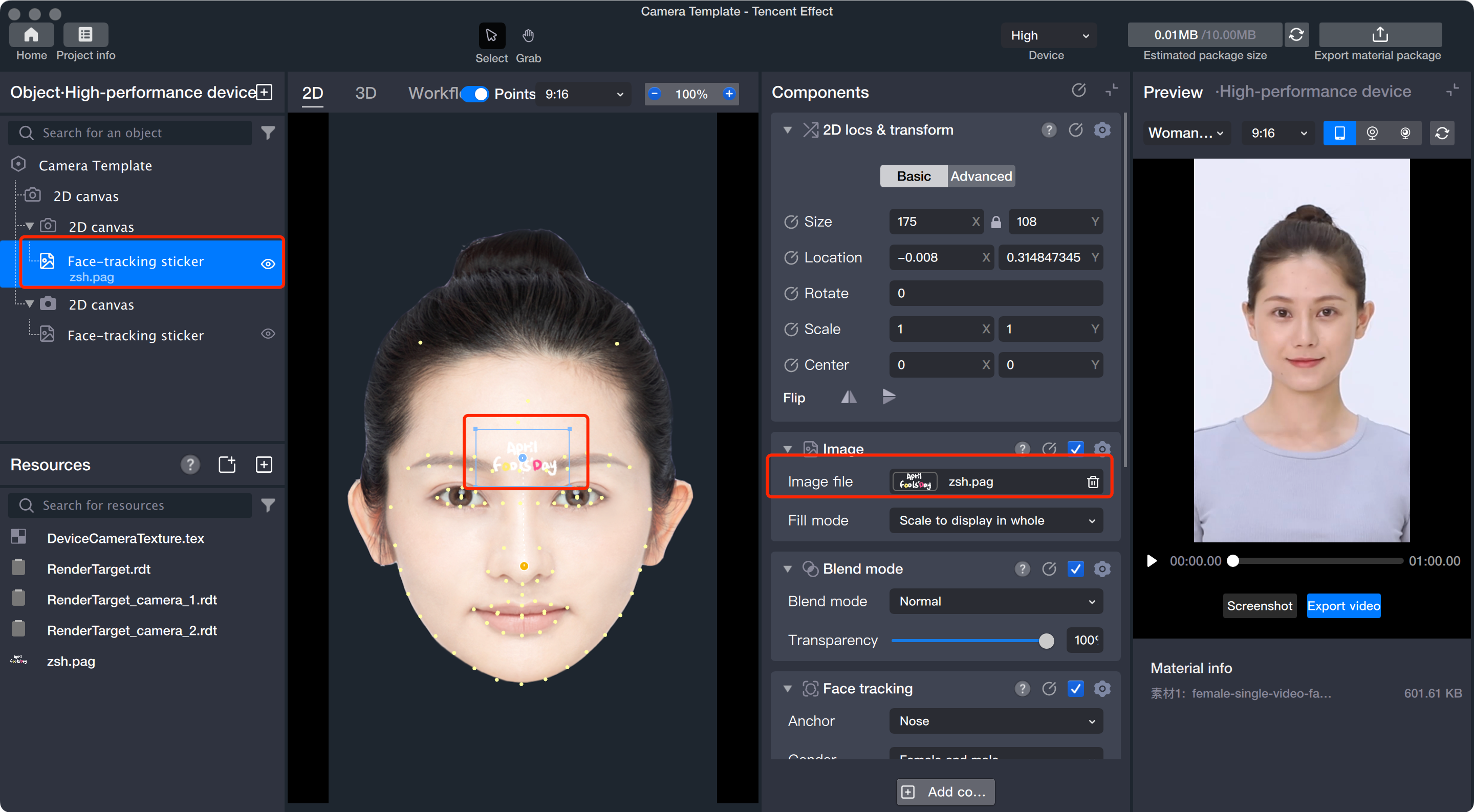
3.2 いずれかの顔追従スタンプに画像ファイルを設定します。
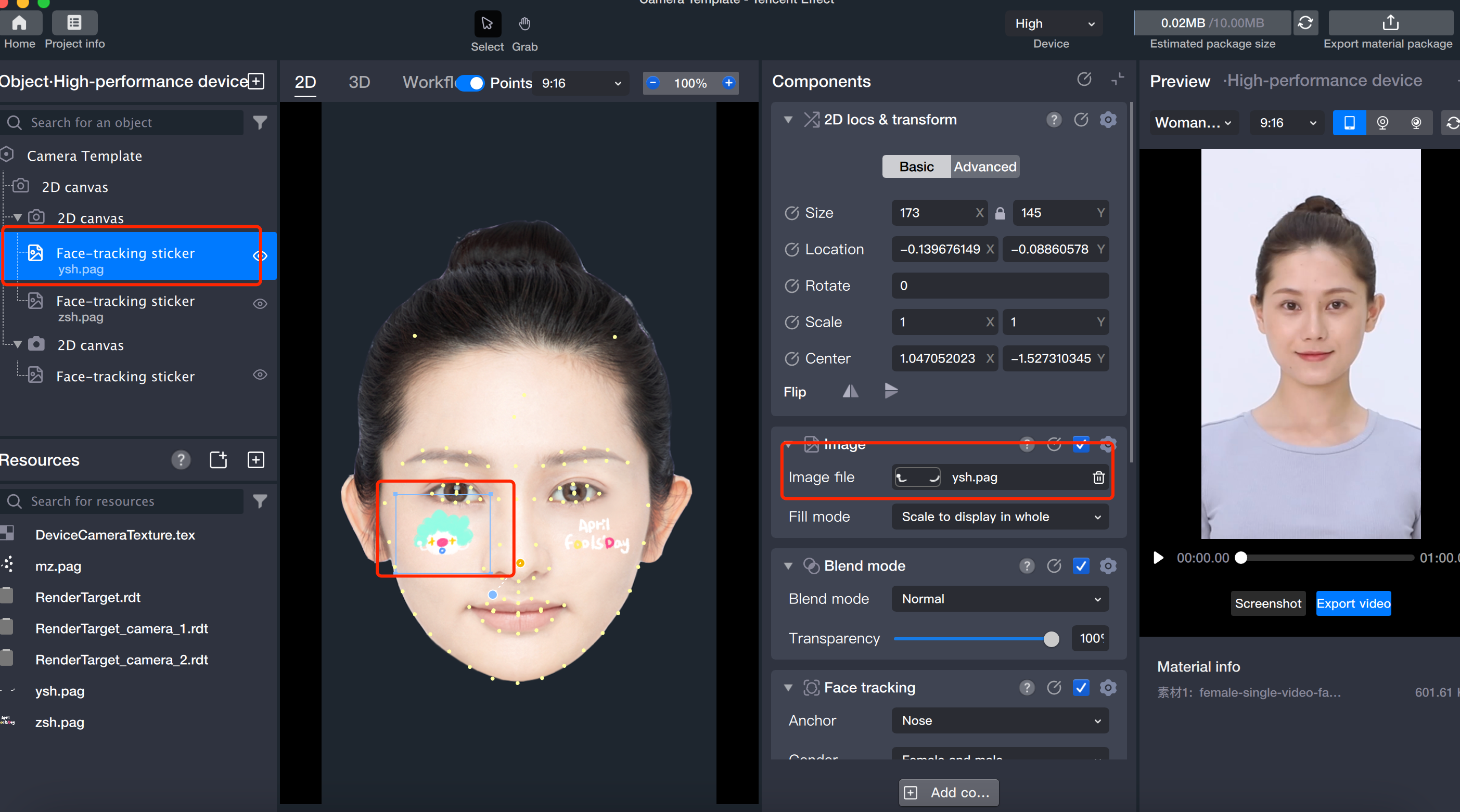
3.3 素材の位置を調整すると、1つ目のアートボードの効果が次のように表示されます:
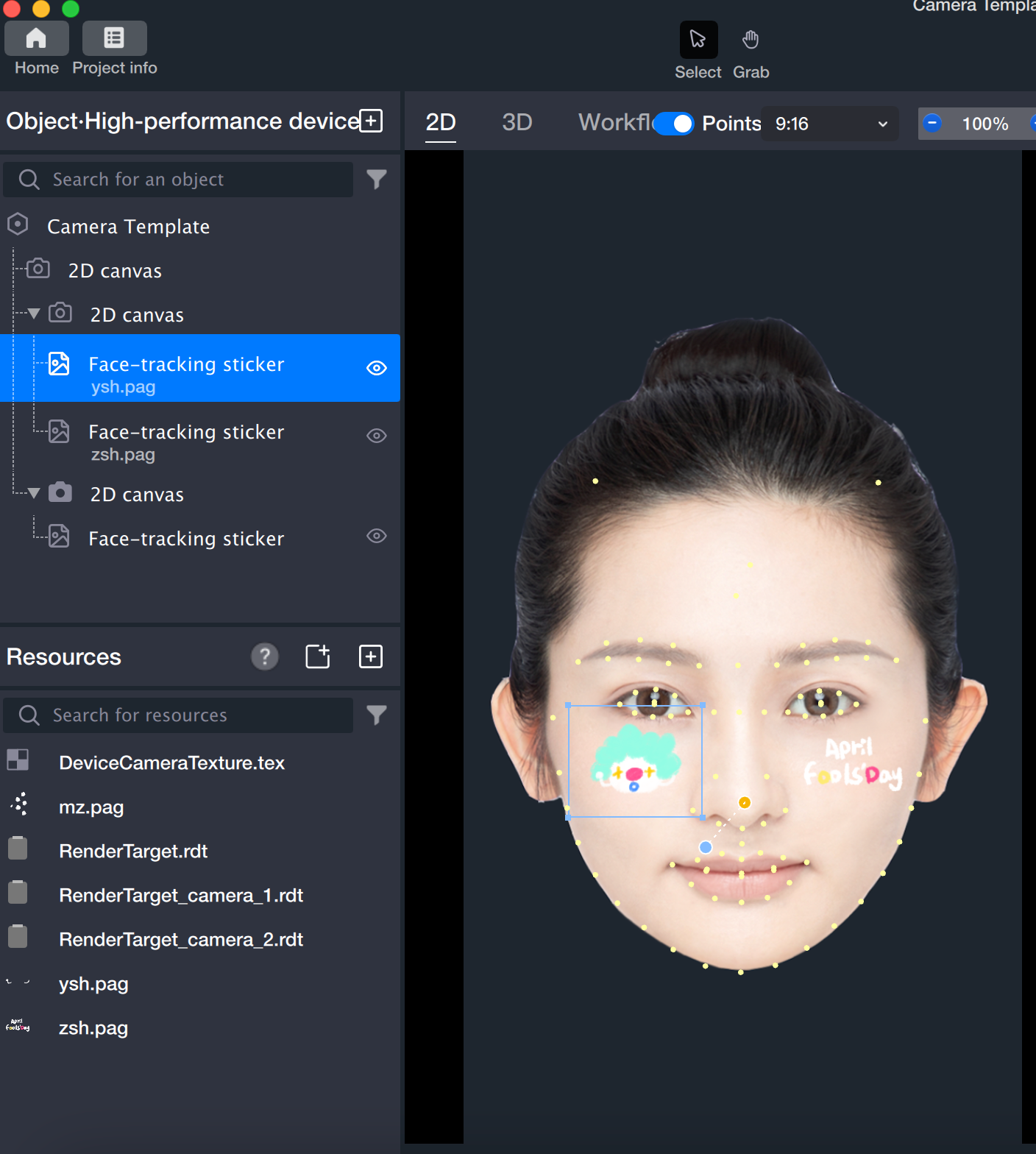
3.4 もう1つの2Dアートボードにも同様の手順を行い、2つ目のアートボードの効果を確認します:
4.
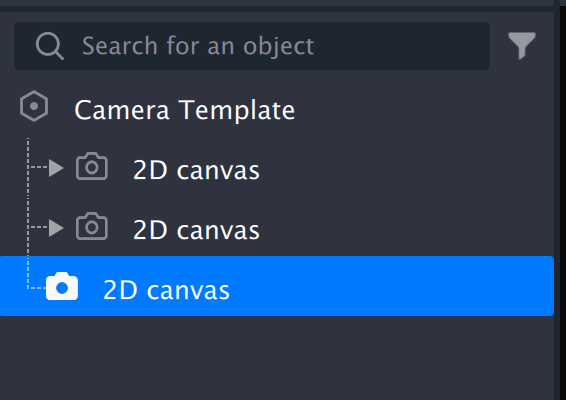
前の2つのアートボードを、上下の順序になるよう3つ目のアートボードに追加します。手順2.1と同様にオブジェクトパネルで新しい2Dアートボードを作成し、このアートボードを最終的な画面合成用に使用します。
Tencent Effectのオブジェクトパネルでは、「最上部のオブジェクトが先にレンダリングされる」ルールに従っており、画面の最上部に表示される内容はオブジェクトパネルの最下部に配置されます。
例えば、画面を2分割して撮影する場合には3つの2Dアートボードが必要です。最下部のアートボードは、上部2つのアートボードを保持し、3つ目のアートボードが最終レンダリングレイヤーとなります。下図のように、3つのアートボードには明確な階層関係があり、前の2つのアートボードを上下の順序で3つ目のアートボードに追加する必要があります。
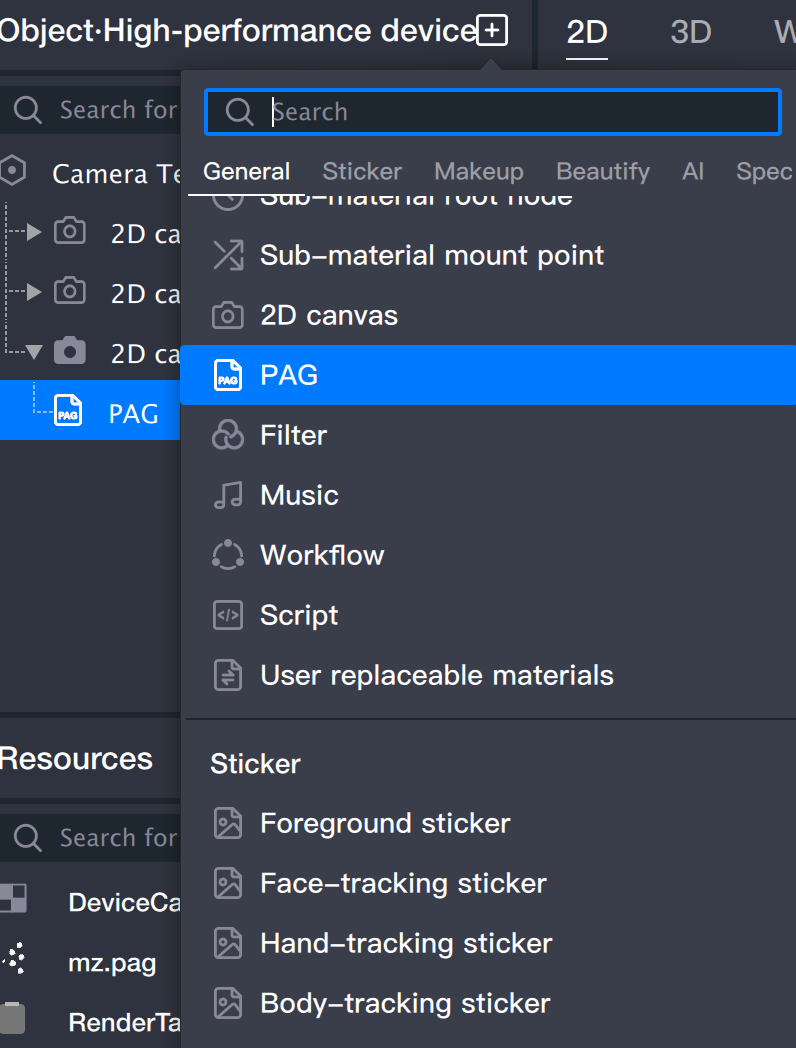
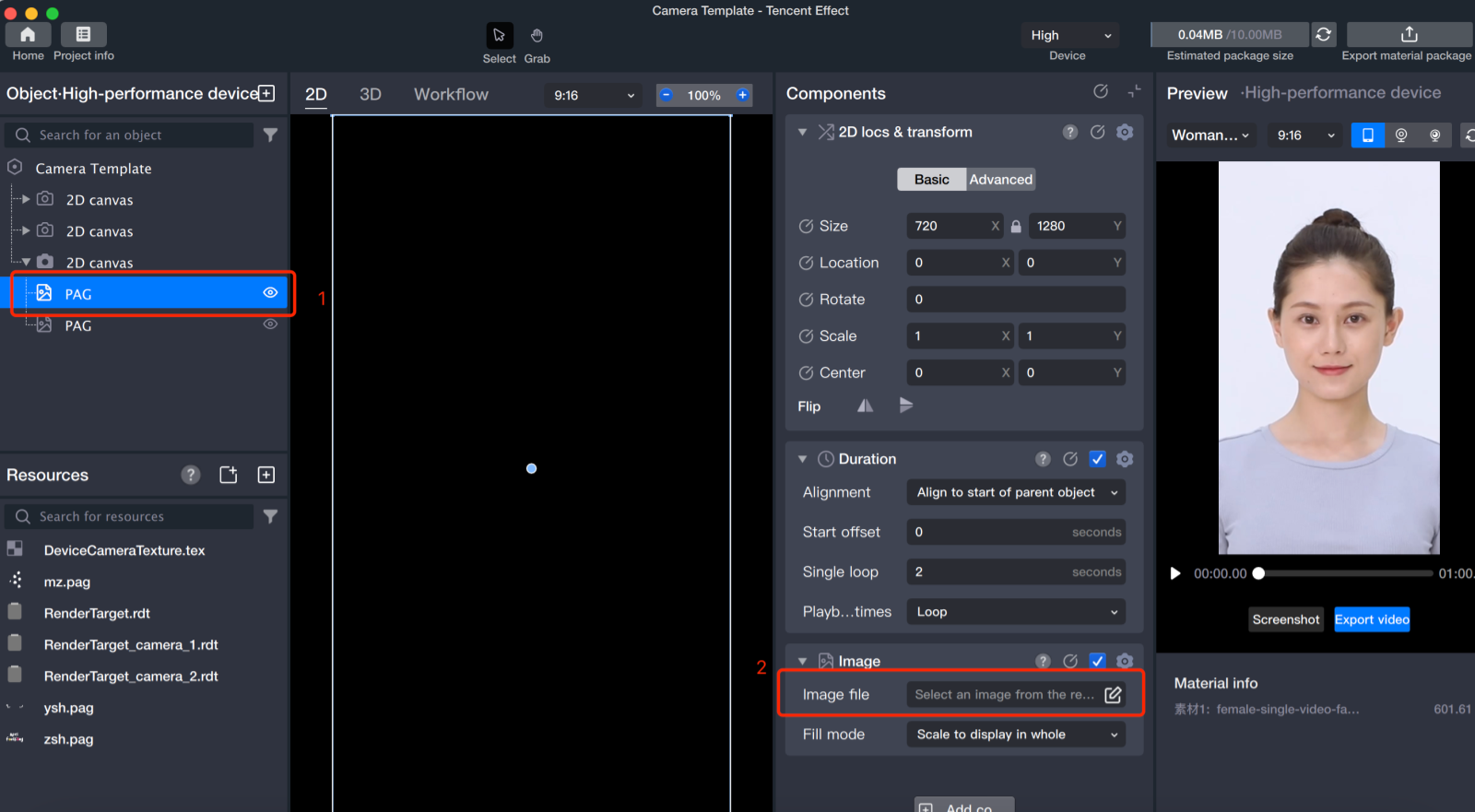
4.1 3つ目の2Dアートボードに2つのPAGオブジェクトを追加します。
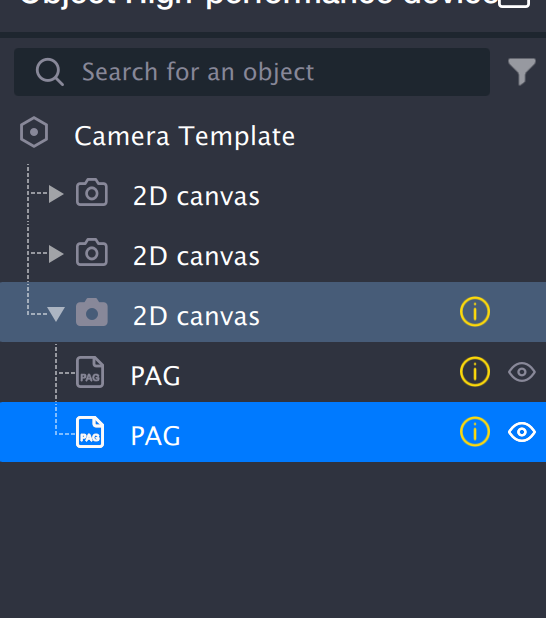
4.2
追加した2つのPAGオブジェクトのpagコンポーネントを画像コンポーネントに変更します。
まずpagコンポーネントを削除し、次に画像コンポーネントを追加します。
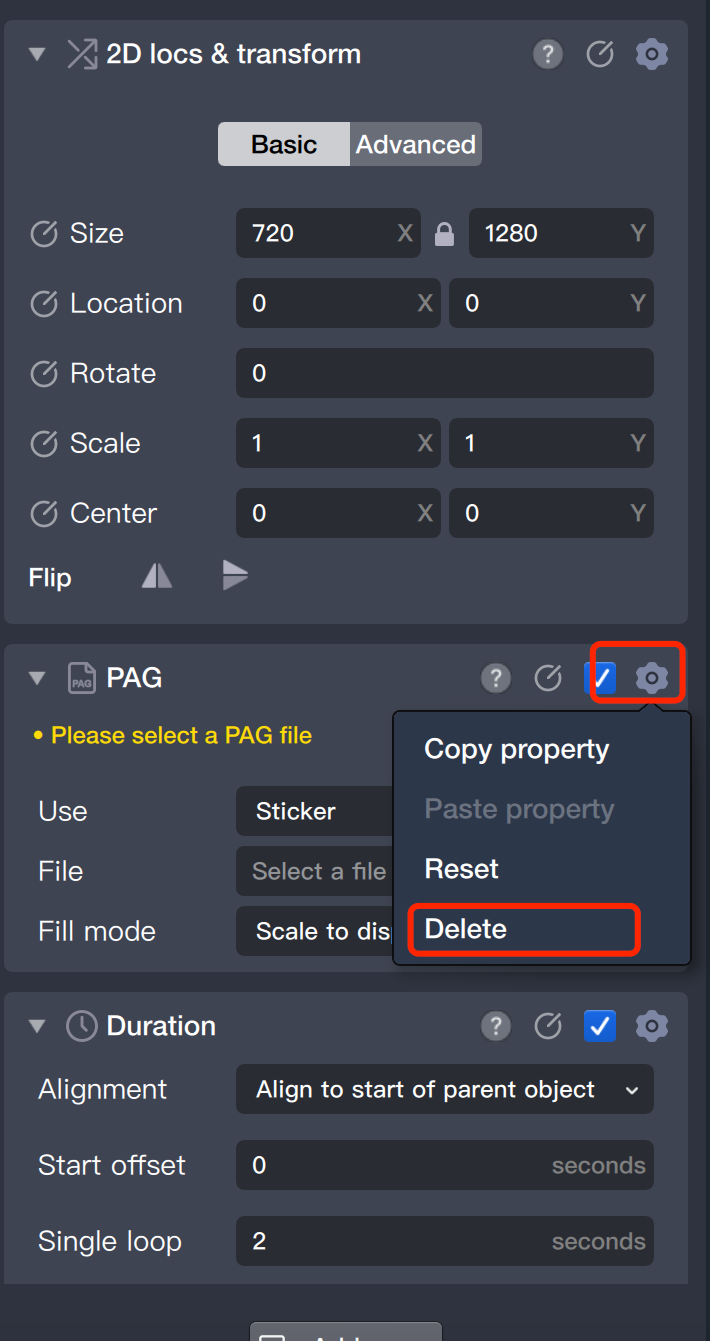
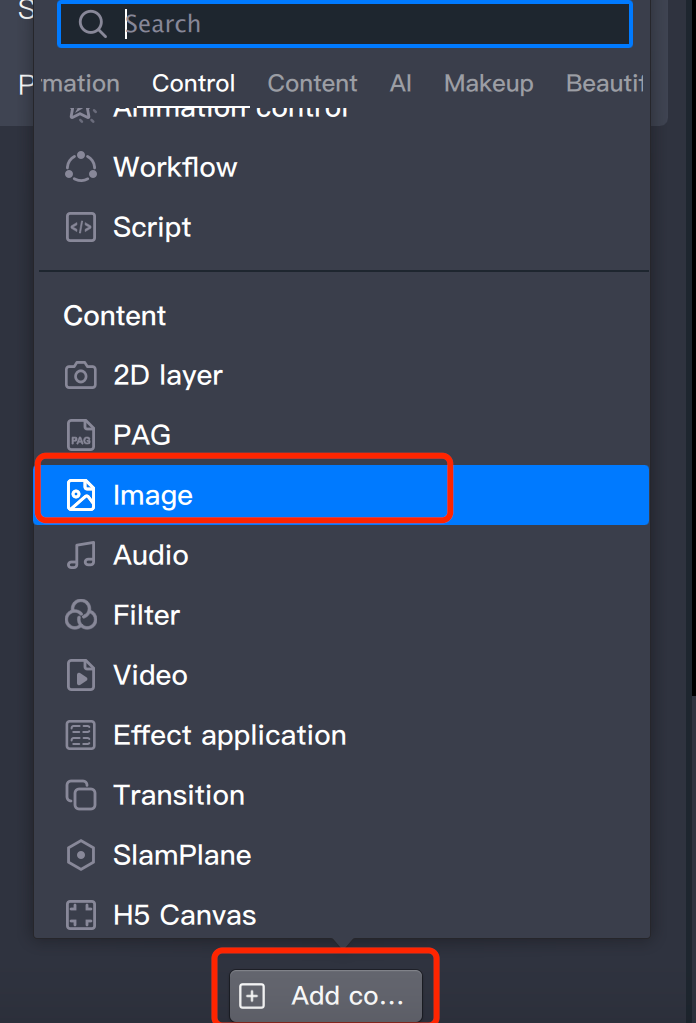
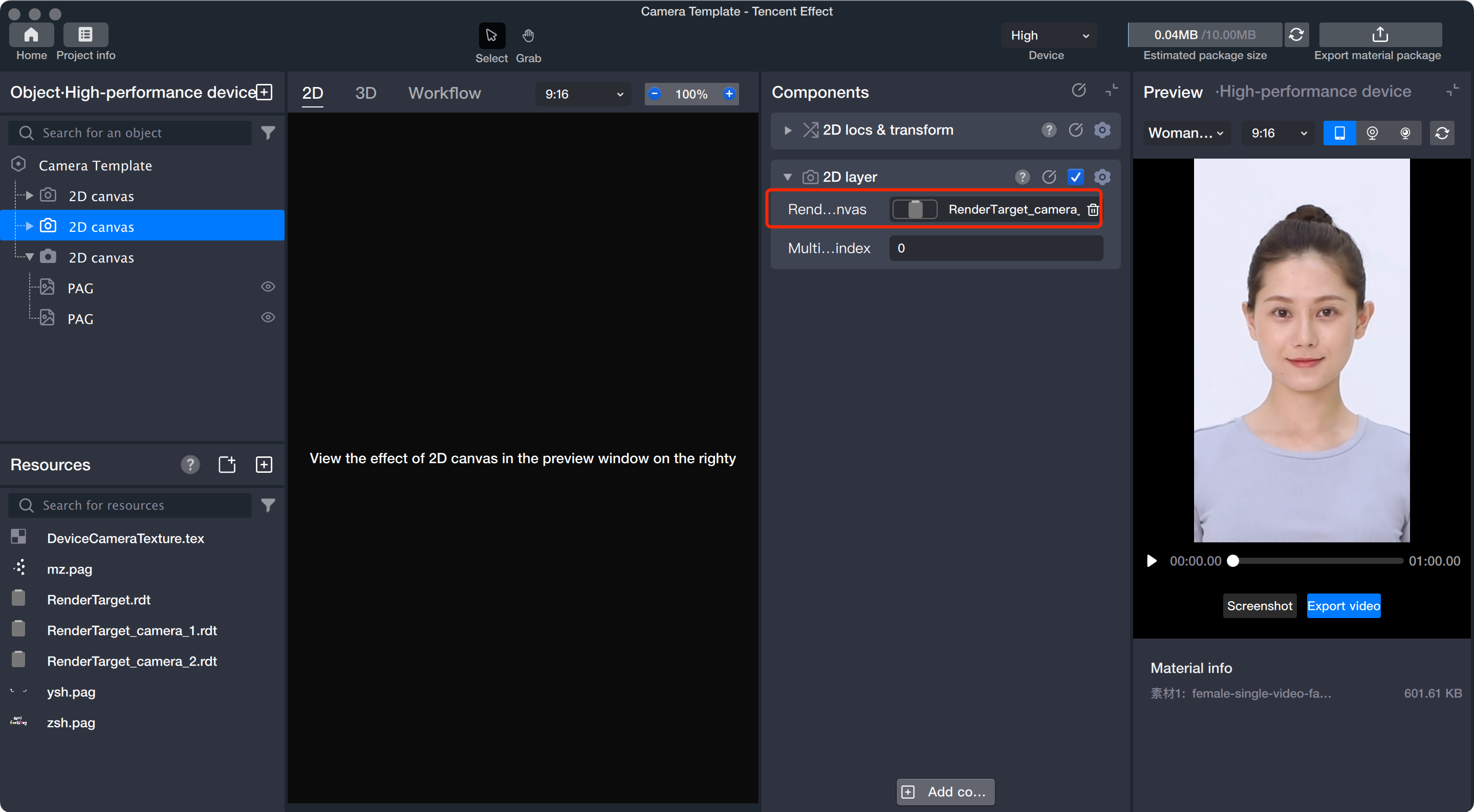
4.3 前の2つの2Dアートボードのレンダリングファイルを確認します(1つ目のアートボードを例とし、2つ目も同様の方法で確認可能です)。
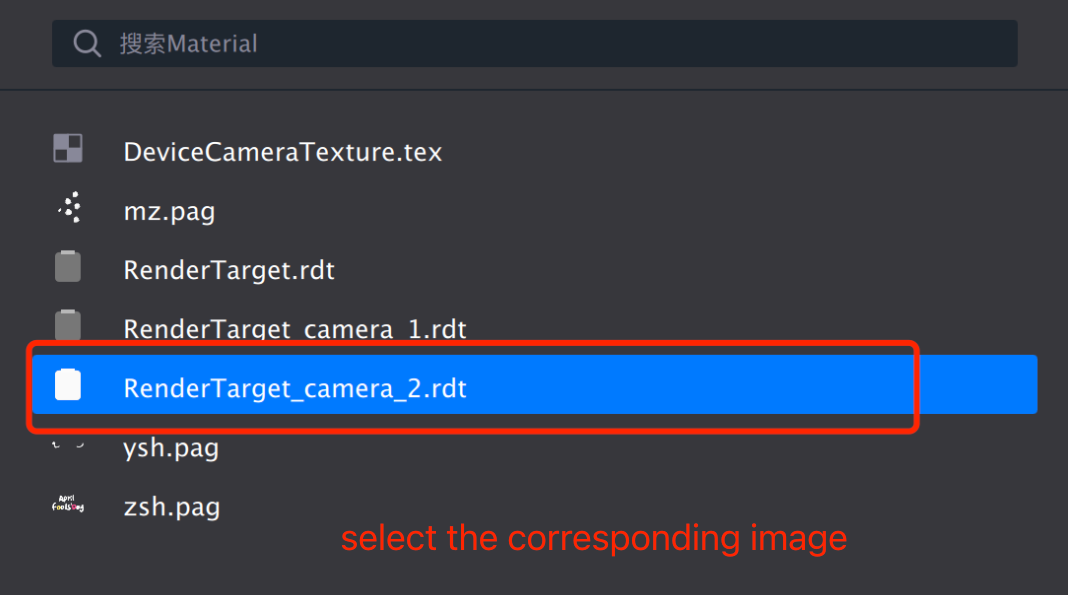
4.4 2つのPAGオブジェクトの画像コンポーネントに、それぞれ対応する画像ファイルを選択します。
5.
画像コンポーネントのサイズと位置を調整します。
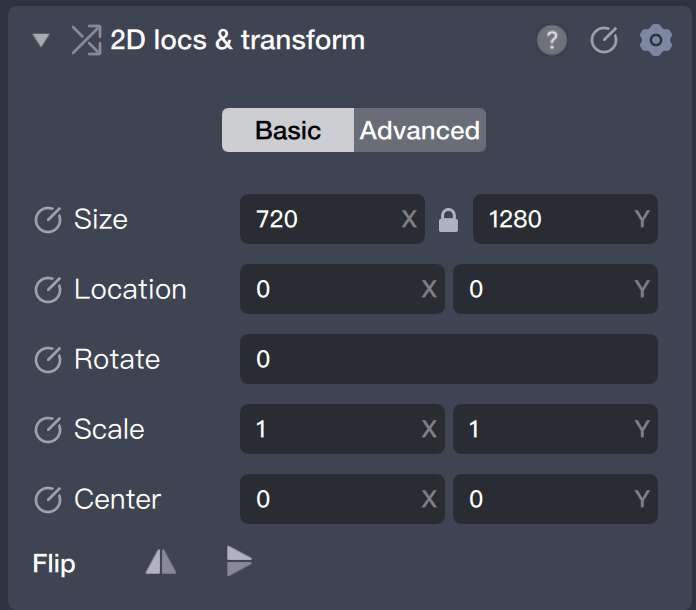
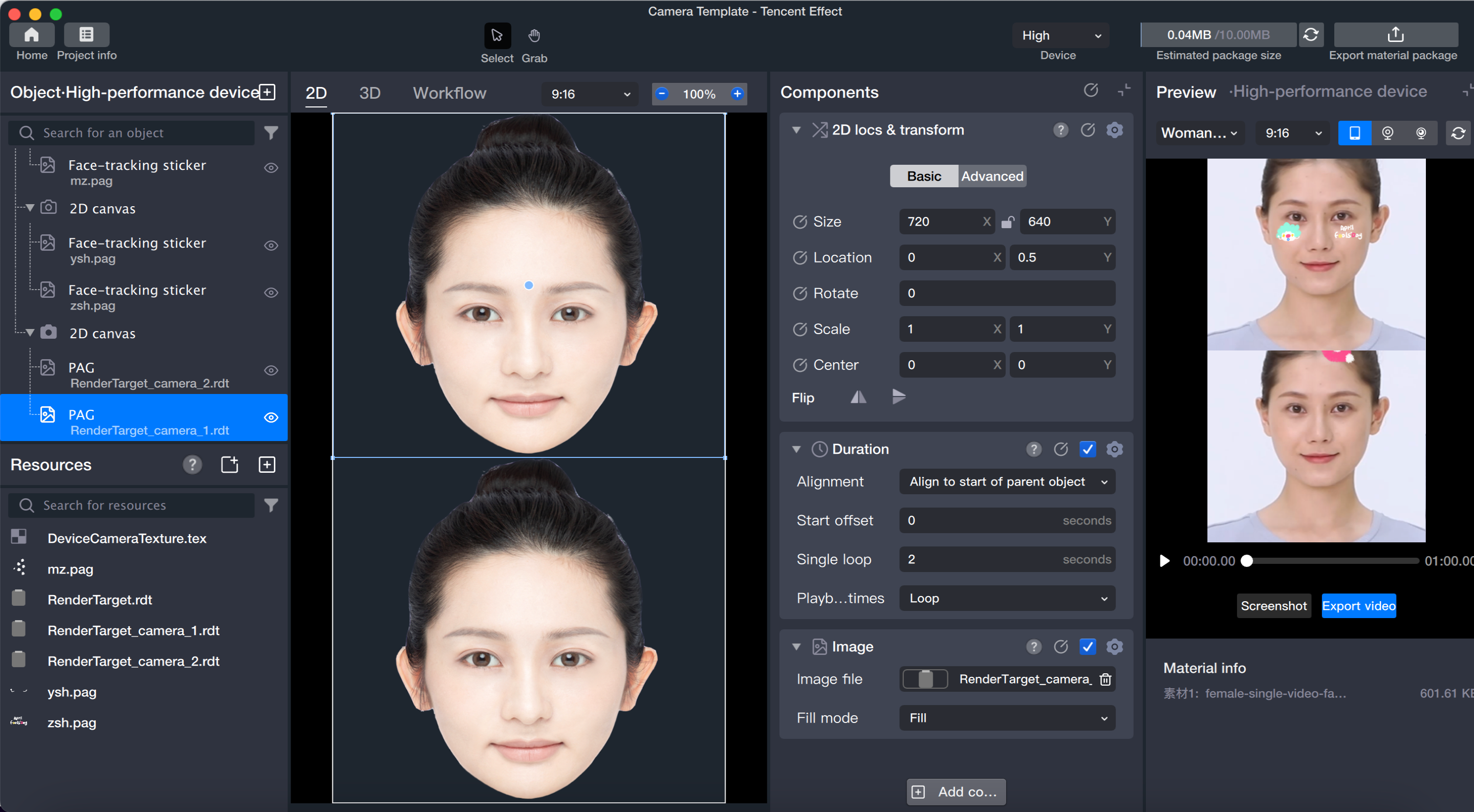
5.1 1つ目のPAGオブジェクトを選択し、コンポーネントパネルの「位置と変換」からサイズパラメータのロックを解除します。
5.2
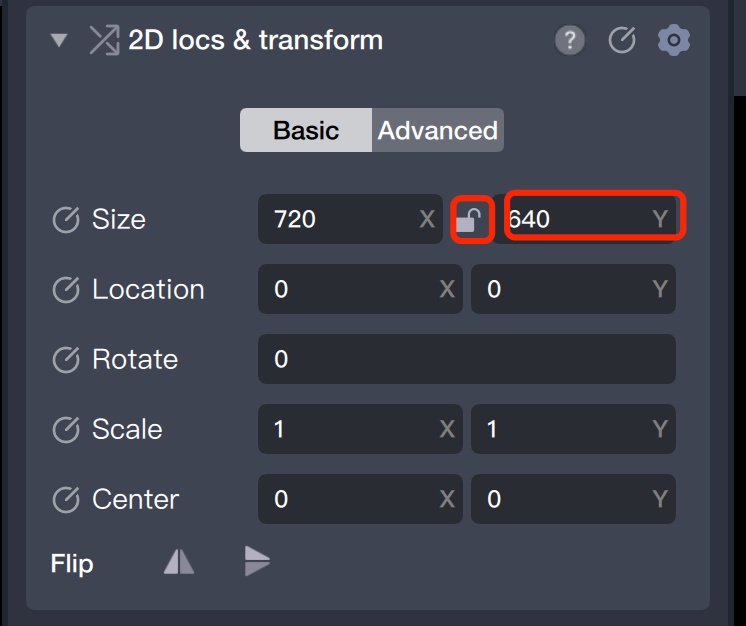
H(Height)値を半分のサイズ、つまり640に設定します。
5.3
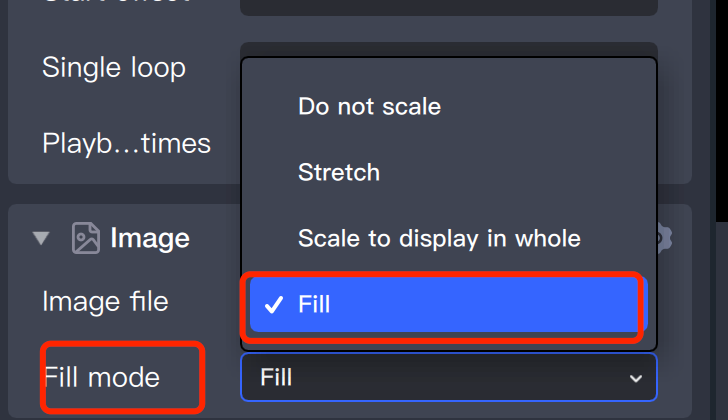
コンポーネントパネルで画像のフィルモードを「充填」に設定します。
5.4
この画像オブジェクトを上部に移動します。
5.5
同様の操作で、2つ目の画像オブジェクトのサイズを調整し、下部にドラッグします。最終的な表示例は次の通りです。
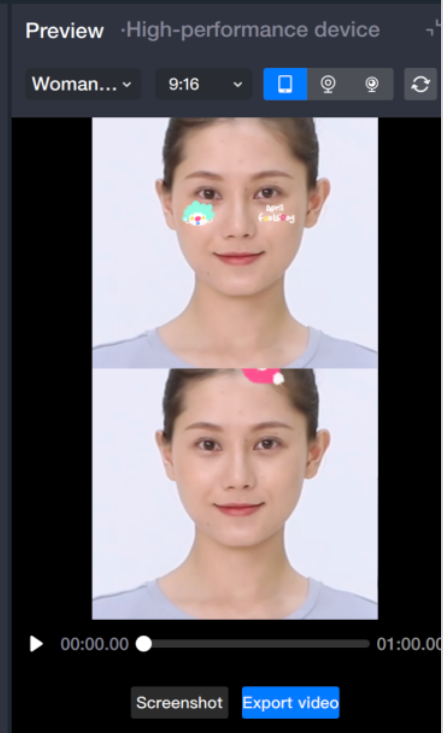
6. プレビュー。
サンプルプロジェクトと素材
サンプルプロジェクト:split_demo.zip
素材パック:split_resource.zip
フィードバック