Windows OSへのCloudbase-Initのインストール
ダウンロード
フォーカスモード
フォントサイズ
概要
このドキュメントでは、Windows Server 2012 R2 64ビットOSを例に、Windows OSでのCloudbase-Initをインストールする方法について説明します。
必要なソフトウェア
Cloudbase-Initをインストールには、以下のソフトウェアが必要です。
ソフトウェア名 | 入手方法 | 説明 |
CloudbaseInitSetup_X_X_XX_xXX.msi | 実際にご利用のOSのビット数に応じて、対応するCloudbase-Initインストールパッケージをダウンロードしてください。 安定版:このバージョンのインストールパッケージをお勧めします Windows 64ビット OS:インストールパッケージを入手するには、
ここをクリックしてください Windows 32ビット OS:インストールパッケージを入手するには、
ここをクリックしてください ベータ版 | Cloudbase-Initのインストールに使用されます。 |
TencentCloudRun.ps1 | インストールパッケージを入手するには、ここをクリックしてください | - |
localscripts.py | インストールパッケージを入手するには、ここをクリックしてください | Cloudbase-Initが正常に起動するために使用されます。 |
操作手順
Cloudbase-Initのインストール
1. OS画面で、Cloudbase-Initインストールパッケージをダブルクリックして開きます。
2. セキュリティの警告メッセージが出たらRunを押して続行してください。次の図に示すように、Cloudbase-Initインストール画面へ進みます。
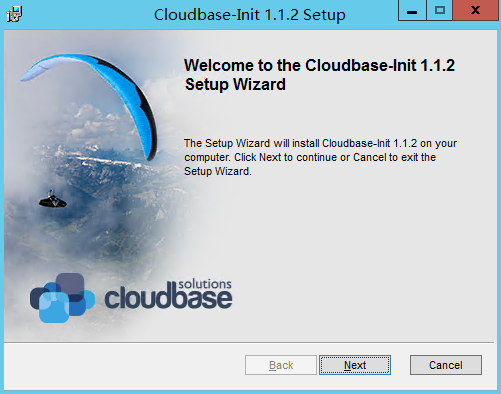
3. Nextをクリックします。
4. “I accept the terms in the License Agreement”にチェックを入れて、Nextを2回クリックします。
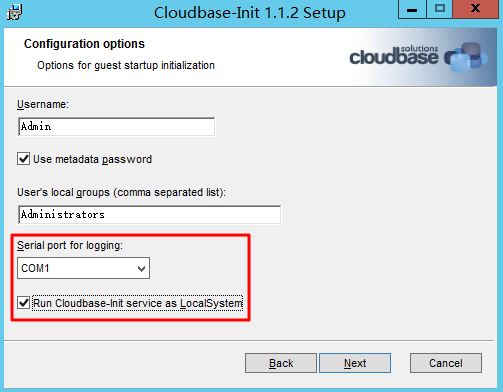
5. 「Configuration options」画面で、「Serial port for logging」を「COM1」に設定し、「Run Cloudbase-Init service as LocalSystem」を選択して、Nextをクリックします。次図に示すように:
6. Installをクリックして、Cloudbase-Initをインストールします。
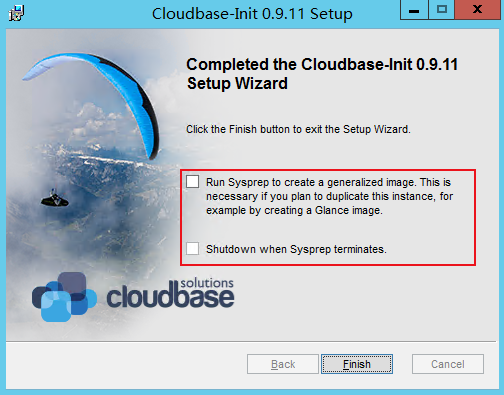
7. Cloudbase-Init のインストールが完了した後、次の図に示すように、FinishをクリックしてCloudbase-Initインストール画面を閉じます。
ご注意:
Cloudbase-Initインストール画面を閉じる時、チェックボックスを選択したり、Sysprepを実行したりしないでください。
cloudbase-init 構成ファイルの変更
1.
cloudbase-init.conf構成ファイルを開きます。
cloudbase-init.conf 構成ファイルは、デフォルトで C:\\Program Files\\Cloudbase Solutions\\Cloudbase-Init\\conf に保存されます。 2.
cloudbase-init.conf 構成ファイルの内容を次のように置き換えます。[DEFAULT]username=Administratorgroups=Administratorsinject_user_password=trueconfig_drive_raw_hhd=trueconfig_drive_cdrom=trueconfig_drive_vfat=truebsdtar_path=C:\\Program Files\\Cloudbase Solutions\\Cloudbase-Init\\bin\\bsdtar.exemtools_path=C:\\Program Files\\Cloudbase Solutions\\Cloudbase-Init\\bin\\san_policy=OnlineAllmetadata_services=cloudbaseinit.metadata.services.configdrive.ConfigDriveService,cloudbaseinit.metadata.services.ec2service.EC2Service#,cloudbaseinit.metadata.services.httpservice.HttpService#,cloudbaseinit.metadata.services.maasservice.MaaSHttpServicemetadata_base_url=http://169.254.0.23/ec2_metadata_base_url=http://169.254.0.23/retry_count=2retry_count_interval=5plugins=cloudbaseinit.plugins.windows.extendvolumes.ExtendVolumesPlugin,cloudbaseinit.plugins.common.networkconfig.NetworkConfigPlugin,cloudbaseinit.plugins.common.sethostname.SetHostNamePlugin,cloudbaseinit.plugins.common.setuserpassword.SetUserPasswordPlugin,cloudbaseinit.plugins.common.localscripts.LocalScriptsPlugin,cloudbaseinit.plugins.common.userdata.UserDataPluginverbose=truedebug=truelogdir=C:\\Program Files\\Cloudbase Solutions\\Cloudbase-Init\\log\\logfile=cloudbase-init.logdefault_log_levels=comtypes=INFO,suds=INFO,iso8601=WARN,requests=WARN#logging_serial_port_settings=COM1,115200,N,8mtu_use_dhcp_config=truentp_use_dhcp_config=truefirst_logon_behaviour=nonetbios_host_name_compatibility=falseallow_reboot=trueactivate_windows=truekms_host="kms.tencentyun.com"local_scripts_path=C:\\Program Files\\Cloudbase Solutions\\Cloudbase-Init\\LocalScripts\\C:\\powershellPS C:\\Set-ExecutionPolicy Unrestrictedvolumes_to_extend=1,2
3.
TencentCloudRun.ps1スクリプトをC:\\Program Files\\Cloudbase Solutions\\Cloudbase-Init\\LocalScriptsのパスにコピーします。4. 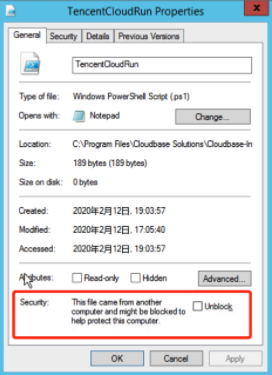
TencentCloudRun.ps1スクリプトを右クリックし、プロパティを選択して、ポップアップウィンドウでスクリプトに実行権限があるかどうかを確認します。 次図に示すように:
[Unblock] オプションがある場合、 [Unblock] にチェックを入れて、[OK]をクリックして終了する必要があります。
[Unblock ] オプションが存在しない場合は、この手順をスキップしてください。
5.
C:\\Program Files\\Cloudbase Solutions\\Cloudbase-Init\\Python\\Lib\\site-packages\\cloudbaseinit\\plugins\\commonパスにあるlocalscripts.pyを必要なソフトウェア 中のlocalscripts.pyファイルに置き換えます。フィードバック