PHP をインストールして設定する
最終更新日:2020-01-08 11:50:50
PHP をインストールして設定する
最終更新日: 2020-01-08 11:50:50
ユースケース
本ドキュメントはWindows Server 2012 R2 OS CVMを例として、Windows CVMでPHP 7.0及び以前のバージョン、またPHP 7.0以降のバージョンの設定方法をご紹介します。
前提条件
Windows CVMにログインし、またCVMにIIS ロールの追加及びインストールしました。詳細について、IISのインストールと設定 をご参照ください。
Windows CVMのパブリックIPアドレスを取得済みです。詳細について、 パブリックIPアドレスの取得 をご参照ください。
操作手順
PHP 7.0及び以前のバージョンをインストールする
説明:
PHP 公式サイト はすでにPHP 7.0及び以前のバージョンのインストールパッケージのダウンロードサービスをご提供していません。PHP 7.0及び以前のバージョンを利用したい場合は、お客様自らCVMで検索してダウンロードするか、またはローカルでダウンロードしてから、CVMにアップロードすることもできます。どのように Windows CVMにファイルをアップロードするかについては、Windows CVMへのファイルアップロード をご参照ください。以下の操作手順はPHP 5.2.13 バージョンを例として説明します。
1. CVMでPHPのインストールパッケージを開きます。
2. インストールインターフェースの指示により、【Next】をクリックします。
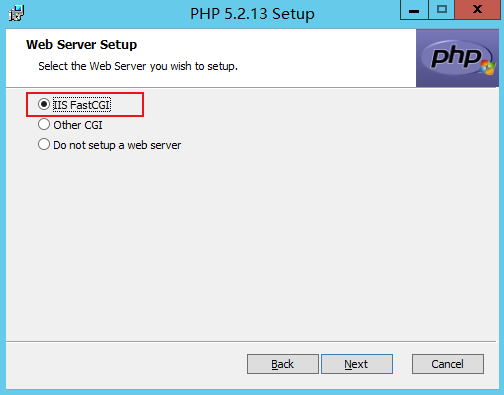
3. 「Web Server Setup」インターフェースで、【IIS FastCGI】を選択して、【Next】をクリックします。下図に示すように:
4. インストールインターフェースの指示により、PHPをインストールします。
5.
C:/inetpub/wwwroot ディレクトリの配下で、PHPファイルを作成します。例えば、hello.php のようなファイルを作成します。6. 新しく作成された
hello.php ファイルに、下記の内容を記入して保存します。<?phpecho "<title>Test Page</title>";echo "hello world";?>
7. OSインターフェースで、ブラウザを開いて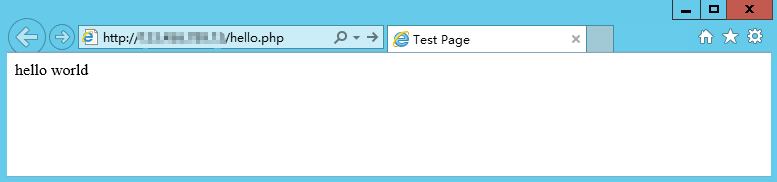
http://Windows CVMのパブリックIPアドレス/hello.php にアクセスして、環境設定が成功したかどうかを確認します。
以下のような画面が表示された場合、設定が成功しました:
PHP 7.0以降のバージョンをインストールする
PHP 7.0以降のバージョンはzipファイルとdebug packの二種類の方式を通してインストールできます。以下の操作は、zip ファイル方式により、Windows Server 2012 R2環境でPHPのインストールを例として説明します。
ソフトウェアのダウンロード
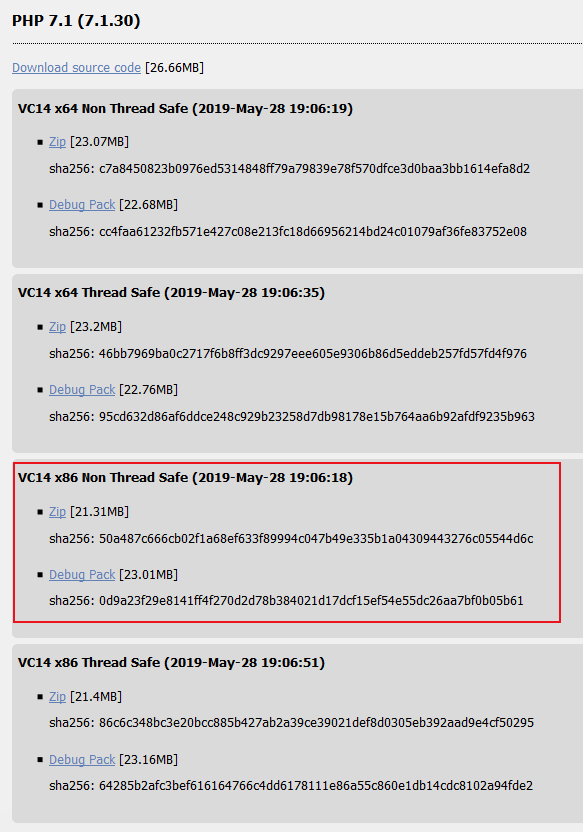
1. CVMで、PHP 公式サイト にアクセスして、PHP zipのインストールパッケージをダウンロードします。下図に示すように:
説明:
IISでPHPを実行する際に、Non Thread Safeバージョンのx86インストールパッケージを選択する必要があります。お客様がWindows Server 32bit (x64)OSでPHPをインストールしたい場合は、IISをApacheに置き換え、Non Thread Safeバージョンのx64インストールパッケージを選択する必要があります。
2. ダウンロードしたPHPのインストールパッケージの名前により、 Visual C++ Redistributableのインストールパッケージをダウンロードしてインストールします。
PHPのインストールパッケージは、該当するVisual C++ Redistributableのインストールパッケージをダウンロードしてインストールします。下表に示すように:
PHPのインストールパッケージ名 | Visual C++ Redistributable インストールパッケージのダウンロードURL |
php-x.x.x-nts-Win32-VC16-x86.zip | |
php-x.x.x-nts-Win32-VC15-x86.zip | |
php-x.x.x-nts-Win32-VC14-x86.zip |
仮にダウンロードしたPHPのインストールパッケージの名前は
PHP-7.0.6-nts-Win32-VC14-x86.zipとする場合は、Microsoft Visual C++ Redistributable for Visual Studio 2015のインストールパッケージをダウンロードして、インストールする必要があります。インストールと設定
1. ダウンロードしたPHP zipのインストールパッケージを解凍します。例えば、
C:\\PHP ディレクトリの配下で解凍します。2.
C:\\PHP ディレクトリの配下に php.ini-production ファイルをコピーして、またそのファイルの拡張子を .ini( php.ini にリネームする)に変更します。3. OSインターフェースで、
4. サーバーマネージャーの左側のナビゲーションバーで、【IIS】をクリックします。
5. 右側のIIS管理ウィンドウで、サーバー欄のサーバー名を右クリックして、Internet Information Sevices (IIS)マネージャーを選択します。
6. 開いた「Internet Information Sevices (IIS)マネージャー」ウィンドウで、左側のナビゲーションバーにあるサーバー名をクリックして、サーバーのホームページにアクセスします。下図に示すように:
例えば、10_141_9_72のサーバー名をクリックして、10_141_9_72のホームページにアクセスします。
7. 10_141_9_72 ホームページで、ハンドラマッピングをダブルクリックして、「ハンドラマッピング」管理インターフェースにアクセスします。
8. 右側の操作欄で、マッピングモジュールの追加をクリックして、「マッピングモジュールの追加」 ウィンドウを開きます。
9. 開いた「マッピングモジュールの追加」ウィンドウで、下記の情報を記入して、【OK】をクリックします。
主なパラメータ情報下記の通り:
リクエストパス:
*.php を記入します。モジュール:「FastCgiModule」を選択します。
実行可能ファイル:PHP zipインストールパッケージの中に、php-cgi.exeファイルを選択します。すなわち
C:\\PHP\\php-cgi.exeです。名称:カスタマイズです。例えば、FastCGIを入力します。
10. 表示されるダイアログボックスで、はいをクリックします。
11. 左側のナビゲーションバーにある10_141_9_72サーバー名をクリックして、10_141_9_72ホームページに戻ります。
12. 10_141_9_72 ホームページで、デフォルトドキュメントをダブルクリックして、「デフォルトドキュメント」管理インターフェースにアクセスします。
13. 右側の操作欄で、追加をクリックして、「デフォルトドキュメントの追加」ウィンドウを開きます。
14. 開いた「デフォルトドキュメントの追加」ウィンドウで、名称に
index.php を記入して、【OK】をクリックします。15. 左側のナビゲーションバーにある10_141_9_72サーバー名をクリックして、10_141_9_72ホームページに戻ります。
16. 10_141_9_72 ホームページで、FastCGI 設定をダブルクリックして、「FastCGI 設定」管理インターフェースにアクセスします。
17. 「FastCGI 設定」管理インターフェースで、FastCGI アプリケーションを選択して、編集をクリックします。
18. 開いた「FastCGI アプリケーションの編集」ウィンドウで、ファイルの変更を監視するを
php.ini ファイルのパスとして設定します。19.
C:\\inetpub\\wwwroot ディレクトリの配下に、、PHPファイルを作成します。例えば、 index.php のようなファイルを作成します。下図に示すように:20. 新しく作成された
index.php ファイルに、以下の内容を記入して保存します。<?phpphpinfo();?>
21. OSインターフェースで、ブラウザを開いて 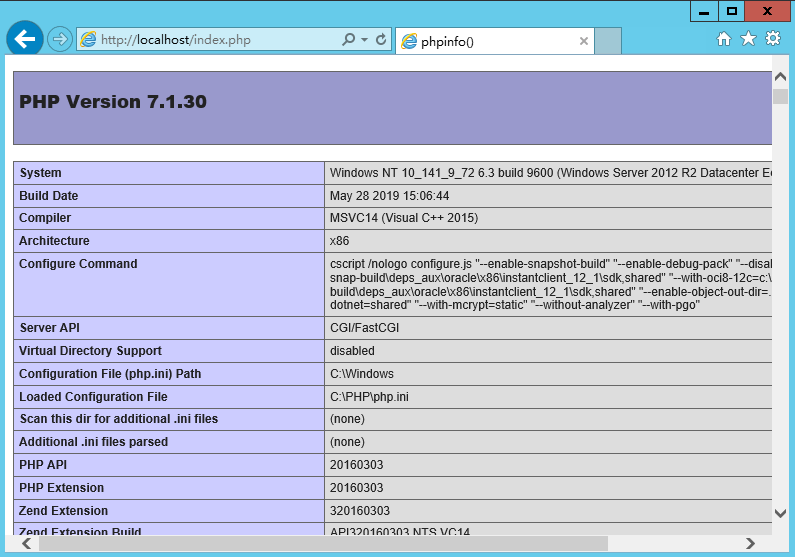
http://localhost/index.php にアクセスして、環境設定が成功したかどうかを確認します。
以下のような画面が表示された場合、設定が成功しました:
フィードバック