ユースケース
操作手順
MySQLインストールパッケージをダウンロードする
1. CVMにログインします。
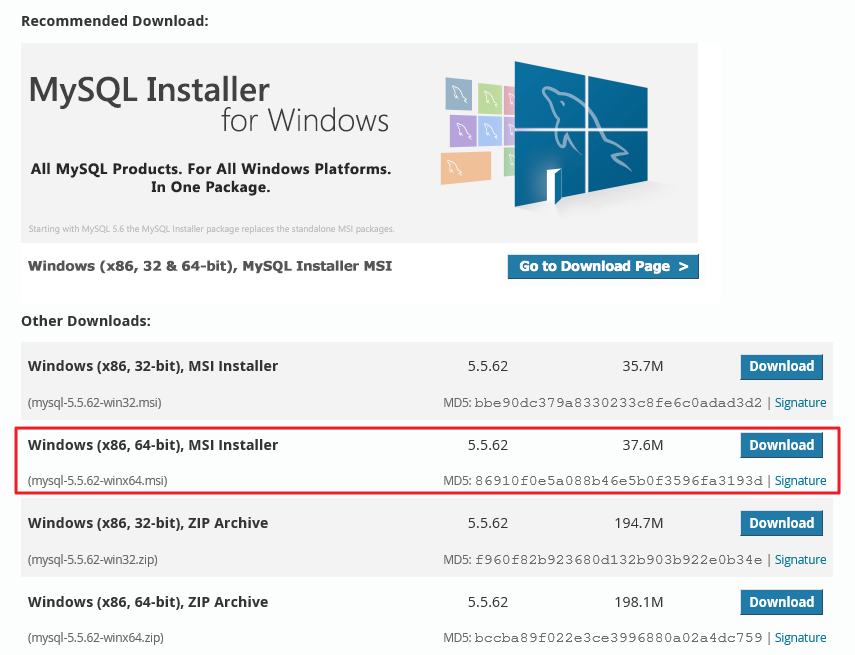
2. CVMからブラウザを開き、https://dev.mysql.com/downloads/mysql/5.5.html#downloadsにアクセスし、MySQLインストールパッケージをダウンロードします。下図に示すように:
MySQLをインストールする
1. ダブルクリックしてMySQLインストールパッケージをを開き、「MySQL Server 5.5 Setup」のインストールインターフェースで【Next】をクリックします。
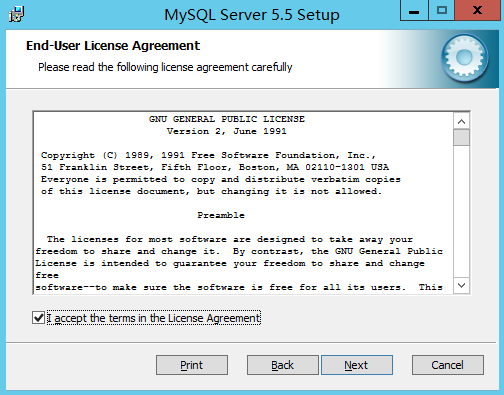
2. 【I accept the terms in the License Agreement】をチェックし、【Next】をクリックします。下図に示すように:
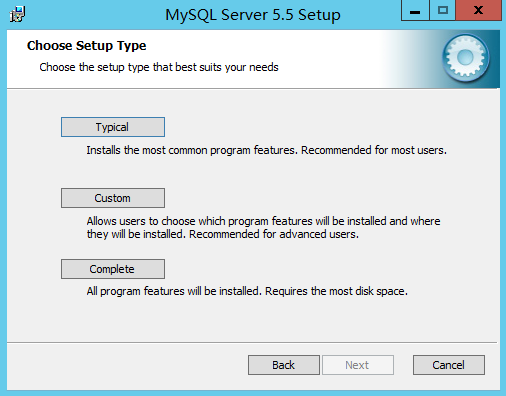
3. 【Typical】をクリックします。下図に示すように:
Typicalは、典型的なインストール方式を示します。
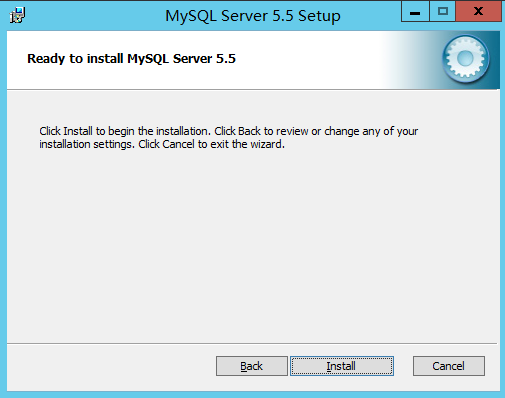
4. 【Install】をクリックし、MySQLをインストールします。下図に示すように:
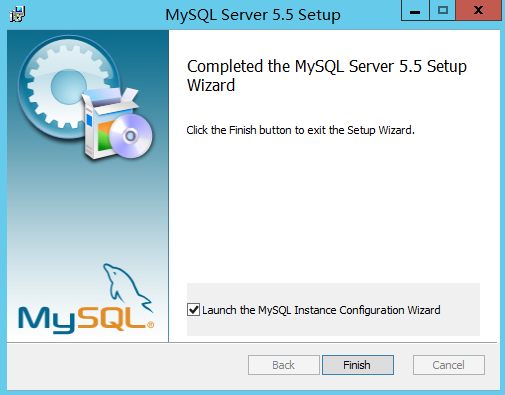
5. 【Luanch the MySQL Instance Configuration Wizard】をチェックし、【Finish】をクリックします。下図に示すように:
MySQLインストールウィンドウを閉じ、MySQLの構成ウィザードインターフェイスに入ります。
MySQLを構成する
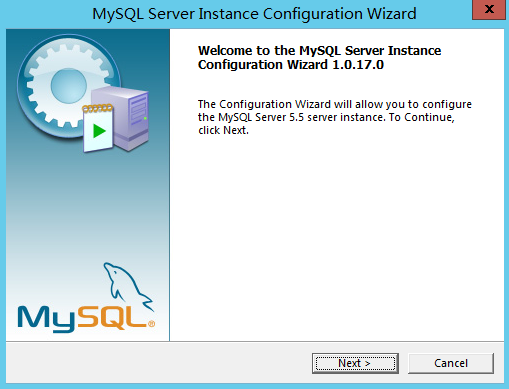
1. MySQLの構成ウィザードインターフェイスで、【Next】をクリックします。下図に示すように:
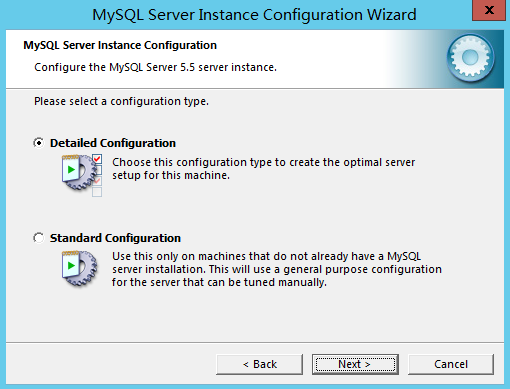
2. 【Detailed Configuration】をチェックし、【Next】をクリックします。下図に示すように:
説明:
以下の手順は Detailed Configuration を例とします。
Detailed Configuration(詳細構成)はもっと細かい粒度でサーバーを構成したい上級ユーザーに適しています。
Standard Configuration(標準構成)はMySQLをすばやく起動したいがサーバー構成を考慮することなくの新規ユーザーに適しています。ただし、標準構成はOSと交換性がない可能性があるため、詳細構成を選択することをお勧めします。
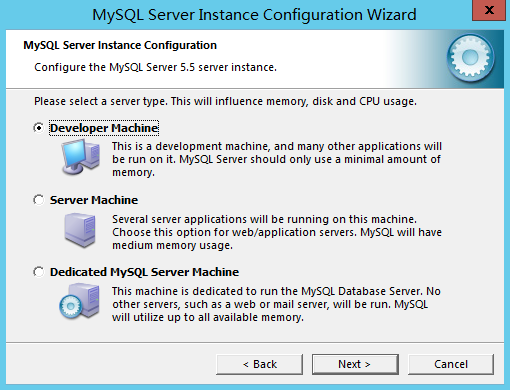
3. 【Developer Machine】を選択し、【Next】をクリックします。下図に示すように:
説明:
以下の手順は Developer Machine を例とします。
Developer Machine(開発者マシーン)は個人用デスクトップワークステーションの定番です。複数のデスクトップアプリケーションを同時に実行している場合、MySQLのサーバーがリソース使用率最小限の状態に構成します。
Server Machine(サーバーマシーン)はサーバーを意味します。MySQLサーバーはその他のアプリケーションと一緒に実行できます。例えば、FTP、email及びwebサーバー。MySQLサーバーが適切な比率でリソースを占める状態に構成します。
Dedicated MySQL Server Machine(MySQL専用サーバー)はMySQLサービスのみを実行するサーバーです。MySQLサーバーがすべてのリソースを使用できる状態に構成します。
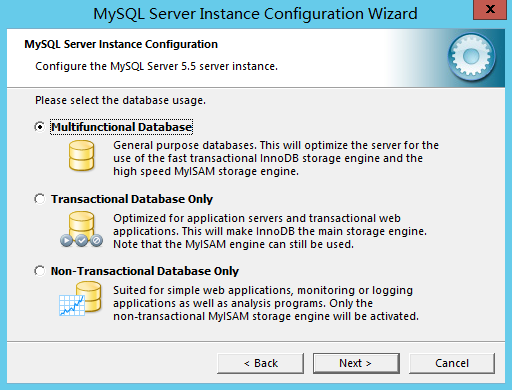
4. 【Multifunctional Database】を選択し、【Next】をクリックします。下図に示すように:
説明:
以下の手順は Multifunctional Database を例とします。
Multifunctional Database(マルチ機能データベース)はInnoDBとMyISAMストレージエンジンを同時に使用できます。また、2つのエンジンにリソースを均等にアサインするので、上記2つのストレージエンジンを頻繁に使用するユーザーにおすすめします。
Transactional Database Only(トランザクションのみを処理するデータベース)はInnoDBとMyISAMストレージエンジンを同時に使用しますが、ほとんどのサーバーリソースをInnoDBの方に割り当てられます。InnoDBを頻繁に使用し、偶にMyISAMを使用するユーザーにこちらの設定をおすすめします。
Non-Transactional Database Only(非トランザクションのみを処理するデータベース)はInnoDBストレージエンジンの使用を完全に禁止し、すべてのサーバーリソースをMyISAMの方に割り当てられます。InnoDBを利用しないユーザーにこちらの設定をおすすめします。
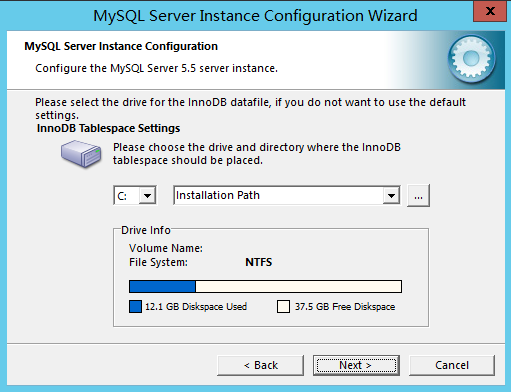
5. デフォルト設定のままにして、【Next】をクリックします。下図に示すように:
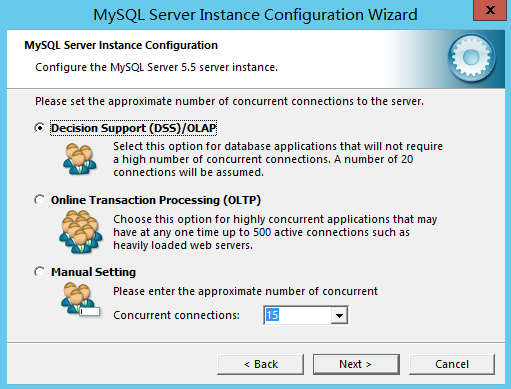
6. 【Decision Support (DSS)/OLAP】を選択し、【Next】をクリックします。下図に示すように:
説明:
以下の手順はDecision Support (DSS)/OLAPを例とします。
Decision Support (DSS)/OLAP(決定サポート)は大量の並列接続を必要としない状況に適しています。
Online Transaction Processing (OLTP)(オンライントランザクション処理)は大量の並列接続を必要とする状況に適しています。
Manual Setting(マニュアル設定)はサーバの並列接続最大数を手動で設定する場合に適しています。
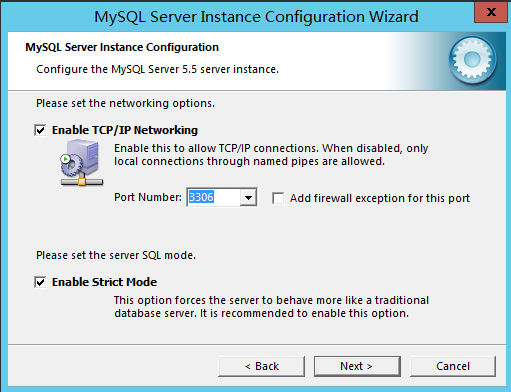
7. TCP/IPネットワークを設定し、MySQLサーバーに接続するポート番号を設定した後、【Next】をクリックします。下図に示すように:
説明:
デフォルトのままTCP/IPネットワークを有効にします。
デフォルトのまま3306ポートを使用します。
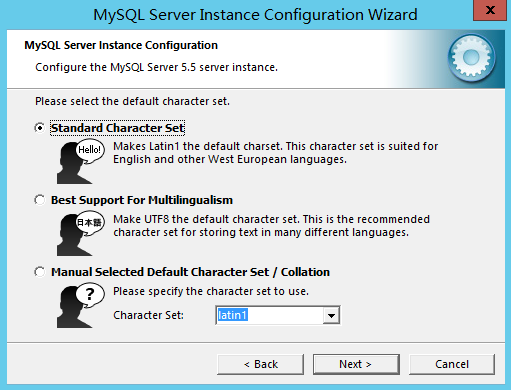
8. 【Standard Character Set】を選択し、【Next】をクリックします。下図に示すように:
説明:
以下の手順はStandard Character Setを例とします。
Standard Character Set(標準文字セット)、デフォルトではLatin1をサーバーの文字セットとします。
Best Support For Multilingualism(多言語サポート)、デフォルトではUTF8をサーバーの文字セットとします。
Manual Selected Default Character Set/Collation(マニュアル設定/校正規則)プルダウンからご希望の文字セットを選択してください。
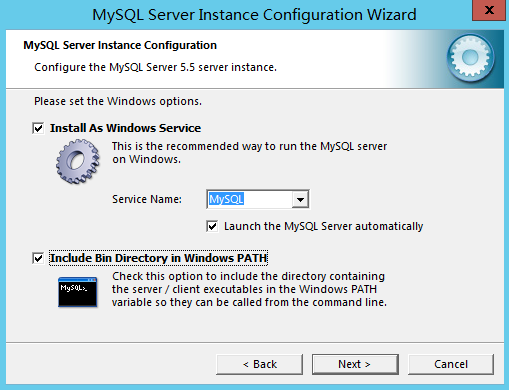
9. 【Install As Windows Service】と【Include Bin Directory in Windows PATH】をチェックし、【Next】をクリックします。下図に示すように:
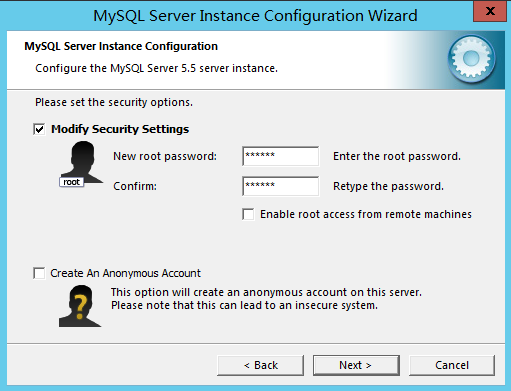
10. rootのパスワードを設定し、【Next】をクリックします。下図に示すように:
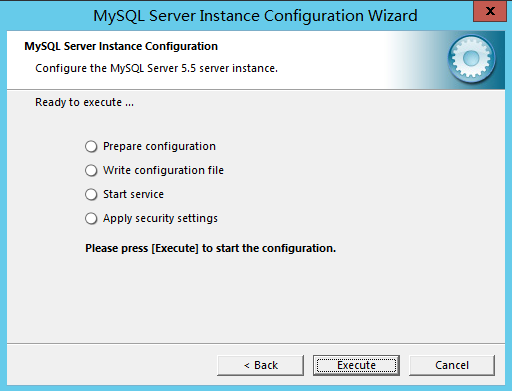
11. 【Execute】をクリックし、MySQLの構成を開始します。下図に示すように:
12. 【Finish】をクリックし、構成を完了させます。
MySQLのインストールが成功したかを確認する
1. OSのインターフェースで、実行 > を右クリックし、実行ボックスを開きます。 2. 実行ボックスにcmdを入力し、Enterを押すと管理者コマンドフレームが開きます。
3. 管理者コマンドフレームで以下のコマンドを実行します。
4. rootのパスワードを入力し、Enterを押して、MySQLにログインします。
以下の画面情報が表示すると、インストールと構成は成功したことを示します。