IIS をインストールして構築する
最終更新日:2020-01-08 11:52:55
IIS をインストールして構築する
最終更新日: 2020-01-08 11:52:55
ユースケース
本ドキュメントはWindows Server 2012 R2 OS及びWindows Server 2008 OSを例として、どのようにWindows CVMでIISロールを追加・インストールすることをご紹介します。
操作手順
Windows Server 2012 R2 OS
1. Windows CVM にログインします。
2. OSのインターフェースで、
3. ロールと機能の追加をクリックして、「ロールと機能の追加ガイド」ウィンドウが表示されます。
4. 「ロールと機能の追加ガイド」ウィンドウで、次へをクリックします。
5. 「インストールタイプの選択」インターフェースで、ロールまたは機能に基づくインストールを選択して、2回続けて次へをクリックしてください。
6. 「サーバーロールの選択」インターフェースで、Web サーバー(IIS)をチェックします。
「Webサーバー(IIS) に必要な機能を追加する」ダイアログボックスが表示されます。
7. 「Webサーバー(IIS) に必要な機能を追加する」ダイアログボックスで、機能の追加をクリックします。
8. 次へをクリックします。
9. 「機能の選択」インターフェースで、.NET Framework 3.5 機能をチェックして、2回続けて次へをクリックしてください。
10. 「ロールサービスの選択」インターフェースで、CGI をチェックして、次へをクリックします。
11. インストール情報を確認し、インストールをクリックして、インストール完了するまで待ちます。
12. インストールが完了した後、CVMのブラウザで 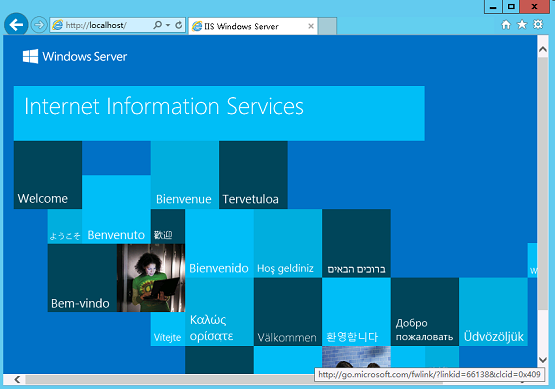
http://localhost/ にアクセスして、IISのインストールが成功したかどうかを検証します。
以下のようなインターフェースが表示されたら、インストールは成功しました。
Windows Server 2008 OS
1. Windows CVM にログインします。
2. OSのインターフェースで、
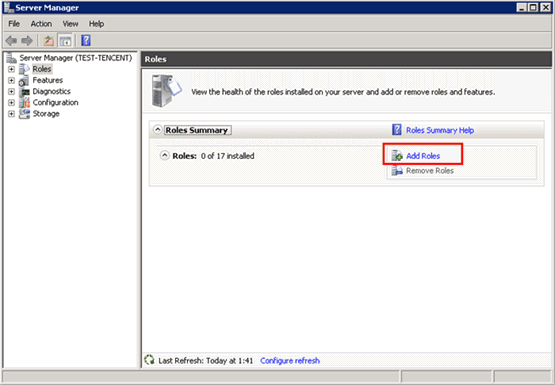
3. 左側のナビゲーションバーで、ロールを選択して、右側のウィンドウでロールの追加をクリックします。下図に示すように:
4. 開いた「ロールの追加ガイド」ウィンドウで、次へをクリックします。
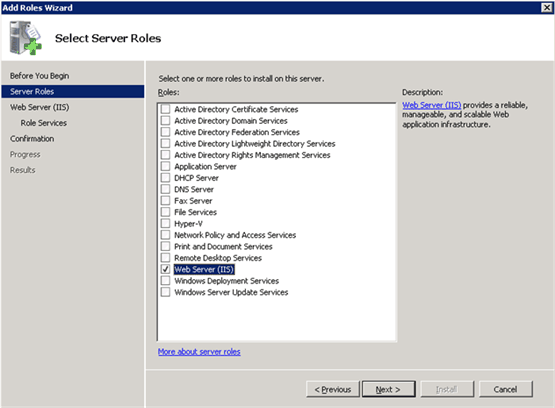
5. 「サーバーロールの選択」インターフェースで、Webサーバー(IIS)をチェックして、2回続けて次へをクリックしてください。下図に示すように:
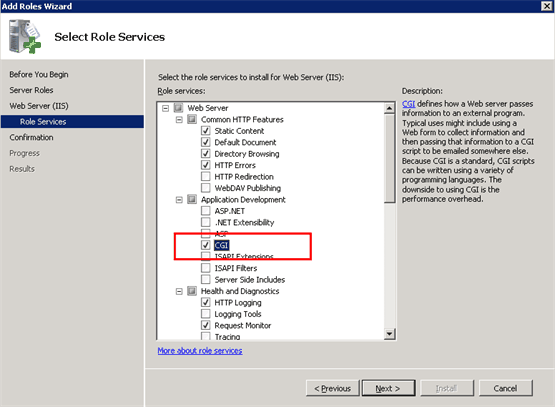
6. 「ロールサービスの選択」インターフェースで、CGI をチェックして、次へをクリックします。下図に示すように:
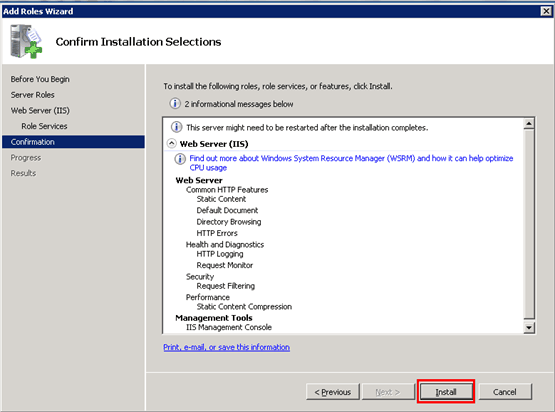
7. インストール情報を確認し、インストールをクリックして、インストール完了するまで待ちます。下図に示すように:
8. インストールが完了した後、CVMのブラウザで 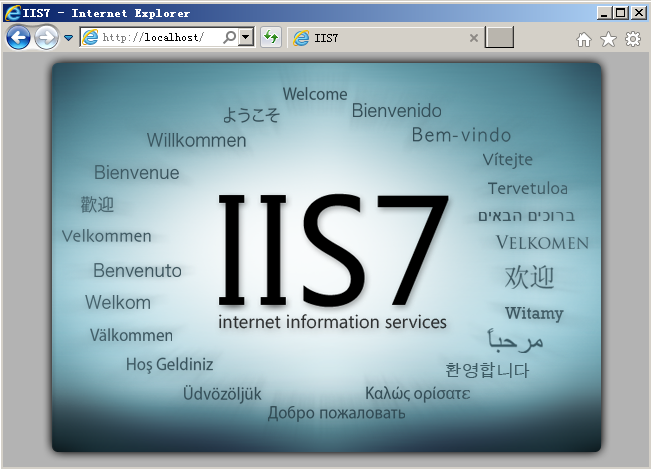
http://localhost/ にアクセスして、IISのインストールが成功したかどうかを検証します。
以下のようなインターフェースが表示されたら、インストールは成功しました。
フィードバック