OrcaTermを使用したLinuxインスタンスへの接続(推奨)
Download
フォーカスモード
フォントサイズ
このドキュメントでは、OrcaTermを使用してLinuxインスタンスにワンクリックでログインする方法について説明します。
利用シーン
OrcaTermは、Tencent Cloudが推奨するログイン方法です。お使いのローカルOSがWindows、Linux、macOSのいずれであっても、OrcaTerm経由でログインできます。
OrcaTermのメリットは以下の通りです。
ショートカットキーによるコピー&ペーストをサポートします。
マウスホイールによるスクロールをサポートします。
セキュリティ性が高く、ログイン時にパスワードまたはキーの入力が必要です。
認証方式
パスワードまたはキー
前提条件
Linuxインスタンスにログインするための管理者アカウントおよびパスワード(またはキー)を取得済みであること。
インスタンス作成時にシステムによるパスワードのランダム生成を選択した場合、サイトの通知(件名:CVM作成成功)に記載されているパスワードを取得してください。
ログインパスワードをすでに設定済みの場合は、そのパスワードを使用してログインしてください。パスワードを忘れた場合は、インスタンスパスワードのリセットを行ってください。
インスタンスにキーを紐付け済みの場合は、キーを使用してログインできます。キーに関する詳細は、SSHキーをご参照ください。
インスタンスに関連付けられたセキュリティグループで、OrcaTermのプロキシIPをソースとするリモートログインポート(デフォルトは22)を許可済みであること。
クイック設定でCVMを購入した場合、デフォルトで許可されています。
カスタム設定でCVMを購入した場合は、SSH経由でLinux CVMへのリモート接続を許可する を参照して手動でポートを許可してください。
操作手順
1. CVMコンソールにログインします。
2. インスタンスの管理ページで、実際の表示モードに応じて操作します。
ログインしたいLinux CVMを見つけ、右側のログインをクリックします。以下の図の通りです:

ログインしたいLinux CVMのタブを選択し、ログインをクリックします。以下の図の通りです:
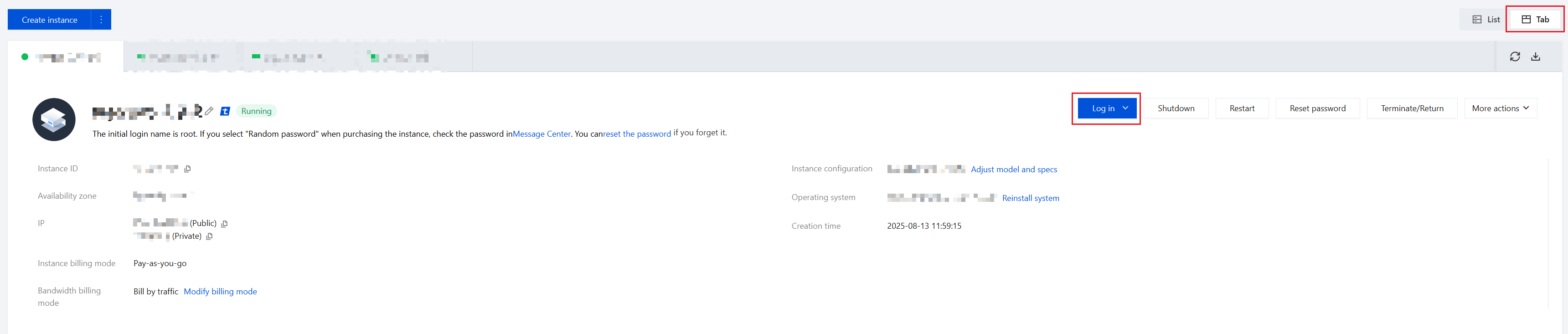
3. 表示されたログインウィンドウで、必要に応じてパスワードなし接続(TAT)またはターミナル接続(SSH)を選択してログインします。以下の図の通りです:
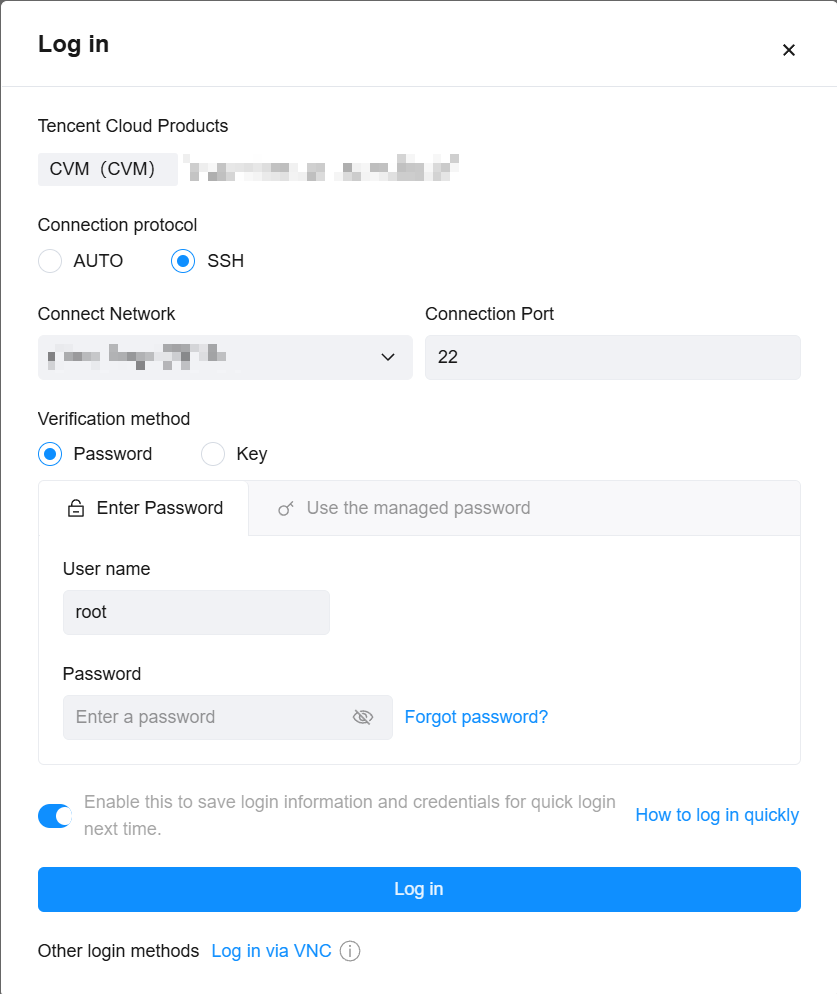
4. 以下の説明を参考に、ログインに必要な情報を入力してください。
ユーザー名:Linuxインスタンスのユーザー名はデフォルトでroot(Ubuntu OSのインスタンスでは、ユーザー名はデフォルトでubuntu)です。必要に応じて入力してください。
ポート:デフォルトは22です。必要に応じて入力してください。
パスワード:前提条件 のステップで取得したログインパスワードを入力します。
キー:インスタンスにバインドされたキーを選択してください。
5. ログインをクリックすると、Linuxインスタンスにログインできます。
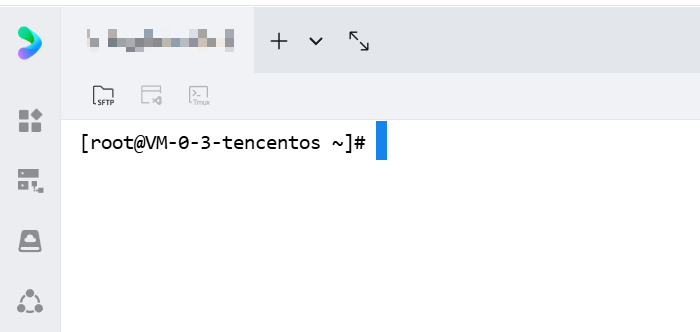
6. ログインに成功すると、OrcaTermの画面に以下のプロンプトが表示されます。以下の図の通りです:
次のステップ
CVMへのログインに成功したら、Tencent Cloudサーバー上で個人サイトやフォーラムを構築したり、その他の操作を実行したりできます。
その中:
個人サイトの構築については、WordPress 個人サイトの構築をご参照ください。
フォーラムの構築については、Discuz! フォーラムの構築をご参照ください。
関連ドキュメント
SSHキーの管理
フィードバック