MySQLインスタンスへの接続
Download
フォーカスモード
フォントサイズ
ここでは、インスタンスを作成し初期化した後、プライベートネットワークまたはパブリックネットワークアドレスを介してMySQLインスタンスに接続する方法をご紹介します。
準備作業
初期化されたMySQLインスタンスを準備します。MySQLインスタンスの初期化をご参照ください。
データベースアカウントを準備し、 MySQLへのアクセスを許可するIPを承認します。アカウントの作成、アクセス権限を付与するホストアドレスの修正をご参照ください。なおrootアカウントを直接使用することもできます。
クラウドサーバーCVMとMySQLのセキュリティグループのインバウンドおよびアウトバウンドルールを設定し、MySQLへのアクセスを許可するIPを制限します。 クラウドデータベースのセキュリティグループの管理をご参照ください。
##接続方式
ご注意:
プライベートネットワークまたはパブリックネットワークでTencentDB for MySQLに接続するには、MySQLインスタンスポートを開く必要があります。TencentDB for MySQLコンソールにログインし、インスタンスIDをクリックして、インスタンスの詳細ページでそのポート番号を表示できます。
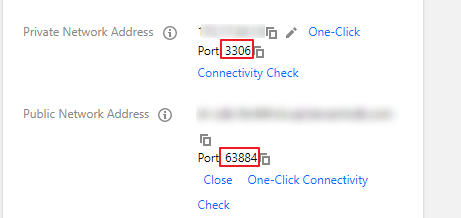
TencentDB for MySQLは、デフォルトでプライベートネットワークポート3306を使用し、ポートのカスタマイズをサポートします。デフォルトのポート番号が変更された場合は、セキュリティグループで新しいポートを開く必要があります。
MySQLパブリックネットワークポートはシステムによって自動的に割り当てられ、カスタマイズには対応していません。パブリックネットワークが有効になると、セキュリティグループネットワークアクセスポリシーによって制御されます。セキュリティポリシーを設定する際は、プライベートネットワークのアクセスポート3306を開放する必要があります。
TencentDB for MySQLコンソールのセキュリティグループページで設定されたセキュリティグループルールは、プライベートネットワークアドレスとパブリックネットワークアドレス(有効な場合)の両方に対して有効になります。
TencentDB for MySQLに接続する方法は次の2つの方法があります:
プライベートネットワークアドレス接続:プライベートネットワークアドレスを介してTencentDB for MySQLに接続し、Cloud Virtual Machine (CVM)を使用してクラウドデータベースのプライベートネットワークアドレスに直接接続します。この接続方法は低遅延の高速プライベートネットワークを使用します。
CVMとデータベースは同じアカウントで、同じリージョンの同じ VPC、又は基盤となるネットワーク内でなければなりません。
プライベートネットワークアドレスはデフォルトでシステムによって提供され、MySQLコンソールのインスタンスリスト又はインスタンスの詳細ページから確認できます。
説明:
パブリックネットワークへの接続:プライベートネットワーク経由で接続できない場合は、パブリックネットワークのアドレスを使用してTencentDB for MySQLに接続できます。パブリックネットワークアドレスは、MySQLコンソールのインスタンス詳細ページで手動でオンにする必要があります。不要な場合はオフにすることもできます。パブリックネットワークアドレスをオンにするには、セキュリティグループを正しく設定する必要があります。詳細についてはセキュリティグループの設定をご参照ください。
広州、上海、北京、成都、重慶、南京、中国香港、シンガポール、ソウル、東京、シリコンバレー、フランクフルトなどの各リージョンのマスターインスタンスは、パブリックネットワークアドレス接続アドレスの有効化をサポートしています。読み取り専用インスタンスはパブリックネットワークが有効なリージョンをサポートしていますので、コンソールを基準としてください。
パブリックネットワークアドレスを有効化すると、データベースサービスがパブリックネットワークに公開され、データベースへの侵入や攻撃が発生する恐れがあります。プライベートネットワーク接続を使用してデータベースに接続することをお勧めします。
クラウドデータベースのパブリックネットワーク接続は、データベースの開発または管理補助にご使用ください。パブリックネットワーク接続が利用できなくなる制御できない要因(DDOS攻撃、突然の大量トラフィックアクセスなど)が存在する恐れがあるため、正式な業務の接続に使用することはお勧めしません。
次の例では、Windows CVMまたはLinux CVMからログインし、プライベートネットワークとパブリックネットワークという2つの異なる方法でTencentDB for MySQLに接続する方法をそれぞれご紹介します。
Windows CVMからの接続
1. 標準SQLクライアントをダウンロードします。
説明:
MySQL Workbenchをダウンロードし、システムに応じて適合するバージョンのインストールプログラムをダウンロードすることをお勧めします。ダウンロードアドレスについては、https://dev.mysql.com/downloads/workbench/。
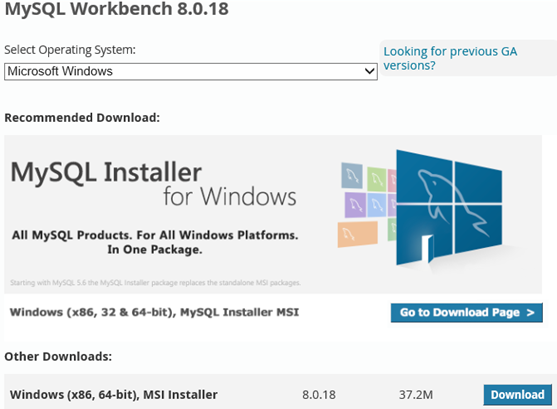
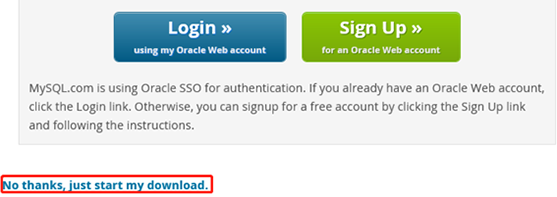
2. インターフェースにLogin、Sign Upおよび**No, thanks, just start my download.が表示されますので、No thanks, just start my download.**を選択し、クイックダウンロードします。
3. このCVMインスタンスにMySQL Workbenchをインストールします。
説明:
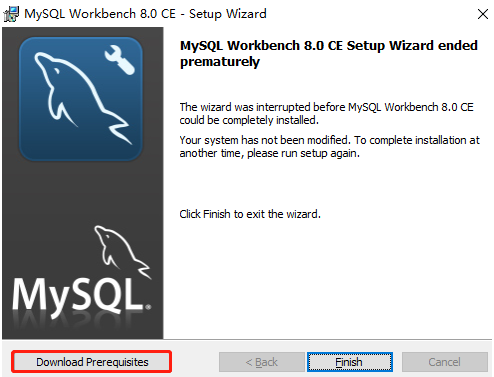
このコンピュータには、Microsoft.NET Framework 4.5とVisual C++Redistributable for Visual Studio 2015がインストールされている必要があります。
MySQL WorkbenchインストールウィザードのDownload Prerequisitesをクリックすると、対応するページにジャンプし、2つのソフトウェアをダウンロードしてインストールし、その後、MySQL Workbenchをインストールすることができます。
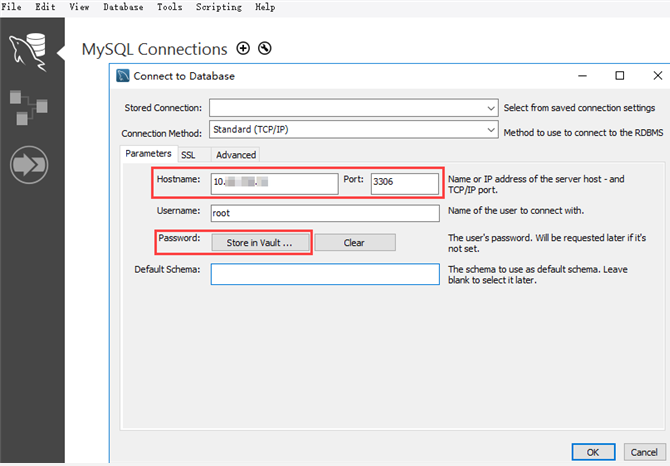
4. MySQL Workbenchを開き、Database>Connect to Databaseを選択し、MySQLデータベースインスタンスのプライベートネットワーク(またはパブリックネットワーク)アドレス、ユーザー名、パスワードを入力し、OKをクリックしてログインします。
Hostname:プライベートネットワーク(又はパブリックネットワーク)アドレスを入力します。MySQLコンソールのインスタンス詳細ページでプライベートネットワーク(又はパブリックネットワーク)アドレスとポート番号を確認できます。パブリックネットワークアドレスの場合は、パブリックネットワークアドレスを有効にするの説明に従って有効になっているかどうかを確認してください。
Port:プライベートネットワーク(又はパブリックネットワーク)に対応するポート。
Username:デフォルトはrootです。接続の制御と管理を容易にするため、パブリックネットワーク接続時に個別にアカウントの作成 を行うことをお勧めします。
Password:Usernameのパスワード。パスワードを忘れた場合は、パスワードのリセットを参照して変更できます。
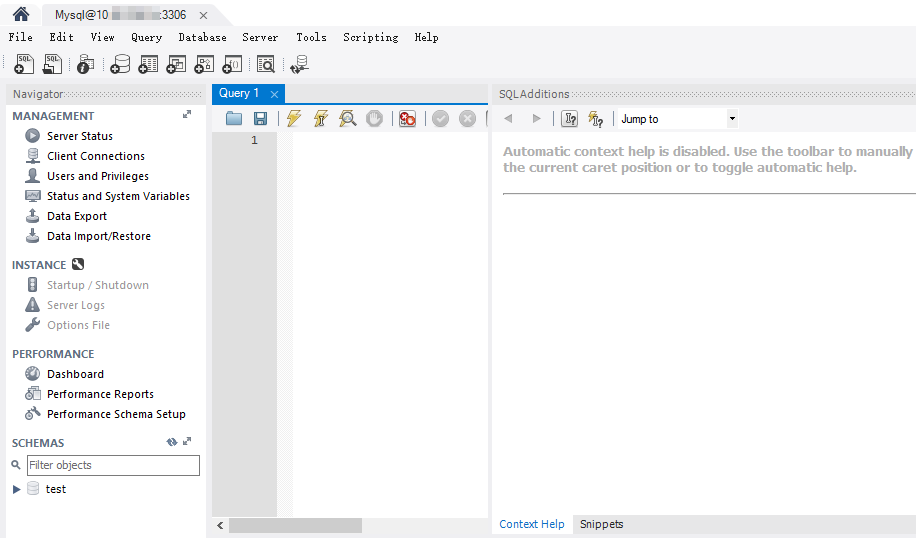
5. ログインに成功したページを図に示します。このページでは、MySQLデータベースの様々なモードやオブジェクトを見ることができ、テーブルの新規作成、データの挿入やクエリーなどの操作を実行することができます。
Linux CVMからの接続
1. Linux CVMへのログインについて、Linux CVMのクイックコンフィグレーションをご参照ください。
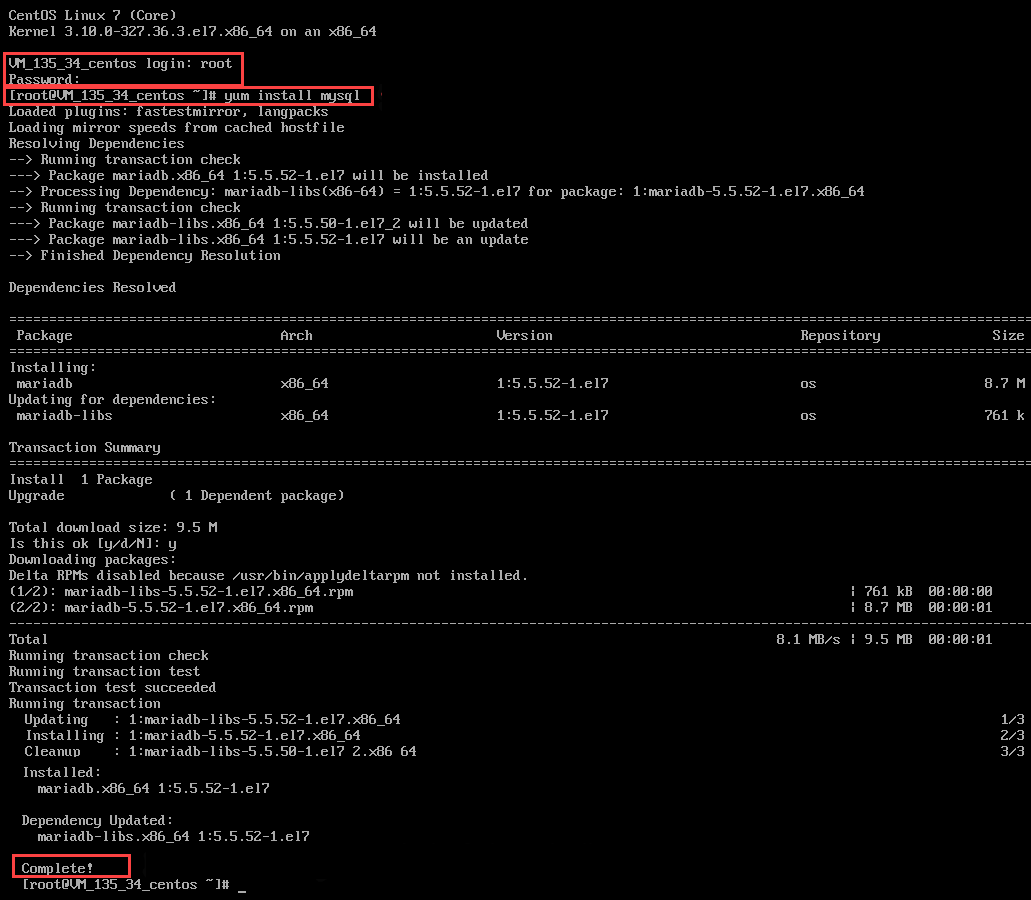
2. CentOS 7.2 64ビットシステムのCVMインスタンスを例に、次のコマンドを実行してMySQLクライアントをインストールします。
yum install mysql
Complete!の表示は、MySQLクライアントのインストールが完了したことを意味します。
3. 接続方式に応じて、対応する操作を選択します。
プライベートネットワーク接続時:
3.1.1 次のコマンドを実行し、MySQLデータベースインスタンスにログインします。
mysql -h hostname -u username -p
hostname:ターゲットであるTencentDB for MySQLインスタンスのプライベートネットワークアドレスに置き換えます。MySQLコンソールのインスタンス詳細ページでプライベートネットワークアドレスを確認できます。
説明:
MySQLのデフォルトポートは3306です。
ポートが3306の場合、hostnameはIPアドレスに置き換えるだけで済みます。例えば、プライベートネットワークアドレスは10.16.0.11:3306なので、10.16.0.11と入力するだけで完了です。
ポートが変更された場合、接続コマンドはポート番号を追加する必要があります。つまり、
mysql -h hostname -P port -u username -pの場合、例えば、mysql -h 10.16.0.11 -P 5308 -u username -pとなります。username:デフォルトのユーザー名であるrootに置き換えます。
3.1.2 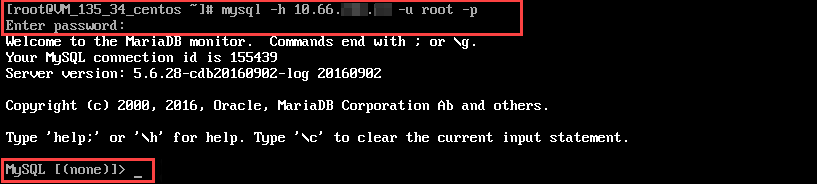
Enter password:が表示されたら、MySQLインスタンスのrootアカウントに対応するパスワードを入力します。パスワードを忘れた場合は、パスワードの再設定を参照して変更することができます。
この例では、MySQL [(none)]>の表示は、MySQLへのログインに成功したことを意味します。
パブリックネットワーク接続時:
3.1.1 次のコマンドを実行し、MySQLデータベースインスタンスにログインします。
mysql -h hostname -P port -u username -p
hostname:ターゲットであるTencentDB for MySQLインスタンスのパブリックネットワークアドレスに置き換えます。MySQLコンソールのインスタンス詳細ページでパブリックネットワークアドレスとポート番号を確認できます。パブリックネットワークアドレスが有効になっていない場合は、パブリックネットワークアドレスを有効にするをご参照ください。
port:パブリックネットワークのポート番号に置き換えます。
username:パブリックネットワーク接続に使用するパブリックネットワーク接続ユーザー名に置き換えます。接続の制御と管理を容易にするため、個別に アカウントの作成 を行うことをお勧めします。
3.1.2 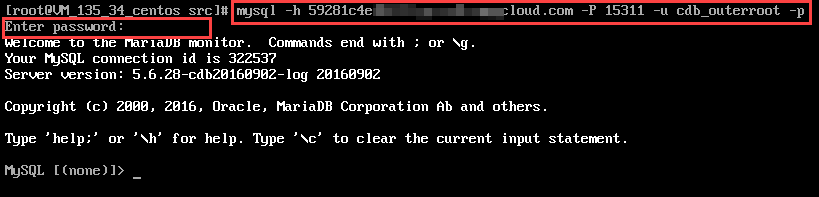
Enter password:が表示されたら、パブリックネットワーク接続ユーザー名に対応するパスワードを入力します。パスワードを忘れた場合は、パスワードの再設定を参照して変更することができます。
この例では、ホスト名は、59281c4exxx.myqcloud.comで、パブリックネットワークポート番号は15311です。
4. 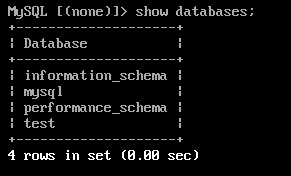
MySQL \\[(none)]>プロンプトが表示されたら、SQLステートメントを実行したいMySQLサーバーに送信することができます。具体的なコマンドについては、 mysql Client Commandsをご参照ください。
下図にshow databases;を例示します。
付録1:インスタンスに接続できない問題
付録2:ネットワーク接続性検証方法
telnetでクラウドデータベースのネットワークアクセスが正常であることを検証した後、CVMのコマンドラインからクラウドデータベースにログインする際にエラーが報告された場合はインスタンスの接続に関する問題をご参照ください。
付録3:パブリックネットワーク接続アドレスの有効化
付録3:パブリックネットワーク接続アドレスの有効化
1. MySQLコンソールにログインし、インスタンスリストのインスタンスIDまたは操作の列の管理をクリックし、インスタンス詳細ページに進みます。
2. インスタンス詳細ページのパブリックネットワークアドレスで、有効化をクリックします。
説明:
パブリックネットワークアドレスとパブリックネットワークポート情報が存在すれば、パブリックネットワークアドレスが有効化されたことを意味します。
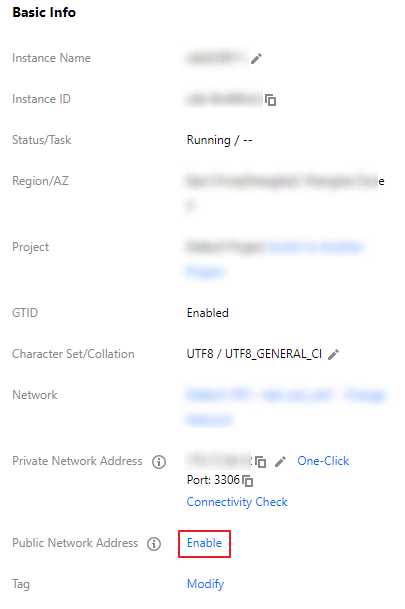
3. ポップアップしたダイアログボックスで、OKをクリックします。
説明:
有効化に成功したら、基本情報でパブリックネットワークアドレスを確認することができます。
切り替えによりパブリックネットワーク接続権限をオフにした後、パブリックネットワーク接続を再開することができます。この時、ドメイン名に対応するパブリックネットワークアドレスは変更されません。
フィードバック