故障について
会社のネットワークを使用してアップロードする場合は正常に転送されるが、ホームネットワークを使用してアップロードすると転送速度が遅くなる(8Mbps未満)。
携帯電話の4Gネットワークを使用してアップロードする場合は正常に転送されるが、会社のネットワークを使用してアップロードすると転送速度が遅くなる(8Mbps未満)。
現象2:
カスタムドメイン名を使用してアップロードすると転送速度が遅くなる。 考えられる原因
現象1について:
1.1 ネットワーク環境によってCOSアクセスの速度が異なる場合は、現在のネットワークキャリアやネットワーク環境に関係がある可能性があります。
1.2 ネットワーク環境によってCOSアクセスの速度が異なる場合は、越境アクセスが原因の可能性があります。
現象2について:カスタムドメイン名CNAMEを他の製品に切り替え、再びCOSに戻します。例えばContent Delivery Network(CDN)、Cloud Virtual Machine(CVM)、セキュリティ製品などです。
ソリューション
現象2が発生した場合は、カスタムドメイン名の解決を変更する方法で転送中継リンクを減少させ、転送効率を向上させることができます。操作の詳細については、カスタムドメイン名解決の変更をご参照ください。 処理手順
クライアントネットワークのトラブルシューティング
1. 次のコマンドを実行し、IPアドレスのキャリアとクライアントネットワークキャリアが一致しているかどうかを確認します。
例:
ping examplebucket-1250000000.cos.ap-beijing.mqcloud.com
2. ブラウザがプロキシを設定しているかどうかをチェックします。Chromeブラウザを例にとります。
2.1 Chromeブラウザを開き、右上隅の > 設定をクリックし、設定ページを開きます。 2.2 アドバンスをクリックし、「システム」バーでお客様のコンピュータでのプロキシ設定を選択し、OSの設定ウィンドウを開きます。
プロキシが設定されているかどうかをチェックします。
YESの場合は、プロキシを無効にします。
3. 使用しているWi-Fiルーターに速度制限が存在するかどうかをチェックします。
YESの場合は、実際のニーズに応じて適宜リリースしてください。
4. 現在のネットワークでのCOSへのアップロードの転送パフォーマンスをチェックします。
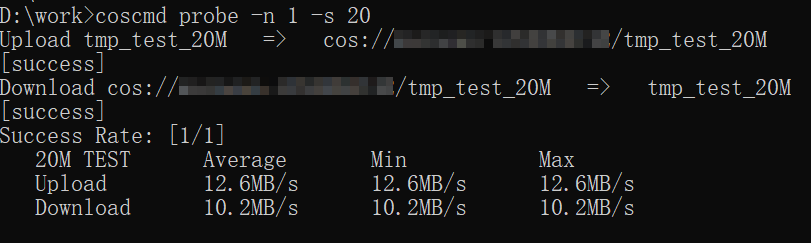
5. COSのCOSCMDツールを例に、20MBのオブジェクトのアップロードおよびダウンロードパフォーマンスをテストします。
次のような結果が返され、平均速度(Average)、最低速度(Min)、最高速度(Max)がそれぞれ得られます。
手順4の速度がクライアント帯域幅速度より低い場合は、お問い合わせください。 手順4の速度がクライアント帯域幅速度と同じであり、かつキャリアのコミットした帯域幅に達していない場合は、キャリアのカスタマーサービスに連絡してください。
手順4の速度がクライアント帯域幅速度と同じであり、かつキャリアのコミットした帯域幅に達している場合は、手順6を実行してください。 7. 国内のクライアントが海外ノードのbucketにアクセスしている、あるいは海外のクライアントが国内ノードのbucketにアクセスしている状況がないかをチェックします。
「はい」の場合は、COSのグローバルアクセラレーション機能を使用することをお勧めします。
カスタムドメイン名解決の変更
1. カスタムドメイン名がCOSドメイン名に解決されているかどうかをチェックします。
「はい」の場合は、お問い合わせください。
一般的なCOSドメイン名は次のとおりです。 XXX.cos.ap-beijing.myqcloud.com (COSデフォルトドメイン名)
XXX.cos.accelerate.myqcloud.com (COSグローバルアクセラレーションドメイン名)
XXX.cos-website.ap-beijing.myqcloud.com(COS静的ページドメイン名)
XXX.picbj.myqcloud.com(COS Cloud Infiniteデフォルトドメイン名)
「いいえ」の場合は、手順2を実行してください。
一般的な非COSドメイン名は次のとおりです。 XXX.file.myqcloud.comまたはXXX.cdn.dnsv1.com(Tencent Cloud CDNデフォルトドメイン名)
XXX.w.kunlungr.com(aliyunCDNデフォルトドメイン名)
2. カスタムドメイン名のCNAMEを必要なCOSドメイン名に解決し、データのアップロードを行います。
3. 例えば、upload.mydomain.com cname XXX.cos.ap-beijing.myqcloud.comなどとします。具体的な操作については、カスタムオリジンサーバードメイン名の有効化をご参照ください。 4. クライアントのCOSドメイン名を変更します。
C#コードを例にとります。
CosXmlConfig config = new CosXmlConfig.Builder()
.SetConnectionTimeoutMs(60000) //接続タイムアウト時間を設定します。単位はミリ秒、デフォルトでは45000msです
.SetReadWriteTimeoutMs(40000) //読み取り/書き込みタイムアウト時間を設定します。単位はミリ秒、デフォルトでは45000msです
.IsHttps(true) //デフォルトhttpsリクエストを設定します
.SetAppid(appid) //Tencent Cloudアカウントのアカウント識別APPIDを設定します
.SetRegion(region) //デフォルトのバケットリージョンを設定します
.SetHost("XXXXXX.com") //カスタムドメイン名を入力します
.SetDebugLog(true) .Build(); //CosXmlConfigオブジェクトを作成します
その他のSDKの呼び出しについては、SDKの概要をご参照ください。