製品アップデート情報
製品のお知らせ
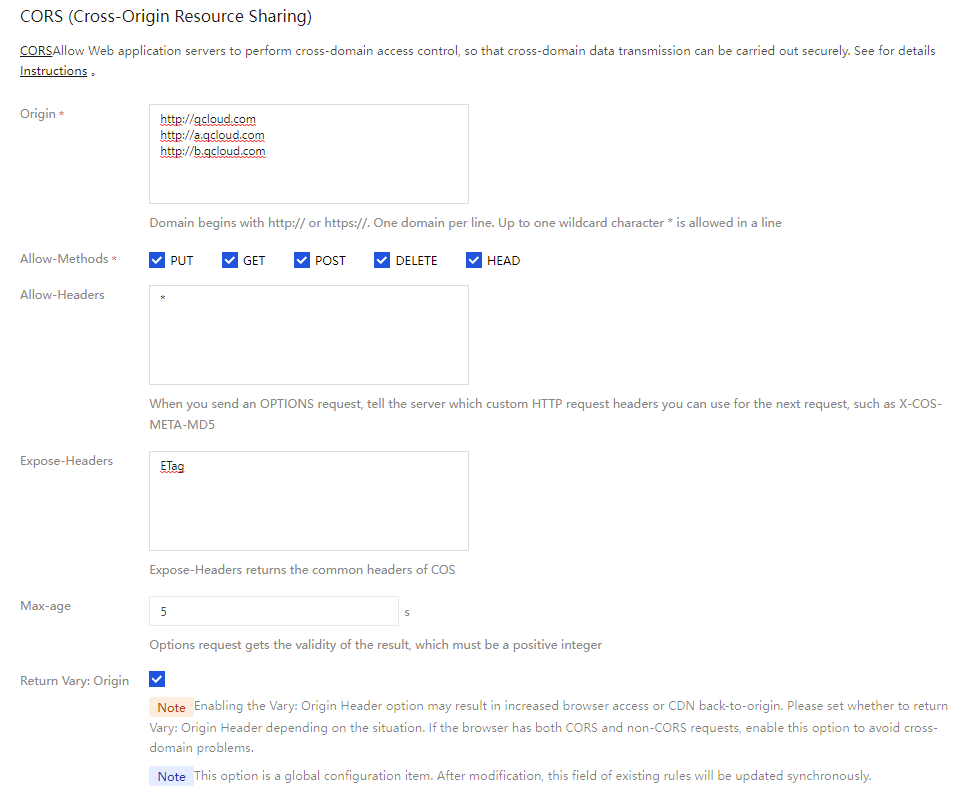
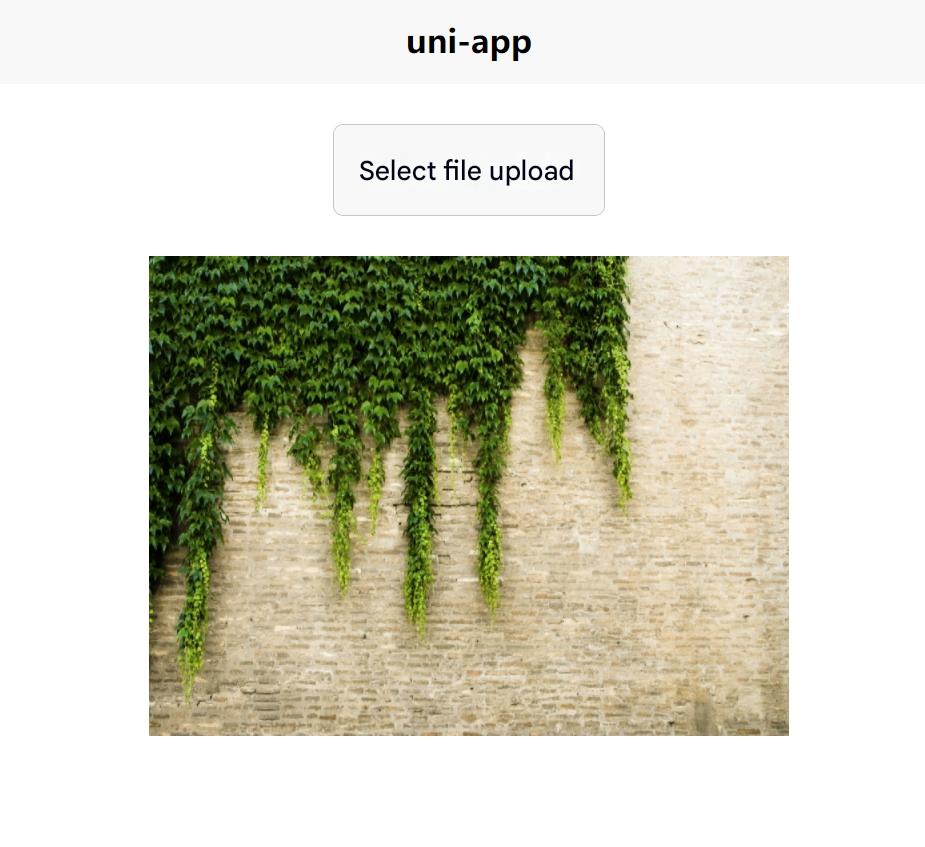
<template><view class="content"><button type="default" @click="selectUpload">ファイルを選択してアップロード</button><image v-if="fileUrl" class="image" :src="fileUrl"></image></view></template><script>export default {data() {return {title: 'Hello',fileUrl: ''};},onLoad() {},methods: {selectUpload() {var vm = this;// より多くの文字エンコーディングに対応したURLエンコード形式var camSafeUrlEncode = function (str) {return encodeURIComponent(str).replace(/!/g, '%21').replace(/'/g, '%27').replace(/\\(/g, '%28').replace(/\\)/g, '%29').replace(/\\*/g, '%2A');};// アップロードパスとアップロードクレデンシャルの取得var getUploadInfo = function (extName, callback) {// ファイルの拡張子を渡し、バックエンドにランダムなCOSオブジェクトパスを生成させ、アップロードドメイン名とPostObjectインターフェースで使用するpolicy署名を返す// サーバー側のサンプルを参照:https://github.com/tencentyun/cos-demo/tree/main/server/post-policyuni.request({url: 'http://127.0.0.1:3000/post-policy?ext=' + extName,success: (res) => {// リターンフォーマットが正しいかどうかを確認しますconsole.log(res);callback && callback(null, res.data);},error(err) {callback && callback(err);},});};// アップロードリクエストを送信します。アップロードにはPostObjectインターフェースを使用し、policy署名で保護します。// インターフェースドキュメント:https://www.tencentcloud.com/document/product/436/14690#.E7.AD.BE.E5.90.8D.E4.BF.9D.E6.8A.A4var uploadFile = function (opt, callback) {var formData = {key: opt.cosKey,policy: opt.policy, // このパラメータはpolicyのbase64文字列を渡しますsuccess_action_status: 200,'q-sign-algorithm': opt.qSignAlgorithm,'q-ak': opt.qAk,'q-key-time': opt.qKeyTime,'q-signature': opt.qSignature,};// サーバー側が一時キーを使用して計算する場合、x-cos-security-tokenを渡す必要がありますif (opt.securityToken) formData['x-cos-security-token'] = opt.securityToken;uni.uploadFile({url: 'https://' + opt.cosHost, //サンプルです。実際のインターフェースアドレスではありませんfilePath: opt.filePath,name: 'file',formData: formData,success: (res) => {if (![200, 204].includes(res.statusCode)) return callback && callback(res);var fileUrl = 'https://' + opt.cosHost + '/' + camSafeUrlEncode(opt.cosKey).replace(/%2F/g, '/');callback && callback(null, fileUrl);},error(err) {callback && callback(err);},});};// ファイル選択uni.chooseImage({success: (chooseImageRes) => {var file = chooseImageRes.tempFiles[0];if (!file) return;// アップロードするローカルファイルのパスを取得するvar filePath = chooseImageRes.tempFilePaths[0];// アップロードされたファイルの拡張子を取得し、その後、サーバー側がランダムなCOSパスを生成しますvar fileName = file.name;var lastIndex = fileName.lastIndexOf('.');var extName = lastIndex > -1 ? fileName.slice(lastIndex + 1) : '';// アップロード前用のドメイン名、パス、クレデンシャルを取得しますgetUploadInfo(extName, function (err, info) {// 返されるinfoのフォーマットが正しいかどうかを確認しますconsole.log(info);// ファイルアップロードinfo.filePath = filePath;uploadFile(info, function (err, fileUrl) {vm.fileUrl = fileUrl;});});}});},}}</script><style>.content {padding: 20px 0;display: flex;flex-direction: column;align-items: center;justify-content: center;}.image {margin-top: 20px;margin-left: auto;margin-right: auto;}</style>
<template><view class="content"><button type="default" @click="selectUpload">ファイルを選択してアップロード</button><image v-if="fileUrl" class="image" :src="fileUrl"></image></view></template><script>export default {data() {return {title: 'Hello',fileUrl: ''};},onLoad() {},methods: {selectUpload() {var vm = this;// より多くの文字エンコーディングに対応したURLエンコード形式var camSafeUrlEncode = function (str) {return encodeURIComponent(str).replace(/!/g, '%21').replace(/'/g, '%27').replace(/\\(/g, '%28').replace(/\\)/g, '%29').replace(/\\*/g, '%2A');};// アップロードパスとアップロードクレデンシャルの取得var getUploadInfo = function (extName, callback) {// ファイルの拡張子を渡し、バックエンドにランダムなCOSオブジェクトパスを生成させ、PUT Objectインターフェースで使用する署名を返す// バックエンドは以下を返す必要があります:cosHost、cosKey、認証情報、securityToken(オプション)uni.request({url: 'http://127.0.0.1:3000/put-signature?ext=' + extName,success: (res) => {// リターンフォーマットが正しいかどうかを確認しますconsole.log(res);callback && callback(null, res.data);},fail(err) {callback && callback(err);},});};// ファイルをArrayBufferとして読み込むvar readFileAsArrayBuffer = function (filePath, callback) {uni.getFileSystemManager().readFile({filePath: filePath,success: (res) => {callback && callback(null, res.data); // res.dataはArrayBufferです},fail(err) {callback && callback(err);}});};// アップロードリクエストを送信し、PUT Objectインターフェースを使用します// インターフェースドキュメント:https://www.tencentcloud.com/document/product/436/7749var uploadFile = function (opt, fileData, callback) {var headers = {'Authorization': opt.authorization, // 署名情報'Content-Type': opt.contentType || 'application/octet-stream'};// サーバー側が一時キーを使用して計算する場合、x-cos-security-tokenを渡す必要がありますif (opt.securityToken) {headers['x-cos-security-token'] = opt.securityToken;}console.log('アップロードリクエスト情報:', {url: 'https://' + opt.cosHost + '/' + opt.cosKey,headers: headers});uni.request({url: 'https://' + opt.cosHost + '/' + opt.cosKey,method: 'PUT',header: headers,data: fileData, // ArrayBuffer形式success: (res) => {console.log('アップロードレスポンス:', res);if (![200, 204].includes(res.statusCode)) {console.error('アップロードが失敗しました、ステータスコード:', res.statusCode);return callback && callback(res);}var fileUrl = 'https://' + opt.cosHost + '/' + camSafeUrlEncode(opt.cosKey).replace(/%2F/g, '/');callback && callback(null, fileUrl);},fail(err) {console.error('アップロードリクエスト失敗:', err);callback && callback(err);},});};// ファイル選択uni.chooseImage({success: (chooseImageRes) => {var file = chooseImageRes.tempFiles[0];if (!file) return;// アップロードするローカルファイルのパスを取得するvar filePath = chooseImageRes.tempFilePaths[0];// アップロードされたファイルの拡張子を取得し、その後、サーバー側がランダムなCOSパスを生成しますvar fileName = file.name;var lastIndex = fileName.lastIndexOf('.');var extName = lastIndex > -1 ? fileName.slice(lastIndex + 1) : '';// アップロード前用のドメイン名、パス、署名を取得するgetUploadInfo(extName, function (err, info) {if (err) {console.error('アップロード情報の取得に失敗しました:', err);return;}// 返されるinfoのフォーマットが正しいかどうかを確認しますconsole.log(info);// ファイルをArrayBufferとして読み込むreadFileAsArrayBuffer(filePath, function (err, fileData) {if (err) {console.error('ファイルの読み込みが失敗しました:', err);return;}// ファイルアップロードuploadFile(info, fileData, function (err, fileUrl) {if (err) {console.error('アップロード失敗:', err);return;}vm.fileUrl = fileUrl;console.log('アップロード済み:', fileUrl);});});});}});},}}</script><style>.content {padding: 20px 0;display: flex;flex-direction: column;align-items: center;justify-content: center;}.image {margin-top: 20px;margin-left: auto;margin-right: auto;}</style>
フィードバック