CronJob管理
Download
フォーカスモード
フォントサイズ
概要
CronJobオブジェクトは、crontab(cron table)ファイルの行に類似します。指定されたスケジュールに従って定期的にJobを実行して、フォーマットはCronをご参照ください。
Cronのフォーマットは次のように説明されます。
# ファイルフォーマットの説明# ——分(0 - 59)# | ——時(0 - 23)# | | ——日(1 - 31)# | | | ——月(1 - 12)# | | | | ——曜日(0 - 6)# | | | | |# * * * * *
CronJobコンソールのアクションガイド
CronJobの作成
1. Tencent Kubernetes Engineコンソールにログインします。
2. 左側ナビゲーションバーでは、【Cluster】をクリックして、クラスター管理ページへ進みます。
3. CronJobの作成を必要とするクラスターIDをクリックして、CronJobが作成されるクラスター管理ページへ進みます。
4. 「Workload」 > 「CronJob」を選択して、CronJob情報ページへ進みます。以下の通りです:
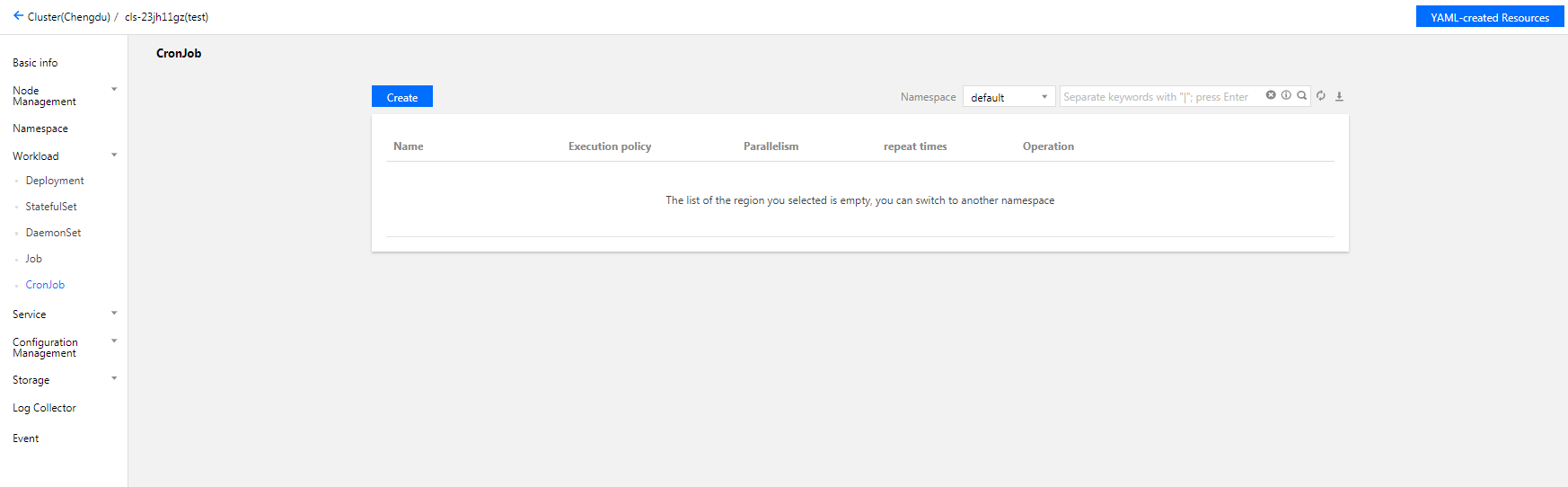
5. 【 Create】をクリックして、「Create workload」ページへ進みます。以下の通りです:
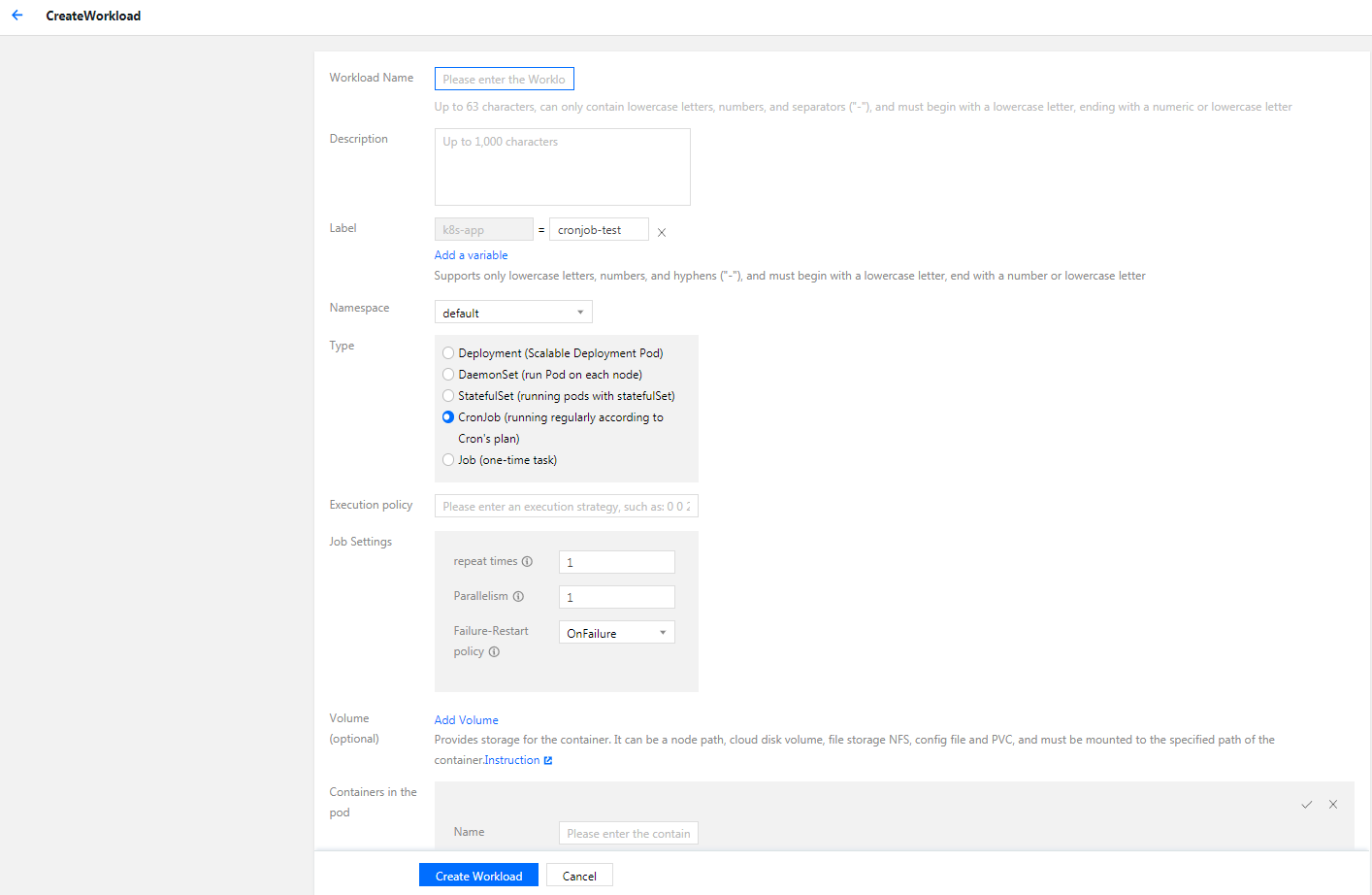
6. 実際のニーズに応じて、CronJobパラメータを設定します。キーパラメータの情報は以下の通りです:
ワークロード名:カスタマイズします。
ネームスペース:実際のニーズに応じて選択します。
タイプ:「CronJob(Cronのスケジュールに従って定時に実行する)」を選択します。
実行ポリシー:Cronフォーマットに基づいてタスクを設定する定期的な実行ポリシーです。
Jobの設定
繰り返し回数:Jobによって管理されるPodを繰り返し実行する必要がある回数です。
並列性:Jobを並列に実行するPodの数です。
失敗リスタートポリシー:Podではコンテナが異常終了した後のリスタートポリシーです。
Never:Podではすべてのコンテナが終了するまで、コンテナがリスタートされません。
OnFailure:Podが実行し続けて、コンテナがリスタートされます。
インスタンス内のコンテナ:実際のニーズに応じて、CronJobのPodに1つ又は複数の異なるコンテナを設定します。
名称:カスタマイズします。
イメージ:実際のニーズに応じて選択します。
イメージバージョン:実際のニーズに応じて入力します。
CPU/メモリ制限:Kubernetes リソース制限に基づいて、CPUおよびメモリの制限範囲を設定することができ、サービスのロバストを向上させます。
詳細設定:「作業ディレクトリ」、「実行コマンド」、「実行パラメータ」、「コンテナ健康診断」、「特権レベル」などのパラメータを設定できます。
7. 【Create workload】をクリックして、作成が完了します。
CronJob状態の確認
1. Tencent Kubernetes Engineコンソールにログインします。
2. 左側ナビゲーションバーでは、【Cluster】をクリックして、クラスター管理ページへ進みます。
3. CronJob状態の確認を必要とするクラスターIDをクリックして、CronJob状態が確認されるクラスター管理ページへ進みます。
4. 「Workload」 > 「CronJob」を選択して、CronJob情報ページへ進みます。以下の通りです:
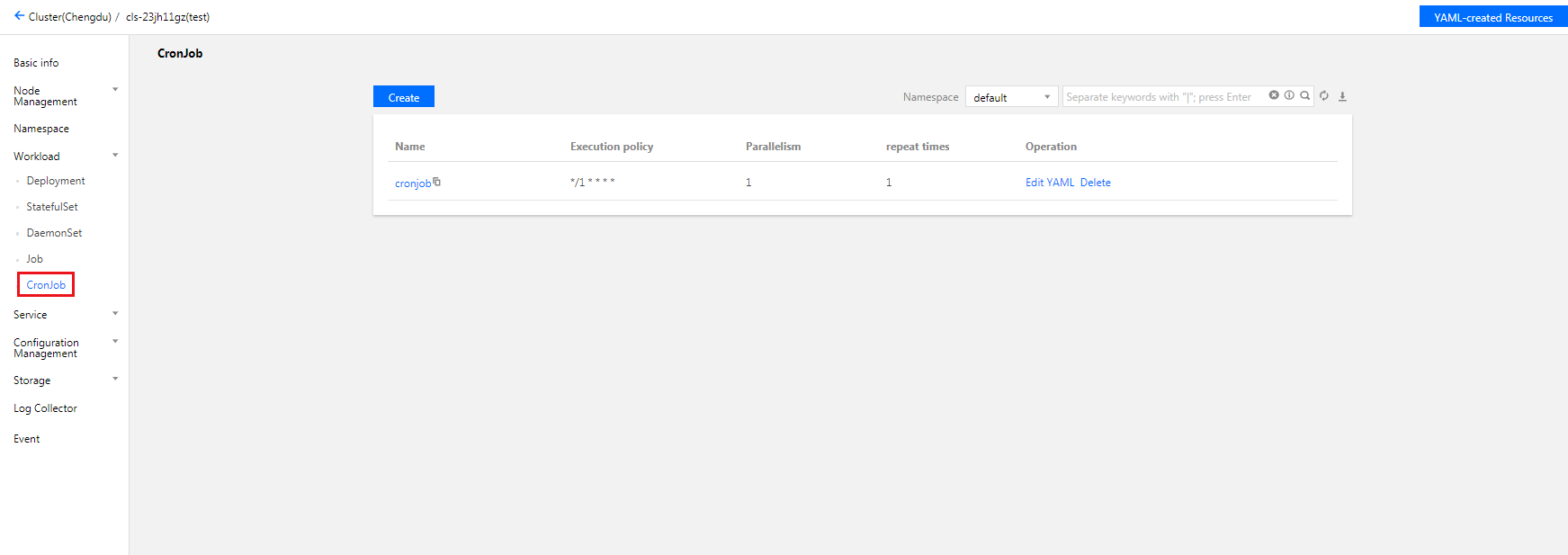
5. 状態の確認を必要とするCronJob名称をクリックして、CronJobの詳細を確認できます。
KubectlによるCronJobのアクションガイド
YAMLの例
apiVersion: batch/v1beta1kind: CronJobmetadata:name: hellospec:schedule: "*/1 * * * *"jobTemplate:spec:template:spec:containers:- name: helloimage: busyboxargs:- /bin/sh- -c- date; echo Hello from the Kubernetes clusterrestartPolicy: OnFailure
kind:CronJobリソースタイプを標識します。
metadata:CronJobの名称、Labelなどの基本情報です。
metadata.annotations:CronJobに関する追加説明であり、このパラメータを使用してTencent Cloud TKEの追加の拡張機能を設定できます。
spec.schedule:CronJobによって実行されるCronのポリシーです。
spec.jobTemplate:Cronによって実行されるJobのテンプレートです。
CronJobの作成
方法1
1. YAMLの例を参照して、CronJob YAMLファイルを準備します。
2. Kubectlをインストールして、クラスターに接続されます。アクションの詳細については、Kubectlによるクラスターへの接続をご参照ください。
3. 次のコマンドを実行して、CronJob YAMLファイルを作成します。
kubectl create -f CronJob YAMLファイル名称
例えば、ファイル名がcronjob.yamlであるCronJob YAMLファイルを作成するには、次のコマンドを実行します。
kubectl create -f cronjob.yaml
方法2
1.
kubectl runコマンドを速やかに実行することによって、CronJobを速やかに作成します。
例えば、完全な構成情報を書き込む必要がないCronJobを速やかに作成するには、次のコマンドを実行します:kubectl run hello --schedule="*/1 * * * *" --restart=OnFailure --image=busybox -- /bin/sh -c "date; echo Hello"
2. 次のコマンドを実行して、作成が成功したかどうかを確認します。
kubectl get cronjob [NAME]
下記のような情報が返された場合は、作成が成功したことを示しています。
NAME SCHEDULE SUSPEND ACTIVE LAST SCHEDULE AGEcronjob * * * * * False 0 <none> 15s
CronJobの削除
注意:
この削除コマンドを実行する前に、作成中のJobが存在するかいやかを確認してください。そうしないと、このコマンドを実行したら、作成中のJobを終了します。
この削除コマンドを実行するとき、作成したJobおよび完了したJobの両方とも、終了または削除されません。
CronJobによって作成されたJobを削除するには、手動で削除してください。
次のコマンドを実行して、CronJobを削除します。
kubectl delete cronjob [NAME]
フィードバック