SDKの統合
Download
フォーカスモード
フォントサイズ
Unityを使う開発者たちがTencent Cloud Gaming Multimedia Engineの製品APIのデバッグ・アクセスを手軽に実行できるように、Unityでの開発に向けるプロジェクト設定について説明します。
SDK のダウンロード
1. DemoおよびSDKをダウンロードしてください。ダウンロードリンクの詳細については、SDK ダウンロードガイドをご参照ください。
2. インターフェースでUnityバージョンのSDKリソースを見つけます。
3. ダウンロードをクリックします。ダウンロードしたSDKリソースを解凍後に次の内容が含まれます。ファイル説明は下表のとおりです:
ファイル名 | 説明 | 作用 |
Plugins | SDKライブラリファイル | 各プラットフォームからエクスポートされるライブラリファイルを格納します |
GMESDK | SDKコードファイル | APIインターフェースの提供 |
平台支持
Unity SDKは、Windows、Mac、Android、iOS、PlayStation、Xbox、Switch、WebGLのプラットフォームアーキテクチャを同時に統合しています。
プロジェクトの設定手順
ステップ1: Pluginsファイルのインポート
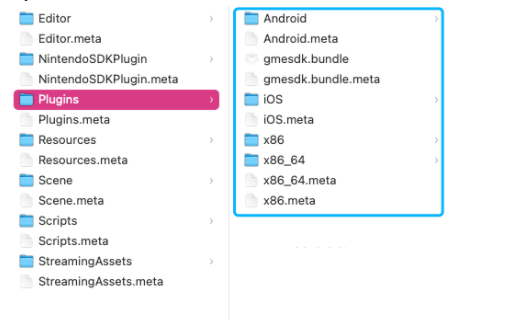
下図に示すように、SDKにあるPluginsフォルダーのファイルを、Unityプロジェクト>Assets>Pluginsフォルダーにコピーします。
説明:
win32アーキテクチャの実行可能ファイルをエクスポートしない場合は、Pluginsフォルダの下にあるx86フォルダを削除してください。
ステップ2:コードファイルのインポート
SDKにあるScripts フォルダーのファイルを、 Unityプロジェクトのコード保存フォルダーにコピーします、下図の通りです: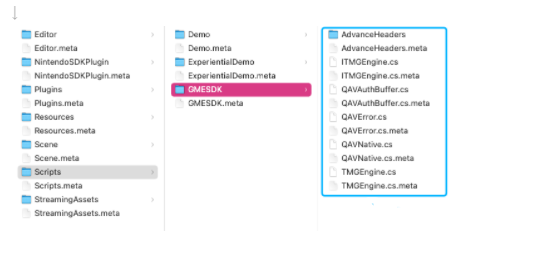
Unity2021の設定
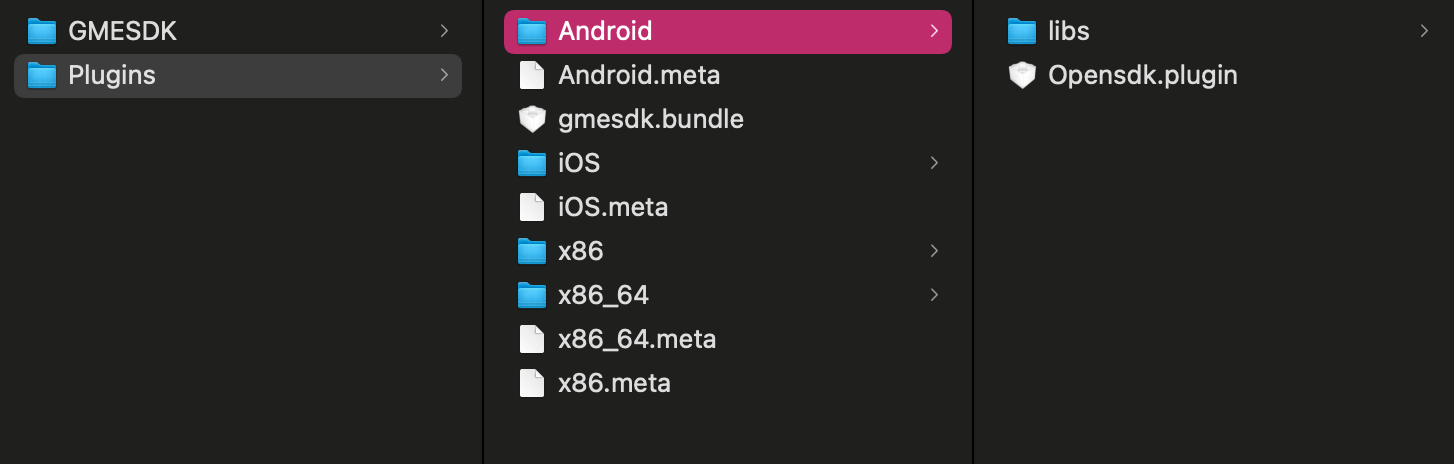
使用しているUnity EditorがUnity 2021以降の場合は、Plugins>Android>Opensdk.pluginの下にあるlibフォルダを切り取って、プロジェクトのPluginsファイル内のAndroidディレクトリ(Opensdk.pluginと同じレベル)に置く必要があります。
オーディオ設定
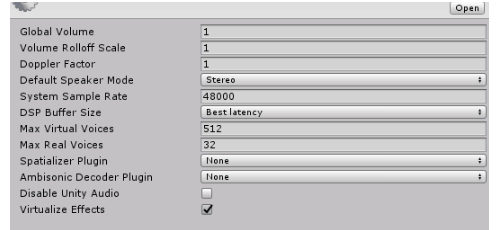
図に示すように、Unityエディッターでは、Edit>Project Setting>Audioはシステムデフォルトを使ってよいです。修正すると、Unity再生サウンドエフェクトはiOSにおけるハードキャッシュエリアの設定に影響されます、表現としてはサウンドエフェクトが中断されてしまいます。
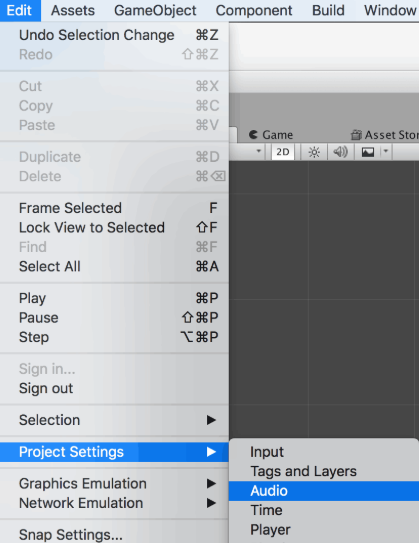
Unity Audio Setting
Project SettingでAudioモジュールの設定を禁止します。
下の図に示すようなモードに設定された場合、Unityの効果音再生は、iOSでハードキャッシュエリアの設定に影響されます。表現としては効果音が中断されてしまします。次の図をご参照ください。
MacOSプラットフォーム使用操作
MacOS 10.15.xでGME SDKを統合したUnityを使用し、実行時にファイル破損エラーが表示されます。これは
com.apple.quarantine属性が原因となります。最も直接的な解決策は、次の手順で
com.apple.quarantine属性を削除します。
1. 端末でcdコマンドを実行し、プロジェクト内のフォルダUnity_OpenSDK_Audio/Assets/Plugins/にすばやく移動します。
2. 次のコマンドを実行します。$ xattr -d com.apple.quarantine gmesdk.bundle
説明:
この操作にはリスクがあるので、古いバージョンのMacOSを使用してアクセスすることをお勧めします。
フィードバック