操作シナリオ
Tencent Cloudアカウントに複数のクラウド製品リソース(例えばCVMインスタンス、CBSインスタンス、COSバケットなど)がある場合、Tagを利用してリソース管理を行うことができます。
このドキュメントでは2種類のTag作成方法を紹介します。
説明:
TagキーとTag値の文字内容は任意に記述するものではなく、使用制限を満たす必要があります。使用制限を参照してください。 操作手順
方法一:Tagの統一作成
事例シナリオ
Tag計画段階では、事前設定されたTagを作成し、Tag適用段階でこれらのTagを具体的なクラウドリソースにバインドして分類管理を実現します。これは、ユーザーのアカウント下にTag管理者が事前にTagを計画し、各サブユーザーが任意にTagを作成することを望まないシナリオに適用されます。この方法では、各サブユーザーにTagの読み取り専用権限のみを付与することをお勧めします。
特徴
Tag管理者は一括してTagの作成を行います。
その他のサブユーザーは使用のみ行い、作成には関与しません。サブユーザーがリソースTagを編集する場合、ドロップダウンリストから既存のTagを選択することのみ可能で、新しいTagを直接作成することはできません。作成する必要がある場合(サブユーザーが対応する権限を持っている場合)、TagコンソールのTagリストに移動して作成を完了する必要があります。 操作ガイド
2. 左側のナビゲーションバーで、Tagリストをクリックします。Tagリストページに移動します。
3. 新規Tag作成をクリックします。
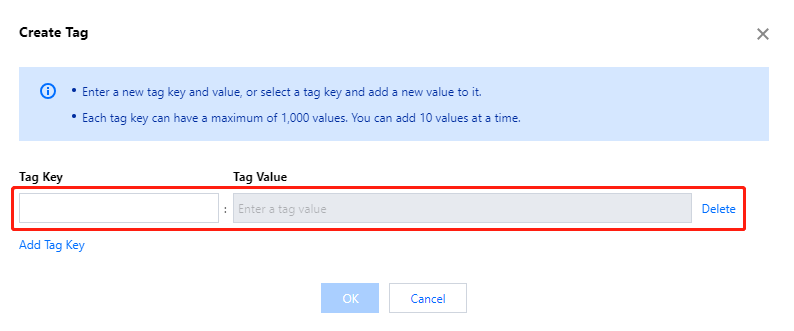
4. 新規Tag作成のダイアログで新しいTagを作成するか、既存のTagにTag値を追加することができます。
1. TagキーとTag値を入力できます。
説明:
複数のTagを新規作成する必要がある場合、Tagキーの追加をクリックし、複数のTagキーとTag値を同時に入力します。
2. 入力完了後、確定をクリックします。
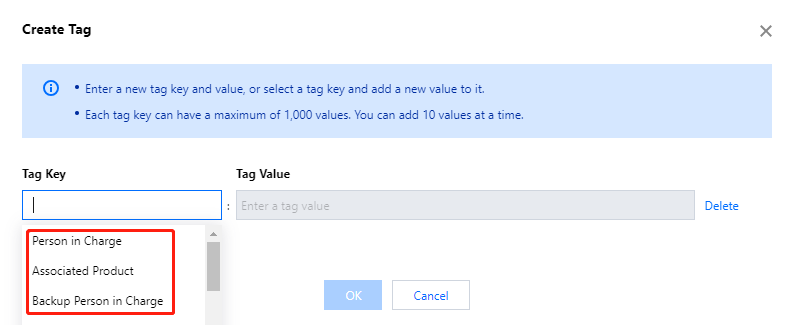
方法1
1.既存のTagキーを選択し、新しいTag値を入力後、確定をクリックします。
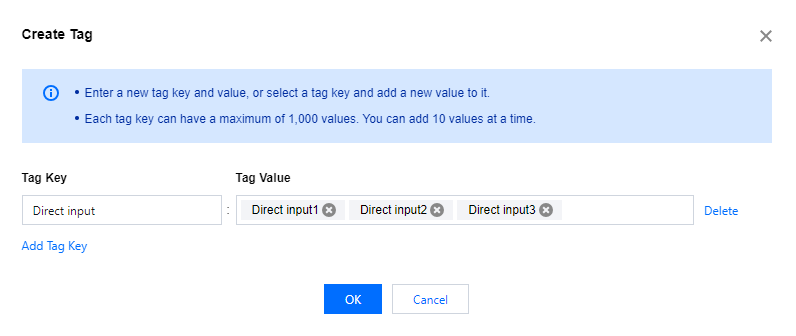
方法2
1.新しいTagキーを作成し、新しいTag値を入力することもできます(複数件を同時に作成も可能)。
2.確定をクリックすると、Tagの作成が完了します。
方式二:任意のカスタムTag
事例シナリオ
Tagは利用のアカウント下での柔軟なリソース管理ツールとして機能し、各サブユーザーは各自の必要に応じてカスタマイズが可能です。
特徴
各サブユーザーはTagを作成したり、使用したりできます。
現在、この方法は製品体験段階にあります。利用したい場合は、チケットを提出して申請することができます。 操作ガイド
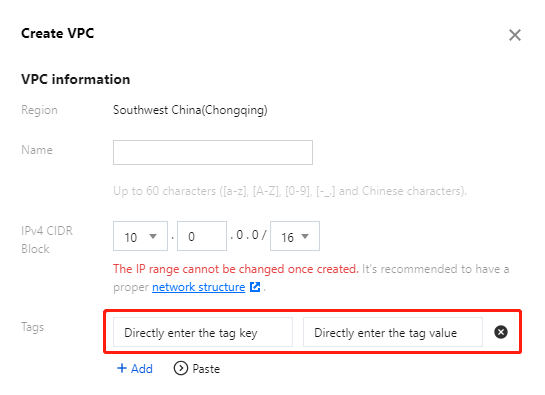
1. VPCコンソールにログインします(任意のクラウド製品コンソールにログイン可能で、ここではVPCを例とします)。 2. 新規VPC作成ダイアログのTag編集欄で、直接的にTagを入力すると、新規作成が完了します。
説明:
方式1では、Tag編集欄で既存のTagのみ選択可能であり、新しいキー値を入力して新規作成を完了することはできません。
この方法では、まだ作成されていないTagを直接的に入力でき、送信すると作成が完了します。前提として、Tagキーと値もルールに準拠する必要があります。使用制限を参照してください。 次のステップ