操作シナリオ
Tencent CloudリソースにTagをバインドした後、Tagを通じてバインドされたクラウドリソースを迅速に確認できます。
このドキュメントでは、Tagにバインドされたリソースを確認するための3種の便利な方法を紹介します。
前提条件
操作手順経由
説明:
以下のタブをクリックすることで、対応する表示方法の操作手順を確認できます。
2. 左側のナビゲーションバーで、Tagリストをクリックし、Tagリストページに移動します。
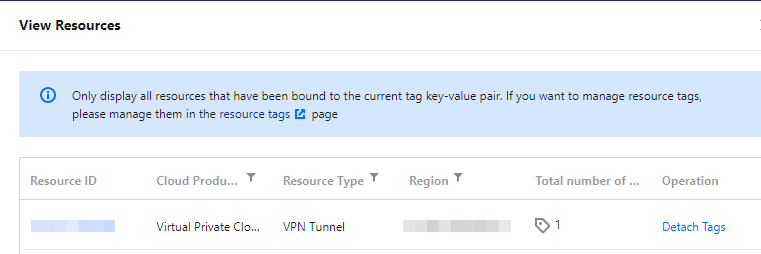
3. Tagリストで、対象Tagのリソース数列の数値をクリックし、Tagにバインドされたクラウドリソースを表示します。
結果は以下の通りです:
2. 左側のナビゲーションバーで、リソースTagをクリックすると、リソースTagページに移動します。
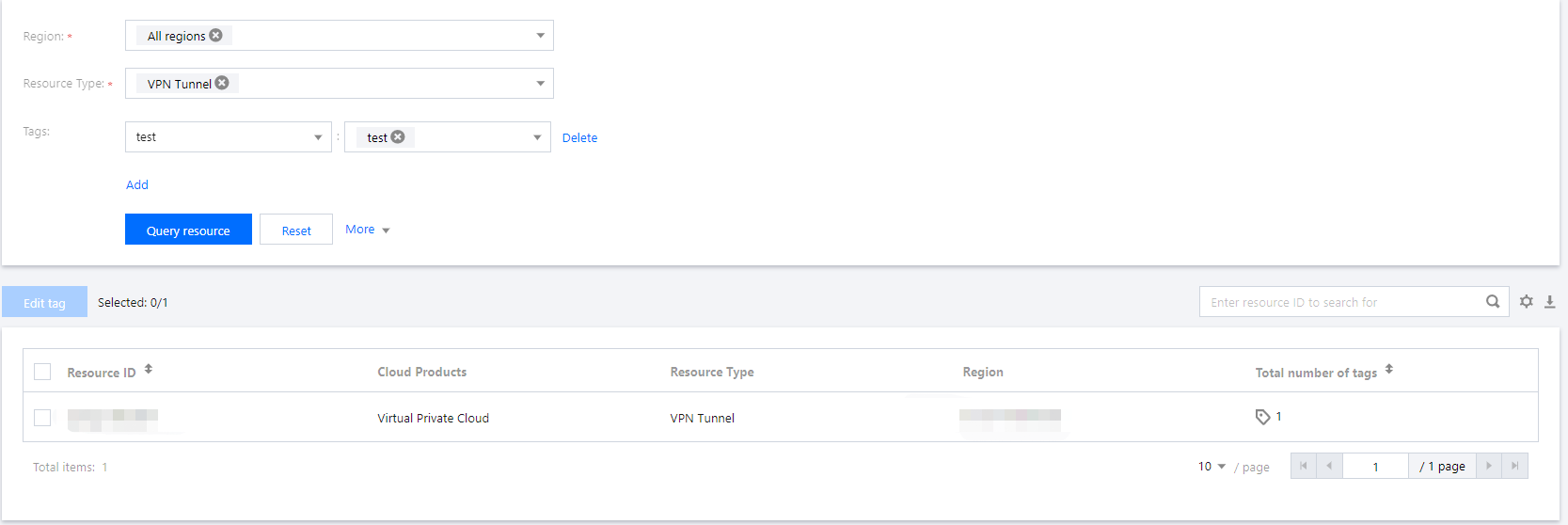
3. リソースTagページで、以下の情報を選択してフィルタールールを設定します。
リージョン:リソースが所属するリージョンを検索する必要があります。
リソースタイプ:リソースが所属するタイプを検索する必要があります。Tagをサポートする製品のみが対象です。詳細については、Tagをサポートする製品を参照してください。 Tag:リソースに付与されたTagキーとTag値を検索する必要があります。Tag値は空欄にすることができ、複数選択でも可能です。追加をクリックし、Tag値を入力すると、複数のTagに基づくリソースを検索できます。
所属プロジェクト:さらに検索条件をクリックして所属プロジェクトのフィルターボックスを展開し、プロジェクト名を選択してリソースをフィルターします。プロジェクト管理をサポートする製品のみ検索可能です。
4. リソース検索をクリックすると、ページ下部に対応するリソースがリスト形式で表示され、リソース検索操作が完了します。
Tagをサポートするクラウド製品については、該当クラウド製品のコンソールにログインし、Tagを通じてそのクラウド製品のリソースを検索できます。
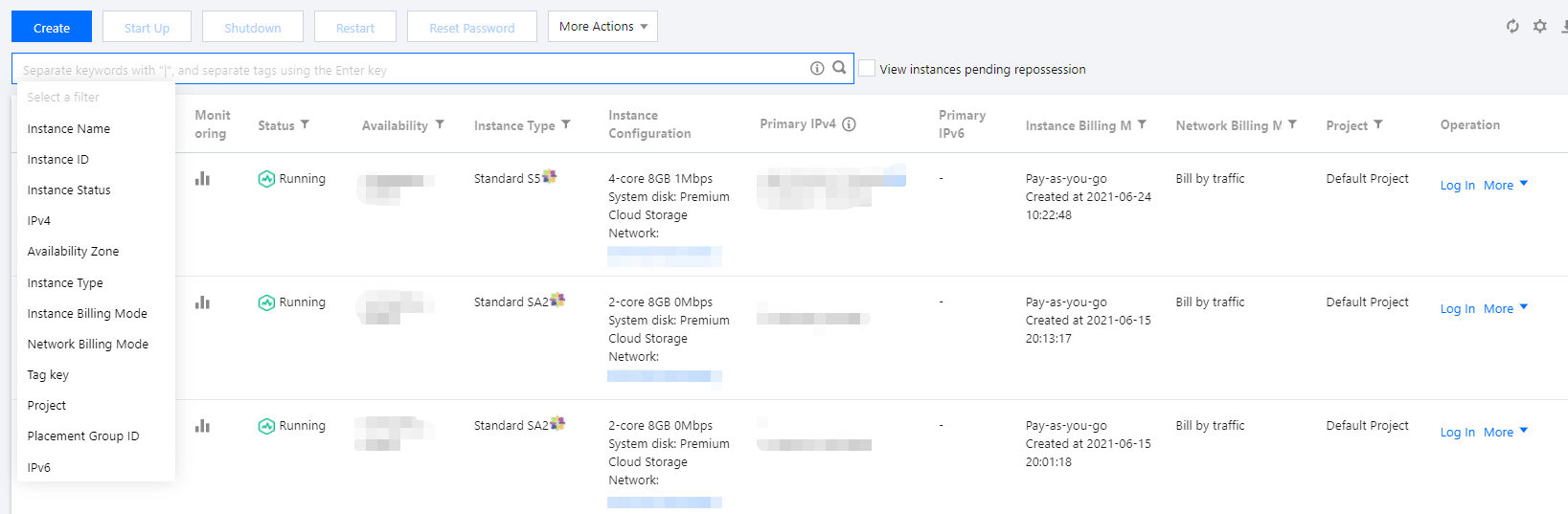
2. 左側のナビゲーションバーで、インスタンスをクリックし、インスタンスリストページに移動します。
3. 検索ボックスをクリックし、Tagを選択します。
4. TagキーとTag値を選択し、そのTagにバインドされているCVMインスタンスを確認します。