操作シナリオ
Tagポリシーを作成した後、指定されたユーザーにバインドする必要があります。バインドする時には2種類の方法が提供されます。
1番目の直接フィルタリング、ユーザーを選択して直接バインドします。これは、サブユーザー数が少ない場合にどのTagポリシーを直接明確に選択でき、または一度にすべてのサブユーザーにバインドする場合に適用されます。
2番目のルールフィルタリング、あるフィルタリングルールを設定することで、そのルールに該当するサブユーザーがすべて抽出され、当該Tagポリシーにバインドされます。Tagポリシーをバッチごとにサブユーザーに適用する必要があるシナリオに適しています。例えば、サブユーザー数が非常に多い場合、最初に一部のサブユーザーをバインドし、その後別の部分のサブユーザーをバインドする必要があります。
また、規則に基づくフィルタリングを行うには、あらかじめサブユーザーにTagをバインドしておく必要があります。具体的な操作については、一括アンバインドまたはTag変更を参照してください。Tagコンソール> のメニューにログインし、リソースタイプでCAM/ユーザーを選択すると、サブユーザーを一括検索してTagをバインドできます。 操作手順
1. Tagコンソールにログインし、左側ナビゲーションバーでTagポリシー > ポリシーリストをクリックします。 2. Tagポリシーを選択し、バインドをクリックします。バインドエントリは2つあります。詳細については、Tagポリシーバインドエントリを参照してください。 3. バインドダイアログでサブユーザーを選択し、確定をクリックします。バインドのフィルタリング方法は2種類あります。詳細については、バインドフィルター方式を参照してください。 Tagポリシーバインドエントリ
リスト内でバインド
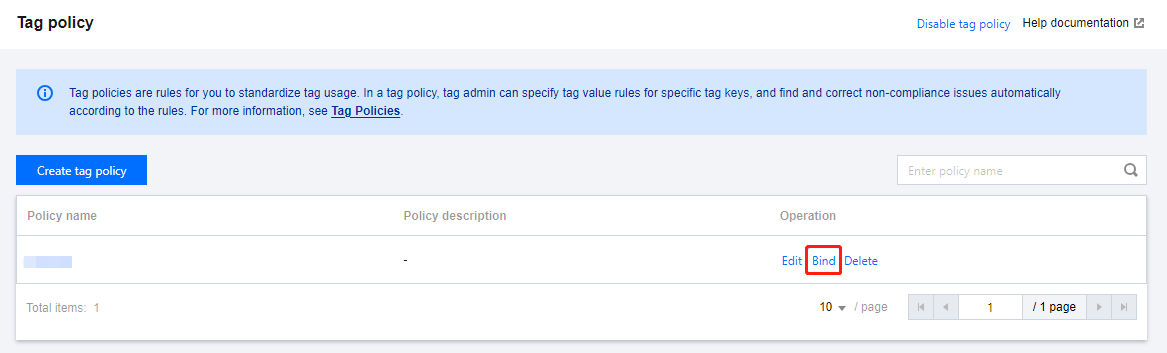
1. 必要に応じてTagポリシーを1つ選択し、操作列でバインドをクリックします。
詳細ページでバインドする
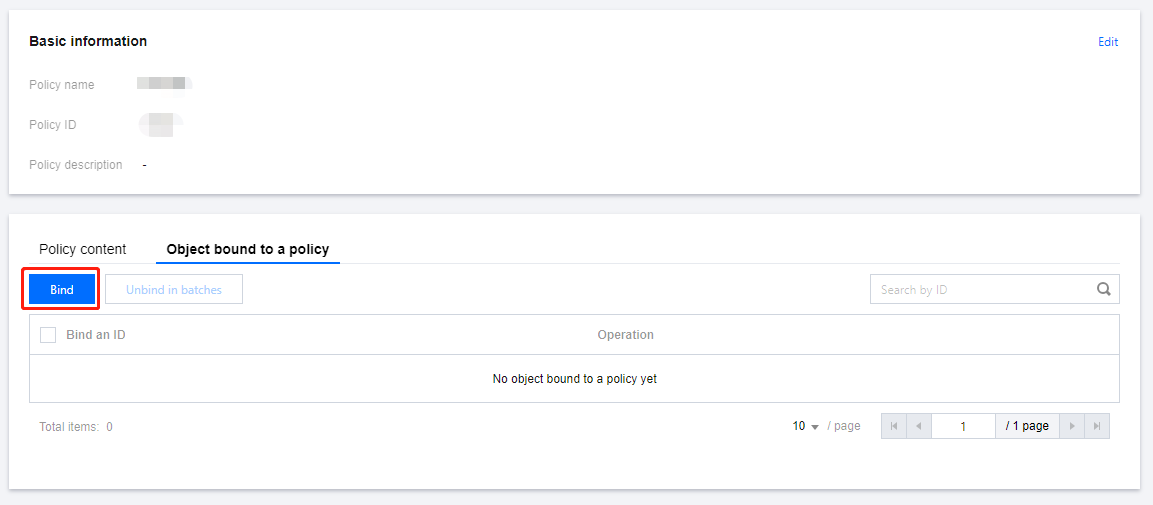
1. 必要に応じてTagポリシーを選択し、Tagポリシー名をクリックして詳細ページに移動します。
2. ポリシーバインド対象をクリックし、ポリシーバインド対象タブ内でバインドをクリックします。
バインドフィルター方式
直接抽出
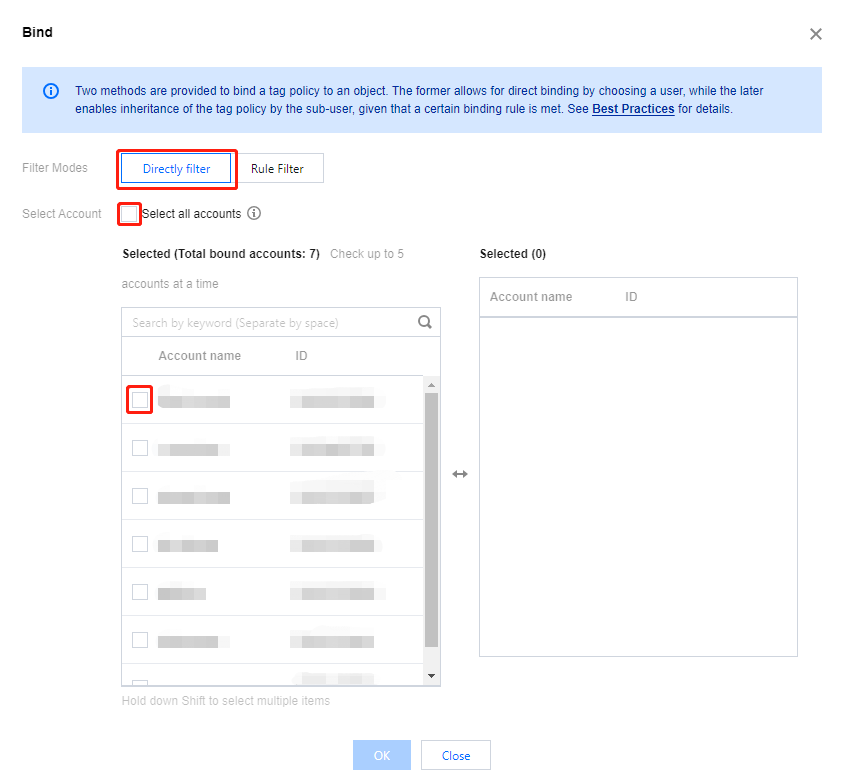
1. ポップアップ表示されたバインドページで、フィルター方式に直接フィルターを選択します。
2. アカウント選択のオプションで:
注意:
ルートアカウントのユーザータイプには複数の種類がありますが、ここで表示される全アカウントはサブユーザーと企業WeChatサブユーザーのみを含み、その他のユーザータイプは自動的にフィルタリングされます。各サブユーザーのユーザータイプと数量は、CAM-ユーザーリストで確認できます。 デフォルトではすべてのアカウントを選択はチェックされていません。リスト内で必要な一部のサブユーザーに直接チェックを入れることができます。
すべてのアカウントを選択にチェックを入れると、現在のルートアカウント配下のすべてのサブユーザーにこのTagポリシーをバインドします。
3. クリックして確定すると、バインドが完了します。
ルールフィルタリング
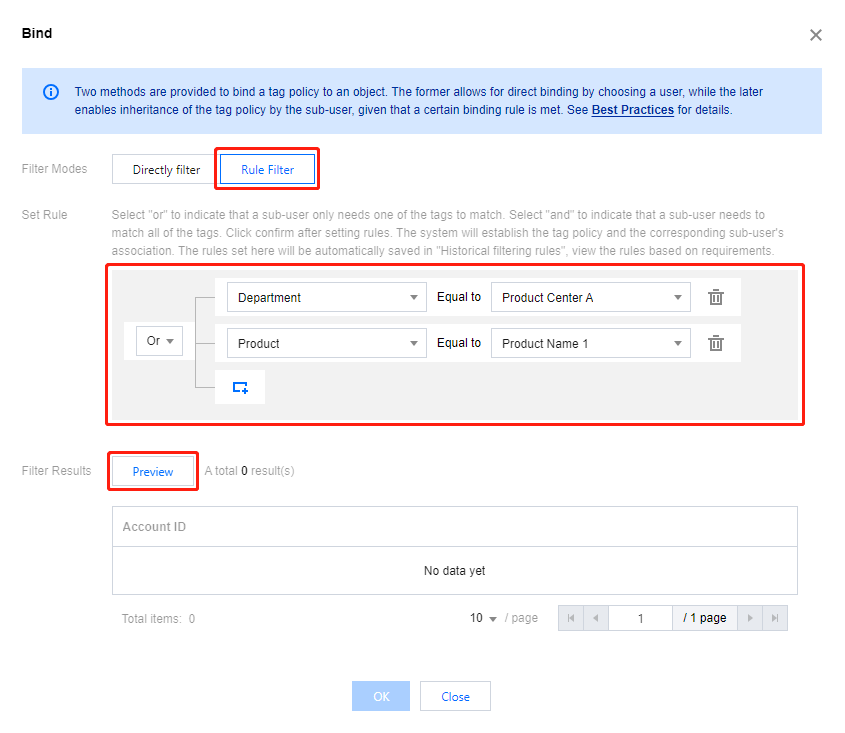
1. ポップアップ表示されたバインドページで、フィルター方法としてルールフィルターを選択します。
2. ルールでフィルタリングする場合、サブユーザーに事前にTagをバインドする必要があります。
注意:
このドキュメントでは以下のケースを例として取り上げます:
一部分のサブユーザーにTag部署:A製品センターをバインドします。合計40人と仮定します。
別のサブユーザーグループにTag製品:製品名1をバインドします。仮に合計60件とします。これら60件は上記の40件と重複しません。
具体的な操作については、一括アンバインドまたはTag変更を参照し、リソースタイプでCAM/ユーザーを選択すると、サブユーザーを一括検索してTagを編集できます。 サブユーザー自身でTagをバインドすることもできます。CAM-ユーザーリストに移動し、ユーザー名をクリックし、詳細ページでTagを編集します。 3. ルールを設定し、条件を「または」または「かつ」でそれぞれ選択し、Tagキーと値を選択します。
「または」を選択し、 部門:A製品センター、 製品:製品名1を選択すると、和集合を取ることを意味し、これら2つのTagのいずれかをバインドしているサブユーザーが選択され、合計100名となります。
「かつ」を選択し、 部門:A製品センターと 製品:製品名称1を選択した場合、積集合を取ることを意味し、2種類のTagを同時にバインドしているサブユーザーが選出されます。その結果、0個となります。
4. プレビューをクリックすると、システムがルールに基づいてこれらのサブユーザーをフィルタリングします。
5. 確認して問題がない場合、確定をクリックすると、バインドが完了します。
履歴フィルタールールを表示する
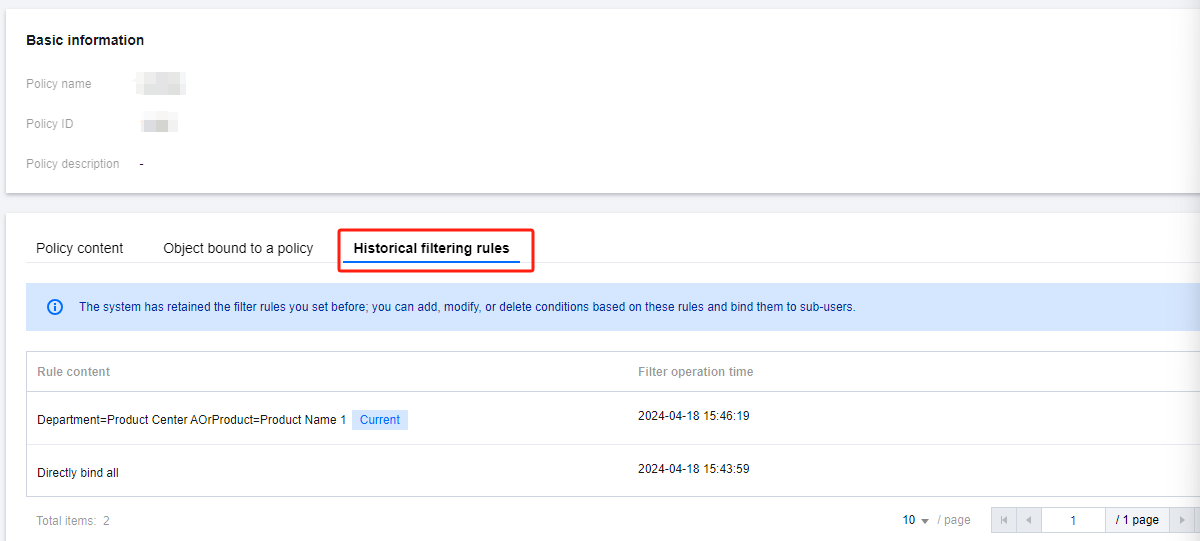
フィルタリング方式では、システムが設定済みのフィルタリングルールを自動的に保持します。ユーザーは必要に応じて確認できます。
当フィルター方式が直接フィルタリング、すべてのアカウントを選択する場合、直接バインドすべてとして記録されます。
フィルター方式がルールフィルタリングの場合、キー値ルールを設定する際に、実際の条件が記録されます。例えば部門=A製品センター または 製品=製品名1のようになります。