操作シナリオ
リソースを特定のTagにバインドする必要がない場合、Tagコンソールで一括にTagをアンバインドできます。
一部のリソースをあるTagから別のTagに一括で変更する必要がある場合、Tagコンソールを通じてTagを一括で変更することができます。
よくあるケース:
従業員Aが退職しました。Aが担当しているすべてのリソースをBに変更する必要があります。
部門の名称変更があり、A部門TagにバインドされているすべてのリソースをA1部門に変更する必要があります。
プロジェクトが廃止される場合、XプロジェクトのTagにバインドされているリソースを検索し、すべてのリソースから当該Tagをアンバインドする必要があります。
前提条件
操作手順
2. 左側のナビゲーションバーで、リソースTagをクリックすると、リソースTagページに移動します。
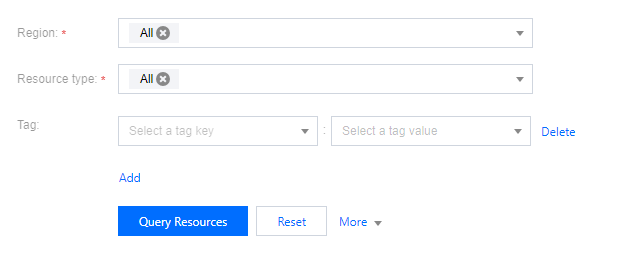
3. 必要に応じてリージョン、リソースタイプなどの条件を絞り込みを行った後、リソースを検索をクリックします。
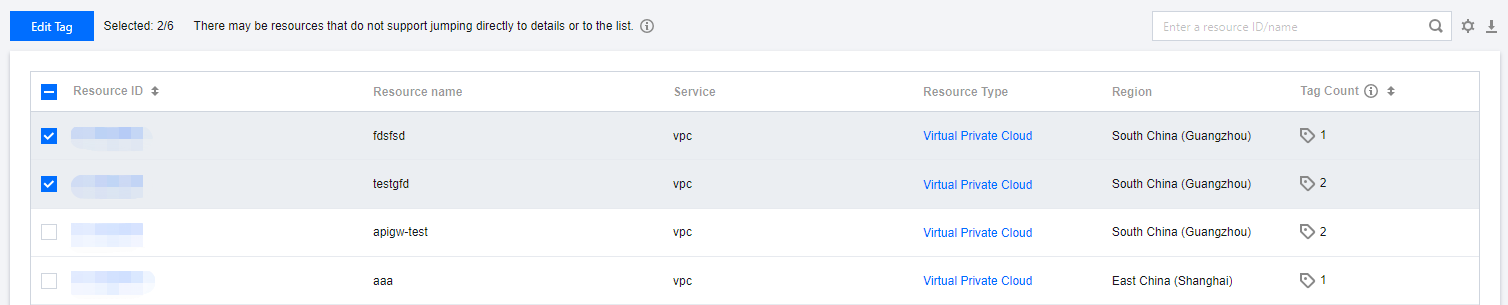
4. リソース情報を検索後、関連するリソースIDにチェックを入れ、Tagの編集をクリックします。
5. 一括編集ページに入り、一括アンバインドや一括変更などの操作が含まれます。
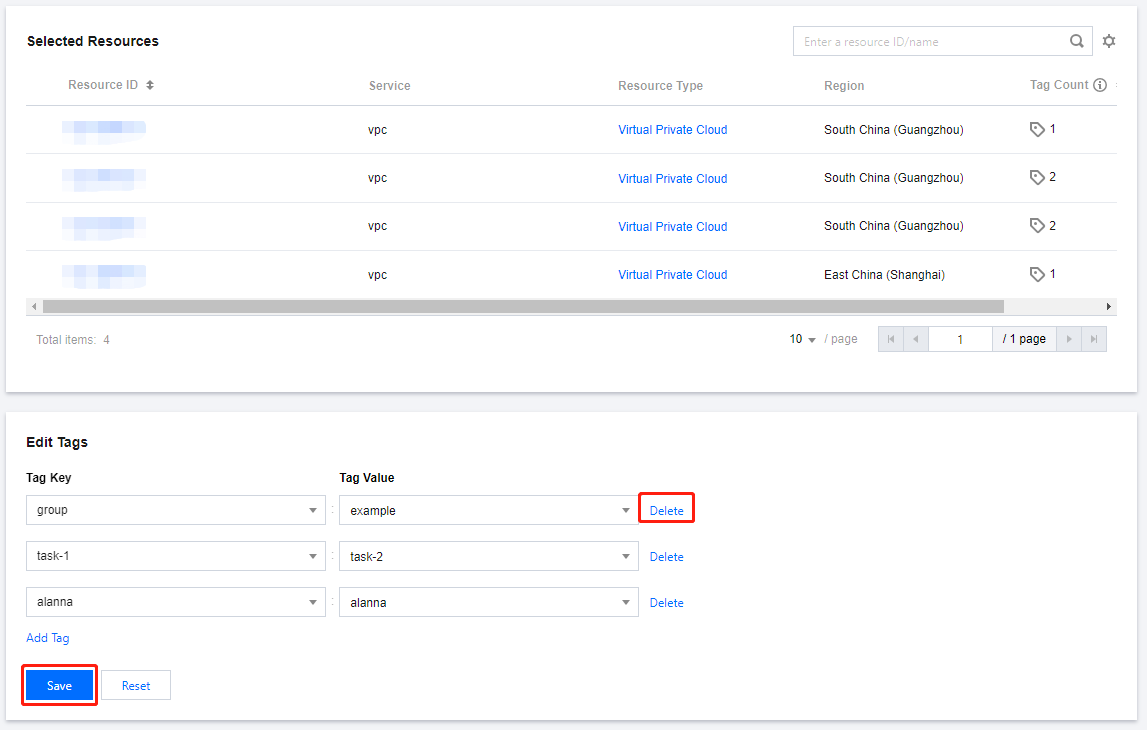
1. 選択したリソースTagの編集インターフェースで、対応するリソースTagを選択し、一つずつ削除をクリックした後、保存をクリックすると、一括アンバインドが実行されます。
例えば、下図のteam:マーケティング部を削除すると、選択されたリソースの当該Tagはバインドが解除されますが、他のTagには影響しません。
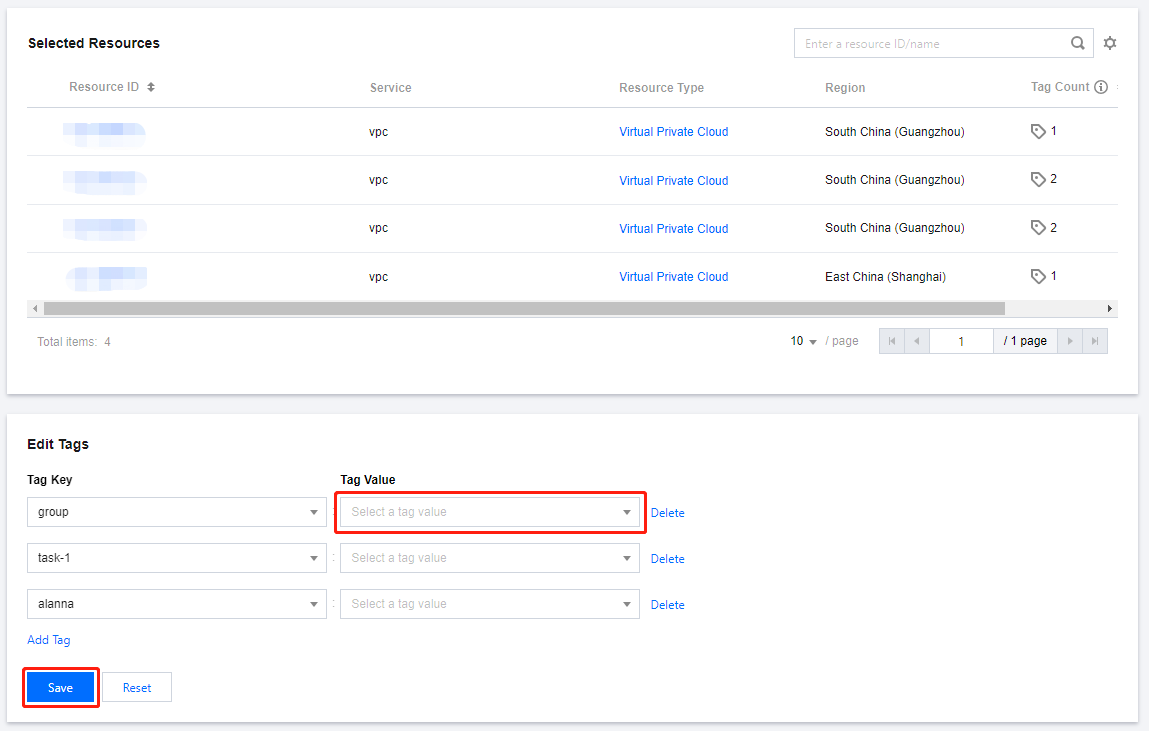
1. 選択したリソースTagの編集インターフェースで、対応するリソースTagを選択し、Tag値を再選択します(担当者および部門のTag値の変更を例として)。次に、保存をクリックすると、一括変更が完了します。
例えば、下図のように変更すると、担当者:張三、部門:A、選択されたリソースのこれらの2つのTagはすべて更新され、担当者:張三、部門:Aとなり、他のTagには影響しません。