워터마크 제거 능력 접속
마지막 업데이트 시간:2024-01-05 15:16:15
워터마크 제거 능력 접속
마지막 업데이트 시간: 2024-01-05 15:16:15
자주 받는 질문들
어떤 워터마크들을 지원하는가?
이 서버는 AI를 통해 워터마크를 인식한 후 지웁니다. 현재, 10여종 워터마크의 인식 및 지우기를 지원합니다. 지원 대상이 아닌 워터마크에 대해서도 맞춤형 훈련 서비스를 제공하지만 모델 훈련 비용이 별도로 청구됩니다.
워터마크가 없는 비디오는 유료인가요?
유료입니다. 비디오에 워터마크가 없더라도 서비스가 정상적인 분석 및 인식을 수행하기 때문에 연산 자원이 소모됩니다.
라이브 방송이 지원되나요?
현재 외부 인터페이스는 온디맨드 파일만 지원하기 때문에 라이브 방송 스트리밍 처리가 필요하면 개발자에게 문의하십시오.
템플릿 생성
1. 미디어 처리 콘솔로 들어가 차례로 템플릿 관리 > 콘텐츠 디스커러비 템플릿 > 콘텐츠 분석 템플릿 > 콘텐츠 분석 템플릿 생성을 클릭합니다.
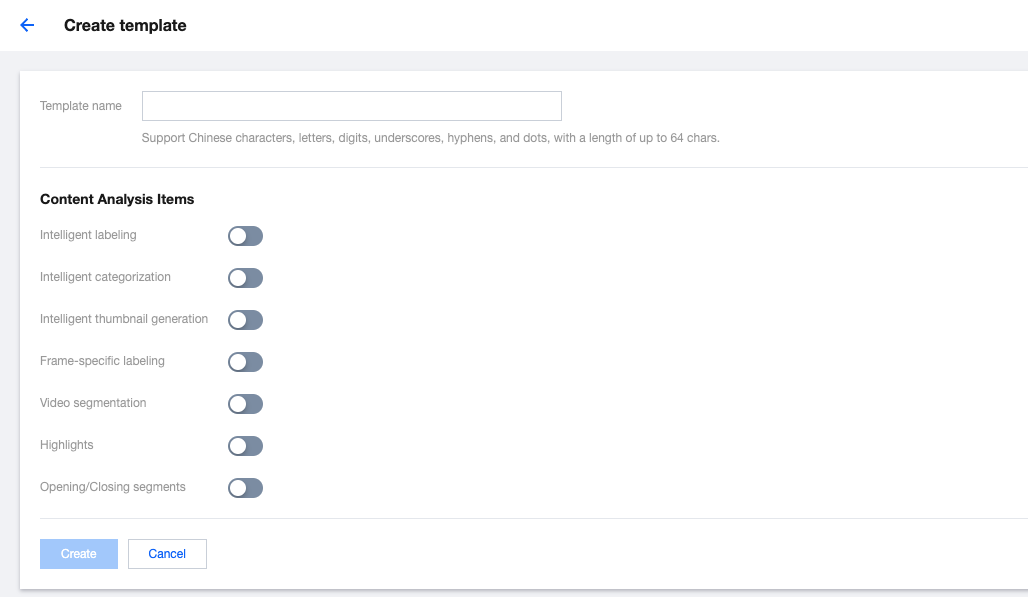
2. 콘텐츠 분석 탬플릿 생성 화면에서 템플릿 명칭을 입력하고 스마트 태그 구성을 활성화하고 생성을 클릭합니다.
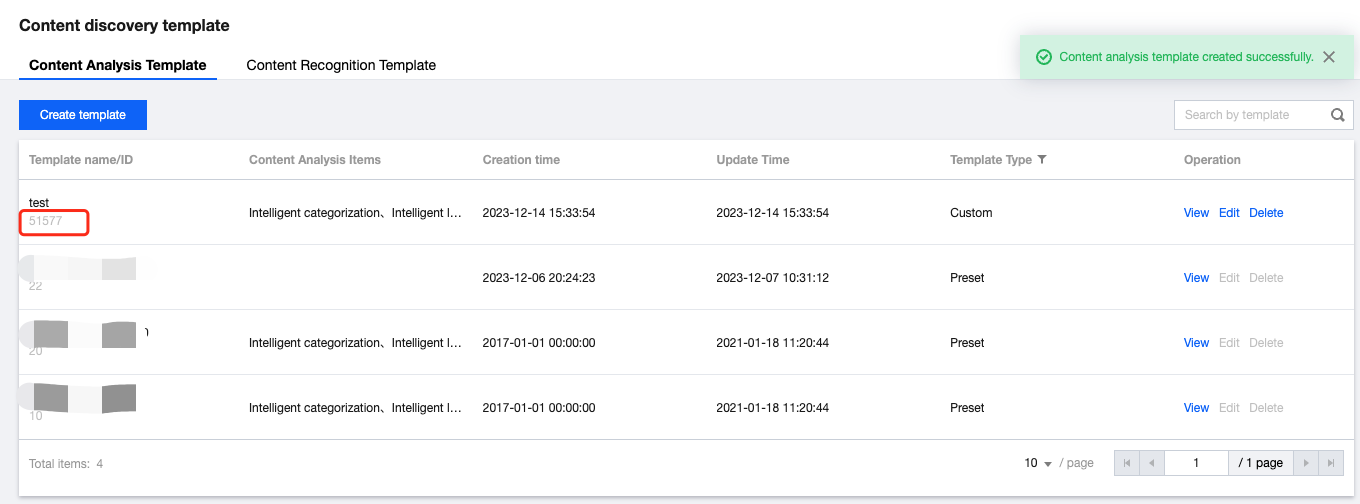
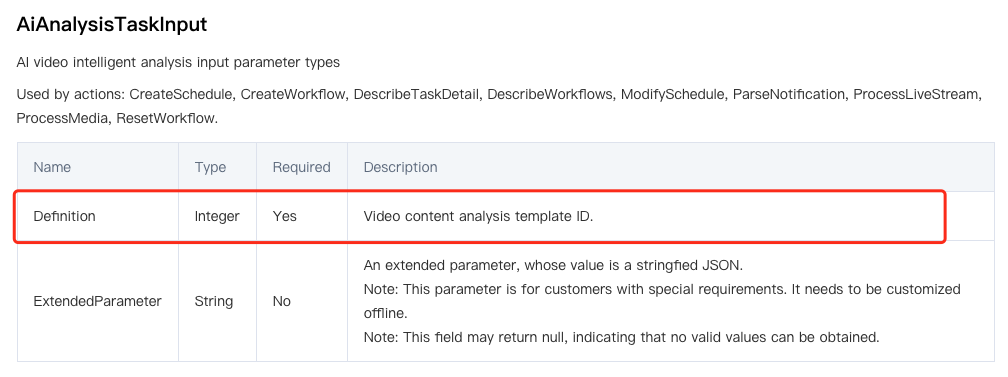
3. 템플릿 ID를 텐센트 미디어 처리 서비스의 개발자에게 제공하면 그들이 워터마크 제거 기능을 구성 및 활성화할 것니다.
작업 처리
방식 1: 오케스트레이션 접속(제로 코드)
1. 오케스트레이션 생성
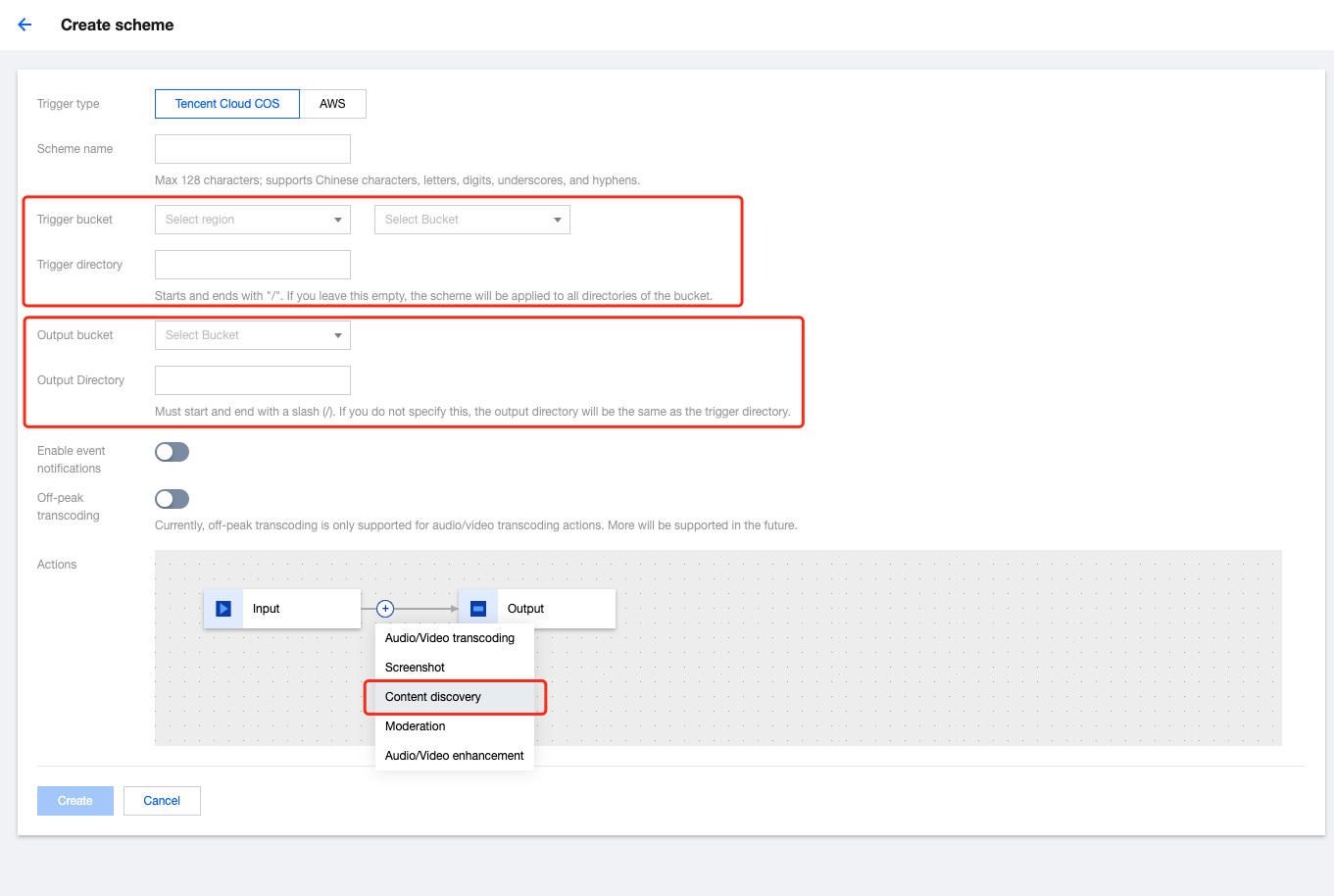
1.1 콘솔의 온디맨드 서비스 오케스트레이션으로 들어가 온디맨드 서비스 오케스트레이션을 클릭하고 트리거 위치, 출력 위치를 구성하고, 작업 구성에서 콘텐츠 디스커버리 노드를 선택하여 추가합니다.
1.2 콘텐츠 디스커버리 노드를 편집합니다.
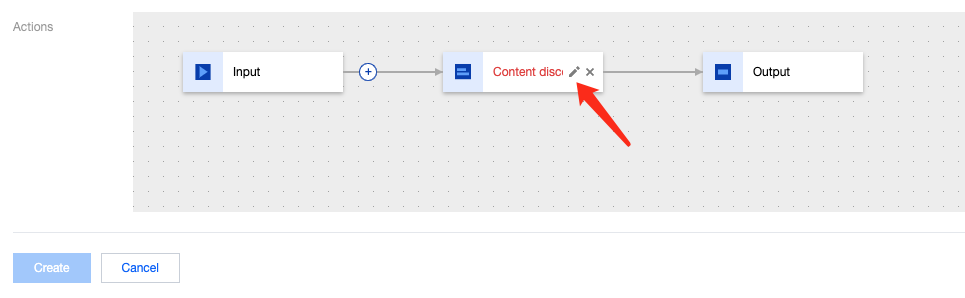
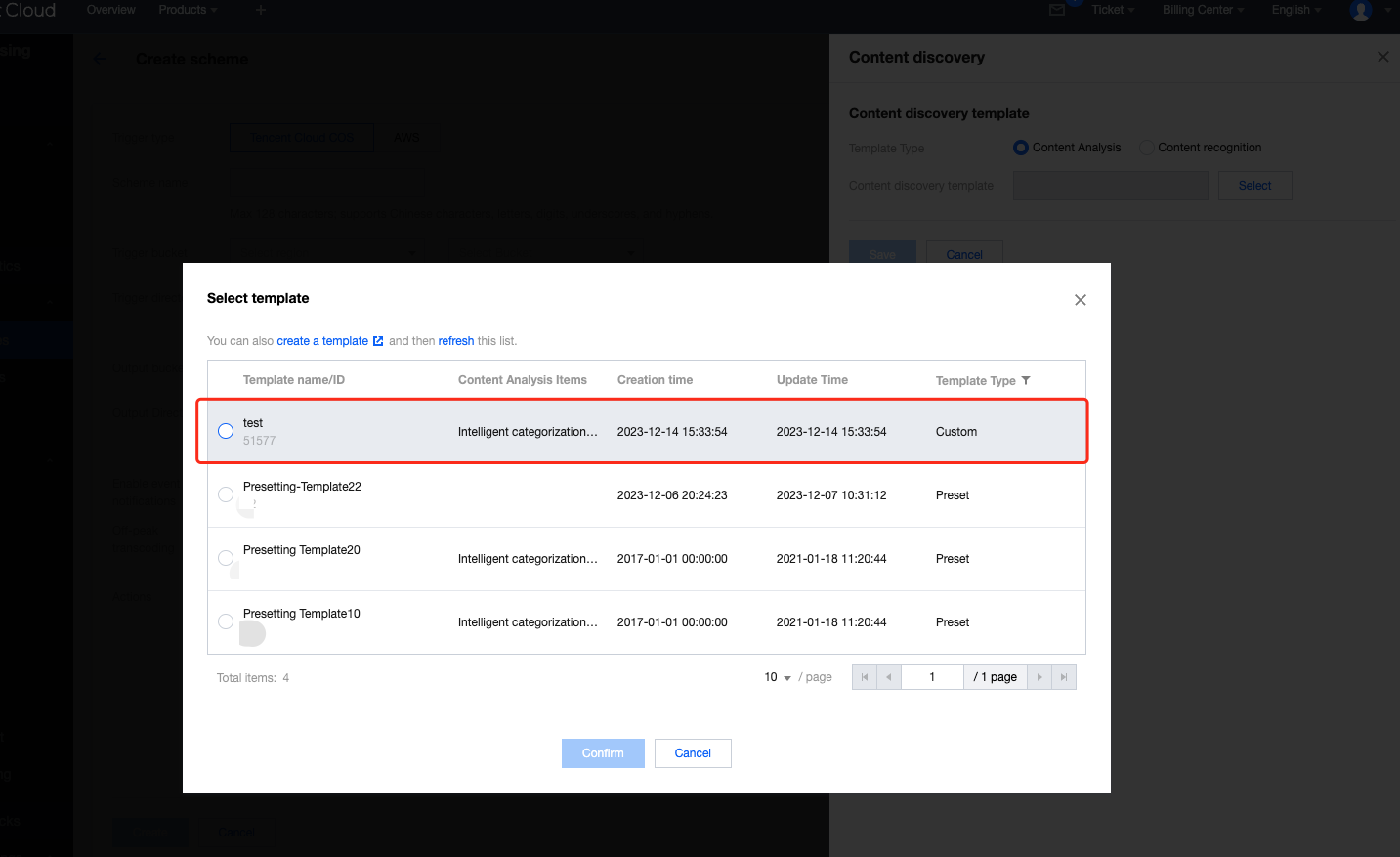
1.3 템플릿 유형은 콘텐츠 분석을 선택하고, 콘텐츠 디스커버리 템플릿에서 선택을 클릭합니다. 팝업된 템플릿 선택창에서 템플릿 생성할 때 입력한 콘텐츠 분석 템플릿 명칭을 선택한 후 확인을 클릭하고, 마지막에 저장을 클릭하여 구성을 완료합니다.
1.4 생성을 클릭하여 오케스트레이션 생성을 완료합니다.
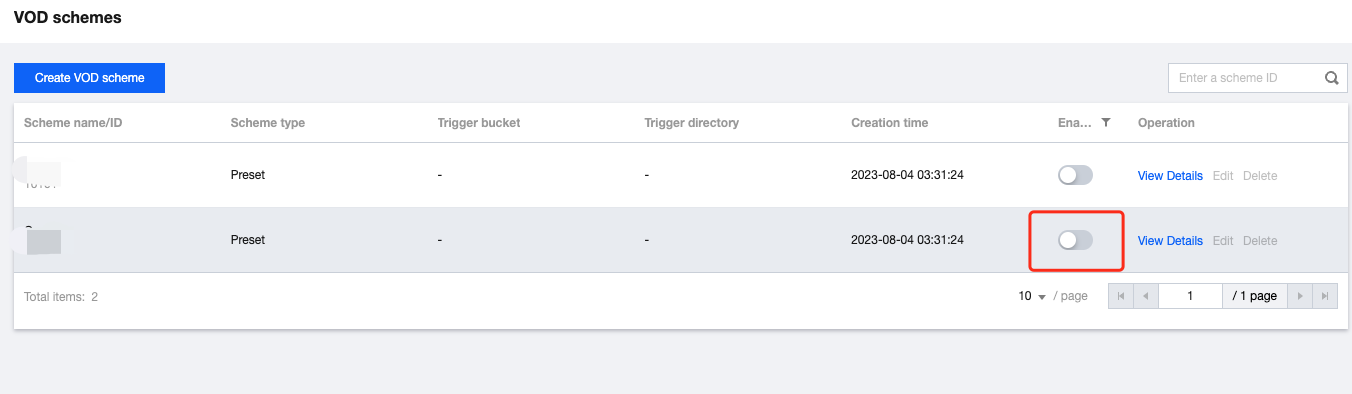
2. 오케스트레이션 활성화
주의사항:
서비스 오케스트레이션이 성공적으로 활성화된 후 3~5분 지나야 적용됩니다.
3. 작업 트리거
오케스트레이션이 성공적으로 활성화된 후 5분만 기다려 주세요. 그 다음 워터마크를 제거해야 하는 원본 비디오를 방금 설정한 트리거 위치에 대응하는 목록에 업로드하면 시스템은 자동으로 워터마크 제거 작업을 시작합니다.
4. 작업 조회
5. 결과 비디오
절차 4에서 작업이 성공적으로 종료된 후 워터마크가 제거된 결과 비디오는 절차 1에서 오케스트레이션 생성 시 구성된 출력 위치에 저장되며, COS 대응 위치로 가서 결과 비디오를 직접 확인할 수 있습니다.
방식 2: API 접속
1. 작업 개시
2. 작업 조회
3. 작업 콜백
작업 개시 인터페이스의 경우 TaskNotifyConfig 파라미터를 통해 콜백 정보를 설정할 수 있습니다. 작업 처리 완료 후, 구성된 콜백 정보를 통해 작업 결과를 콜백합니다.
피드백