CentOS에서 Java Web 배포하기
Download
포커스 모드
폰트 크기
본문은 CentOS에 Java Web 프로젝트를 배포하는 방법을 설명합니다. Tencent Cloud의 새로운 개별 사용자에게 적합합니다.
소프트웨어 버전
본문에 사용된 소프트웨어 도구의 버전은 다음과 같으며 실제 작업 시 사용자의 소프트웨어 버전과 다를 수 있습니다.
운영 체제: CentOS 7.5
Tomcat: apache-tomcat-8.5.39
JDK: JDK 1.8.0_201
JDK 설치
CVM을 구입한 후 CVM 세부 정보 페이지에서 [로그인]을 클릭하여 CVM 인스턴스에 로그인하면 사용자 이름과 비밀번호를 입력하여 Java Web 환경을 설정할 수 있습니다. CVM 인스턴스를 생성하는 방법에 대한 자세한 내용은 구매 페이지를 통한 인스턴스 생성을 참고하십시오.
JDK 다운로드
다음 명령을 입력합니다.
mkdir /usr/java # java 폴더 생성cd /usr/java # java 폴더로 이동
# JDK 설치 패키지 업로드(권장)
<a href="https://winscp.net/eng/docs/lang:chs" target="_blank">WinSCP</a>와 같은 툴을 사용하여 JDK 설치 패키지를 위의 java 폴더에 업로드한 후 압축을 푸는 것이 좋습니다.
 또는
# 명령 사용(설치 패키지 업로드 권장): wget을 실행하여 패키지를 다운로드합니다. 다운로드한 패키지는 기본적으로 Oracle BSD 라이선스를 거부하기 때문에 압축을 풀 수 없습니다. https://www.oracle.com/technetwork/java/javase/downloads/jdk8-downloads-2133151.html로 이동하여 라이센스 계약에 동의하고 cookie가 포함된 다운로드 링크를 가져오십시오.
wget --no-check-certificate --no-cookies --header "Cookie: oraclelicense=accept-securebackup-cookie" https://download.oracle.com/otn-pub/java/jdk/8u201-b09/42970487e3af4f5aa5bca3f542482c60/jdk-8u201-linux-x64.tar.gz
# 압축 해제chmod +x jdk-8u201-linux-x64.tar.gztar -xzvf jdk-8u201-linux-x64.tar.gz
환경 변수 설정
1.
/etc/profile 파일을 엽니다.vi /etc/profile
2. i를 눌러 편집 모드로 이동하여 다음 정보를 파일에 추가합니다.
# set java environmentexport JAVA_HOME=/usr/java/jdk1.8.0_201export CLASSPATH=$JAVA_HOME/lib/tools.jar:$JAVA_HOME/lib/dt.jar:$JAVA_HOME/libexport PATH=$JAVA_HOME/bin:$PATH
3. Esc 키를 눌러 편집 모드를 종료하고
:wq를 입력하여 파일을 저장하고 닫습니다.4. 환경 변수를 로딩합니다.
source /etc/profile
JDK 설치 결과 보기
java -version 명령을 실행합니다. JDK 버전 정보가 표시되면 JDK가 성공적으로 설치된 것입니다.

Tomcat 설치
Tomcat 다운로드
다음 명령을 입력합니다.
# 미러 주소는 변경될 수 있으며 Tomcat 버전은 지속적으로 업그레이드될 수 있습니다. 다운로드 링크가 만료된 경우 [Tomcat 공식 웹사이트](https://tomcat.apache.org/download-80.cgi)로 이동하여 적절한 설치 패키지 주소를 선택하십시오.wget http://mirrors.tuna.tsinghua.edu.cn/apache/tomcat/tomcat-8/v8.5.39/bin/apache-tomcat-8.5.39.tar.gztar -xzvf apache-tomcat-8.5.39.tar.gzmv apache-tomcat-8.5.39 /usr/local/tomcat/
다음 파일은
/usr/local/tomcat/ 디렉터리에 있습니다.bin: Tomcat 서비스를 시작 및 중지하기 위한 스크립트가 포함된 스크립트 파일입니다.
conf: 전역 구성 파일, 가장 중요한 것은 server.xml 및 web.xml입니다.
webapps: Web 애플리케이션 파일을 저장하기 위한 기본 디렉터리인 Tomcat의 기본 Web 릴리스 디렉터리입니다.
logs: Tomcat 로그 파일입니다.
주의:
사용자 추가
# Tomcat을 실행하기 위해 일반 사용자 www 추가useradd www# 웹사이트 루트 디렉터리 생성mkdir -p /data/wwwroot/default# Java Web 프로젝트 파일(WAR 패키지)을 웹사이트 루트 디렉터리에 업로드하고 디렉터리 아래의 파일 권한을 www로 수정합니다. 이 예시에서는 웹 사이트 루트 디렉터리에 Tomcat 테스트 페이지 생성 방법을 보여줍니다.echo Hello Tomcat! > /data/wwwroot/default/index.jspchown -R www.www /data/wwwroot
JVM 메모리 매개변수 설정
1.
/usr/local/tomcat/bin/setenv.sh 스크립트 파일을 생성합니다.vi /usr/local/tomcat/bin/setenv.sh
2. i를 눌러 편집 모드로 이동하여 다음을 추가합니다.
JAVA_OPTS='-Djava.security.egd=file:/dev/./urandom -server -Xms256m -Xmx496m -Dfile.encoding=UTF-8'
3. Esc 키를 눌러 편집 모드를 종료하고
:wq를 입력하여 저장하고 종료합니다.server.xml 구성
1.
/usr/local/tomcat/conf/ 디렉터리로 전환합니다.cd /usr/local/tomcat/conf/
2. server.xml 파일을 백업합니다.
mv server.xml server_default.xml
3. 새 server.xml 파일을 작성합니다.
vi server.xml
4. i를 눌러 편집 모드로 이동하여 다음을 추가합니다.
<?xml version="1.0" encoding="UTF-8"?><Server port="8006" shutdown="SHUTDOWN"><Listener className="org.apache.catalina.core.JreMemoryLeakPreventionListener"/><Listener className="org.apache.catalina.mbeans.GlobalResourcesLifecycleListener"/><Listener className="org.apache.catalina.core.ThreadLocalLeakPreventionListener"/><Listener className="org.apache.catalina.core.AprLifecycleListener"/><GlobalNamingResources><Resource name="UserDatabase" auth="Container"type="org.apache.catalina.UserDatabase"description="User database that can be updated and saved"factory="org.apache.catalina.users.MemoryUserDatabaseFactory"pathname="conf/tomcat-users.xml"/></GlobalNamingResources><Service name="Catalina"><Connector port="8080"protocol="HTTP/1.1"connectionTimeout="20000"redirectPort="8443"maxThreads="1000"minSpareThreads="20"acceptCount="1000"maxHttpHeaderSize="65536"debug="0"disableUploadTimeout="true"useBodyEncodingForURI="true"enableLookups="false"URIEncoding="UTF-8"/><Engine name="Catalina" defaultHost="localhost"><Realm className="org.apache.catalina.realm.LockOutRealm"><Realm className="org.apache.catalina.realm.UserDatabaseRealm"resourceName="UserDatabase"/></Realm><Host name="localhost" appBase="/data/wwwroot/default" unpackWARs="true" autoDeploy="true"><Context path="" docBase="/data/wwwroot/default" debug="0" reloadable="false" crossContext="true"/><Valve className="org.apache.catalina.valves.AccessLogValve" directory="logs"prefix="localhost_access_log." suffix=".txt" pattern="%h %l %u %t "%r" %s %b" /></Host></Engine></Service></Server>
5. Esc 키를 눌러 편집 모드를 종료하고
:wq를 입력하여 저장하고 종료합니다.Tomcat 실행
방법1
Tomcat 서버의 bin 디렉터리로 이동하고
./startup.sh 명령을 실행하여 Tomcat 서버를 시작합니다.cd /usr/local/tomcat/bin./startup.sh
실행 결과는 다음과 같습니다.

방법2
1. 빠른 실행을 설정하여 service tomcat start를 통해 어디에서나 Tomcat 서버를 실행할 수 있도록 합니다.
wget https://github.com/lj2007331/oneinstack/raw/master/init.d/Tomcat-initmv Tomcat-init /etc/init.d/tomcatchmod +x /etc/init.d/tomcat
2. 다음 명령을 실행하고 JAVA_HOME 실행 스크립트를 설정합니다.
sed -i 's@^export JAVA_HOME=.*@export JAVA_HOME=/usr/java/jdk1.8.0_201@' /etc/init.d/tomcat
3. 자동 실행을 설정합니다.
chkconfig --add tomcatchkconfig tomcat on
4. Tomcat을 시작합니다.
# Tomcat 실행service tomcat start# Tomcat 서버 상태 보기service tomcat status# Tomcat 중지service tomcat stop
실행 결과는 다음과 같습니다.
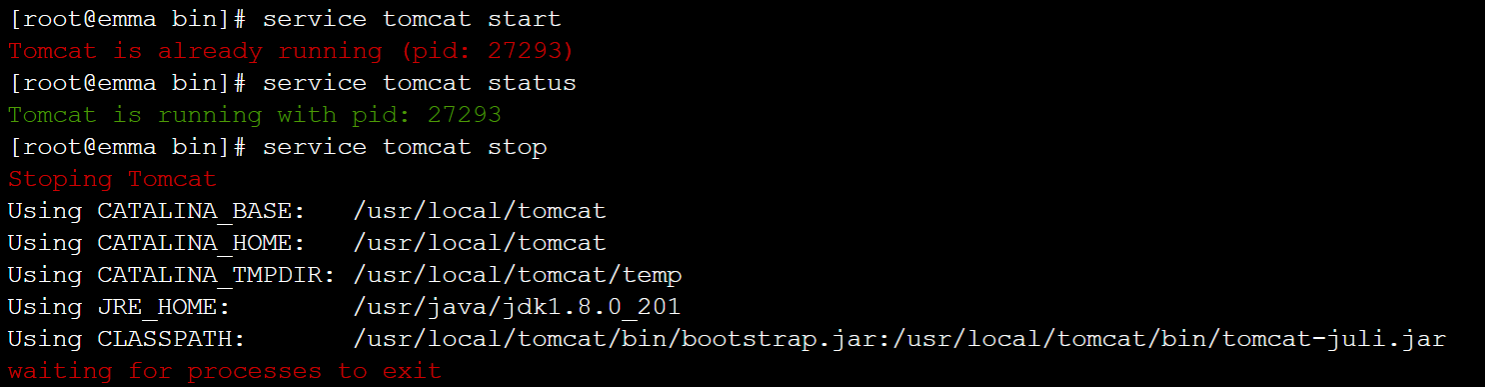
5. 시스템에 권한이 없다는 메시지가 표시되면 root 사용자로 전환하고 권한을 수정합니다.
cd /usr/localchmod -R 777 tomcat
6. 브라우저의 주소 표시줄에 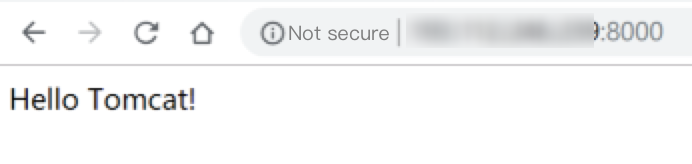
http://공중망 IP:포트(여기서 포트는 server.xml에 설정된 connector port)를 입력합니다. 다음 페이지가 나타나면 설치가 성공한 것입니다.
보안 그룹 구성
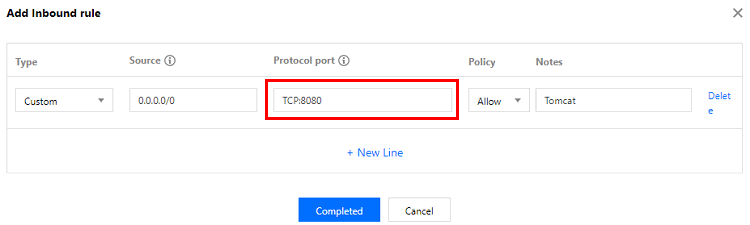
접속 실패 시 보안 그룹을 확인하십시오. 위의 예시와 같이 server.xml의 connector port는 8080이므로 해당 CVM 인스턴스에 바인딩된 보안 그룹에서 인터넷에 TCP:8080을 열어야 합니다.
피드백