사용자 정의 원본 서버 도메인 활성화하기
Download
포커스 모드
폰트 크기
소개
본 문서에서는 사용자 정의 도메인을 버킷에 바인딩하고 사용자 정의 도메인으로 버킷 내 파일에 액세스하는 방법을 소개합니다.
설명:
콘솔에서 사용자 정의 도메인을 추가하는 제한은 20개입니다. 사용자 정의 도메인의 개수를 늘리려면 문의하기를 클릭하세요.
사용자 정의 도메인을 활성화한 후에는 CNAME 도메인 이름 해석을 구성해야 합니다. 자세한 내용은 도메인 이름 해석 구성을 참조하세요.
작업 단계
1. COS 콘솔에 로그인합니다.
2. 왼쪽 사이드바에서 버킷 리스트를 클릭합니다.
3. 도메인을 설정할 버킷을 클릭하여 버킷 설정 페이지로 이동합니다.
4. 왼쪽 네비게이션 바에서 도메인 및 전송 관리 > 사용자 정의 오리진 도메인을 선택하세요.
5. 사용자 정의 오리진 도메인 페이지에서 도메인 추가를 클릭하면 구성 항목 설명은 다음과 같습니다.
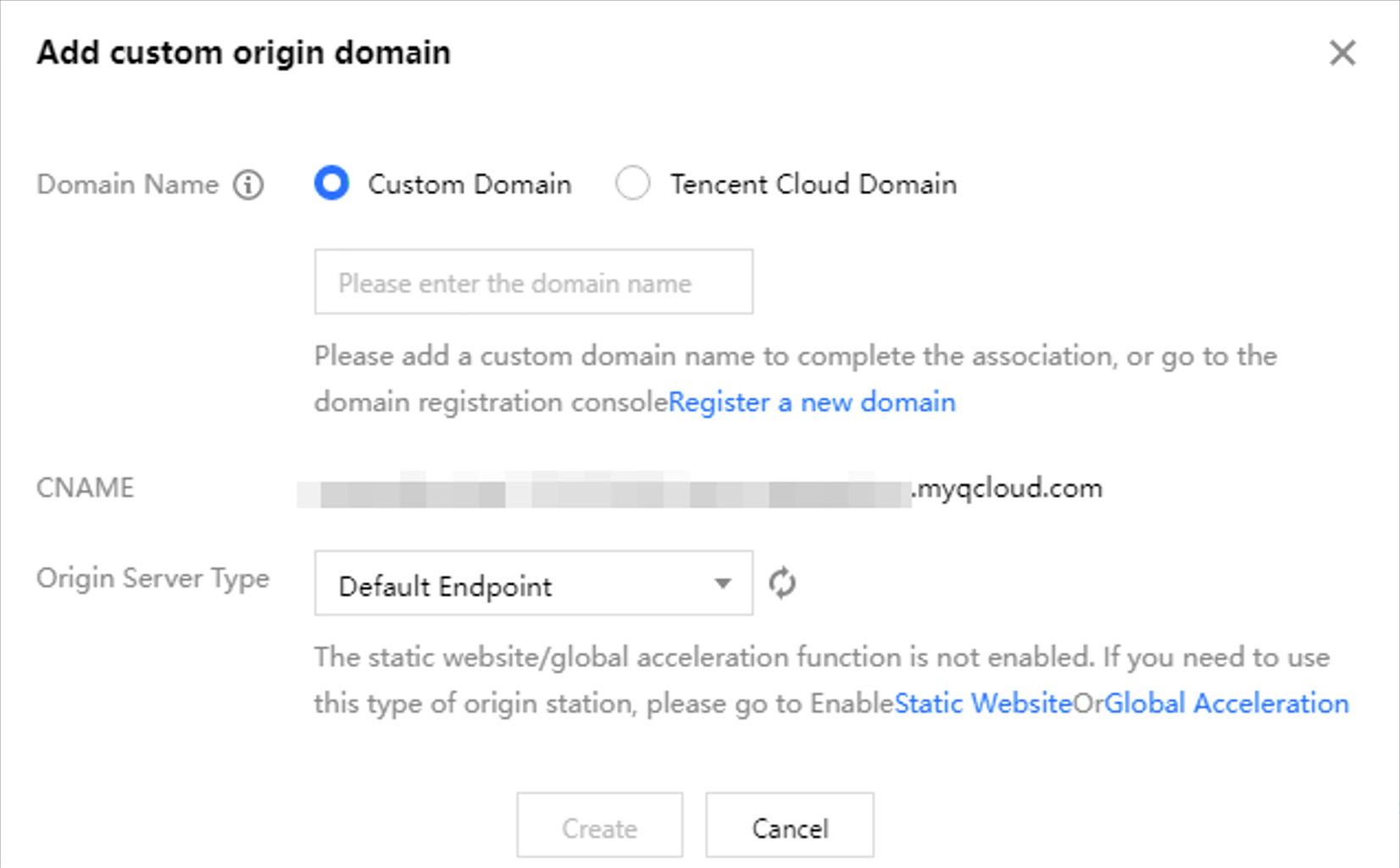
도메인 이름: 바인딩할 사용자 정의 도메인 이름(예:
www.example.com)을 입력하거나 드롭다운에서 기존 Tencent Cloud 도메인 이름을 선택합니다. 입력한 도메인 이름이 DNS 서비스 제공업체에서 해석을 추가했는지 확인하세요.설명:
사용 가능한 도메인이 없거나(또는 새 도메인을 추가해야 하는 경우) 새 도메인 등록을 클릭하여 도메인 등록 콘솔로 빠르게 이동하여 등록할 수 있습니다.
새 도메인 등록에 성공한 후, "Tencent Cloud 도메인 이름"을 선택하고 드롭다운에서 해당 도메인을 선택한 다음 다음 단계를 진행합니다.
CNAME: DNS 서비스 제공업체에서 해당 CNAME 레코드를 구성하여 요청을 COS로 라우팅합니다.
원 서버 유형: 다음과 같이 나뉩니다.
기본 원 서버: 사용자 지정 도메인을 기본 원 서버로 사용하려면 기본 원 서버를 선택합니다.
정적 웹사이트 원 서버: 사용자 지정 도메인을 정적 웹사이트로 사용하려면 먼저 버킷에 정적 웹사이트 기능을 활성화한 후 정적 웹사이트 원 서버를 선택합니다.
글로벌 가속 원 서버: 사용자 지정 도메인을 글로벌 가속으로 사용하려면 먼저 버킷에 글로벌 가속 기능을 활성화한 후 글로벌 가속 원 서버를 선택합니다.
6. 구성을 완료한 후 생성을 클릭하면 목록 페이지에서 구성된 사용자 정의 오리진 도메인을 볼 수 있습니다.
주의:
도메인 추가, 온라인 또는 오프라인 조작은 즉시 적용되지 않습니다. 실제 구성에는 일정 시간이 걸리며 일반적으로 30분 후에 적용되며 도메인의 실제 액세스 상태를 기준으로 합니다.
도메인에 이미 인증서가 바인딩된 경우, 기본 원본 서버 또는 정적 웹사이트 원본 서버에서 글로벌 가속 원본 서버로의 수정은 현재 지원되지 않습니다. 티켓 제출을 통해 처리해 주세요.
7. 인증서를 구성하려면
인증서 바인딩
을 클릭하여 구성합니다. 바인딩 후 30분 내에 적용될 예정입니다. 인증서 출처는 새로 업로드한 인증서와 이미 호스팅된 인증서 중에서 선택할 수 있으며, 설명은 다음과 같습니다.새로 업로드한 인증서:기존 자체 인증서입니다. 자체 인증서를 사용하려면 이 옵션을 선택하세요.
이미 호스팅된 인증서:기존 텐센트 클라우드 인증서입니다. 텐센트 클라우드에서 신청한 인증서를 사용하려면 이 옵션을 선택하세요.
8. 선택한 인증서 출처에 따라 아래 정보를 구성합니다.
설명:
COS 모든 리전에서 호스팅된 사용자 정의 오리진 도메인 이름에 대한 HTTPS 인증서를 지원합니다. 도메인 이름에 아직 HTTPS 인증서가 없는 경우 텐센트 클라우드 인증서 신청을 클릭할 수 있습니다.
또한 리버스 프록시 설정을 통해 사용자 정의 도메인을 구성하고 (CDN 가속을 끄면) HTTPS 액세스를 구현할 수 있습니다. 방법 2를 참조하십시오.
인증서 내용:
일반적으로 인증서는 .crt 또는 .pem 등의 확장자를 가진 파일입니다(예: imgsc.aa.com_bundle.crt). 해당 텍스트 편집기를 사용하여 인증서 파일을 엽니다.
인증서 형식은 “-----BEGIN CERTIFICATE-----”로 시작하여 “-----END CERTIFICATE-----”로 끝납니다.
인증서 내용에는 완전한 인증서 체인이 포함되어야 합니다.
개인키 내용
일반적으로 개인키는 .key 또는 .pem 등의 확장자를 가진 파일입니다(예: imgsc.aa.com.key). 해당 텍스트 편집기로 개인키 파일을 열어주세요.
개인키 형식은 “-----BEGIN (RSA) PRIVATE KEY-----”로 시작하여 “-----END (RSA) PRIVATE KEY-----”로 끝납니다.
호스팅 SSL:
새로 업로드한 인증서를 SSL에 호스팅하는 것을 지원하며 기본적으로 체크되어 있습니다. SSL에 호스팅하는 것이 좋습니다. 호스팅 후 SSL 콘솔에서 인증서를 관리하며 인증서 만료 알림, 경고, 갱신 등의 호스팅 서비스를 이용할 수 있습니다.
일반적으로 개인키는 .key 또는.pem 등의 확장자를 가진 파일입니다(예: imgsc.aa.com.key). 해당 텍스트 편집기로 개인키 파일을 열어주세요.
개인키 형식은 “-----BEGIN (RSA) PRIVATE KEY-----”로 시작하여 “-----END (RSA) PRIVATE KEY-----”로 끝납니다."
인증서 목록: 호스팅된 인증서 목록을 표시합니다. 인증서 ID, 도메인 이름 및 인증서 만료 시간이 포함됩니다.
9. 바인딩에 성공하면 사용자 정의 오리진 서버 목록 페이지에서 현재 인증서의 인증서 ID와 만료 시간을 볼 수 있습니다.
10. 인증서를 다시 바인딩하려면 인증서 바인딩을 클릭합니다. 현재 인증서를 바인딩하지 않으려면 인증서 해제를 클릭합니다.
부록: 도메인 이름 해석 설정
해당 DNS 서비스에서 CNAME 레코드를 구성합니다. 주요 작업 단계는 다음과 같습니다.
1. 도메인 추가: 해석할 사용자 정의 오리진 서버 도메인을 입력합니다. 예: www.example.com.
2. 레코드 추가: 사용자 정의 오리진 서버 도메인에 CNAME 레코드 유형의 해석 레코드를 추가합니다. 레코드 값은 CNAME이 가리키는 버킷 기본 오리진 서버 도메인입니다. 예: bucket-1250000000.cos.ap-beijing.myqcloud.com.
3. 해석이 성공했는지 확인합니다. 해석 레코드는 일정 시간이 걸릴 수 있습니다. dig 명령어 또는 COS 콘솔을 통해 해석이 성공했는지 확인할 수 있습니다. 확인 방법은 다음과 같습니다.
명령 프롬프트 창에 명령을 입력합니다.
dig mydomain.com. CNAME 레코드가 제대로 작동하는지 확인합니다. (사용 시 mydomain.com을 사용자 정의 도메인으로 바꿉니다.)COS 콘솔에 로그인하여 버킷 사용자 정의 도메인을 확인합니다. 도메인 이름의 CNAME이 성공적으로 적용되지 않으면 해당 메시지가 표시됩니다.
피드백