간단한 Nginx 서비스 생성
Download
포커스 모드
폰트 크기
작업 시나리오
본 문서는 컨테이너 클러스터에서 Nginx 서비스를 빠르게 생성하는 방법을 설명합니다.
전제 조건
클러스터를 생성합니다. 자세한 내용은 클러스터 생성을 참고하십시오.
작업 단계
Nginx 서비스 생성
1. TKE 콘솔에 로그인하고 왼쪽 사이드바에서 Cluster를 선택합니다.
2. 클러스터 관리 페이지에서 대상 클러스터의 ID를 클릭하여 기본 정보 페이지로 이동합니다.
3. 워크로드 > Deployment 페이지에서 생성을 클릭합니다. 매개변수에 대한 자세한 내용은 Deployment 생성을 참고하십시오.
4. Deployment 생성페이지에서 아래와 같이 워크로드의 기본 정보를 설정합니다. 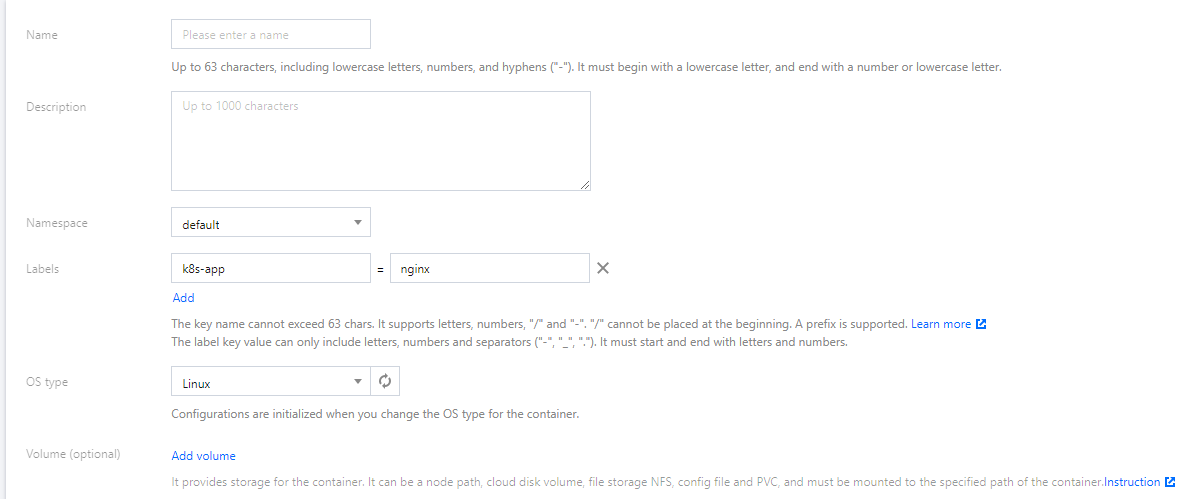
워크로드 이름: 본문은 nginx를 예로 들어 설명합니다.
Description: 관련 워크로드 정보를 지정합니다.
레이블: 여기서 기본값은
k8s-app = nginx입니다.네임스페이스: 필요에 따라 네임스페이스를 선택합니다. 기본값은 default입니다.
Volume: 요구 사항에 따라 워크로드가 마운트될 볼륨을 설정합니다. 자세한 내용은 스토리지 볼륨 사용 설명을 참고하십시오.
5. 지침에 따라 ‘Pod의 컨테이너’를 구성합니다. 아래 이미지를 참고하십시오. 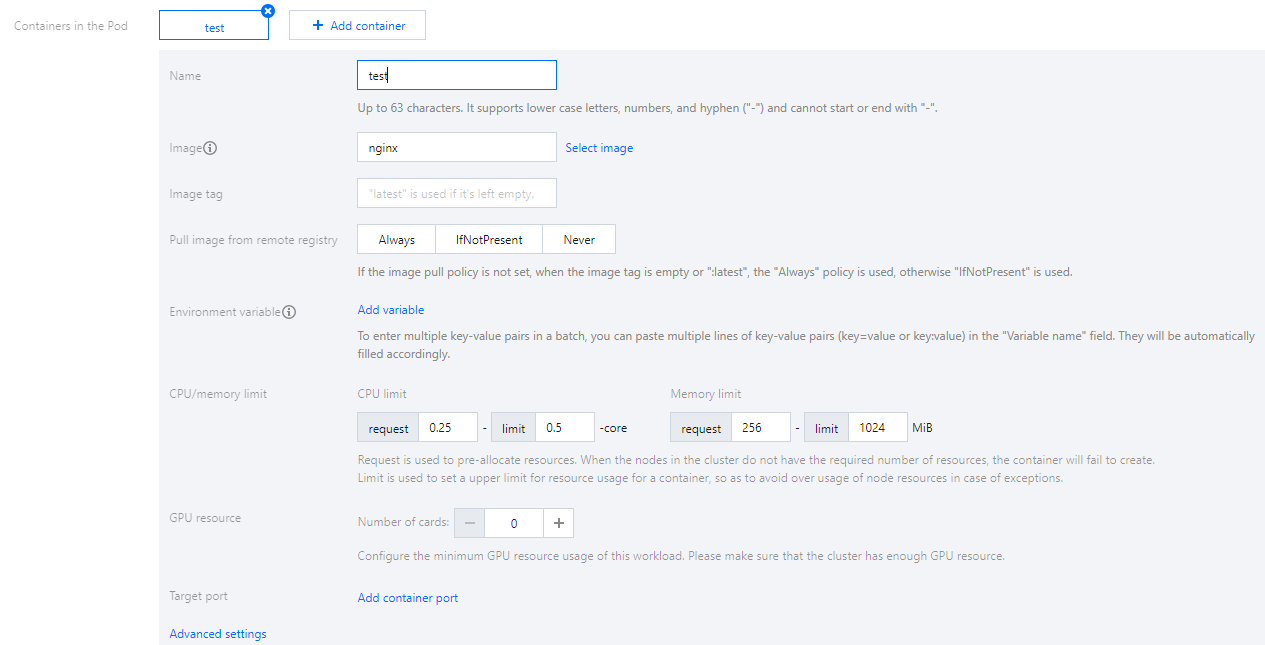
Name: 포드의 컨테이너의 이름을 입력합니다. 여기서는 test를 예시로 사용합니다.
이미지: 이미지 선택을 클릭하고 팝업 창에서 Docker Hub 이미지 > nginx를 선택한 후 확인을 클릭합니다.
Image Tag:
latest 기본값을 사용합니다.이미지 풀링 정책: 필요에 따라 사용 가능한 Always, IfNotPresent, Never 세 가지 정책 중 하나를 선택합니다. 이 예시에서는 기본 정책이 사용됩니다.
6. ‘인스턴스 수’에서 다음 정보에 따라 서비스의 인스턴스 수를 설정합니다. 본문에서는 수동 조정을 선택하고 인스턴스 번호를 1로 설정합니다. 아래 이미지를 참고하십시오. 
7. 다음 이미지와 같이 워크로드의 액세스 모드를 설정합니다. 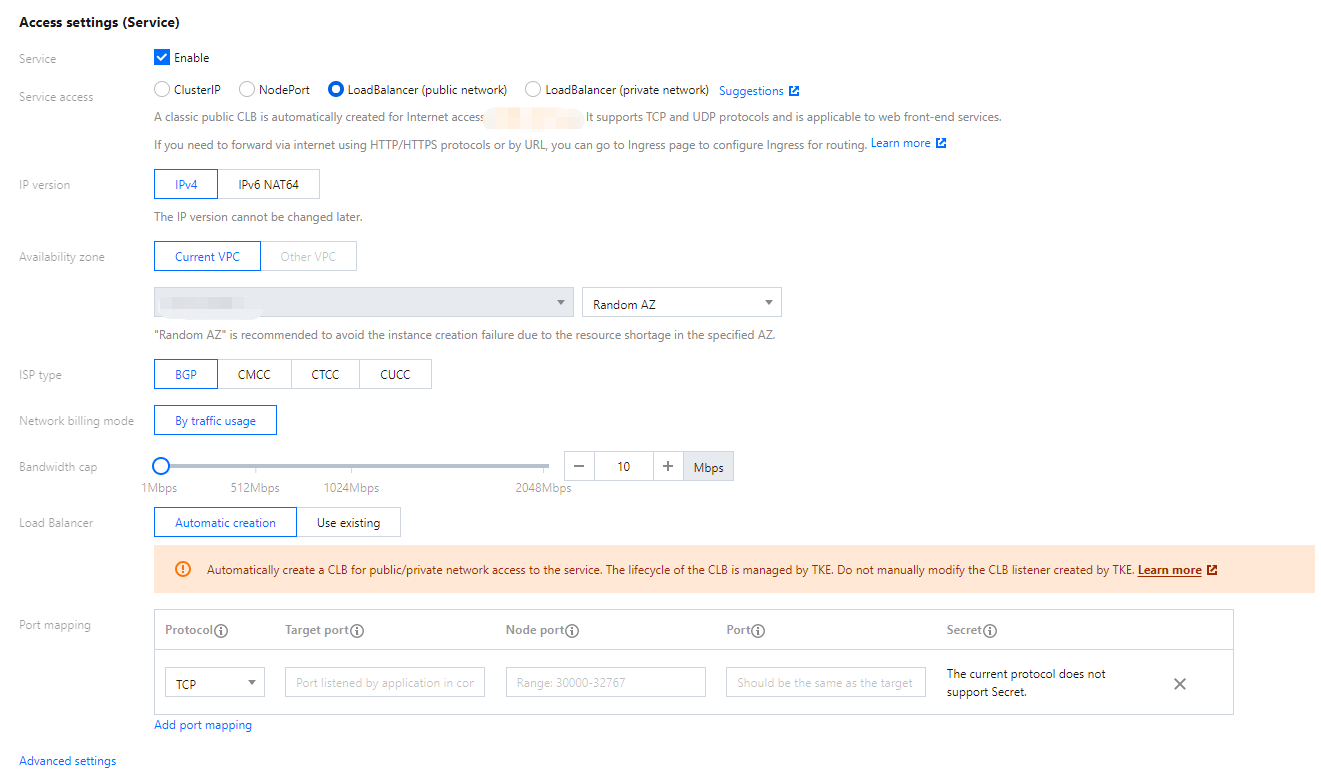
Service: ‘활성화’를 선택합니다.
서비스 액세스: ‘공중망 액세스’를 선택합니다.
로드 밸런서: 필요에 따라 로드 밸런서를 생성하거나 선택합니다.
포트 매핑: TCP 프로토콜을 선택하고 컨테이너 포트와 서비스 포트를 모두 포트 80으로 설정합니다.
프로토콜: 통신할 프로토콜 유형을 선택합니다.
컨테이너 포트: 컨테이너 내 응용 프로그램 수신 포트로, 포트 범위는 1~65535입니다.
호스트 포트: CVM IP + 호스트 포트를 통해 서비스 액세스가 가능하고, 포트 범위는 30000~32767이며, 입력하지 않을 경우 자동으로 할당됩니다.
서비스 포트: 서비스는 CLB 인스턴스 도메인 이름 또는 IP + 서비스 포트로 클러스터 외부에서 액세스; 또는 서비스 이름 + 서비스 포트로 클러스터 내에서 액세스할 수 있습니다.
Secret: TCP SSL 프로토콜이 선택된 경우에만 선택해야 합니다.
주의사항
서비스가 속한 클러스터의 보안 그룹에 있는 노드 네트워크, 컨테이너 네트워크 및 포트 30000 - 32768은 인터넷에 개방되어 있어야 합니다. 그렇지 않으면 TKE를 사용하지 못할 수 있습니다. 자세한 내용은 TKE 보안 그룹 설정을 참고하십시오.
8. workload 생성을 클릭하여 Nginx 서비스 생성을 완료합니다.
Nginx 서비스에 액세스
Nginx 서비스는 다음 두 가지 방법으로 액세스할 수 있습니다.
Cloud Load Balancer(CLB) IP를 사용하여 Nginx 서비스에 액세스
1. 왼쪽 사이드바에서 클러스터를 클릭하여 ‘클러스터 관리’ 페이지로 이동합니다.
2. 대상 클러스터 ID를 클릭하고 서비스 및 라우팅 > Service를 선택합니다.
3. Service 목록 페이지에서 아래와 같이 Nginx 서비스의 로드 밸런서 IP를 복사합니다. 
4. 브라우저의 주소 표시줄에 CLB IP를 입력하고 ‘Enter’ 키를 눌러 서비스에 액세스합니다.
서비스 이름을 사용하여 Nginx 서비스에 액세스
클러스터의 다른 서비스 또는 컨테이너는 서비스 이름을 사용하여 직접 액세스할 수 있습니다.
Nginx 서비스 확인
서비스가 성공적으로 생성되면 서비스에 액세스할 때 Nginx 서버 시작 페이지로 직접 들어갑니다. 아래 이미지를 참고하십시오.

더 많은 Nginx 설정
피드백