tencent cloud

Configurar manualmente o ambiente LNMP (CentOS 7)
Última atualização:2024-01-23 17:52:21
Configurar manualmente o ambiente LNMP (CentOS 7)
Última atualização: 2024-01-23 17:52:21

Cenário

LNMP se refere a uma arquitetura de servidor web comum que consiste em Nginx, MySQL ou MariaDB e PHP em execução no Linux. Este artigo descreve como implantar LNMP em um Tencent Cloud Virtual Machine (CVM).
Para construir manualmente um ambiente LNMP, é preciso estar familiarizado com os comandos do Linux (consulte Instalação do software usando YUM em um ambiente CentOS, para alguns exemplos), uso e compatibilidade de versão do software a ser instalado.

Versões de software de amostra

Neste exemplo, as seguintes versões de software são usadas para construir o ambiente LNMP:
Linux: Sistema operacional Linux. Neste exemplo, é usado CentOS 7.6.
Nginx: web server. Neste exemplo, é usado Nginx 1.17.7.
MariaDB: banco de dados. Neste exemplo, é usado MariaDB 10.4.8.
PHP: linguagem de script. Neste exemplo, é usado PHP 7.2.22.

Pré-requisitos

Você ter adquirido um CVM Linux.

Instruções

Etapa 1: login em uma instância do Linux

Faça login em uma instância do Linux usando o modo padrão (recomendado). Você também pode usar outros métodos de login, conforme necessário:

Etapa 2: Instalação do Nginx

1. Execute o seguinte comando para criar um arquivo chamado /etc/yum.repos.d/.
vi /etc/yum.repos.d/nginx.repo
2. Pressione i para alternar para o modo de edição e digite o seguinte.
[nginx]
name = nginx repo
baseurl = https://nginx.org/packages/mainline/centos/7/$basearch/
gpgcheck = 0
enabled = 1
3. Pressione Esc, digite :wq, salve o arquivo e retorne.
4. Execute o seguinte comando para instalar o Nginx.
yum install -y nginx
5. Execute o seguinte comando para abrir o nginx.conf.
vim /etc/nginx/nginx.conf
6. Pressione i para alternar para o modo de edição e edite o arquivo nginx.conf.
7. Encontre server{...} e substitua a string dentro das chaves pelo seguinte. Isso cancela a escuta do endereço IPv6 e configura o Nginx para realizar a ligação com o PHP.
Nota:
Você pode usar Ctrl+F para page down eCtrl+B para page up para visualizar o arquivo.
server {
listen 80;
root /usr/share/nginx/html;
server_name localhost;
#charset koi8-r;
#access_log /var/log/nginx/log/host.access.log main;
#
location / {
index index.php index.html index.htm;
}
#error_page 404 /404.html;
#redirect server error pages to the static page /50x.html
#
error_page 500 502 503 504 /50x.html;
location = /50x.html {
root /usr/share/nginx/html;
}
#pass the PHP scripts to FastCGI server listening on 127.0.0.1:9000
#
location ~ .php$ {
fastcgi_pass 127.0.0.1:9000;
fastcgi_index index.php;
fastcgi_param SCRIPT_FILENAME $document_root$fastcgi_script_name;
include fastcgi_params;
}
}
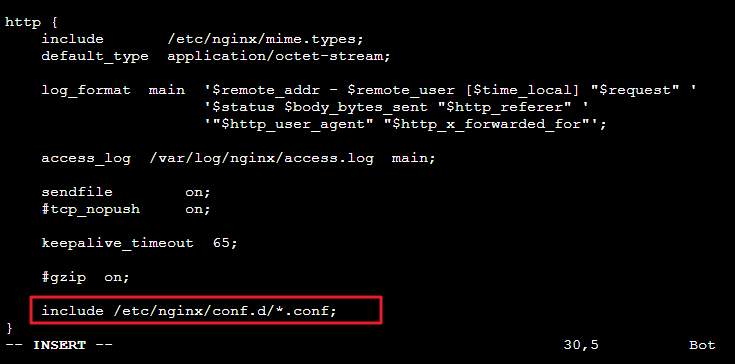
Se você não conseguir encontrar server{...} em nginx.conf, adicione o seguinte antes de include/etc/nginx/conf.d/*conf;, como mostrado na figura a seguir:


8. Pressione Esc, digite :wq, salve o arquivo e retorne.
9. Execute o seguinte comando para iniciar o Nginx.
systemctl start nginx
10. Execute o seguinte comando para configurar a ativação automática do Nginx na inicialização.
systemctl enable nginx
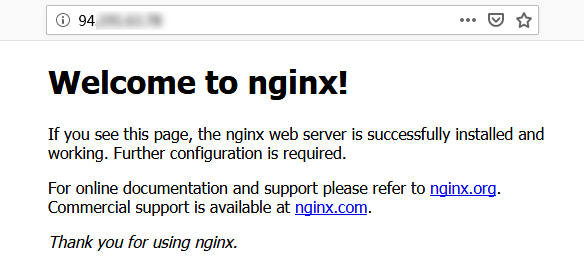
11. Em um navegador local, visite o seguinte URL para verificar se o serviço Nginx está funcionando corretamente.
http://<Public IP address of the CVM instance>
Se for exibido o seguinte, o Nginx foi instalado e configurado com êxito.


Etapa 3: Instalação da base de dados

1. Execute o seguinte comando para verificar se o MariaDB já está instalado
rpm -qa | grep -i mariadb
Se for exibido o seguinte, o MariaDB foi instalado.

Para evitar conflitos entre versões diferentes, execute o seguinte comando para remover o MariaDB instalado.
yum -y remove <Package name>
Se nada for retornado, o MariaDB não está instalado. Nesse caso, prossiga para a próxima etapa.
2. Execute o seguinte comando para criar o arquivo MariaDB.repo em /etc/yum.repos.d/.
vi /etc/yum.repos.d/MariaDB.repo
3. Pressione i para mudar para o modo de edição e digite o seguinte para adicionar MariaDB.
Nota:
Diferentes sistemas operacionais usam diferentes versões do MariaDB. Para obter informações de instalação sobre outras versões de sistema operacional, visite o site do MariaDB.
# MariaDB 10.4 CentOS repository list - created 2019-11-05 11:56 UTC
# http://downloads.mariadb.org/mariadb/repositories/
[mariadb]
name = MariaDB
baseurl = http://yum.mariadb.org/10.4/centos7-amd64
gpgkey=https://yum.mariadb.org/RPM-GPG-KEY-MariaDB
gpgcheck=1
4. Pressione Esc, digite :wq, salve o arquivo e retorne.
5. Execute o seguinte comando para instalar o MariaDB. Preste atenção ao progresso da instalação e aguarde até que ela seja concluída.
yum -y install MariaDB-client MariaDB-server
6. Execute o seguinte comando para iniciar o serviço MariaDB.
systemctl start mariadb
7. Execute o seguinte comando para configurar a ativação automática do MariaDB na inicialização.
systemctl enable mariadb
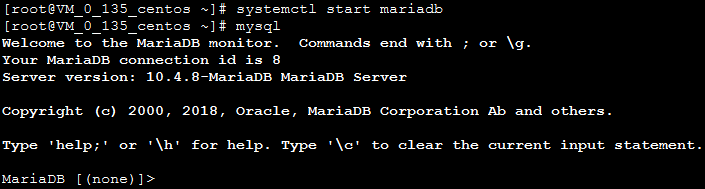
8. Execute o seguinte comando para verificar se o MariaDB foi instalado com sucesso.
mysql
Se aparecer o seguinte, o MariaDB foi instalado com sucesso.


9. Execute o seguinte comando para sair do MariaDB.
\\q

Etapa 4: Instalação e configuração do PHP

1. Execute os comandos a seguir para atualizar a origem do software PHP no Yum.
rpm -Uvh https://mirrors.cloud.tencent.com/epel/epel-release-latest-7.noarch.rpm
rpm -Uvh https://mirror.webtatic.com/yum/el7/webtatic-release.rpm
2. Execute o comando a seguir para instalar os pacotes necessários para o PHP 7.2.
yum -y install mod_php72w.x86_64 php72w-cli.x86_64 php72w-common.x86_64 php72w-mysqlnd php72w-fpm.x86_64
3. Execute o seguinte comando para iniciar o serviço PHP-FPM.
systemctl start php-fpm
4. Execute o seguinte comando para configurar a ativação automática do PHP- FPM na inicialização.
systemctl enable php-fpm

Verificação de configuração

Após finalizar a configuração de ambientes, conclua as etapas a seguir para verificar se o ambiente LNMP foi construído com sucesso.
1. Execute o seguinte comando para criar um arquivo de teste.
echo "<?php phpinfo(); ?>" >> /usr/share/nginx/html/index.php
2. Execute o seguinte comando para reiniciar o serviço Nginx.
systemctl restart nginx
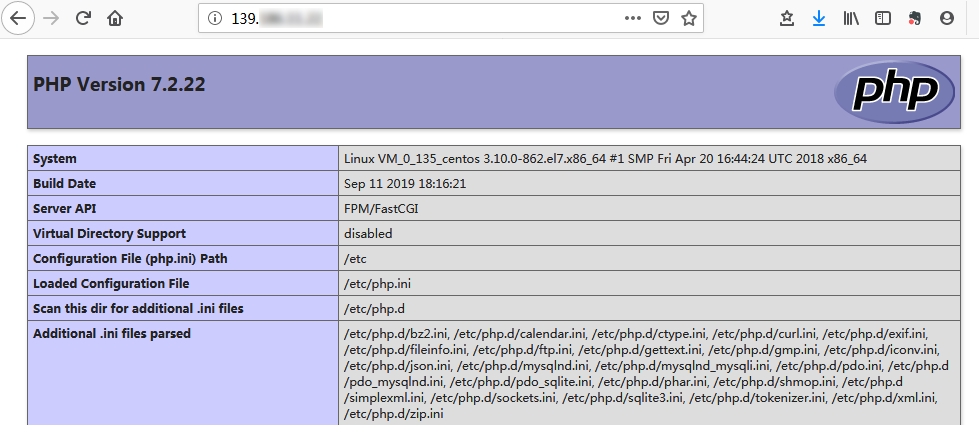
3. Em um navegador local, visite o seguinte URL para verificar se a configuração do ambiente foi bem-sucedida.
http://<Public IP address of the CVM instance>
Se os resultados a seguir forem exibidos, a configuração do ambiente foi bem-sucedida.


Operações relevantes

Depois que o ambiente LNMP for construído, você poderá criar um site WordPress.

Perguntas frequentes

Se você encontrar um problema ao usar o CVM, consulte os seguintes documentos para solucionar problemas com base em sua situação real.
Para questões relacionadas ao login do CVM, consulte Login de senha e login de chave SSH e Login e acesso remoto.
Para questões relacionadas à rede CVM, consulte Endereços IP e Portas e grupos de segurança.
Para questões relacionadas aos discos CVM, consulte Discos de sistema e discos de dados.
Esta página foi útil?
Você também pode entrar em contato com a Equipe de vendas ou Enviar um tíquete em caso de ajuda.
Sim
Não

comentários