Expansão de partições GPT e sistemas de arquivos (maiores que 2 TB)
Download
Modo Foco
Tamanho da Fonte
Última atualização: 2025-09-19 14:47:55
Visão geral
Se o seu disco em nuvem tiver uma partição GPT que contém o sistema de arquivos, é possível usar um dos seguintes métodos para estender as partições e os sistemas de arquivos:
É possível usar ferramentas de expansão automática, incluindo e2fsck e resize2fs para adicionar a capacidade expandida do disco em nuvem ao sistema de arquivos existente em um CVM do Linux. Para garantir uma expansão com êxito, os seguintes requisitos devem ser atendidos:
Atribuição da capacidade expandida a uma partição GPT existente
1. Execute o seguinte comando como usuário raiz para confirmar as alterações na capacidade do disco em nuvem.
parted<Disk path> print
Considerando o caminho do disco /dev/vdc como exemplo, execute o seguinte comando:
parted /dev/vdc print
Se uma mensagem conforme mostrada na figura a seguir aparecer no processo, digite Fix.
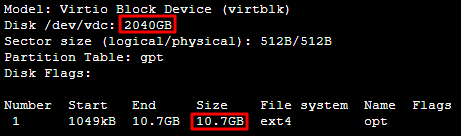
O tamanho do disco em nuvem é 2.040 GB após a expansão e a capacidade da partição existente é de 10,7 GB, conforme mostrado na figura a seguir:
2. Execute o seguinte comando para verificar se o disco em nuvem tem partições montadas.
mount|grep'<Disk path>'
Considerando o caminho do disco /dev/vdc como exemplo, execute o seguinte comando:
mount|grep'/dev/vdc'
O seguinte resultado indica que o disco em nuvem tem uma partição (vdc1) montada em /data.
Execute o seguinte comando para desmontar todas as partições do disco em nuvem.
umount<Mount point>
Considerando o ponto de montagem /data como exemplo, execute o seguinte comando:
umount /data
O seguinte resultado indica que não há partição montada. Prossiga para a próxima etapa.
3. Execute o seguinte comando para usar a ferramenta de partição parted.
parted'<Disk path>'
Considerando o caminho do disco /dev/vdc como exemplo, execute o seguinte comando:
parted'/dev/vdc'
4. Execute o seguinte comando para alterar a unidade do padrão “GB” para “sector” para exibição e operação.
unit s
5.
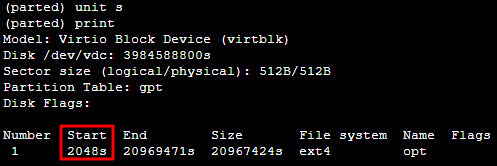
Execute o seguinte comando para exibir as partições e registrar seus valores Start.
print
Atenção:
Registre os valores Start. Depois que uma partição é excluída e uma nova é criada, o valor Start deve permanecer inalterado. Caso contrário, os dados podem ser perdidos.
6. Execute o seguinte comando para excluir a partição existente.
rm<Partition Number>
Por exemplo, execute o seguinte comando para excluir a partição “1” do disco em nuvem.
rm1
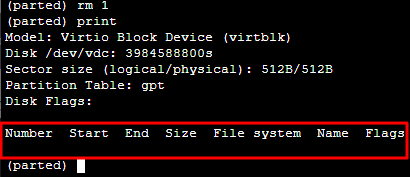
7. Execute o seguinte comando para confirmar a exclusão. As informações retornadas são as mostradas abaixo:
print
Atenção:
É possível executar imediatamente o comando rescue e inserir os valores Start e End conforme solicitado para restaurar uma partição que foi excluída acidentalmente.
8. Execute o seguinte comando para criar uma nova partição principal.
mkpart primary <Start sector of the original partition>100%
O 100% no comando indica que essa partição vai para o fim do disco. Digite o valor Start obtido na etapa 5. Neste documento, o setor inicial da partição original é 2048s (ou seja, o valor Start é 2048s), execute o seguinte comando:
mkpart primary 2048s 100%
Se aparecer um status conforme mostrado na figura a seguir, digite Ignore.
9. Execute o seguinte comando para verificar se a nova partição foi criada com êxito.
print
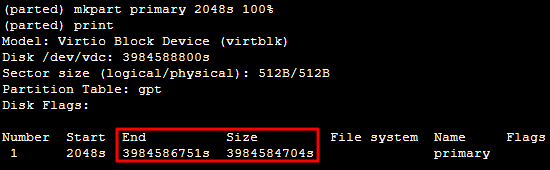
Se o resultado mostrado na figura a seguir for retornado, a nova partição foi criada com êxito.
10. Execute o seguinte comando para fechar a ferramenta parted.
quit
11. Execute o seguinte comando para verificar a partição estendida.
e2fsck -f <Partition path>
Considerando a nova partição “1” (seu caminho da partição é /dev/vdc1) como exemplo, execute o seguinte comando:
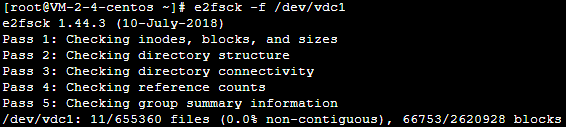
e2fsck -f /dev/vdc1
A figura a seguir mostra a saída do comando.
12. Use um comando específico do sistema de arquivos para redimensionar cada sistema de arquivos na nova partição.
Execute o seguinte comando no EXT file system (Sistema de arquivos EXT).
resize2fs <Partition path>
Considerando o caminho da partição /dev/vdc1 como exemplo, execute o seguinte comando:
resize2fs /dev/vdc1
Se o resultado mostrado na figura a seguir for retornado, a expansão obteve êxito.
Execute o seguinte comando no XFS file system (Sistema de arquivos XFS).
xfs_growfs <Partition path>
Considerando o caminho da partição /dev/vdc1 como exemplo, execute o seguinte comando:
xfs_growfs /dev/vdc1
13. Execute o seguinte comando para montar manualmente a nova partição.
mount<Partition path><Mount point>
Considerando o caminho da partição /dev/vdc1 e o ponto de montagem /data como exemplo, execute o seguinte comando:
mount /dev/vdc1 /data
14. Execute o seguinte comando para exibir a nova partição.
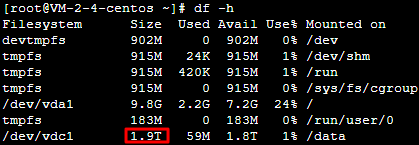
df -h
Se o resultado mostrado na figura a seguir for retornado, a montagem obteve êxito e você pode exibir o disco de dados.
Formatação da capacidade expandida em uma nova partição GPT independente
1. Execute o seguinte comando como usuário raiz para confirmar as alterações na capacidade do disco em nuvem.
parted<Disk path> print
Considerando o caminho do disco /dev/vdc como exemplo, execute o seguinte comando:
parted /dev/vdc print
Se uma mensagem conforme mostrada na figura a seguir aparecer no processo, digite Fix.
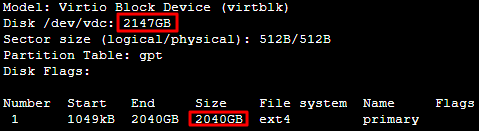
O tamanho do disco em nuvem é 2.147 GB após a expansão e a capacidade da partição existente é de 2.040 GB, conforme mostrado na figura a seguir.
2. Execute o seguinte comando para verificar se o disco em nuvem tem partições montadas.
mount|grep'<Disk path>'
Considerando o caminho do disco /dev/vdc como exemplo, execute o seguinte comando:
mount|grep'/dev/vdc'
O seguinte resultado indica que o disco em nuvem tem uma partição (vdc1) montada em /data.
Execute o seguinte comando para desmontar todas as partições do disco em nuvem.
umount<Mount point>
Considerando o ponto de montagem /data como exemplo, execute o seguinte comando:
umount /data
O seguinte resultado indica que não há partição montada. Prossiga para a próxima etapa.
3. Execute o seguinte comando para usar a ferramenta de partição parted.
parted'<Disk path>'
Considerando o caminho do disco /dev/vdc como exemplo, execute o seguinte comando:
parted'/dev/vdc'
4.
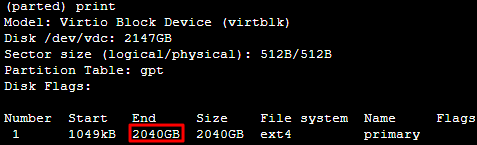
Execute o seguinte comando para exibir as partições e registrar seus valores End, que serão usados como o deslocamento inicial da próxima partição.
print
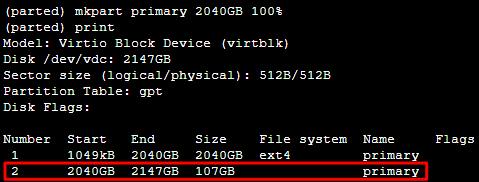
5. Execute o seguinte comando para criar uma partição principal. Essa partição começa no final das partições existentes e abrange todo o novo espaço no disco.
mkpart primary start end
Obtenha o valor End na etapa 4. Nesse exemplo, o valor End é 2.040 GB, execute o seguinte comando:
mkpart primary 2040GB 100%
6. Execute o seguinte comando para verificar se a nova partição foi criada.
print
Se a seguinte saída for retornada, a partição foi criada.
7. Execute o seguinte comando para fechar a ferramenta parted.
quit
8. Execute o seguinte comando para formatar a nova partição em EXT2, EXT3, etc. conforme necessário.
mkfs.<fstype><Partition path>
Considerando EXT4 como exemplo, execute o seguinte comando:
mkfs.ext4 /dev/vdc2
9. Execute o seguinte comando para montar manualmente a nova partição.
mount<Partition path><Mount point>
Considerando o caminho da partição /dev/vdc2 e o ponto de montagem /data como exemplo, execute o seguinte comando:
mount /dev/vdc2 /data
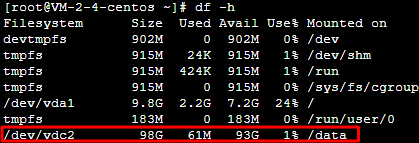
10. Execute o seguinte comando para exibir a nova partição:
df -h
Se o resultado mostrado na figura a seguir for retornado, a montagem obteve êxito e você pode exibir o disco de dados.