Política de privacidade
Contrato de segurança e processamento de dados
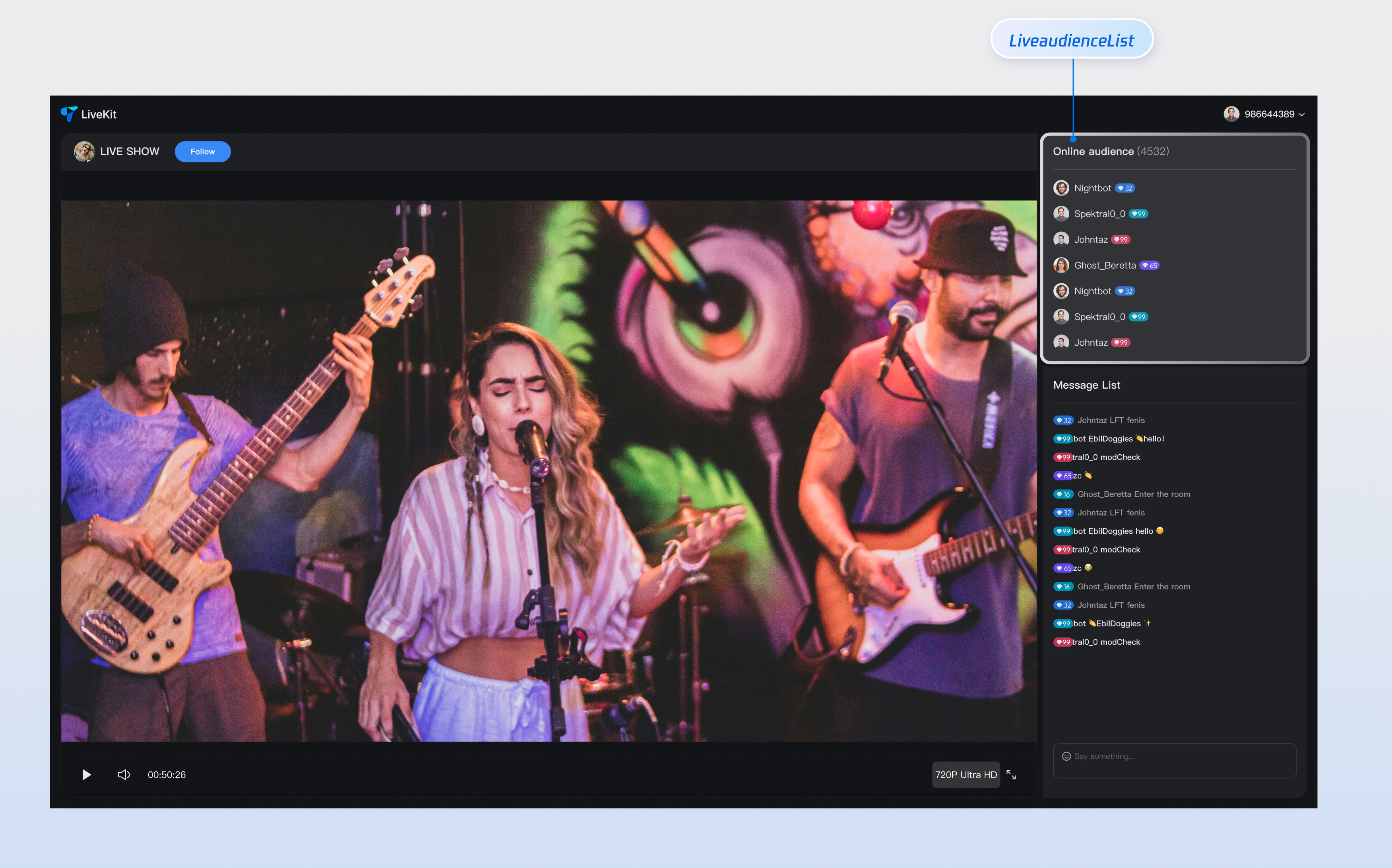
Feature Category | Specific Capabilities |
Real-time Audience Display | Displays the current list of viewers in the live room in real-time, showing avatars and nicknames. This gives hosts a clear view of who's watching and helps them understand their audience composition. |
Responsive Design | Includes separate UI layouts for desktop and mobile devices. The component automatically adapts to different screen sizes, ensuring a consistent experience across platforms. |
Customizable UI | Offers flexible slot mechanisms for customizing audience badges, avatar styles, and other UI elements. Tailor the audience list to match your brand and design requirements. |
npm install tuikit-atomicx-react @tencentcloud/uikit-base-component-react --savenpm install sass --save-dev
pnpm add tuikit-atomicx-react @tencentcloud/uikit-base-component-reactpnpm add sass --dev
yarn add tuikit-atomicx-react @tencentcloud/uikit-base-component-reactyarn add sass --dev
import React from "react";import { useUIKit } from "@tencentcloud/uikit-base-component-react";import { useLiveAudienceState, LiveAudienceList } from "tuikit-atomicx-react";import styles from "./AudienceList.module.scss";const AudienceList: React.FC = () => {const { t } = useUIKit();const { audienceCount } = useLiveAudienceState();return (<div className={styles.livePlayer__audienceList}><div className={styles.livePlayer__audienceListTitle}><span>{t('live_player_view.audience_list_title')} </span><span className={styles.livePlayer__audienceCount}>({audienceCount})</span></div><div className={styles.livePlayer__audienceListContent}><LiveAudienceList height="100%" /></div></div>);};export default AudienceList;
.livePlayer__audienceList {display: flex;flex-direction: column;flex-shrink: 0;height: 30%;padding: 8px;background: var(--uikit-bg-color-operate);.livePlayer__audienceListTitle {padding: 12px 0;border-bottom: 1px solid var(--uikit-stroke-color-primary);@include text-size-16;}.livePlayer__audienceCount {font-weight: 400;color: var(--uikit-text-color-secondary);}.livePlayer__audienceListContent {flex: 1;overflow: hidden;}}
Props | Type | Default Value | Required | Description |
children | (params: { audience: AudienceInfo; }) => React.ReactNode | - | No | Custom audience badge renderer (e.g., role badges, identity markers). Displayed between the avatar and nickname |
className | String | - | No | Custom CSS class name |
style | CSSProperties | - | No | Custom CSS style |
height | String | - | No | Audience list height |
Property | Type | Default Value | Description |
userId | String | - | Audience ID |
userName | String | - | Audience name (nickname) |
avatarUrl | String | - | Audience avatar URL |
userRole | Number | 2 | Audience role 0: Live room owner 1: Live room administrator 2: Regular audience |
isMessageDisabled | Boolean | false | Whether sending text and emoji messages is disabled |
joinedTimestamp | Number | 0 | Time when the audience joined the live room |
customInfo | Record<String, any> | - | User custom properties |
import { LiveAudienceList } from 'tuikit-atomicx-react';import type { AudienceInfo } from 'tuikit-atomicx-react';// Custom component props, must match LiveAudienceList component children propsinterface CustomAudienceProps {params: {audience: AudienceInfo}}// User custom component, display user roleconst CustomAudience: React.FC<CustomAudienceProps> = ({ params }) => {return (<div className="custom-audience-item">{params.audience.userRole === 2 ? "[Audience]" : (params.audience.userRole === 1 ? "[Admin]" : "[Host]")}</div>);};const LivePlayer: React.FC<LivePlayerProps> = ({ className }) => {return (<div className={`${styles.livePlayer} ${className || ''}`}><div className={styles.livePlayer__audienceListContent}>{/* Set height, className, style properties */}<LiveAudienceList height="100%" className="my-class-name" style={{backgroundColor: "transparent"}}>{(params) => <CustomAudience params={params} />} {/* Use custom component in player page audience list to display user role */}</LiveAudienceList></div></div>);};
Feature | Description | Integration Guide |
Live Gift Component | Displays a gift catalog, supports sending gifts and gift animations. | |
Chat Barrage Component | Supports sending, receiving, and displaying text messages and emojis. |
Esta página foi útil?
Você também pode entrar em contato com a Equipe de vendas ou Enviar um tíquete em caso de ajuda.
comentários