Menguasai OpenClaw | Panduan Deployment Instan OpenClaw (Clawdbot) di Cloud dengan Satu Klik
Pendahuluan
Pada akhir Januari, sebuah aplikasi asisten AI open-source bernama OpenClaw (sebelumnya Clawdbot/Moltbot) dengan cepat meraih popularitas di komunitas teknologi Tiongkok maupun internasional serta media sosial, dan sering menjadi topik hangat di platform seperti X, Reddit, dan dunia teknologi Tiongkok. OpenClaw bukanlah AI agent “mumpuni” pertama di pasar. Namun, justru hanya dalam dua atau tiga minggu setelah perilisan Claude Cowork, OpenClaw tiba-tiba kembali membangkitkan antusiasme semua orang. Alasan ledakan popularitasnya di dunia teknologi mungkin bukan hanya karena kodenya 100% dihasilkan oleh AI, tetapi juga karena “metode kolaborasi manusia-mesin” yang tak terduga: OpenClaw berjalan di lingkungan milik pengguna sendiri (seperti komputer lokal, server pribadi, dan sebagainya), dan metode interaksinya langsung kembali ke perangkat lunak chat yang sudah akrab bagi pengguna, layaknya berbicara dengan rekan kerja atau teman. Selain itu, ia memiliki izin operasional penuh dan memori jangka panjang, yang berarti ia adalah asisten AI yang dipersonalisasi.
Catatan untuk pengguna pertama kali: Jika Anda belum melakukan deployment OpenClaw, mulailah dari Tencent Cloud OpenClaw terlebih dahulu. Anda dapat menjalankan instance OpenClaw Anda dalam hitungan detik dengan satu klik, lalu kembali ke panduan ini untuk mengeksplorasi use case yang lebih lanjut.
Di mana OpenClaw paling baik dijalankan?
Seiring dengan ledakan popularitas OpenClaw, Mac Mini juga ikut menjadi “produk finansial”, dengan banyak pengguna awal mengaku telah membeli banyak Mac Mini untuk menjalankannya. Namun, seiring semakin banyak orang mengenal proyek ini, muncul sudut pandang lain: karena memiliki hak akses yang tinggi, OpenClaw lebih cocok dijalankan di lingkungan yang terisolasi dari komputer pribadi utama Anda. Ini bisa berupa komputer lama (saat ini macOS menawarkan dukungan terbaik) atau server cloud (umumnya Linux lebih direkomendasikan). OpenClaw saat ini juga memiliki dukungan yang baik untuk Linux, dan lingkungan cloud terisolasi kuat dari komputer lokal, sehingga mencegah dampak buruk apa pun pada data yang disimpan secara lokal.
Catatan: Komunitas resmi OpenClaw saat ini menyarankan agar OpenClaw tidak di-deploy di komputer pribadi utama Anda, karena hal ini dapat membahayakan keamanan data lokal.
Keunggulan melakukan deployment OpenClaw di server cloud tidak hanya mencakup penyediaan lingkungan runtime yang aman dan terisolasi untuk melindungi data lokal, tetapi juga menjamin layanan online 24/7, sehingga Anda dapat berinteraksi dengan OpenClaw kapan saja.
Catatan: Saat ini dukungan OpenClaw untuk Windows masih relatif lemah, sehingga belum direkomendasikan untuk mencobanya di Windows saat ini.
Mengapa Memilih Tencent Cloud Lighthouse?
Tencent Cloud Lighthouse adalah produk server cloud yang dirancang untuk skenario aplikasi ringan. Pengguna tidak perlu memahami konsep cloud computing yang kompleks. Produk ini menawarkan paket server yang hemat biaya dan mendukung developer untuk dengan cepat melakukan deployment berbagai aplikasi open-source populer dengan satu klik berdasarkan sistem operasi dan dependency yang telah dipra-instal.
Dibandingkan menggunakan komputer macOS lama atau buru-buru membeli Mac Mini, menggunakan server Lighthouse adalah pilihan yang lebih praktis (mulai dalam hitungan menit), lebih hemat biaya (langsung mulai hanya dengan beberapa puluh dolar), dan secara native mendukung operasi 24/7.
Saat ini, Tencent Cloud Lighthouse menawarkan template aplikasi satu klik untuk OpenClaw, yang sudah terpasang dengan aplikasi OpenClawU dan dependency dasar yang diperlukan. Tidak perlu instalasi manual; siap digunakan langsung setelah dijalankan!
Instalasi OpenClaw Satu Klik Berdasarkan Template Aplikasi
Baik untuk pengguna Tencent Cloud Lighthouse baru maupun yang sudah ada, OpenClaw dapat diinstal menggunakan template aplikasi dengan membeli instance baru atau menginstal ulang instance yang sudah ada.
Metode 1: Membeli Server Lighthouse Baru
Jika Anda ingin membeli server Lighthouse baru untuk menginstal dan menjalankan OpenClaw, Anda dapat membuka halaman pembelian produk Tencent Cloud Lighthouse untuk memilihnya, atau membuka event eksklusif Tencent Cloud OpenClaw untuk melakukan pemesanan dengan harga diskon.
Di bawah ini, kami memberikan contoh langkah pemesanan berdasarkan halaman pembelian produk Lighthouse:
Metode Pembuatan Aplikasi:
- Template Aplikasi > AI Agents > OpenClaw (Clawdbot)
Wilayah:
- Mendukung wilayah domestik maupun luar negeri. Silakan pilih sesuai skenario penggunaan Anda. Sebagai contoh, saat mengintegrasikan dengan Tencent QQ, biasanya dipilih wilayah domestik, sedangkan saat mengintegrasikan dengan Discord, biasanya dipilih wilayah luar negeri. Pertimbangkan juga apakah Anda nantinya perlu memanggil model domestik atau luar negeri; untuk memanggil model domestik, server domestik lebih direkomendasikan.
Paket
- Jenis Paket: Reach (Direkomendasikan), Entry-level, General
- Konfigurasi Paket: Direkomendasikan konfigurasi 2-core, RAM 4GB atau lebih tinggi. Konfigurasi minimum mendukung 2 core dan 2GB RAM (cocok untuk skenario sederhana).
Nama server, metode login, dan sebagainya dapat dikonfigurasi sesuai kebutuhan.
Rekomendasi: Setelah server dibuat, disarankan menggunakan terminal default Tencent Cloud, yaitu OrcaTerm, untuk login ke server Lighthouse di cloud.
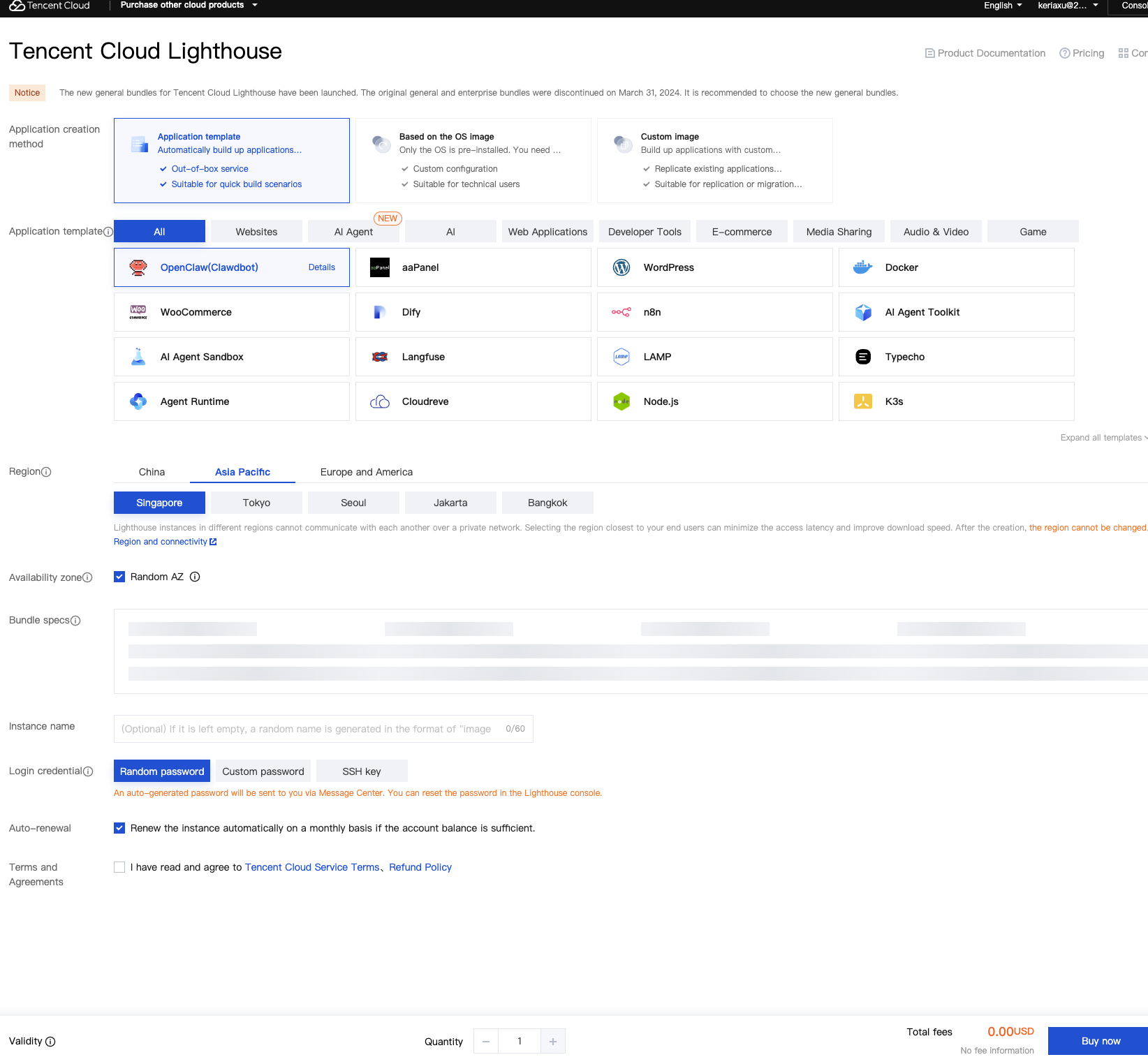
Klik “Buy Now” di sudut kanan bawah halaman dan ikuti instruksi di layar untuk menyelesaikan pembayaran.
Metode 2: Instal ulang server Lighthouse yang sudah ada
Catatan: Instal ulang sistem akan menghapus semua data di server yang sudah ada. Harap lakukan dengan hati-hati!
Jika Anda ingin melakukan deployment OpenClaw sambil tetap mempertahankan aplikasi dan data di server yang sudah ada, Anda dapat mencoba menggunakan Tencent Cloud Lighthouse AI Assistant untuk instalasi. Silakan merujuk ke tutorial deployment AI untuk detailnya.
Jika akun Tencent Cloud Anda sudah memiliki instance server Lighthouse yang ada dan Anda ingin menginstal OpenClaw di server tersebut, serta data lama di server itu tidak perlu dipertahankan, Anda dapat menggunakan metode “Reinstall System” untuk instalasi. Langkah detail dijelaskan di bawah ini.
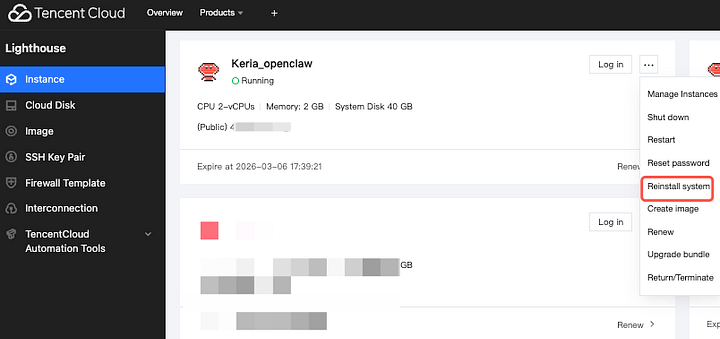
Pertama, buka konsol produk Tencent Cloud Lighthouse, temukan instance Lighthouse yang sudah ada di akun Anda yang perlu diinstal ulang, klik tombol “…” atau “More” di halaman instance, lalu temukan dan klik “Reinstall System”.
Pada halaman instal ulang sistem, pilih “Use application template > AI agent > OpenClaw (Clawdbot)”, lalu pilih untuk mengatur kredensial login setelah instal ulang.
Catatan: Instal ulang sistem akan menghapus semua data yang ada di server. Oleh karena itu, pada “Backup Options”, disarankan untuk memprioritaskan backup sebelum instal ulang. Setelah itu, Anda dapat menggunakan snapshot untuk mengembalikan server ke kondisi sebelumnya.
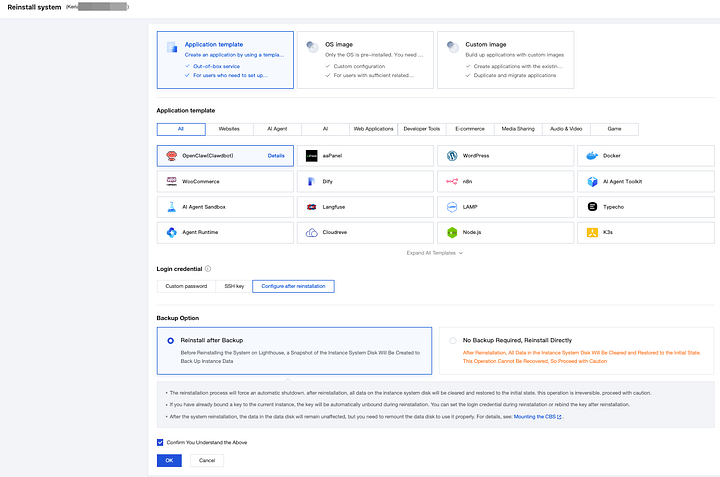
Klik tombol “OK” pada halaman, tunggu hingga instal ulang selesai, lalu lanjutkan dengan langkah-langkah berikut.
Mengonfigurasi OpenClaw
Setelah menyelesaikan langkah deployment di atas, Anda juga perlu mengonfigurasi perangkat lunak sesuai persyaratan resmi OpenClaw. Tencent Cloud Lighthouse menyediakan antarmuka visual di konsol produk untuk mempermudah konfigurasi OpenClaw. Langkah operasional umumnya adalah sebagai berikut.
Akses panel konfigurasi OpenClaw.
Di konsol Tencent Cloud, pilih server Lighthouse terkait yang sudah di-deploy dengan OpenClaw, lalu klik untuk masuk ke halaman “Manage Instance”.
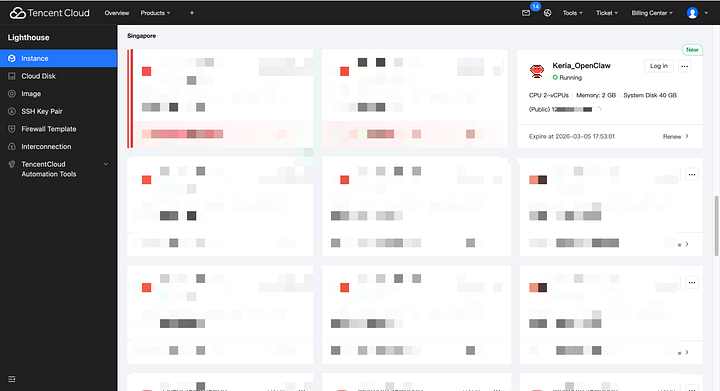
Setelah masuk ke tab “Application Management”, Anda akan melihat antarmuka seperti di bawah ini:
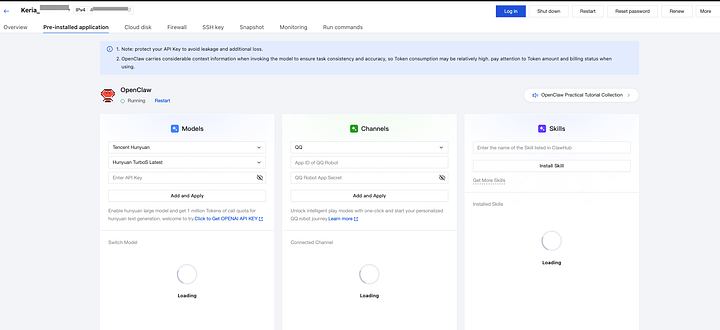
Selanjutnya, Anda dapat mengonfigurasi model, OpenClaw Channel (termasuk QQ, WeChat Work, DingTalk, dan Lark), serta OpenClaw Skills pada antarmuka tersebut.
Mengonfigurasi API Key Model
Kami memprioritaskan penggunaan vendor model domestik. Panel konfigurasi OpenClaw Tencent Cloud Lighthouse saat ini mendukung konfigurasi API key untuk model domestik utama seperti Tencent Hunyuan, Tencent Cloud DeepSeek, DeepSeek, Tongyi Qianwen, Kimi, Zhipu, dan Doubao.
Di sini, kami akan menggunakan Tencent Cloud DeepSeek (klik untuk langsung menuju halaman manajemen API Key) sebagai contoh. Metode konfigurasi untuk model lain seperti Tencent Hunyuan, DeepSeek, dan Tongyi Qianwen pada dasarnya serupa.
Setelah masuk ke halaman manajemen API Key Tencent Cloud DeepSeek, klik tombol “Create API KEY”. Lalu, klik tombol “View” pada kolom operasi. Pada jendela pop-up, centang “I know and save the API KEY”, lalu klik tombol “Copy and close the pop-up” untuk menyelesaikan operasi.
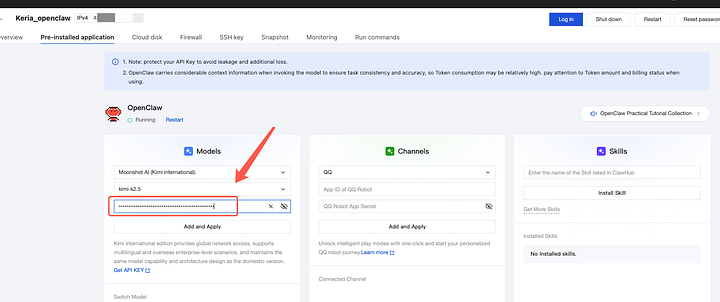
Setelah API Key dibuat, kembali ke halaman manajemen aplikasi server, salin API Key tersebut lalu tempelkan ke kotak input “Models — API Key” pada panel, kemudian klik tombol Add and Apply untuk menyimpan konfigurasi API Key model.
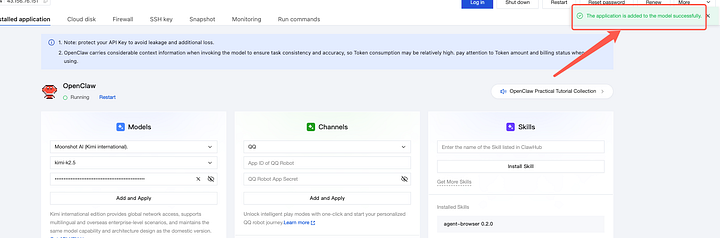
Setelah menunggu sebentar, akan muncul pesan “Model added successfully”.
Setelah ditambahkan, konfigurasi model baru akan muncul di bawah tab Model Configuration.
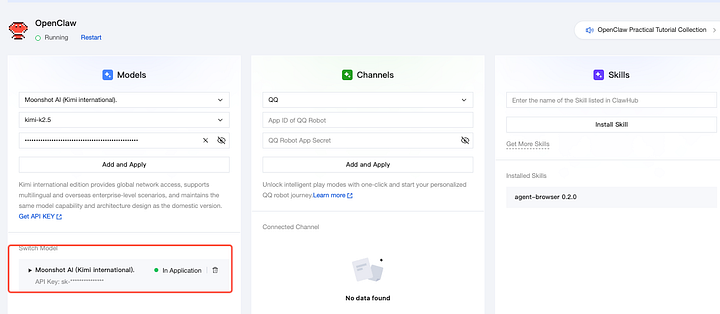
Konfigurasi selesai saat status model diperbarui menjadi “in use”.
Catatan: Selain model yang didukung untuk konfigurasi pada halaman manajemen aplikasi seperti Tencent Hunyuan, DeepSeek, dan Qianwen, model kustom yang dikonfigurasi pengguna, seperti OpenAI GPT dan Gemini, juga didukung. Silakan merujuk ke tutorial referensi untuk detailnya.
Mengonfigurasi OpenClaw Channel
Selanjutnya, Anda perlu mengonfigurasi channel OpenClaw (APP ID dan APP Secret) agar OpenClaw nantinya dapat diintegrasikan ke berbagai aplikasi.
(Opsional) Jika Anda sudah terbiasa dengan operasi command line, Tencent Cloud juga mendukung konfigurasi akses ke berbagai aplikasi menggunakan metode onboard bawaan yang disediakan komunitas OpenClaw (saat ini, akses ke aplikasi luar negeri seperti Telegram, Discord, dan WhatsApp memerlukan operasi command line). Setelah login jarak jauh ke server, jalankan perintah “clawdbot onboard” lalu pilih aplikasi terkait seperti yang ditunjukkan pada gambar di bawah.
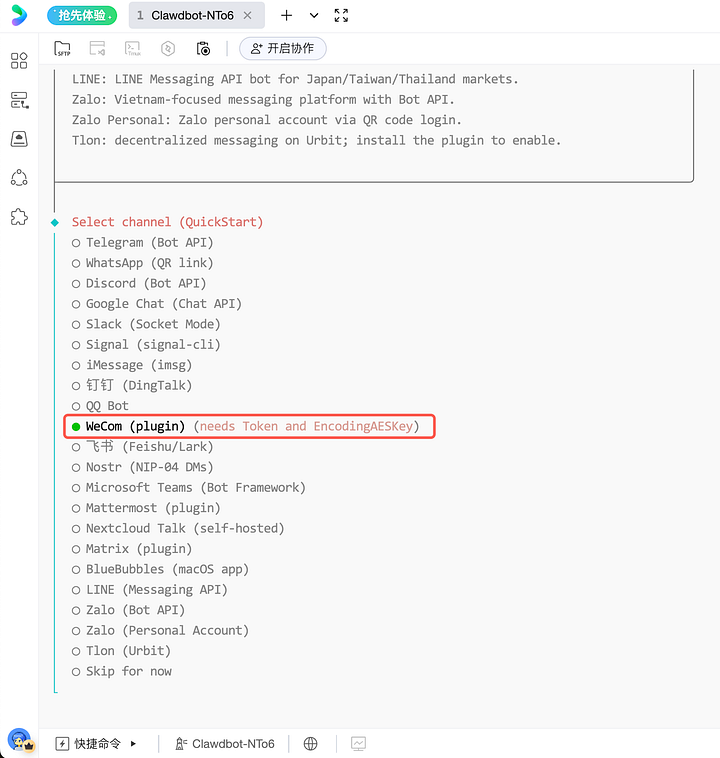
Catatan: Jika Anda mendapati item konfigurasi panel di atas tidak muncul di antarmuka konsol Lighthouse, atau opsi yang ditampilkan pada gambar di atas tidak muncul pada tahap onboard di command line, itu berarti Anda belum melakukan upgrade ke versi terbaru dari template aplikasi. Dalam hal ini, disarankan agar Anda merujuk ke artikel sebelumnya “[Metode 2: Instal ulang instance yang sudah ada]” dan memilih template aplikasi OpenClaw (Clawdbot) untuk menginstal ulang instance Lighthouse saat ini agar dapat menggunakan versi konfigurasi terbaru.
Operasi umum lainnya
Login ke server dan gunakan command line untuk mengoperasikan OpenClaw
Kami merekomendasikan agar Anda menggunakan terminal remote default Tencent Cloud, yaitu OrcaTerm, untuk login ke server. Anda juga dapat menggunakan perangkat lunak pihak ketiga (seperti Xterminal, iTerm, dan lain-lain) untuk login.
Anda dapat login ke server menggunakan terminal remote Tencent Cloud OrcaTerm dan melakukan konfigurasi tingkat lanjut dengan metode “onboard” bawaan komunitas OpenClaw.
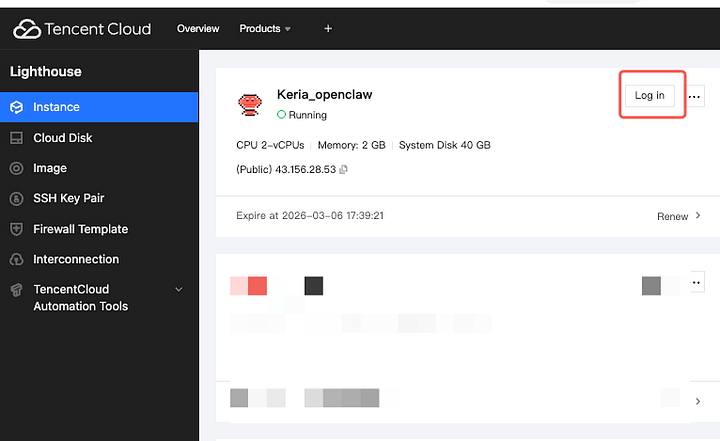
Pertama, buka konsol Lighthouse untuk menemukan instance OpenClaw yang telah dibeli atau diinstal ulang, lalu klik tombol login pada halaman:
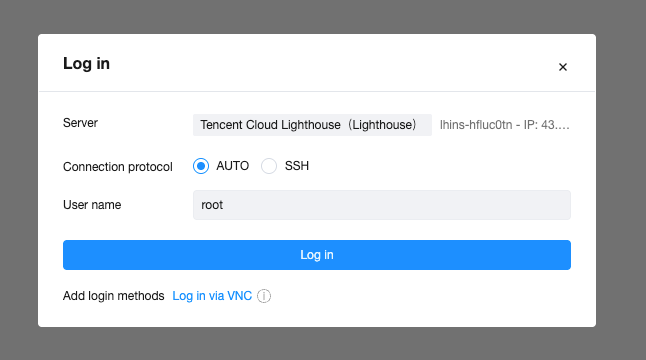
Setelah mengklik “Login”, pada halaman terminal remote Tencent Cloud OrcaTerm, pilih “Passwordless Connection” lalu klik “Login”.
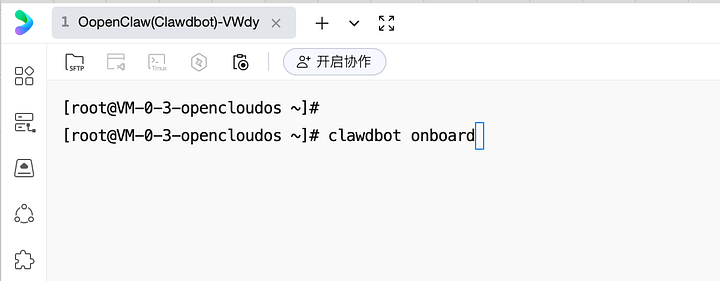
Antarmuka setelah berhasil login ke server melalui terminal remote OrcaTerm ditunjukkan seperti di bawah ini. Setelah itu, Anda dapat menggunakan alat terminal OrcaTerm untuk melakukan berbagai operasi di dalam sistem operasi server, seperti mengunggah dan mengunduh file. Atau, Anda juga dapat menjalankan perintah “clawdbot onboard” atau “openclaw onboard” untuk mengakses alat konfigurasi OpenClaw.
Aktifkan panel OpenClaw WebUI (Dashboard).
Mengakses OpenClaw WebUI (Dashboard) secara langsung menggunakan alamat IP publik instance akan membuat server Anda berada dalam kondisi yang sangat rentan. Oleh karena itu, Lighthouse secara default tidak mendukung akses langsung ke WebUI melalui alamat IP publik.
Jika Anda benar-benar perlu menggunakan WebUI, kami menyediakan metode yang lebih privat dan aman untuk mengaksesnya. Silakan merujuk ke petunjuk berikut untuk konfigurasi.
Menjaga OpenClaw tetap berjalan di latar belakang (opsional)
Jika Anda menggunakan versi template aplikasi Lighthouse 2026.1.29 atau yang lebih tinggi, OpenClaw akan berjalan di latar belakang secara default setelah server dibuat, sehingga tidak diperlukan tindakan tambahan.
Untuk menghindari kehilangan komunikasi dengan bot setelah menutup terminal remote server (OrcaTerm), Anda dapat merujuk ke tutorial berikut untuk menjaga OpenClaw terus berjalan di latar belakang.
Alasannya adalah karena perintah yang dijalankan pada langkah-langkah sebelumnya hanya “dieksekusi sementara”. Oleh karena itu, setelah menyelesaikan konfigurasi awal, kita perlu menjalankan OpenClaw (Clawdbot) di latar belakang agar komunikasi tetap terjaga meskipun antarmuka command line server (OrcaTerm) sudah ditutup.
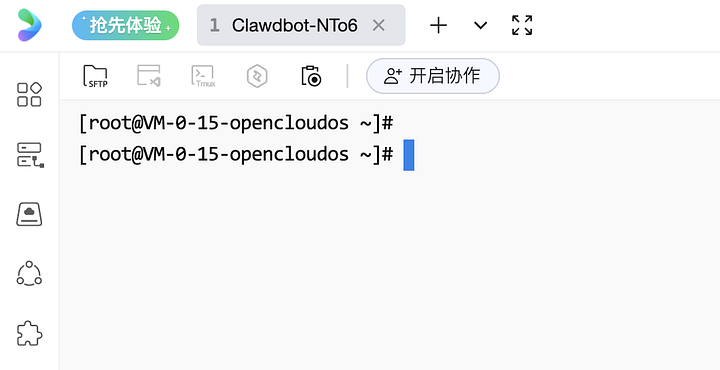
Pertama, pada terminal remote (OrcaTerm), tekan Ctrl+C (sistem Linux) untuk menghentikan perintah yang sebelumnya dijalankan, sehingga kembali ke kondisi seperti pada gambar di bawah ini:
Tempel dan tekan Enter di terminal remote untuk menjalankan perintah berikut:loginctl enable-linger (whoami) && export XDG_RUNTIME_DIR=/run/user/(id -u)
Langkah ini tidak akan mengembalikan nilai apa pun setelah selesai, dan itu adalah hal yang normal.

Lanjutkan dengan menempel dan menekan Enter di terminal remote untuk menjalankan perintah berikut:
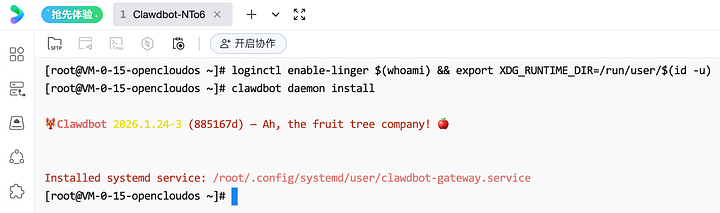
clawdbot daemon install
Hasil setelah dijalankan adalah sebagai berikut:
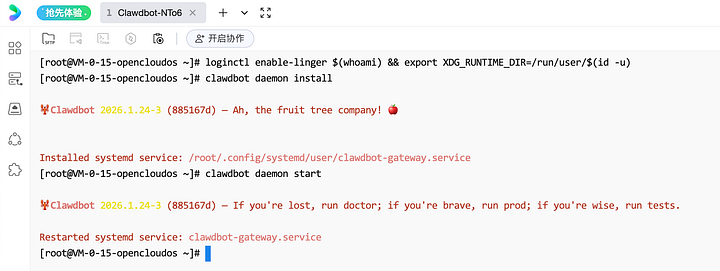
Lanjutkan dengan menempel dan menekan Enter di terminal remote untuk menjalankan perintah berikut:
clawdbot daemon start
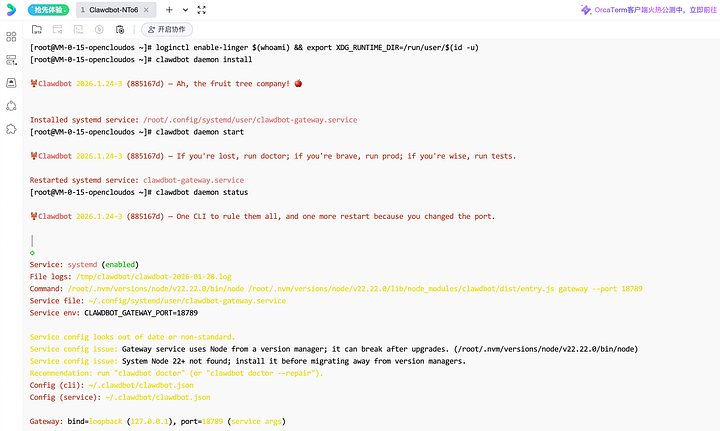
Langkah terakhir adalah verifikasi:
clawdbot daemon status
Jika efek berikut muncul setelah menjalankan skrip ini, artinya konfigurasi berhasil. Anda kemudian dapat menutup halaman terminal remote (OrcaTerm) yang menjalankan perintah-perintah di atas dengan aman tanpa khawatir layanan OpenClaw akan berhenti setelah terminal ditutup.
Selamat bergabung dalam diskusi!
Sebuah Discord telah dibuat, dan semua orang dipersilakan untuk bergabung serta mengeksplorasi cara-cara lanjutan dalam menggunakan Moltbot (Clawdbot) bersama-sama!

🚀 Komunitas Developer & Dukungan
1️⃣ Komunitas Developer OpenClaw
Buka tips lanjutan di Discord
Klik untuk bergabung dengan komunitas
Catatan: Setelah bergabung, Anda bisa mendapatkan template plugin terbaru dan deployment playbook
2️⃣ Dukungan Khusus
Bergabunglah ke WhatsApp / WeCom untuk dukungan teknis khusus
| Channel | Pindai / Klik untuk bergabung |
|---|---|
| WhatsApp Channel |

|
| WeCom (Enterprise WeChat) |

|
Pelajari lebih lanjut di halaman resmi: Tencent Cloud OpenClaw