클라우드에서 Hermes 원클릭 배포 가이드
1. 개요
Lighthouse에서 Hermes Agent를 배포하는 방법에 오신 것을 환영합니다!
이 문서는 Lighthouse 마스터 칼럼에 수록되어 있습니다
👋 아직 클라우드 서버가 없으신가요? 여기를 클릭하여 **Lighthouse 독점 혜택**을 누리고 Hermes Agent를 빠르게 배포하세요~
2. 소개
2026년 4월, Nous Research는 오픈소스 AI 에이전트 프로젝트 Hermes Agent를 공식 출시했으며, GitHub와 AI 커뮤니티에서 빠르게 광범위한 관심을 받았습니다. 시장에 있는 IDE에 바인딩된 코딩 어시스턴트나 단일 API 챗봇과 달리, Hermes Agent는 진정한 자율 에이전트입니다. 사용자의 서버에서 실행되며, 영구적인 메모리를 가지고, 시간이 지남에 따라 더 강력해집니다. 더욱 흥미로운 점은 완전한 자기 학습 루프를 갖추고 있다는 것입니다: 스킬을 자율적으로 생성하고, 사용을 통해 스킬을 개선하며, 세션 간에 메모리를 호출하여 "사용할수록 더 똑똑해지는" 것을 실현합니다.
Hermes Agent는 이전에 인기를 끌었던 OpenClaw 프로젝트와 깊은 연관이 있으며, 내장된 hermes claw migrate 명령을 포함하여 OpenClaw 설정, 메모리, 스킬, API 키의 원클릭 마이그레이션을 지원합니다. Hermes Agent는 AI 에이전트 분야의 포괄적인 진화를 나타냅니다.
3. Hermes Agent는 어디에 설치해야 하나요?
OpenClaw와 마찬가지로 Hermes Agent도 전체 시스템 작업 권한(터미널 실행, 파일 읽기/쓰기, 브라우저 자동화 등)을 가지므로, 공식적으로는 개인 메인 컴퓨터와 격리된 환경에 배포하는 것을 권장하여 데이터 보안을 보장합니다.
Hermes Agent는 Linux, macOS, WSL2, Android(Termux) 플랫폼을 지원하며, Linux가 가장 권장되는 배포 환경입니다. 클라우드 서버에 Hermes Agent를 배포하면 로컬 컴퓨터로부터 안전한 격리를 달성할 뿐만 아니라 24시간 온라인 가용성을 실현하여 Telegram 및 Discord와 같은 채팅 애플리케이션을 통해 언제 어디서나 상호 작용할 수 있습니다.
참고: Hermes Agent는 현재 네이티브 Windows 환경을 지원하지 않습니다. Windows 사용자는 먼저 WSL2를 설치하고 그곳에서 실행해야 합니다.
4. 왜 Tencent Cloud Lighthouse를 선택해야 하나요?
Tencent Cloud Lighthouse는 경량 애플리케이션 시나리오를 위해 설계된 클라우드 서버 제품입니다. 복잡한 클라우드 컴퓨팅 개념을 이해할 필요가 없으며 비용 효율적인 서버 패키지를 제공합니다.
로컬 컴퓨터에서 실행하는 것과 비교하여 Lighthouse 서버를 사용하여 Hermes Agent를 배포하면 다음과 같은 장점이 있습니다:
| 장점 | 설명 |
|---|---|
| 빠른 시작 | 몇 분 만에 배포 완료 |
| 비용 친화적 | 수십 달러로 체험 시작 가능 |
| 24시간 온라인 | 24시간 운영을 네이티브 지원, 채팅 앱으로 언제든지 Hermes Agent와 상호 작용 |
| 안전한 격리 | 클라우드 환경은 로컬 컴퓨터로부터 강력하게 격리되어 개인 데이터 보안 보호 |
5. Tencent Cloud Lighthouse에 Hermes Agent 설치
5.1 방법 1: 새 Lighthouse 서버 구매
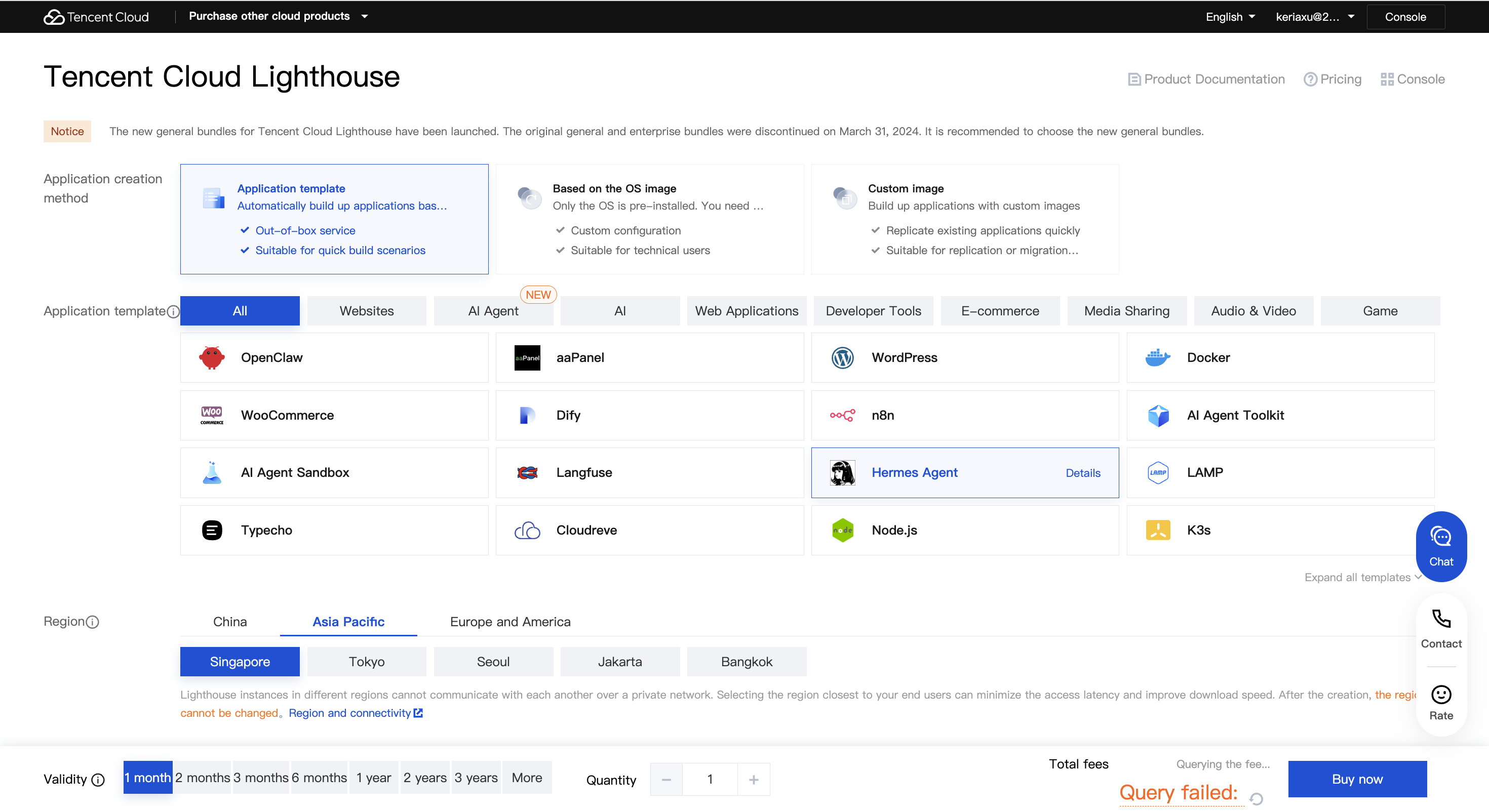
Tencent Cloud Lighthouse 제품 구매 페이지로 이동하여 서버를 구매합니다. 권장 구성:
- 이미지: Hermes Agent
- 리전: 사용 사례에 따라 선택. Discord와 같은 해외 플랫폼에 연결하려면 일반적으로 해외 리전(예: 홍콩, 중국)을 선택; 국내 모델(Kimi, MiniMax, Zhipu GLM 등)을 호출해야 하는 경우 국내 리전을 선택하는 것이 좋습니다.
- 패키지 구성: 2코어 4GB 메모리 이상 권장, 최소 구성은 2코어 2GB 메모리 지원(간단한 체험에 적합).
지금 구매를 클릭하고 페이지 안내에 따라 결제를 완료하면 약 30초 후에 서버 생성이 완료됩니다.
5.2 방법 2: 기존 Lighthouse 서버 재설치
주의: 시스템 재설치는 서버의 모든 데이터를 삭제합니다. 신중하게 진행하세요!
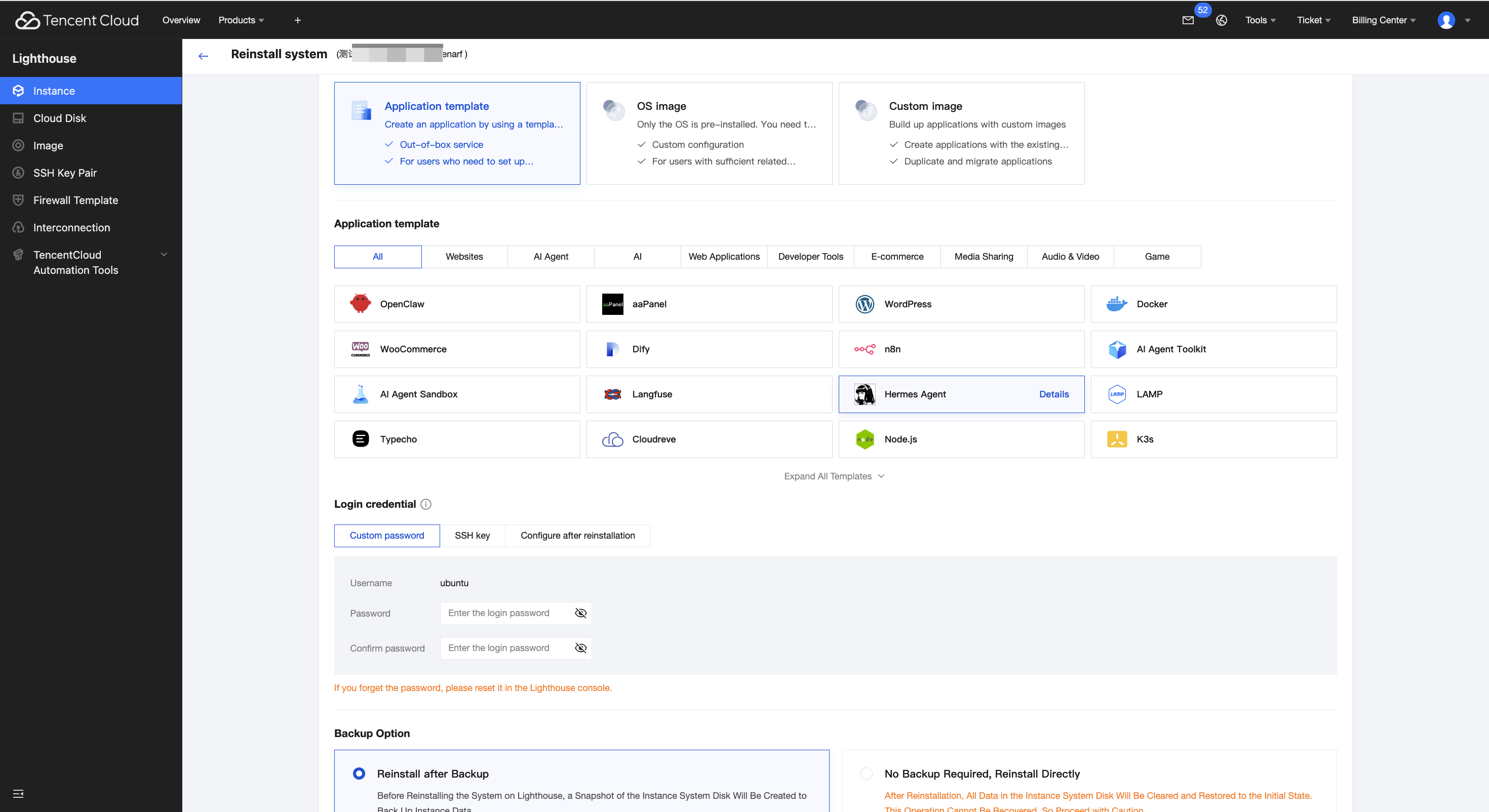
기존의 유휴 Lighthouse 인스턴스가 있는 경우 "시스템 재설치"를 통해 Hermes Agent 이미지를 선택한 다음 이후 단계에 따라 Hermes Agent를 구성할 수 있습니다.
Hermes Agent 모델 및 채널 구성 가이드
MiniMax API 키 획득
모델을 구성하기 전에 먼저 MiniMax 플랫폼에서 API 키(API Key)를 획득해야 합니다. API 키는 Hermes Agent가 MiniMax의 대규모 언어 모델을 호출할 수 있도록 하는 "열쇠" 역할을 합니다.
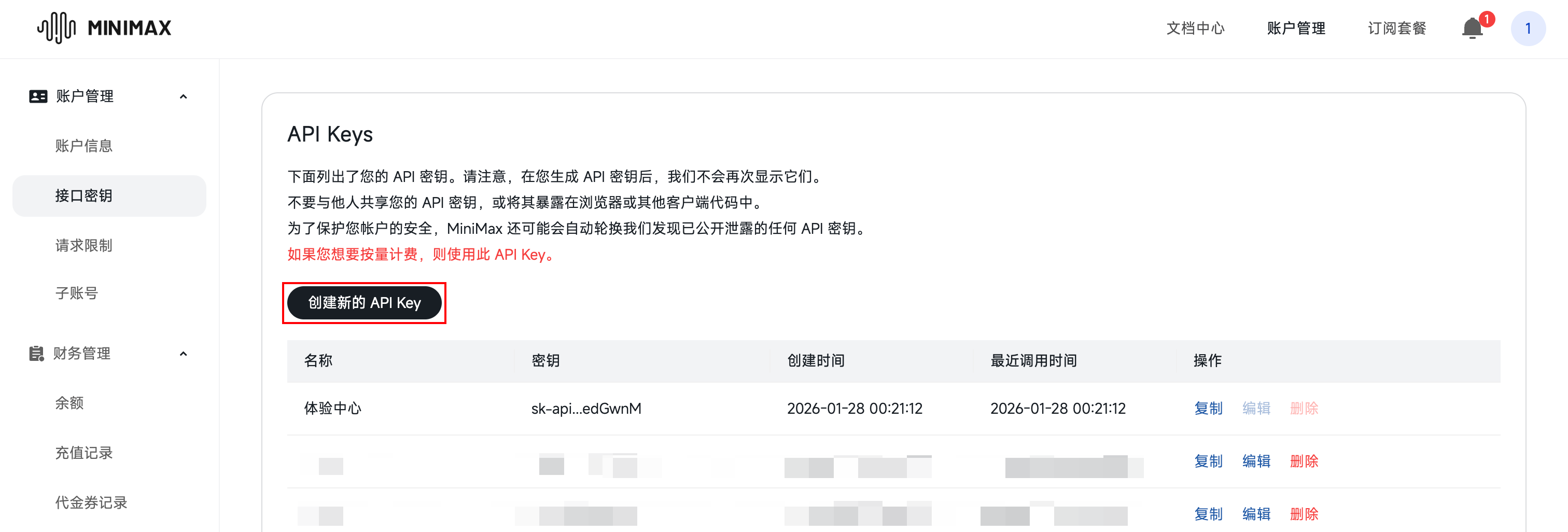
브라우저에서 MiniMax 오픈 플랫폼 - API 키 페이지를 엽니다.
MiniMax 계정을 등록하거나 로그인합니다(아직 로그인하지 않은 경우 페이지가 자동으로 로그인 인터페이스로 이동합니다).
페이지에 들어간 후 "API 키 생성"을 클릭하고 팝업 창에서 키 이름을 입력합니다:
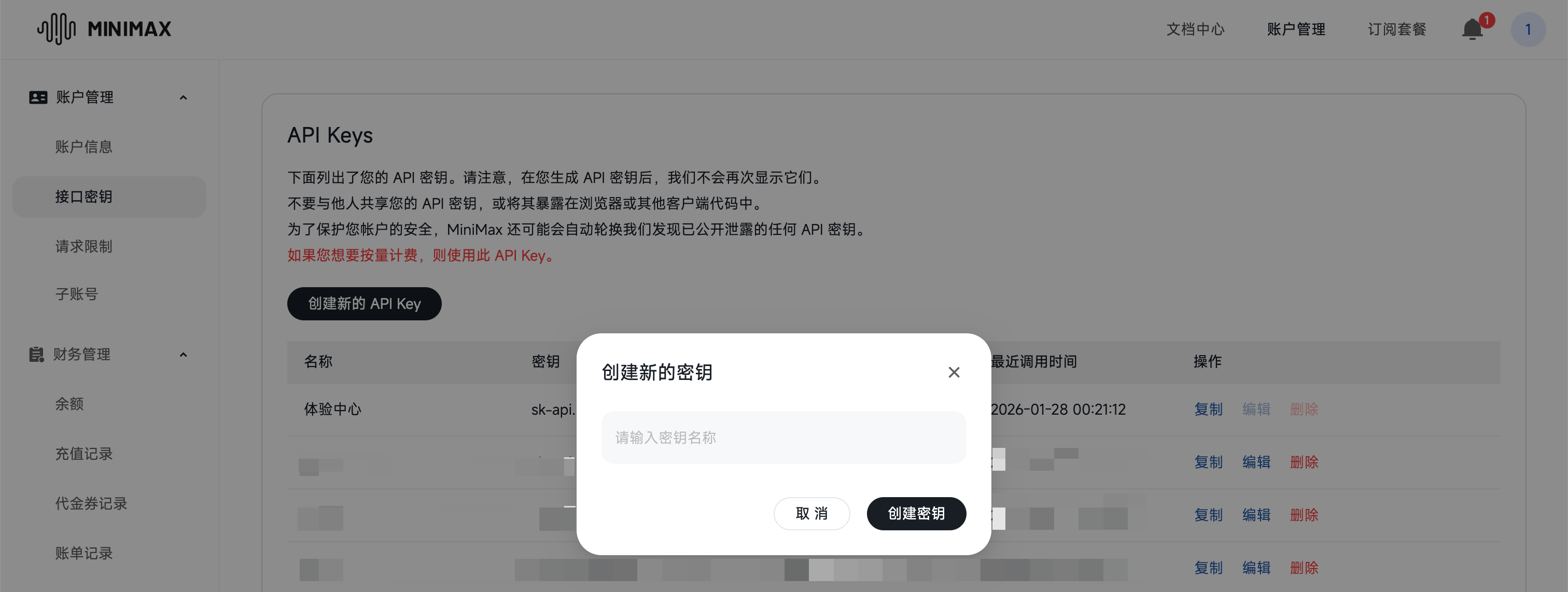
시스템은 sk-api-로 시작하는 키 문자열을 생성하며, 형식은 sk-api-YyVAdYTmxxxxxxxxxxxxxxxxxxxx와 유사합니다.
중요: 이 키를 즉시 복사하고 안전하게 저장하세요. 페이지를 닫으면 전체 키를 다시 볼 수 없습니다.
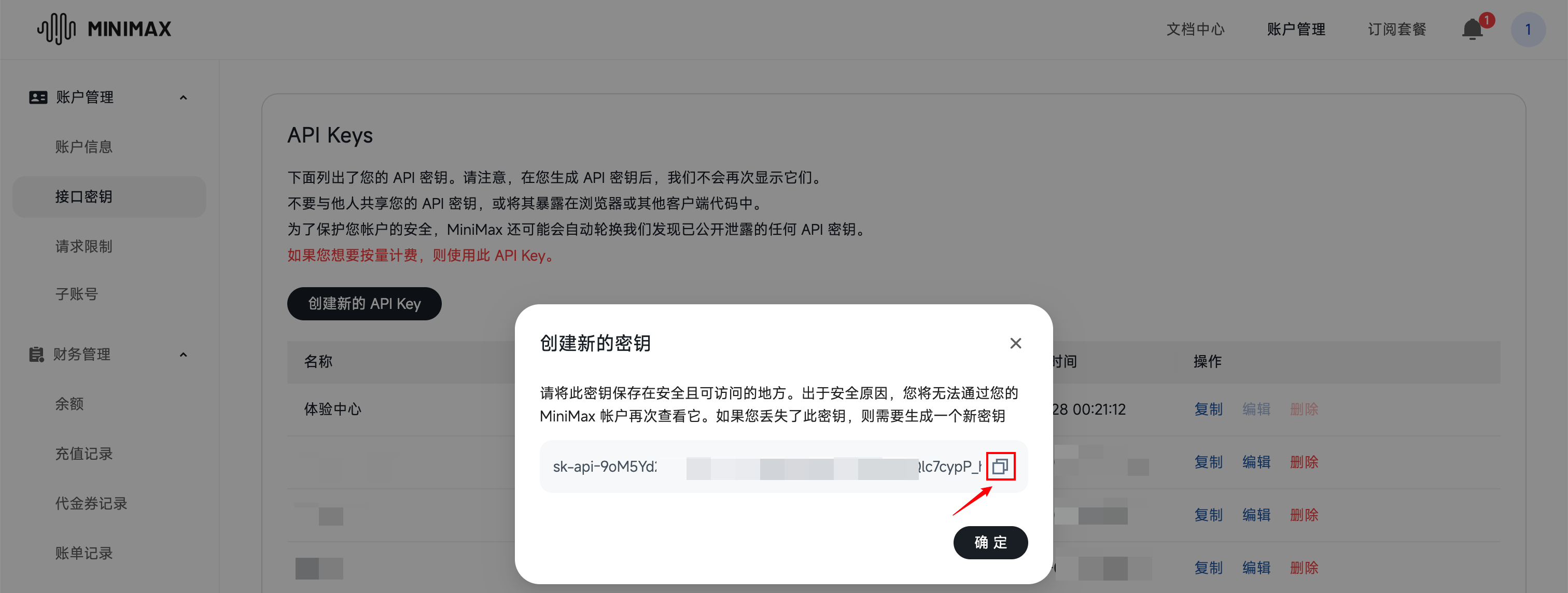
중요: MiniMax 계정 잔액이 0이 아닌지 확인하세요. 계정 잔액이 0인 경우 API 키 구성이 올바르더라도 Hermes Agent가 정상적으로 모델을 호출하여 대화할 수 없습니다. MiniMax 비용 센터 - 잔액 페이지에서 잔액을 확인하고 충전할 수 있습니다.
3단계: hermes setup 실행하여 모델 구성
이제 서버 터미널로 돌아가서 다음 명령을 실행하여 Hermes Agent의 대화형 구성 마법사를 시작합니다:
hermes setup
실행 후 터미널에 다음과 같은 구성 마법사 인터페이스가 표시됩니다:
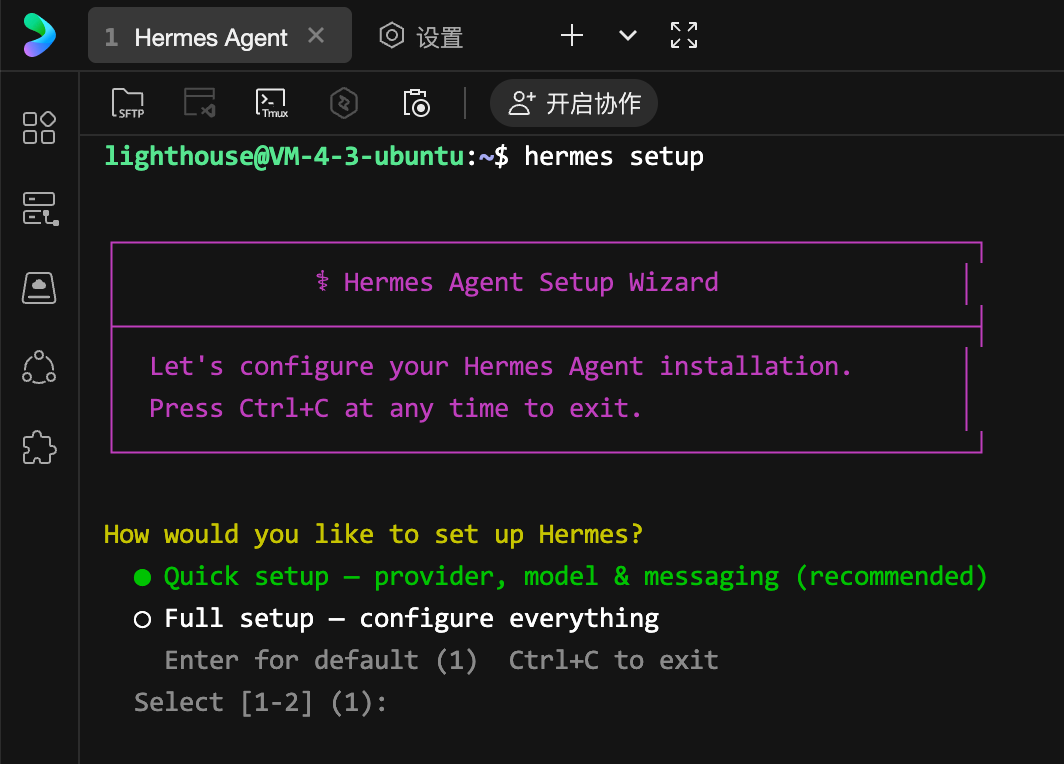
이것은 처음 설치이므로 마법사가 구성 모드를 선택하도록 요청합니다. 키보드의 위/아래 화살표 키를 사용하여 Quick setup — provider, model & messaging (recommended)(빠른 구성, 권장)를 선택한 다음 Enter 키를 눌러 확인합니다.
3.1 모델 제공업체(Provider) 선택
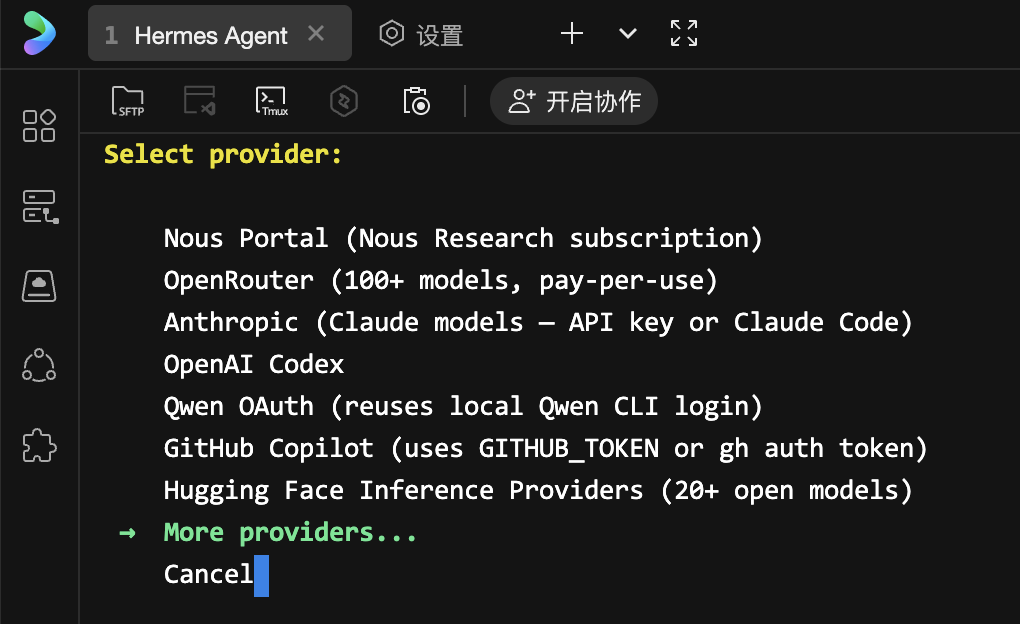
다음으로 마법사는 Hermes Agent가 지원하는 모든 모델 서비스 제공업체를 포함하는 모델 제공업체(Provider) 목록을 표시합니다.
위/아래 화살표 키를 사용하여 목록을 스크롤하고 More providers...를 선택한 다음 Enter 키를 누릅니다.
MiniMax (China)를 찾아 선택한 다음 Enter 키를 눌러 선택을 확인합니다.
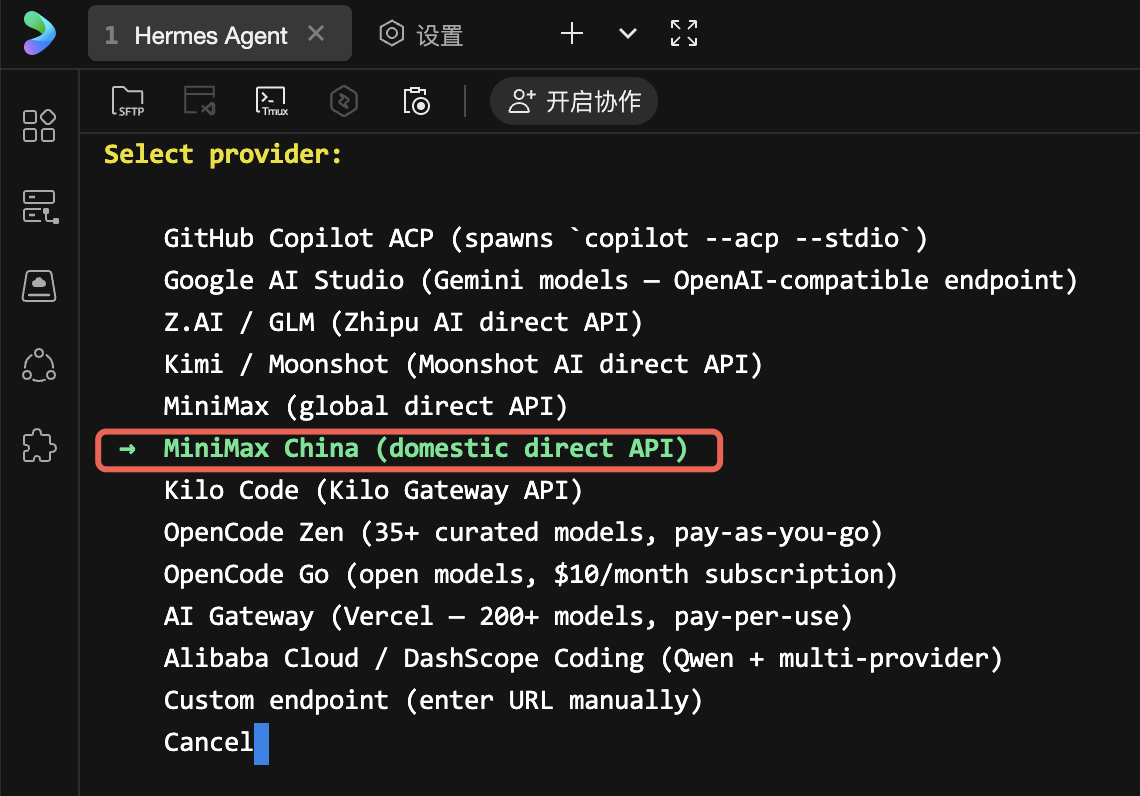
설명: MiniMax와 MiniMax (China)는 두 가지 다른 옵션입니다. MiniMax (China)는 MiniMax 국내 사이트에 해당합니다. 국내에서 사용하고 MiniMax 중국 사이트에서 API 키를 획득한 경우 이 항목을 선택하세요.
3.2 API 키 입력
제공업체를 선택한 후 마법사는 MiniMax China API 키를 입력하라는 메시지를 표시합니다:
MiniMax CN API key:
2단계에서 복사한 API 키를 여기에 붙여넣습니다(터미널에서 붙여넣는 방법: 마우스 오른쪽 버튼 클릭 또는 Ctrl+Shift+V 누름), 그런 다음 Enter 키를 눌러 확인합니다.
참고: 보안을 위해 키 입력 시 화면에 문자(별표 포함)가 표시되지 않습니다. 이것은 정상적인 현상입니다. 직접 붙여넣은 후 Enter 키를 누르면 됩니다.
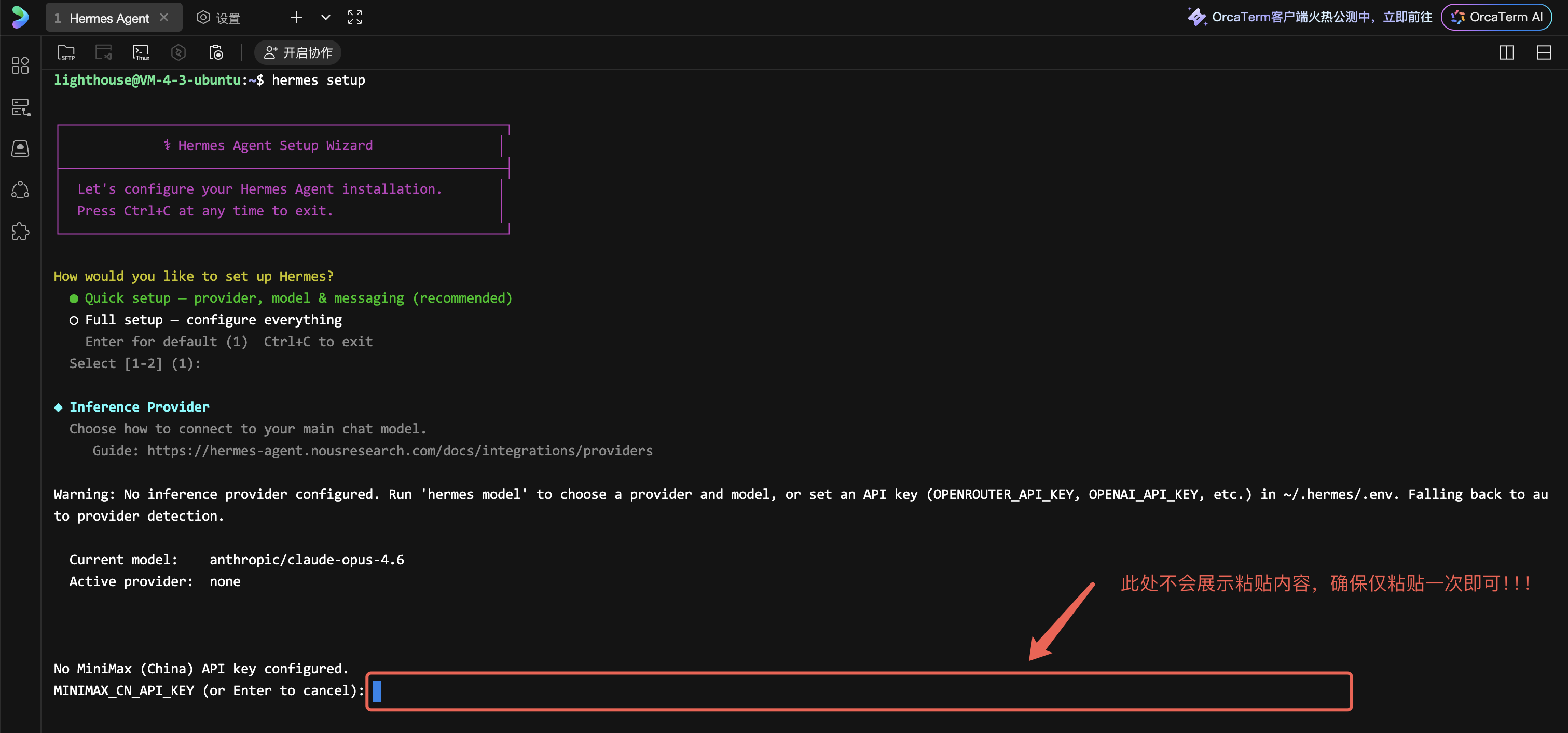
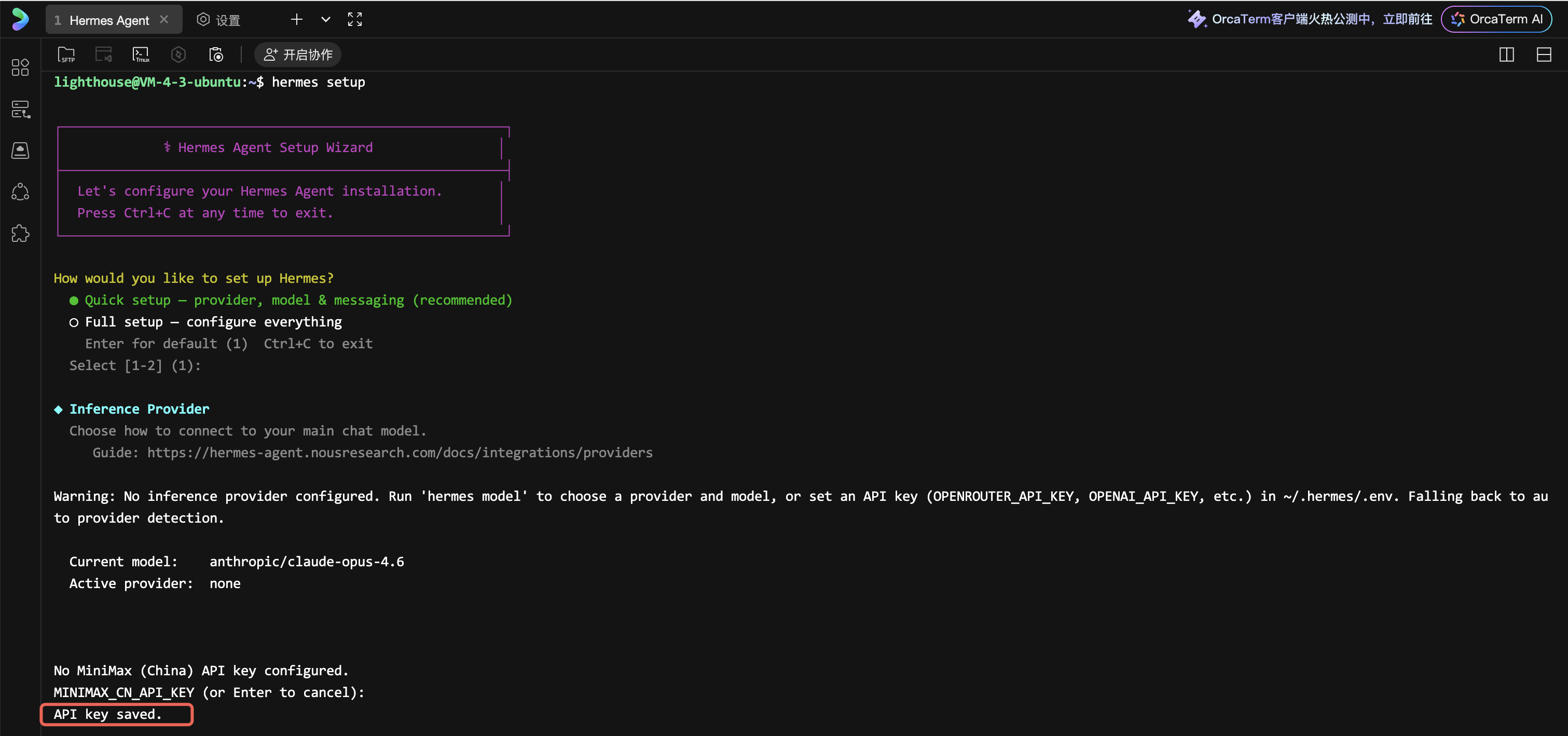
입력이 성공하면 터미널에 다음과 유사한 확인 정보가 표시됩니다:
API Key Saved.
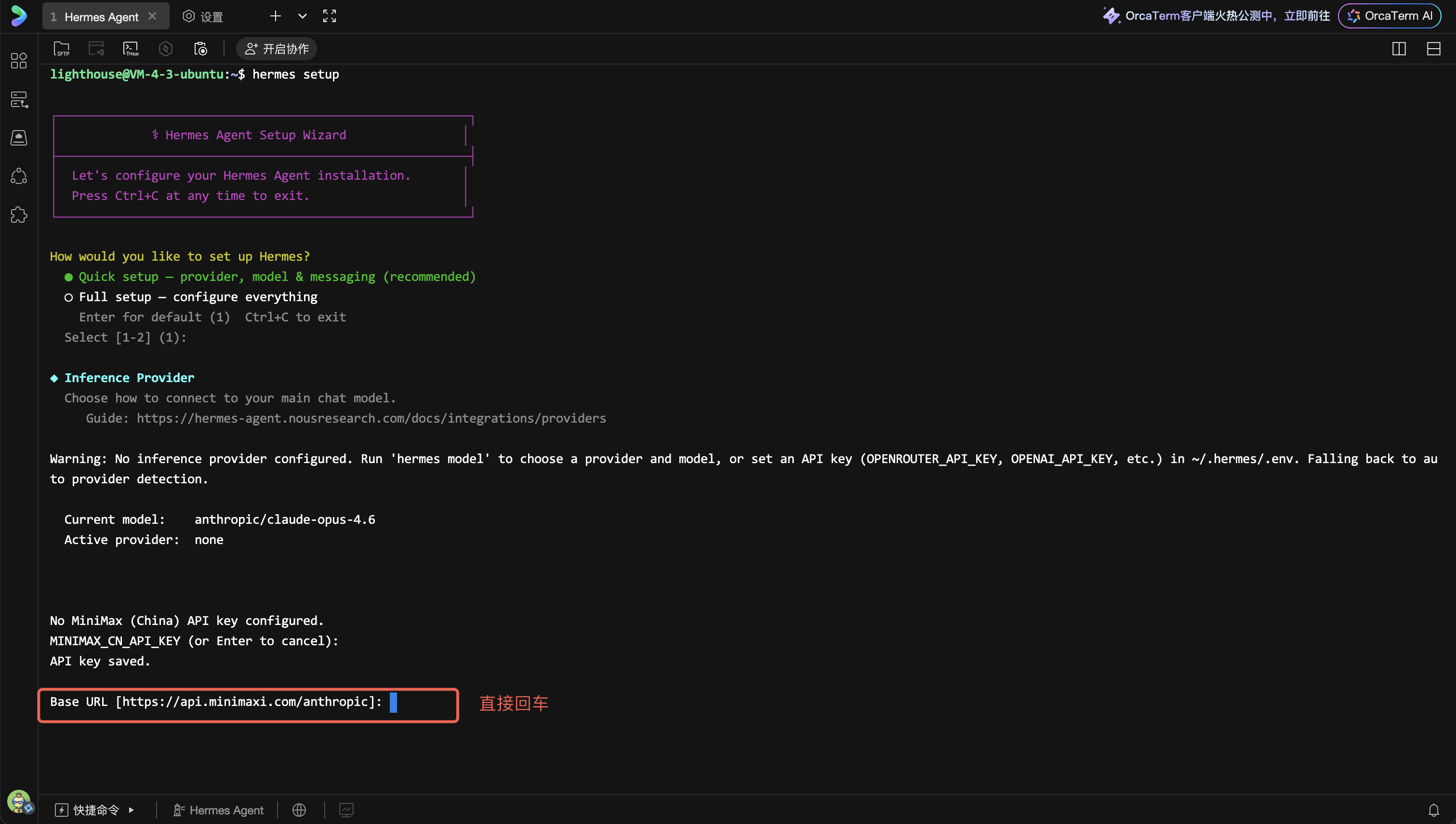
이때 Base URL 정보도 표시됩니다. 그냥 Enter 키를 누르면 됩니다:
3.3 모델 선택
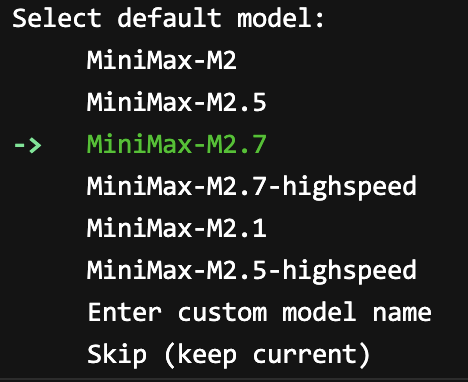
API 키가 성공적으로 저장된 후 마법사는 MiniMax China가 지원하는 모델 목록을 표시합니다:
->   MiniMax-M2
     MiniMax-M2.5
     MiniMax-M2.7
     MiniMax-M2.7-highspeed
     MiniMax-M2.1
     MiniMax-M2.5-highspeed
     Enter custom model name
     Skip (keep current)
위/아래 화살표 키를 사용하여 사용하려는 모델을 선택합니다. MiniMax-M2.7(최신 버전, 가장 강력한 기능)을 선택하는 것이 좋습니다. 그런 다음 Enter 키를 눌러 확인합니다.
확인 후 마법사는 다음과 유사한 확인 정보를 표시합니다:
✓ Default model set to: MiniMax-M2.7
3.4 채팅 채널 구성 건너뛰기
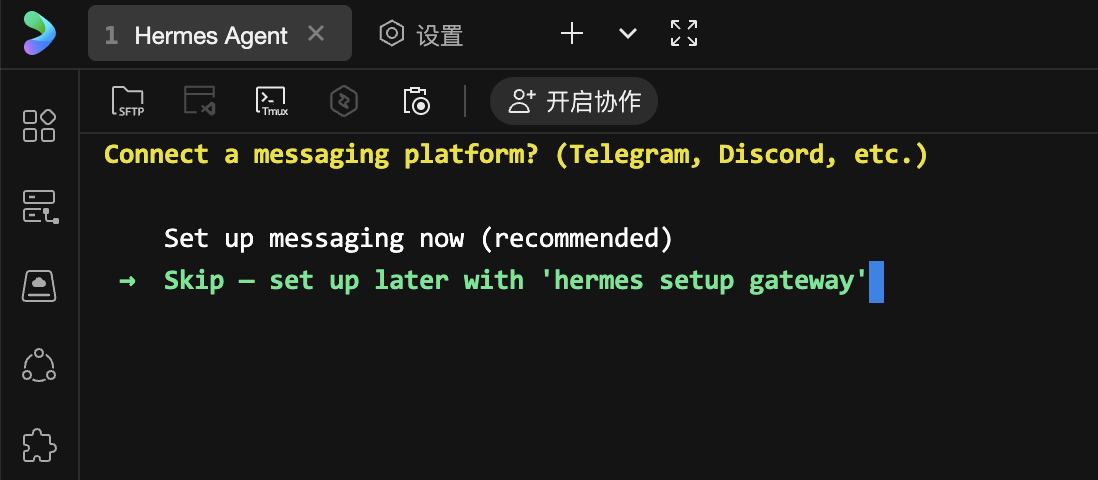
모델 구성이 완료되면 마법사는 채팅 플랫폼을 연결할지 묻습니다:
Connect a messaging platform? (Telegram, Discord, etc.)
  ● Set up messaging now (recommended)
  ○ Skip — set up later with 'hermes setup gateway'
여기서 Skip — set up later with 'hermes setup gateway'(나중에 구성)를 선택하고 Enter 키를 눌러 건너뜁니다.
PS: 후속 단계에서 명령줄 방식으로 WeChat Work를 구성할 것입니다.
마법사는 구성 완료 요약 정보를 표시하고 Hermes 대화를 즉시 연결할지 묻습니다:
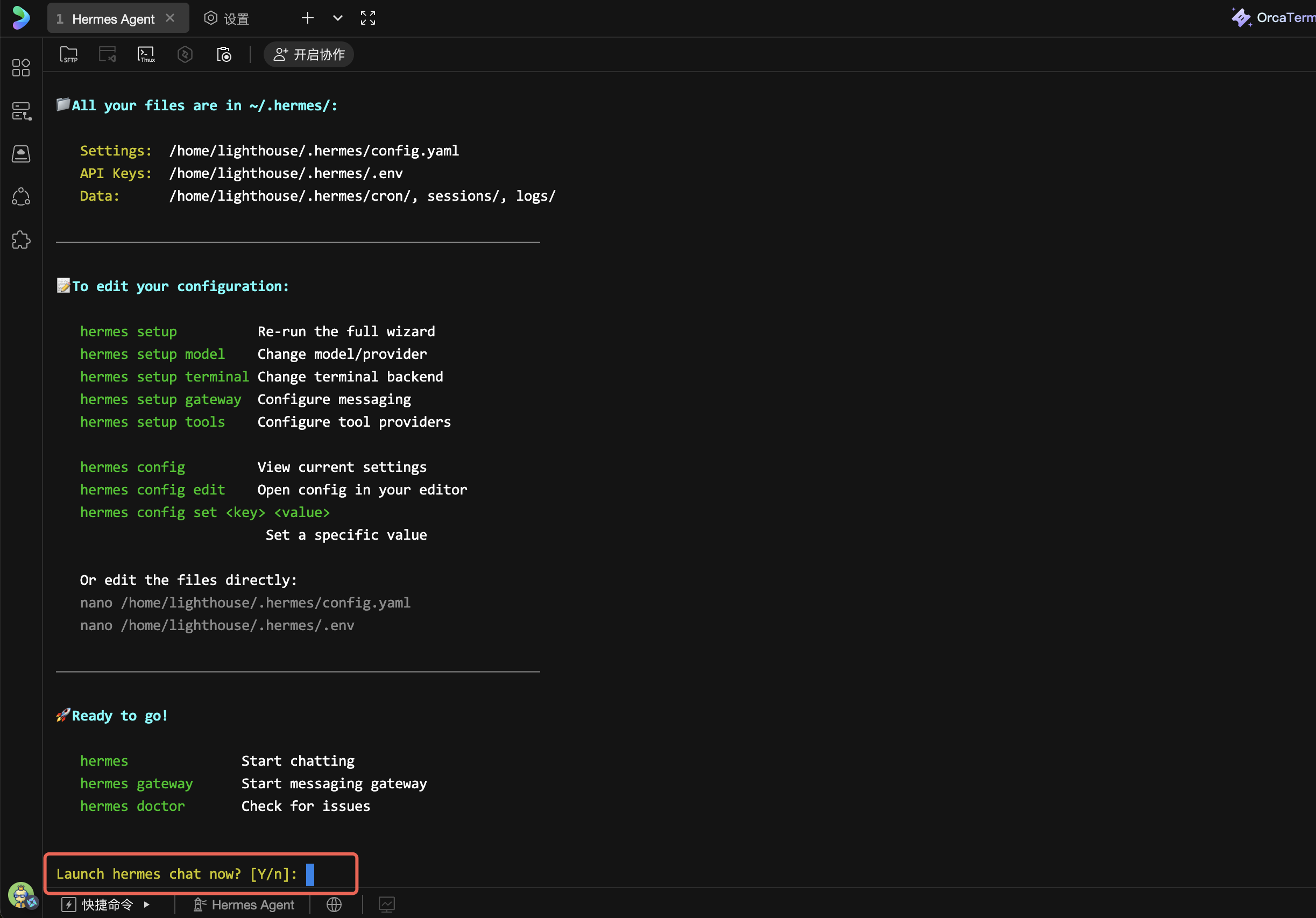
다음 단계를 계속 진행합니다.
4단계: 명령줄 TUI를 통해 모델 구성 확인
WeChat Work를 계속 구성하기 전에 먼저 명령줄에서 모델 구성이 올바른지 확인할 수 있습니다. Hermes Agent는 터미널에서 직접 Agent와 대화할 수 있는 내장 명령줄 채팅 인터페이스(TUI)를 제공합니다.
여기서 명령줄에 Y를 입력한 후 Enter 키를 누릅니다.
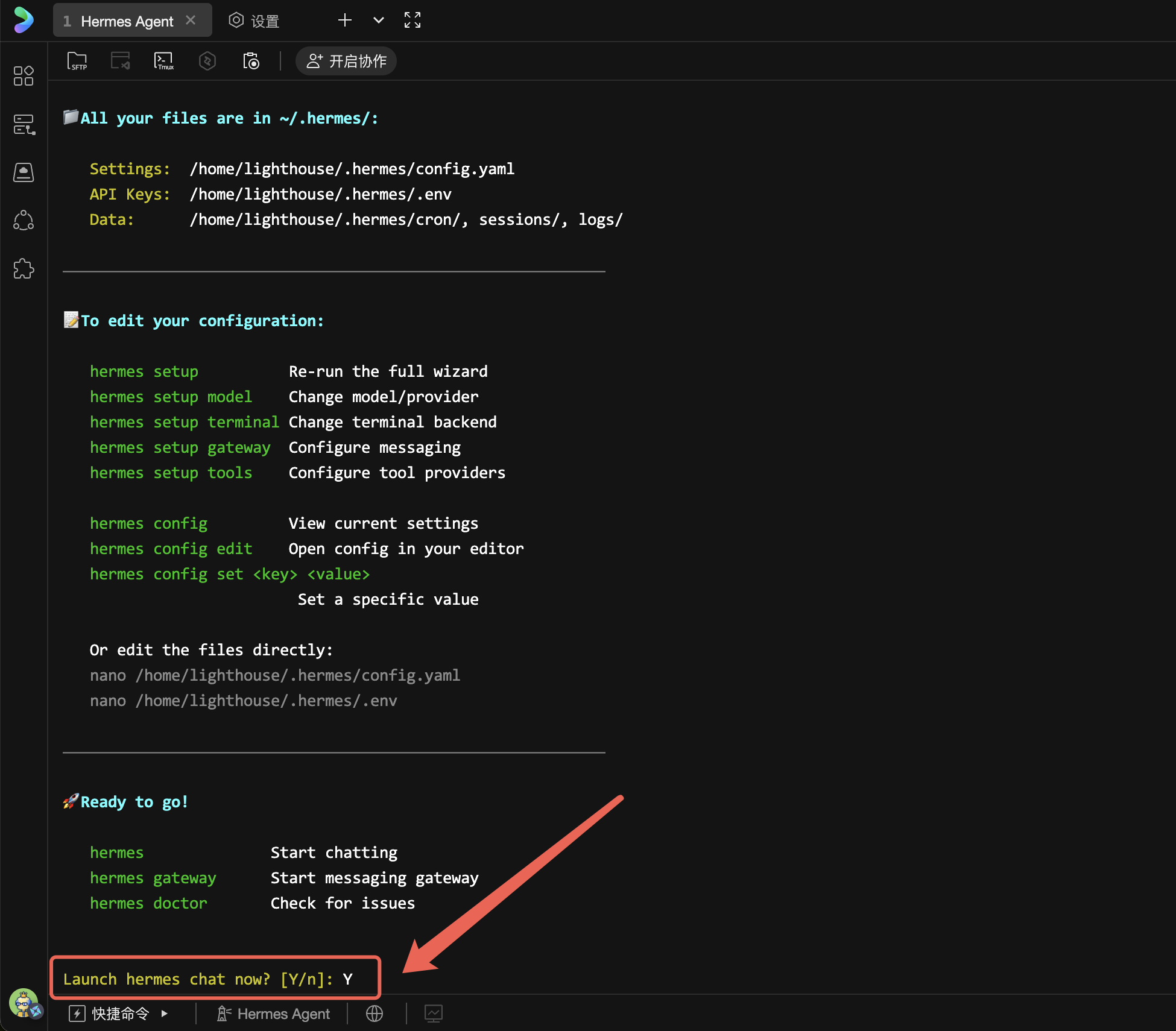
또는 나중에 터미널에서 직접 실행할 수 있습니다:
hermes
모델 구성이 올바르면 Hermes Agent의 환영 인터페이스가 표시되고 하단에 현재 사용 중인 모델 정보(예: MiniMax-M2.7 via minimax-cn)가 표시됩니다.
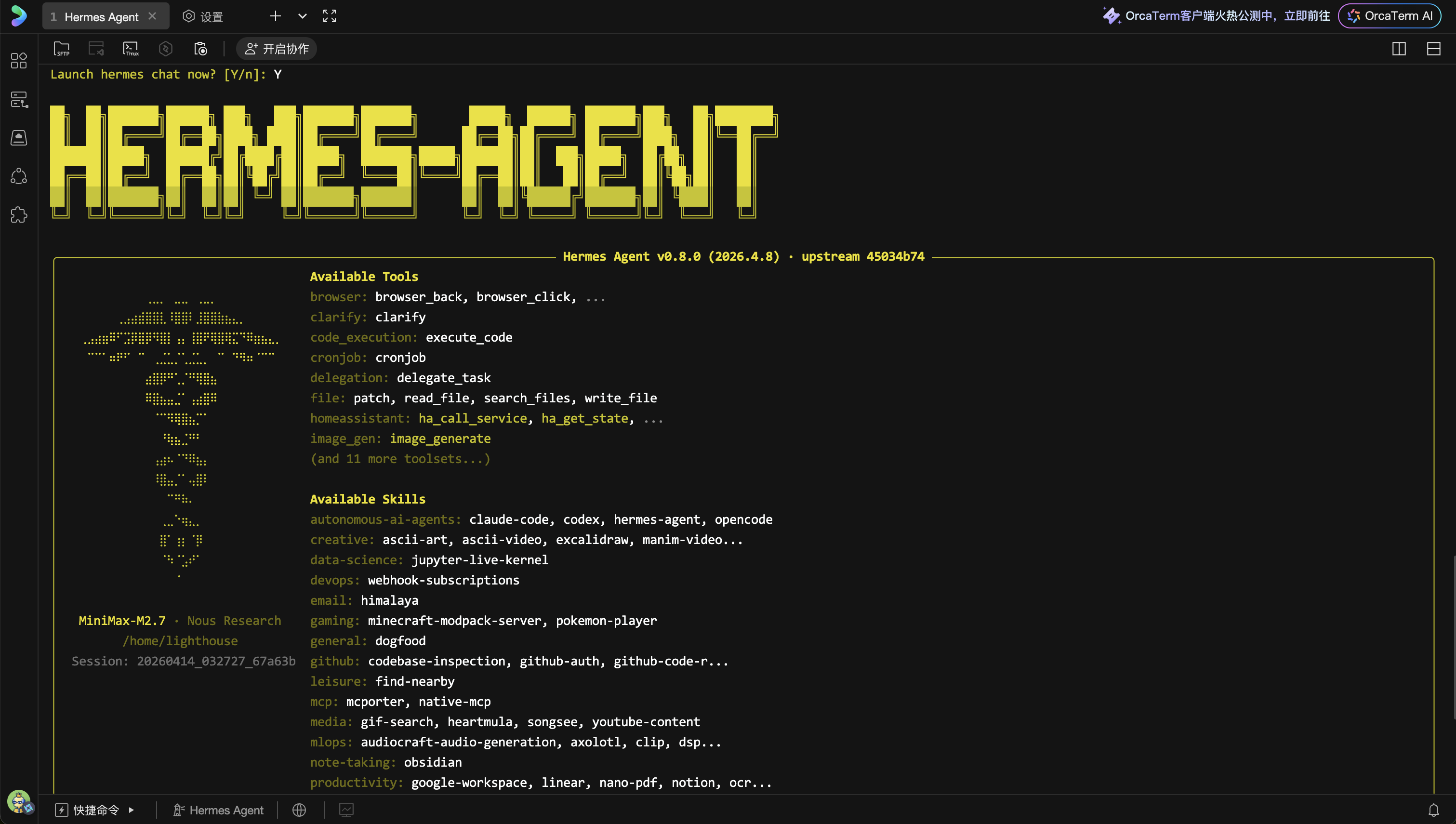
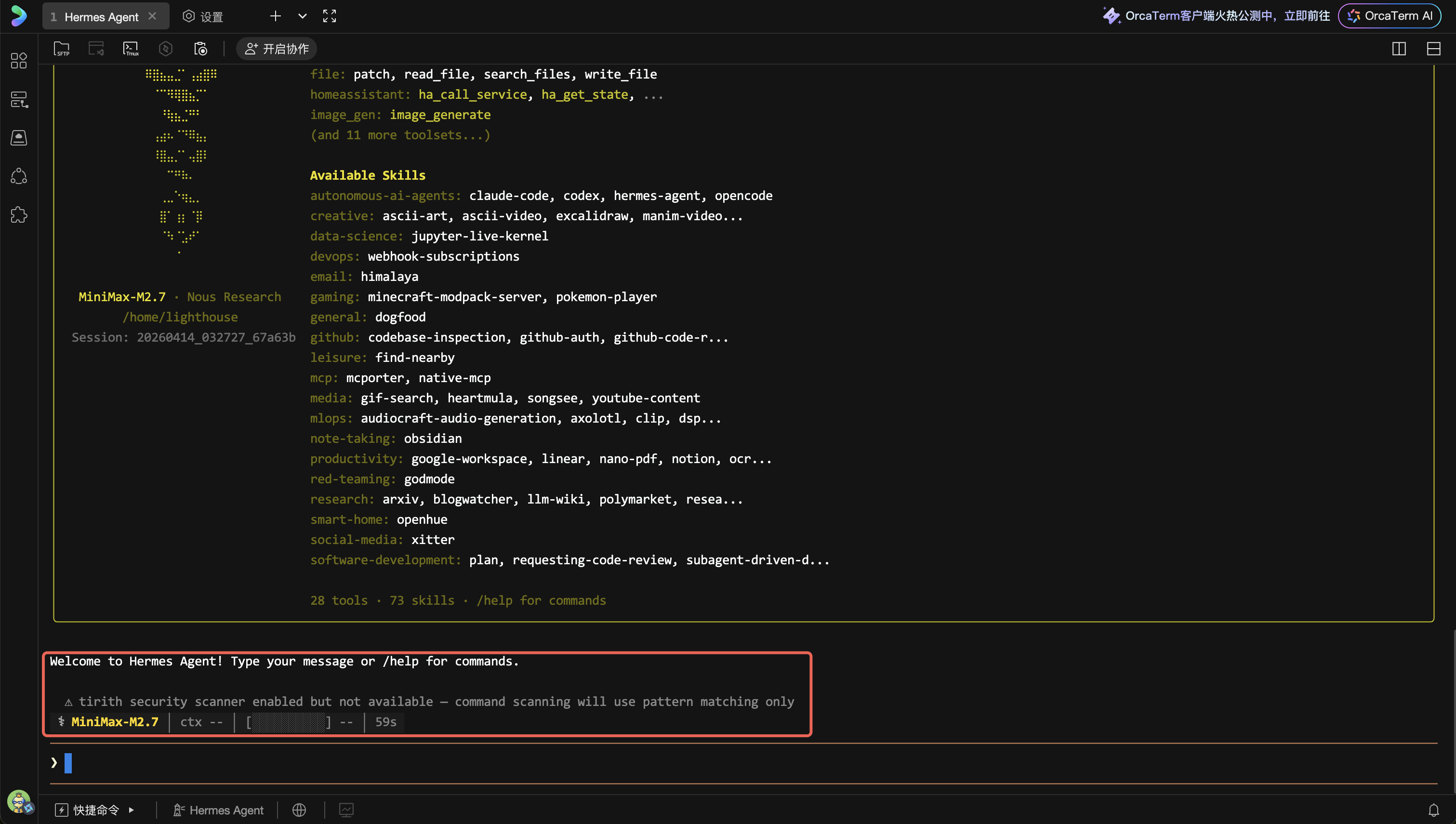
입력 상자에 간단한 메시지를 입력하여 테스트합니다. 예를 들어:
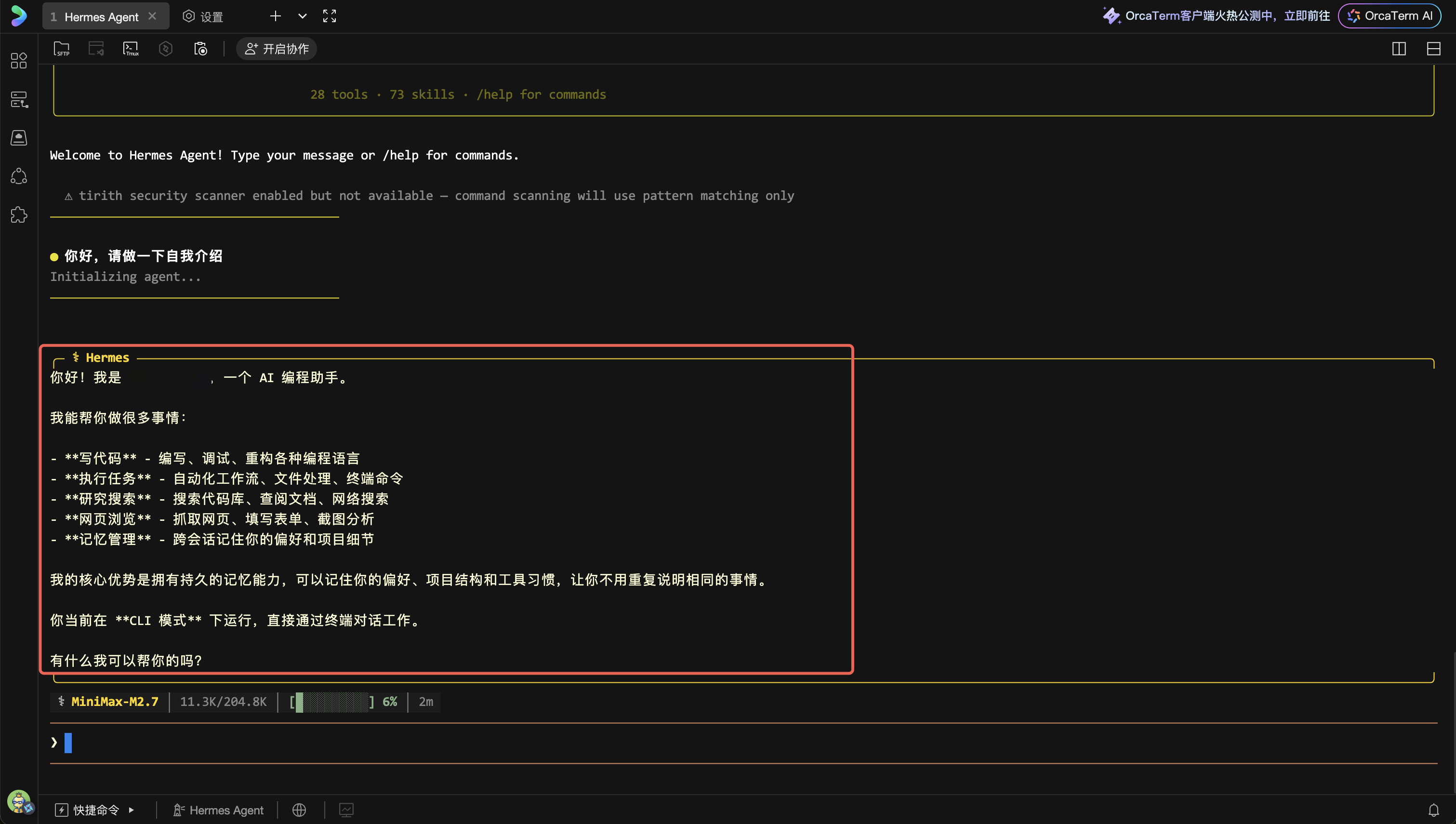
안녕하세요, 자기소개 부탁드립니다

Enter 키를 눌러 전송합니다. 모든 것이 정상이면 Hermes Agent가 MiniMax 모델을 통해 응답을 생성하여 터미널에 표시합니다.
오류 메시지(예: API key invalid 또는 연결 시간 초과)가 발생하면 다음을 확인하세요:
- API 키가 올바르게 붙여넣었는지(
hermes doctor실행하여 진단 가능) - 서버가 MiniMax의 API 서비스에 액세스할 수 있는지(국내 Lighthouse는 일반적으로 문제 없음)
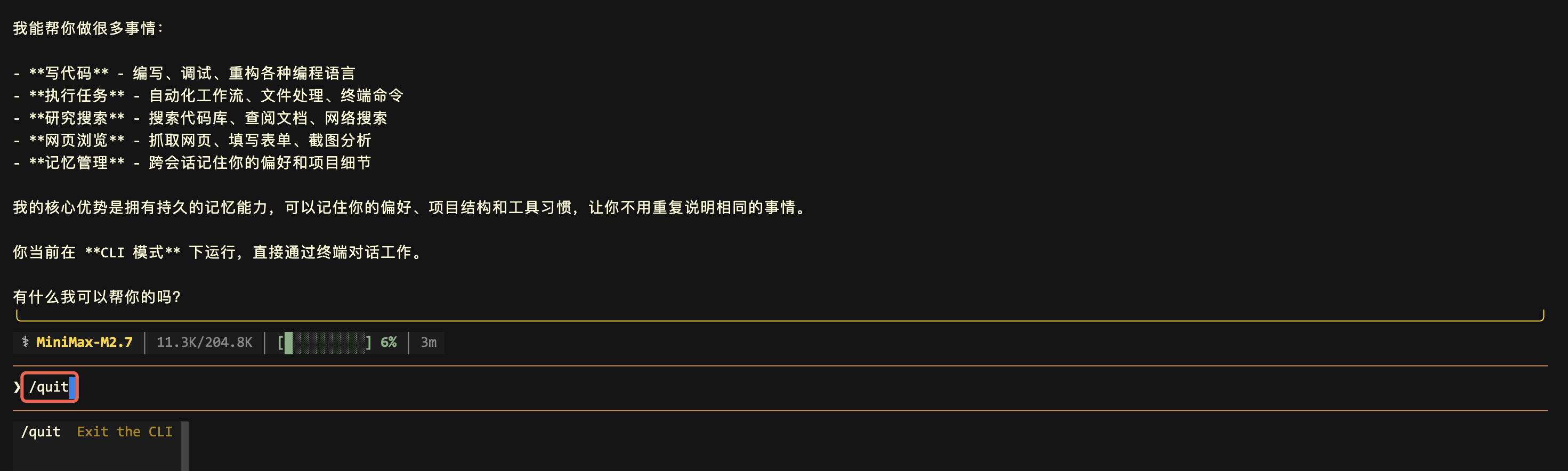
확인이 성공하면 /quit을 입력하고 Enter 키를 눌러 TUI 인터페이스를 종료하고 명령줄로 돌아갑니다.
/quit
게이트웨이(Gateways) 구성
Hermes Agent의 게이트웨이 시스템은 15개 이상의 주요 메시징 플랫폼 통합을 지원하며, 국내에서 일반적으로 사용되는 WeCom(WeChat Work), DingTalk, Feishu(Lark) 및 해외 플랫폼인 Telegram, Discord, Slack, WhatsApp 등을 포함합니다. 단일 백그라운드 프로세스로 모든 구성된 플랫폼에 동시에 연결할 수 있습니다. 각 플랫폼의 기능 비교는 다음과 같습니다:
| 플랫폼 | 음성 | 이미지 | 파일 | 스레드 | 스트리밍 출력 |
|---|---|---|---|---|---|
| CLI (명령줄) | ✅ | ✅ | ✅ | — | ✅ |
| WeCom (WeChat Work) | ✅ | ✅ | ✅ | ✅ | ✅ |
| DingTalk | ✅ | ✅ | ✅ | — | ✅ |
| Feishu/Lark | ✅ | ✅ | ✅ | ✅ | ✅ |
| Telegram | ✅ | ✅ | ✅ | ✅ | ✅ |
| Discord | ✅ | ✅ | ✅ | ✅ | ✅ |
| Slack | ✅ | ✅ | ✅ | ✅ | ✅ |
| — | ✅ | ✅ | — | ✅ | |
| Signal | — | ✅ | — | — | ✅ |
| — | ✅ | ✅ | ✅ | — |
아래에서는 Telegram을 예로 들어 게이트웨이를 구성하는 방법을 단계별로 시연합니다.
Telegram 연결
검색된 모든 자료와 이전 스크린샷 내용을 기반으로, Telegram 연결 섹션을 위한 준비된 Markdown 튜토리얼 내용은 다음과 같습니다:
Hermes Agent WeCom 통합 완전 가이드
WeCom(WeChat Work) 연결
WeCom은 중국에서 가장 일반적으로 사용되는 기업급 인스턴트 메시징 도구 중 하나입니다. Hermes Agent는 WebSocket 방식을 통해 WeCom에 연결하는 것을 기본적으로 지원하며, 공인 IP 주소가 필요하지 않고 Webhook 콜백 주소도 필요하지 않으며 구성이 간단합니다.
1단계: WeCom 관리 콘솔에서 AI Bot 생성
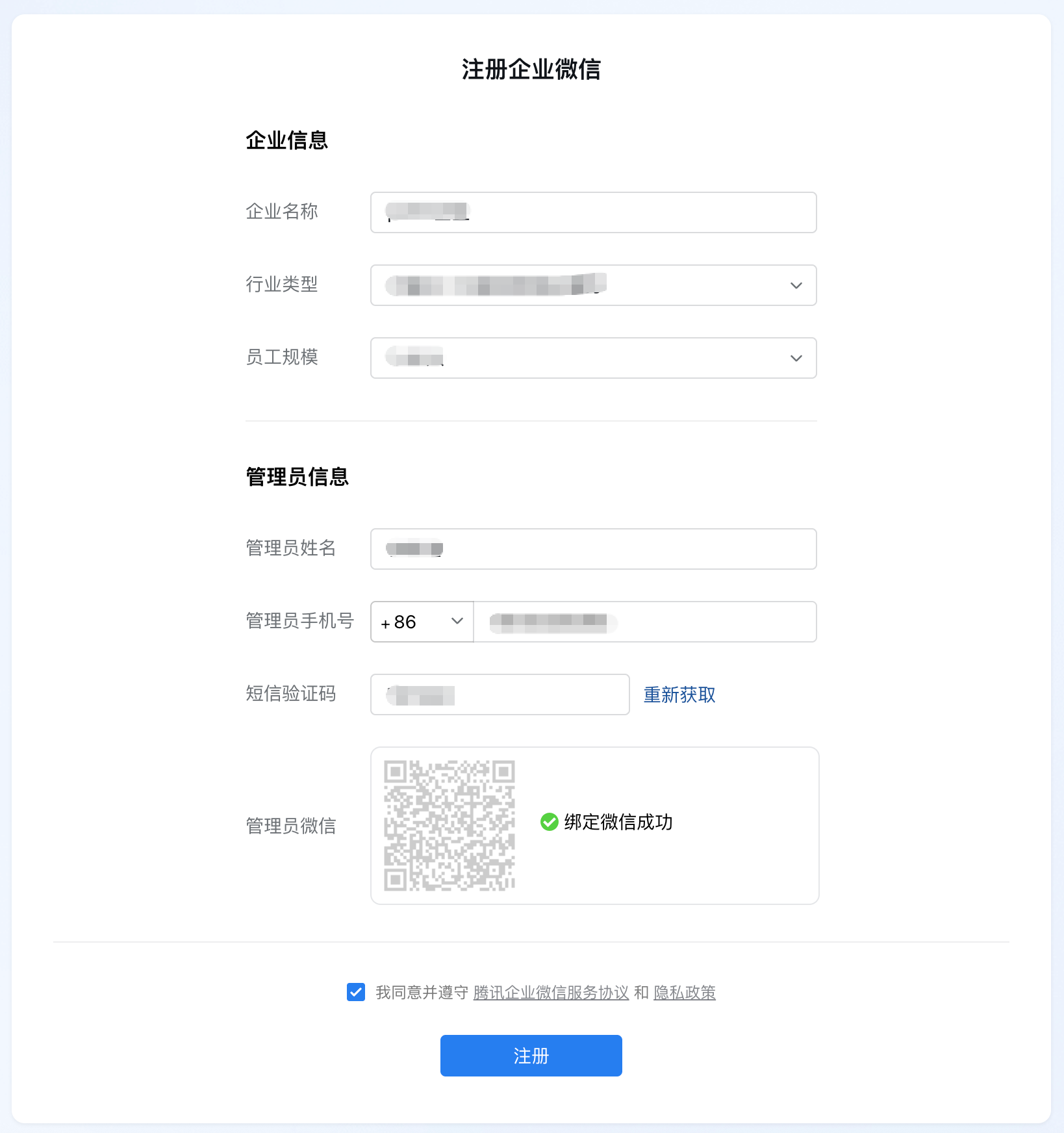
모델 검증이 성공한 후, WeCom을 채팅 채널로 구성해야 합니다. 이렇게 하면 WeChat 메시지를 보내는 것처럼 Hermes Agent와 대화할 수 있습니다.
5.1 WeCom 관리 콘솔에 로그인
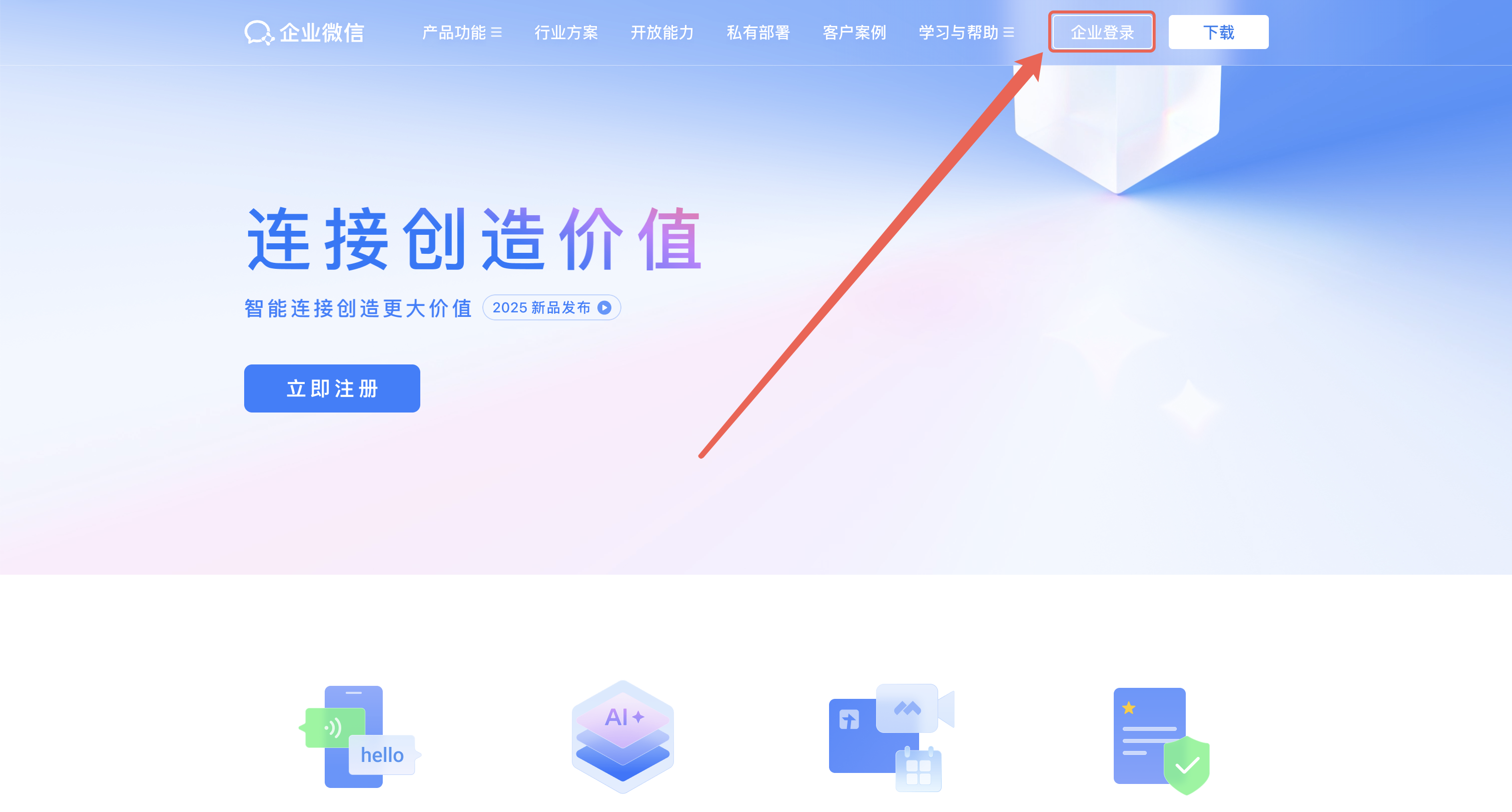
브라우저에서 WeCom 관리 콘솔을 엽니다.
WeCom QR 코드 스캔을 사용하여 로그인합니다(WeCom 조직에 대한 관리자 권한이 있어야 합니다).
팁: 아직 WeCom 조직이 없는 경우 무료로 등록할 수 있습니다. WeCom 공식 웹사이트를 방문하여 "지금 등록"을 클릭하고 프로세스를 따라 조직을 생성하세요.
5.2 AI Bot 애플리케이션 생성
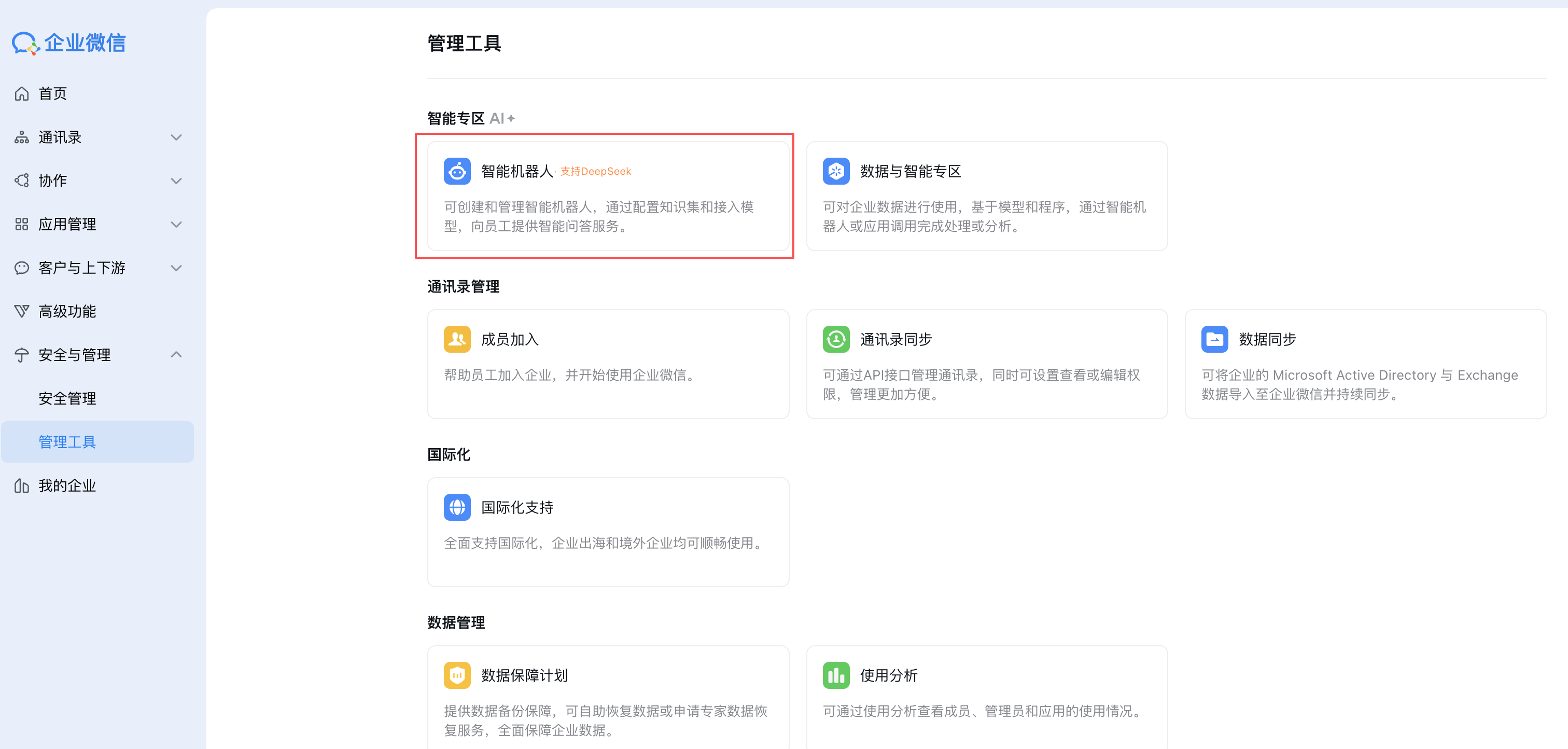
관리 콘솔에 로그인한 후 왼쪽 메뉴 모음에서 보안 및 관리를 찾아 클릭합니다.
관리 도구를 클릭한 다음 스마트 영역에서 스마트 로봇을 선택합니다.
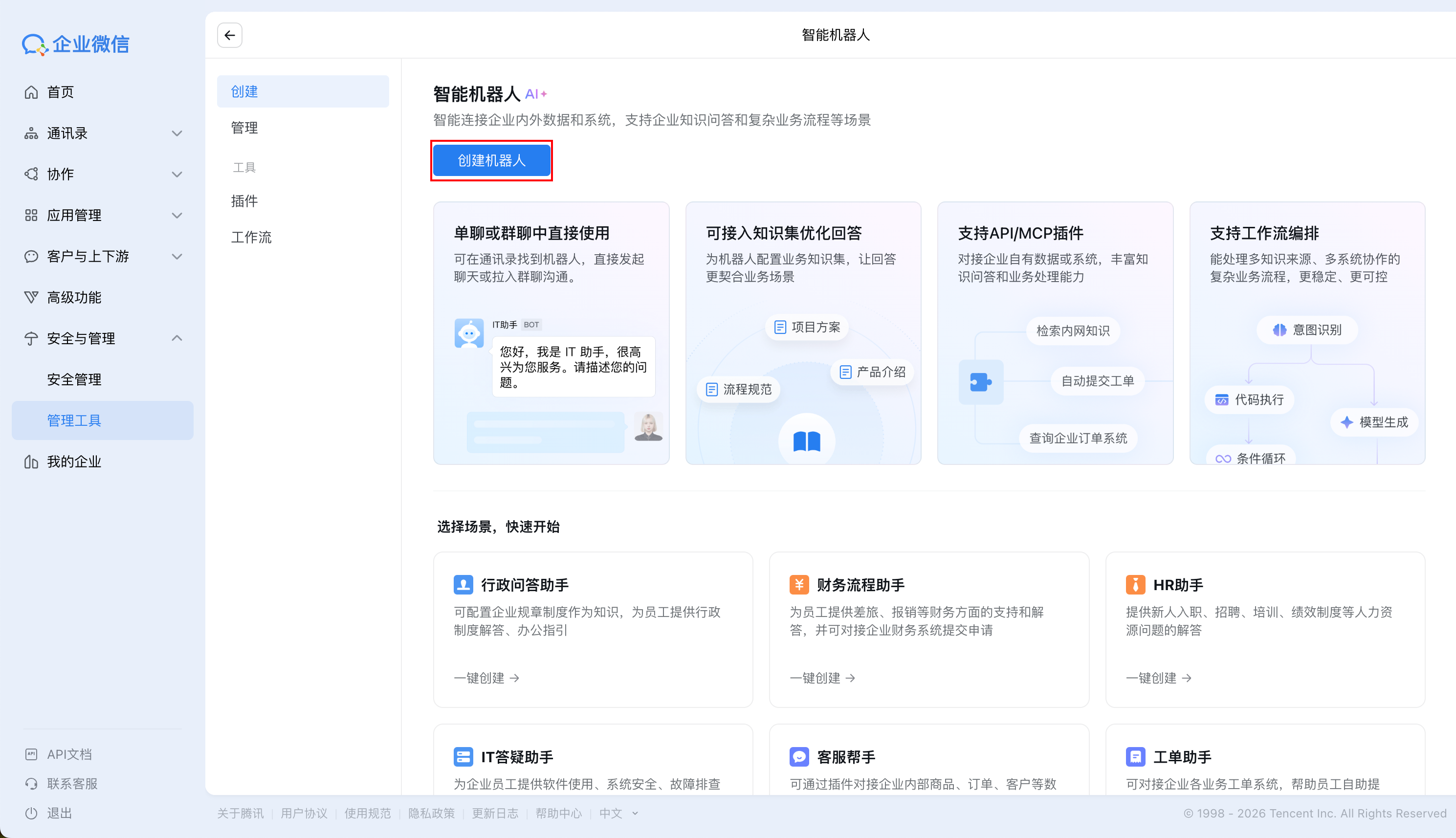
생성 페이지에서 로봇 생성 버튼을 클릭합니다.
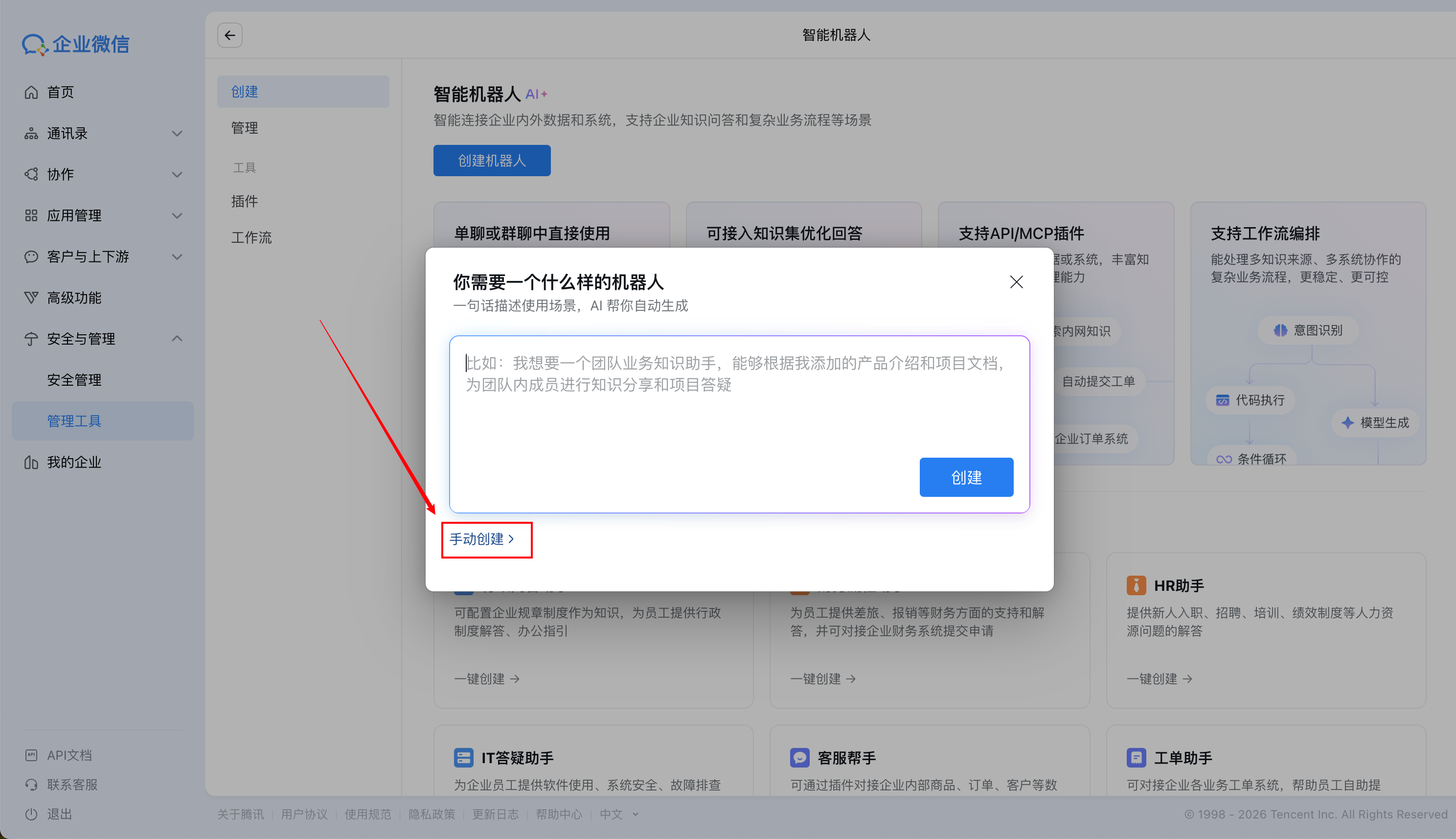
팝업 창에서 수동 생성을 선택합니다.
스마트 로봇 생성 페이지에서 편집 버튼을 클릭하고, 이후 팝업 창에서 로봇의 아바타, 이름(예: "Hermes") 및 설명 정보를 순차적으로 입력합니다.
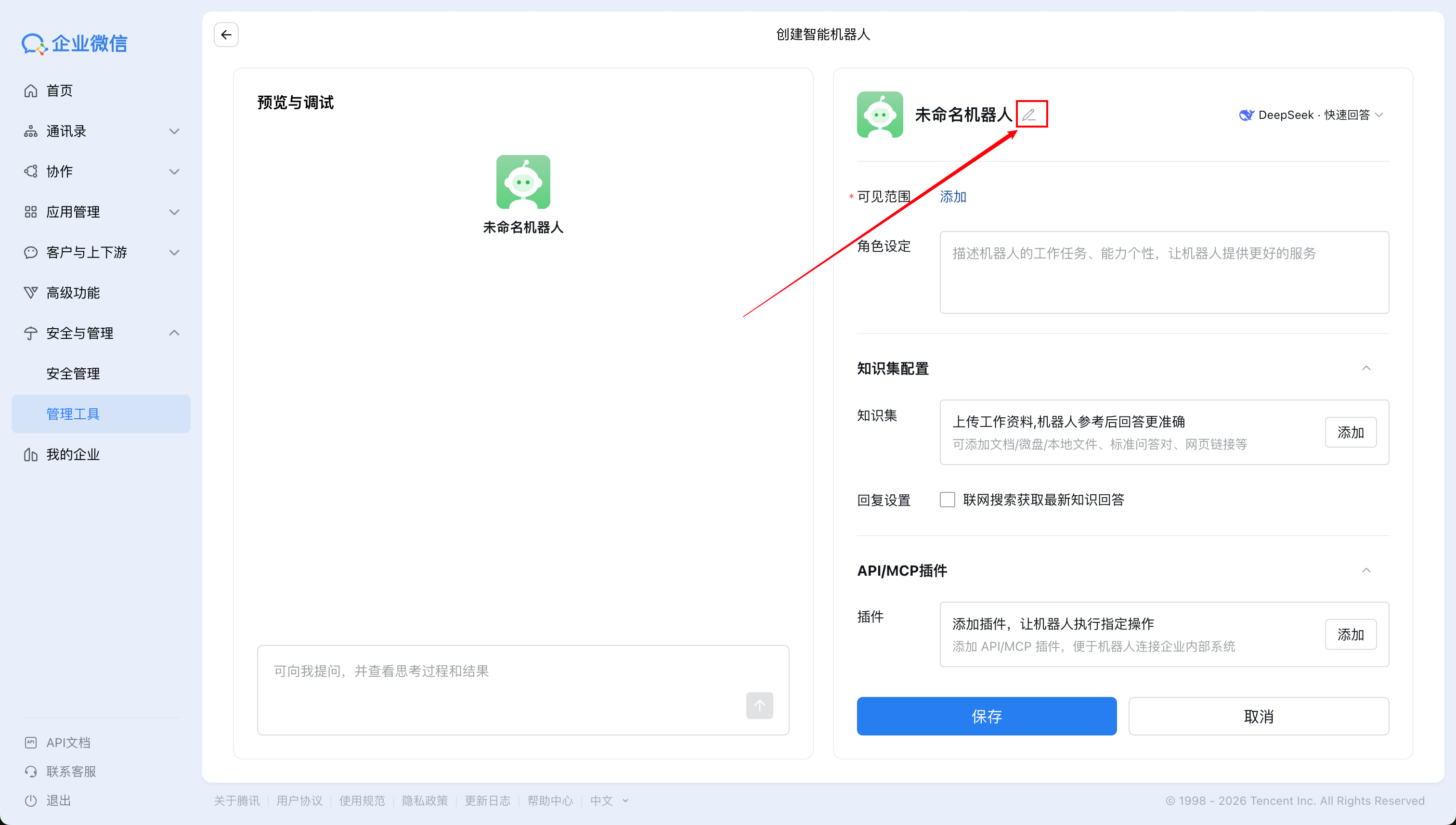
페이지 오른쪽 하단으로 스크롤하여 API 모드 생성을 선택합니다.
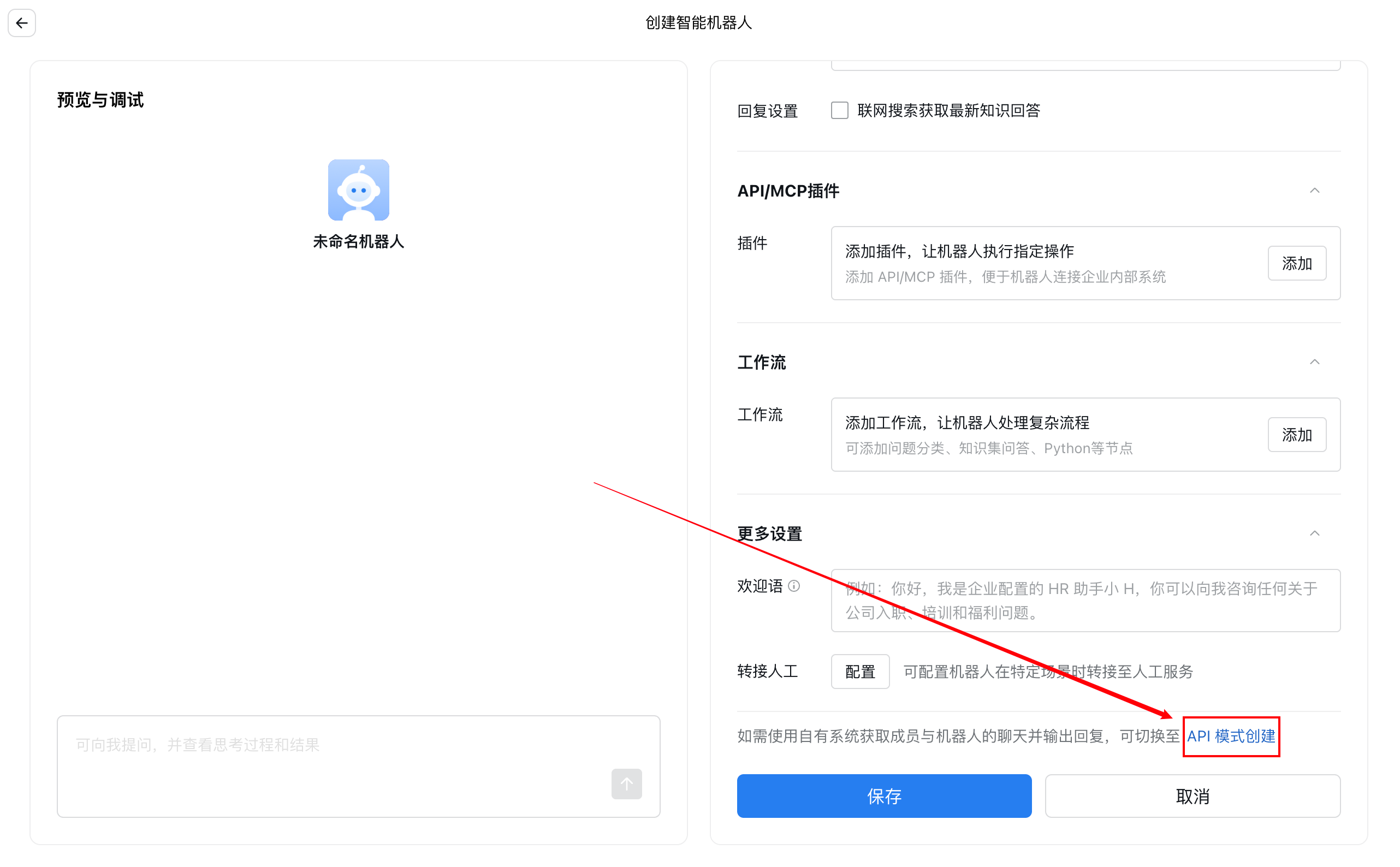
장기 연결 방식으로 WeCom 로봇 연결
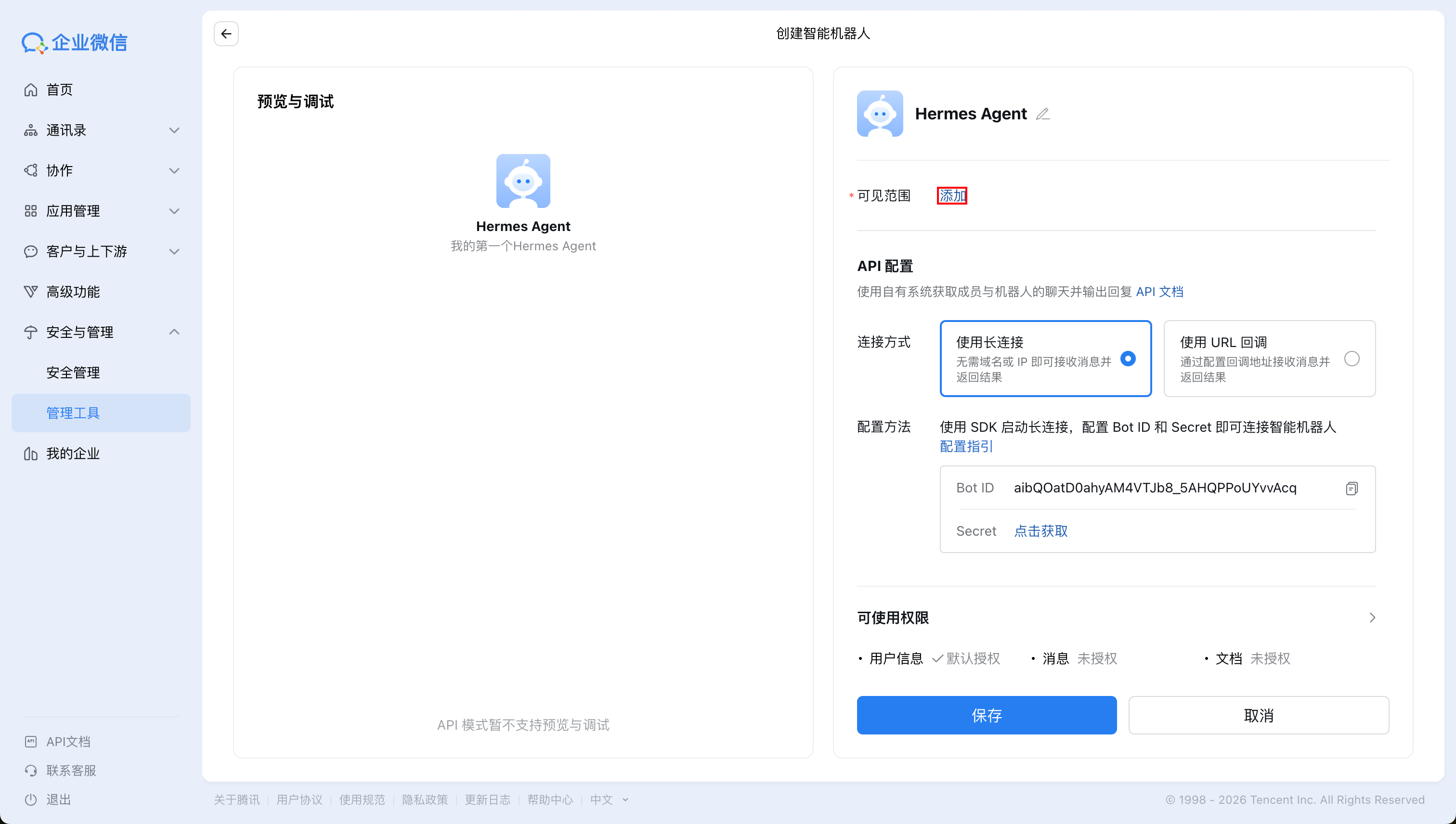
다음 페이지에서 필요에 따라 가시 범위를 구성합니다.
API 구성에서 Secret을 찾고 뒤에 있는 클릭하여 가져오기 버튼을 클릭합니다:
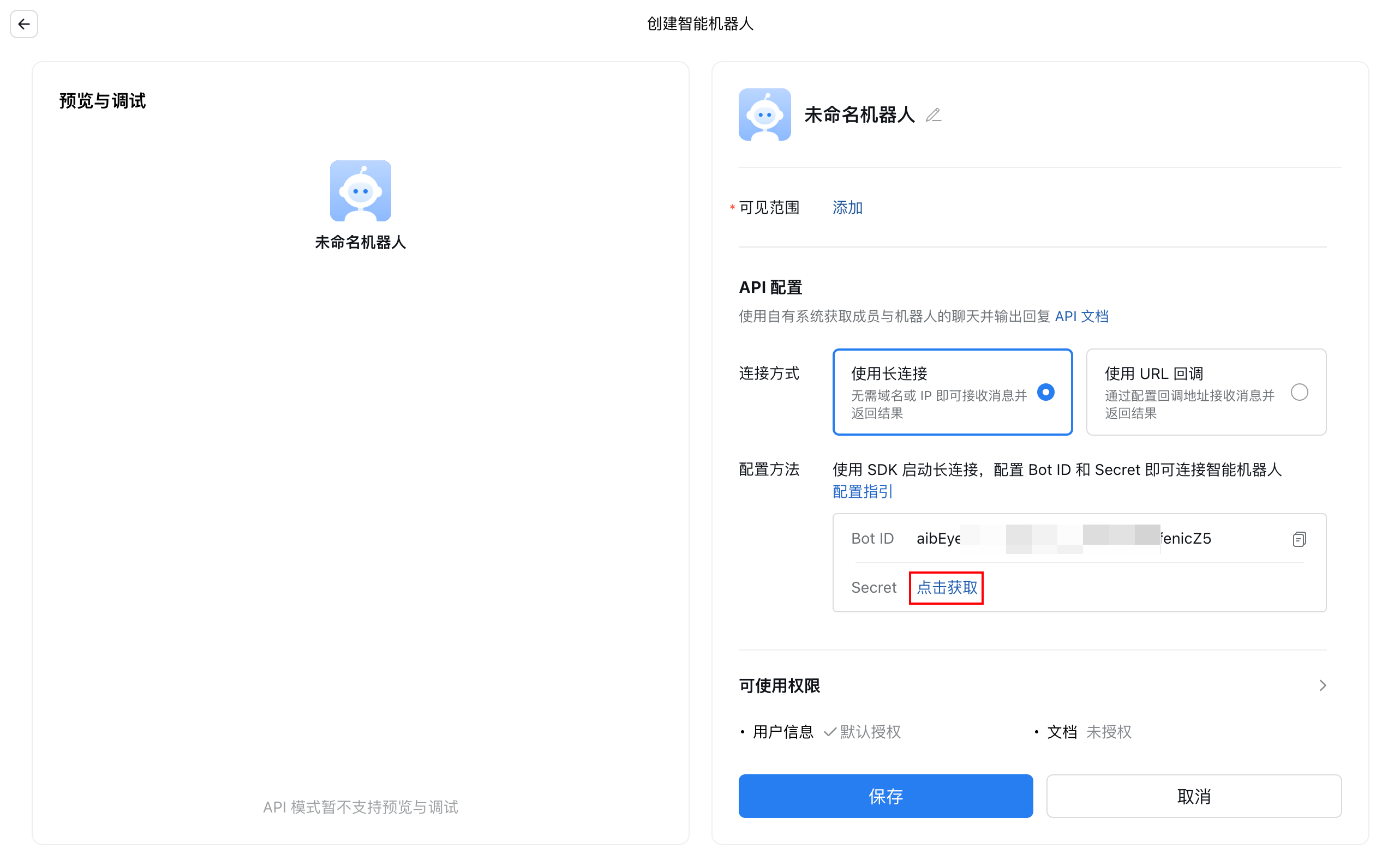
사용 가능한 권한에서 메시지를 선택합니다(다른 권한은 필요에 따라 부여할 수 있습니다):
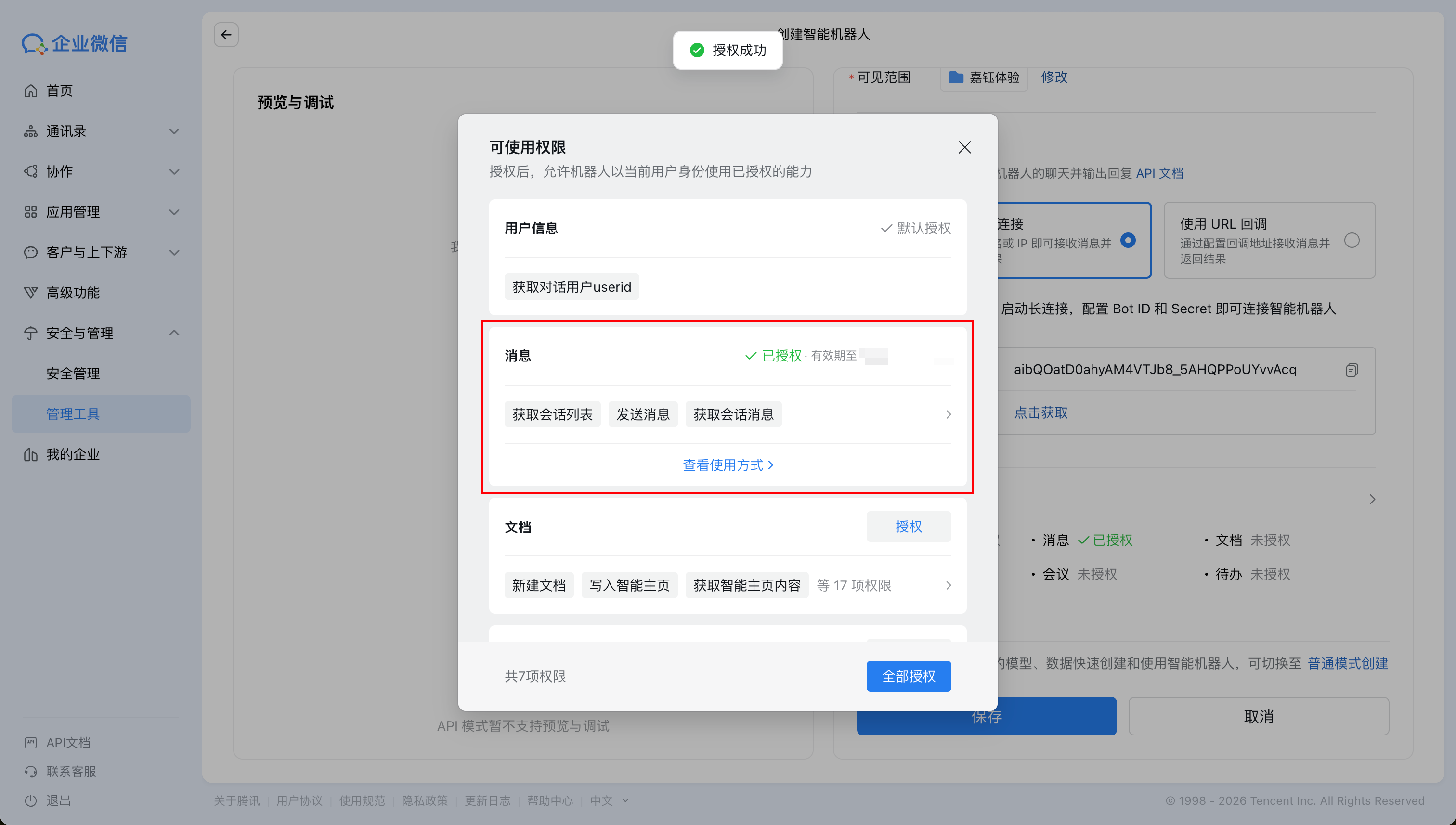
권한 부여가 완료되면 페이지로 돌아와 저장 버튼을 클릭합니다.
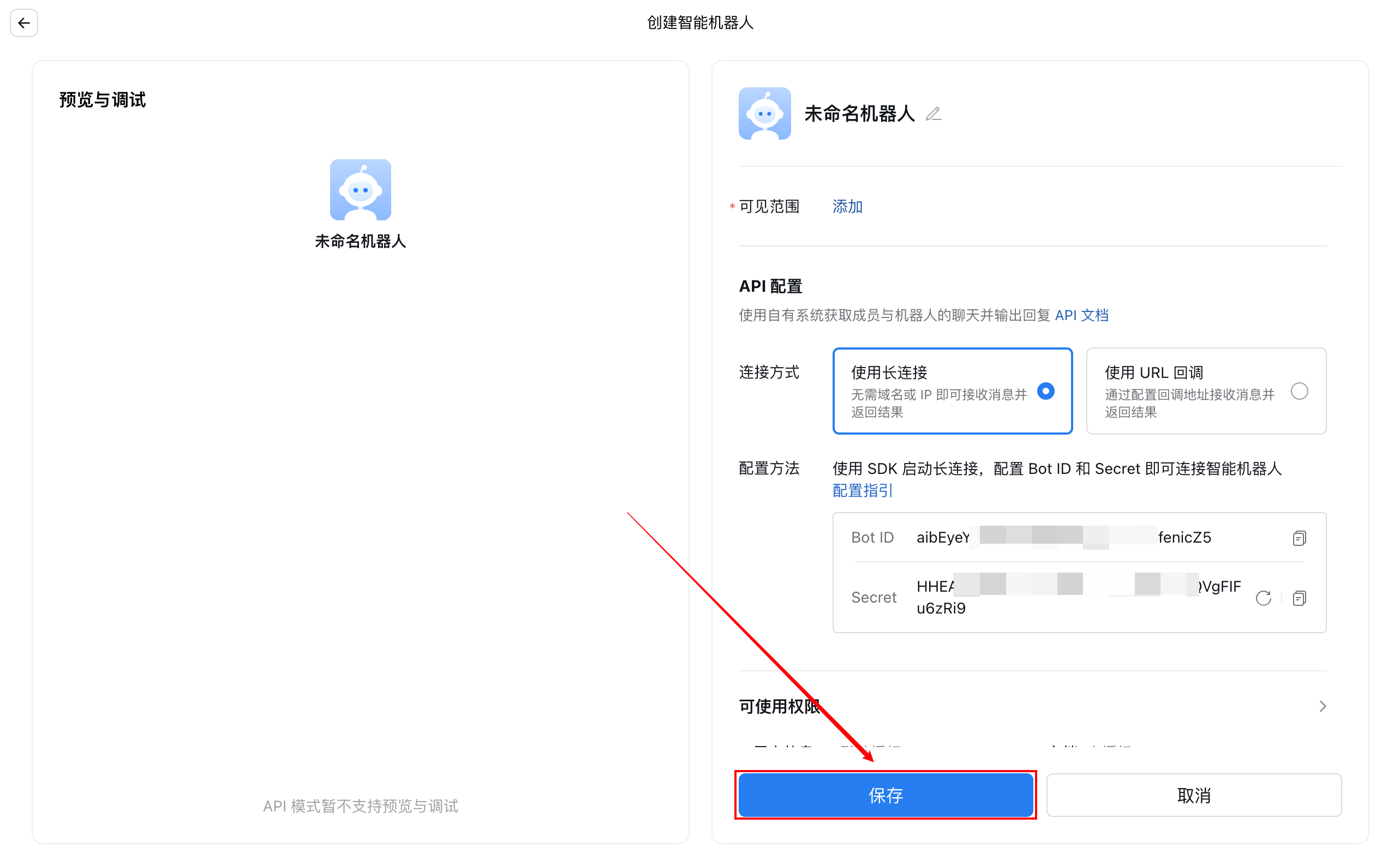
5.3 Bot ID 및 Secret 획득
생성이 완료되면 해당 로봇의 세부 정보 페이지로 들어가면 다음 두 가지 중요한 정보를 볼 수 있습니다:
- Bot ID: 로봇의 고유 식별자
- Secret: 로봇의 비밀 키
이 두 값을 복사하고 안전하게 저장하세요. 나중에 Hermes Agent를 구성할 때 필요합니다.
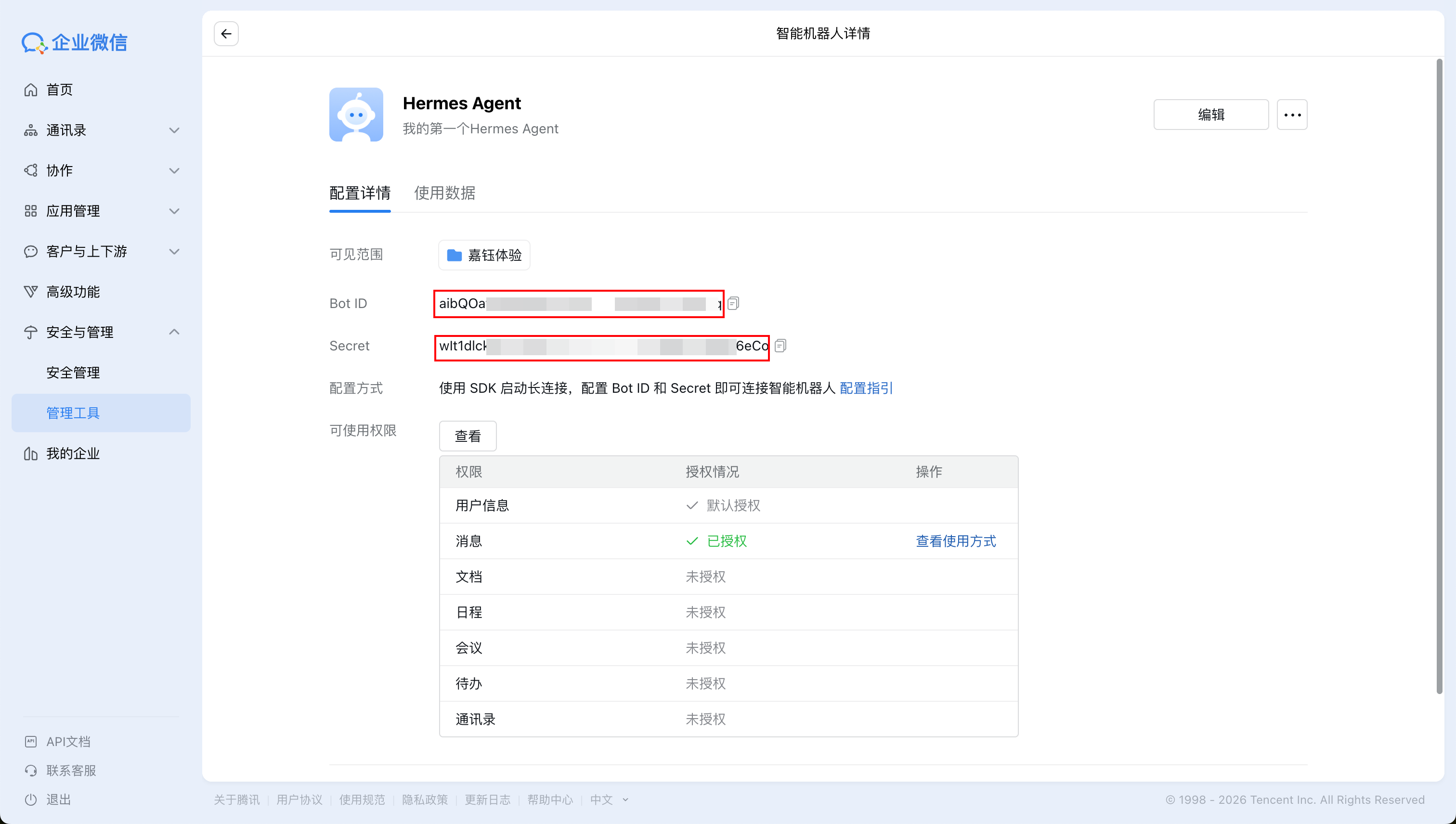
보안 팁: Secret은 로봇의 비밀번호와 같습니다. 타인에게 공개하지 마세요.
2단계: 서버에서 WeCom 자격 증명 구성
서버 터미널로 돌아갑니다. 방금 획득한 WeCom Bot ID와 Secret을 Hermes Agent에 구성해야 합니다.
Hermes Agent의 모든 민감한 정보(예: API 키, Bot 자격 증명 등)는 ~/.hermes/.env 파일에 저장됩니다. 다음 명령을 사용하여 WeCom 자격 증명을 하나씩 작성할 수 있습니다.
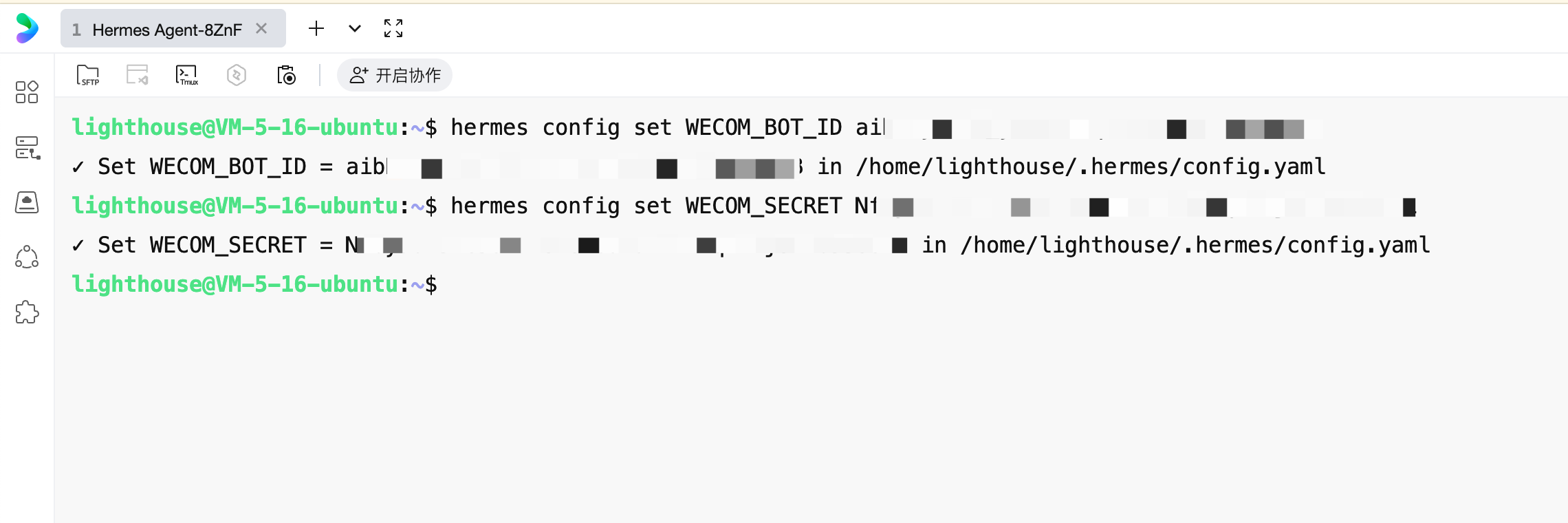
6.1 Bot ID 및 Secret 작성
터미널에서 다음 명령을 실행합니다(your-bot-id를 5.3단계에서 복사한 실제 Bot ID로 바꾸세요):
hermes config set WECOM_BOT_ID your-bot-id
예를 들어, Bot ID가 bot_abc123xyz인 경우 명령은 다음과 같습니다:
hermes config set WECOM_BOT_ID bot_abc123xyz
다음 명령을 실행합니다(your-secret를 5.3단계에서 복사한 실제 Secret으로 바꾸세요):
hermes config set WECOM_SECRET your-secret
6.2 개인 메시지 권한 설정
WECOM_DM_POLICY를 설정하여 Hermes Agent에게 개인 메시지를 보낼 수 있는 사용자를 제한할 수 있습니다. 여기서는 pairing으로 설정합니다.
이렇게 하면 권한이 없는 사용자가 Bot에게 개인 메시지를 보낼 때 직접 대화가 열리지 않고 페어링 코드 확인 프로세스가 트리거됩니다. Bot은 상대방에게 일회성 페어링 코드를 보내며, 서버 측에서 확인해야 통과할 수 있습니다.
hermes config set WECOM_DM_POLICY pairing

6.3 액세스 제한 구성(선택 사항)
WECOM_ALLOWED_USERS를 설정하여 어떤 WeCom 사용자가 Hermes Agent와 대화할 수 있는지 제한할 수 있습니다:
hermes config set WECOM_ALLOWED_USERS your_user_id
여러 사용자를 허용하는 경우 영어 쉼표로 구분합니다:
hermes config set WECOM_ALLOWED_USERS user_id_1,user_id_2
WeCom 사용자 ID를 얻는 방법: WeCom 관리 콘솔 → 연락처 → 구성원 클릭 → "계정" 필드 확인, 이것이 사용자 ID입니다.
일시적으로 액세스 제한이 필요하지 않은 경우(개인 테스트용으로만) 이 단계를 건너뛸 수 있습니다. 기본적으로 이 Bot에 연락할 수 있는 모든 WeCom 구성원은 대화할 수 있습니다(페어링 필요).
팁: 모든 WeCom 사용자가 Bot과 상호 작용할 수 있도록 하려면
hermes config set GATEWAY_ALLOW_ALL_USERS true를 실행할 수 있습니다. 특정 사용자만 액세스하도록 허용하려면hermes config set WECOM_ALLOWED_USERS user_id_1,user_id_2를 통해 화이트리스트를 설정할 수 있습니다.
3단계: 게이트웨이 시작
모든 구성이 완료되면 Hermes Agent의 메시지 게이트웨이를 시작해야 합니다. 이 게이트웨이는 WeCom 메시지를 수신하고 전송하는 역할을 합니다.
Hermes Agent가 백그라운드에서 지속적으로 실행되고 서버 재부팅 후 자동으로 시작되도록 하려면 게이트웨이를 시스템 서비스로 설치하는 것이 좋습니다:
hermes gateway install
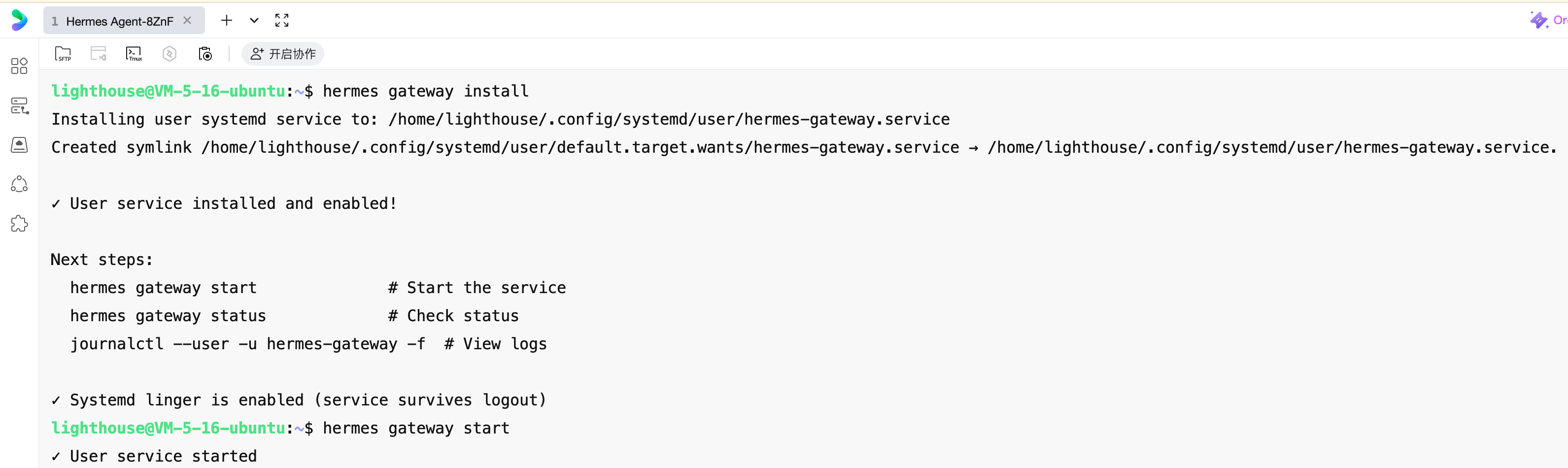
설치가 완료되면 서비스를 시작합니다:
hermes gateway start
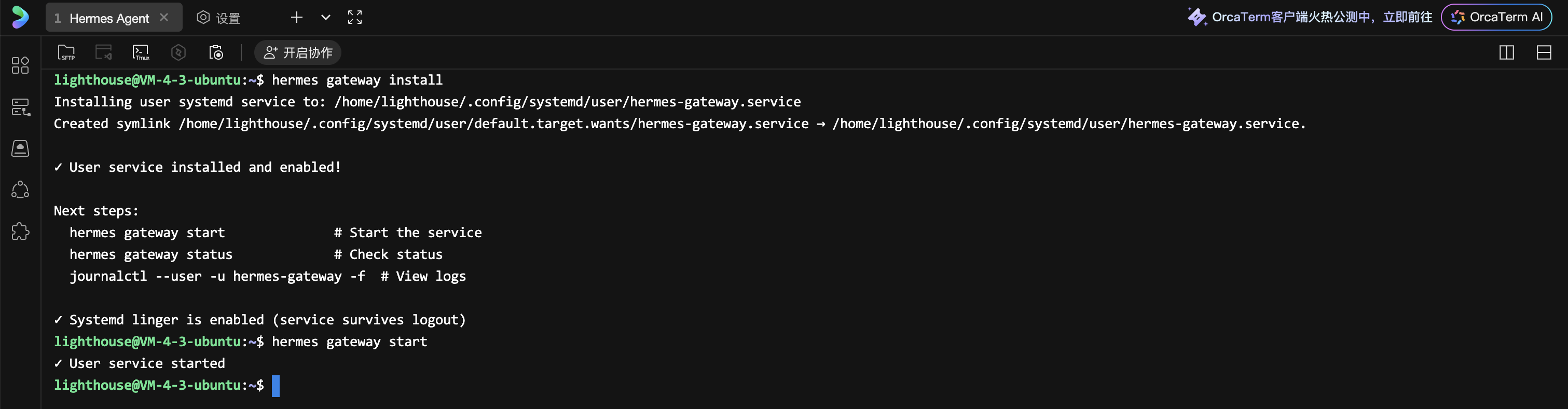
다음 명령을 사용하여 언제든지 게이트웨이 서비스의 실행 상태를 확인할 수 있습니다:
hermes gateway status
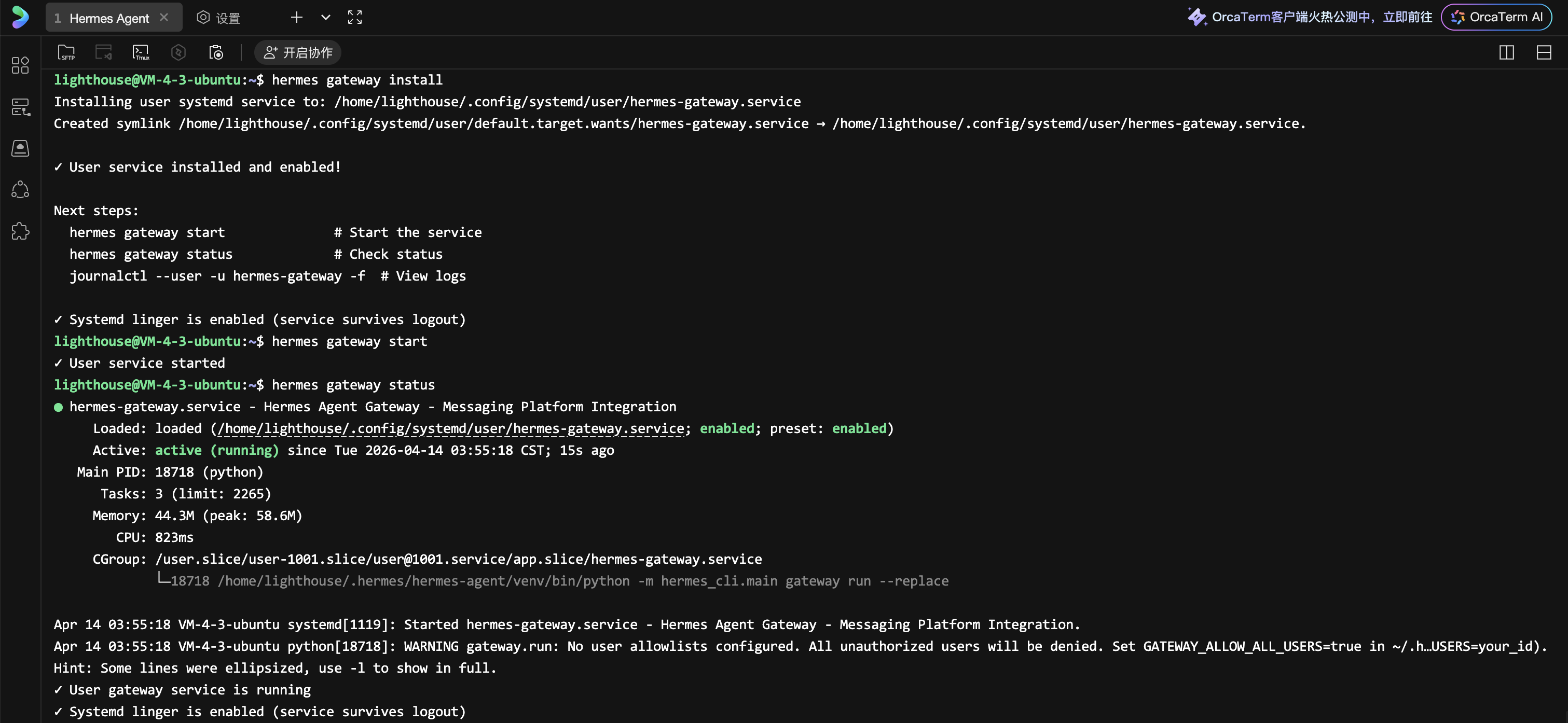
이제 Hermes Agent가 완전히 구성되어 백그라운드에서 실행 중입니다.
이제 WeCom 백엔드로 돌아갑니다. 로봇의 QR 코드를 획득하고 스캔하여 대화 상자에 추가할 수 있습니다:
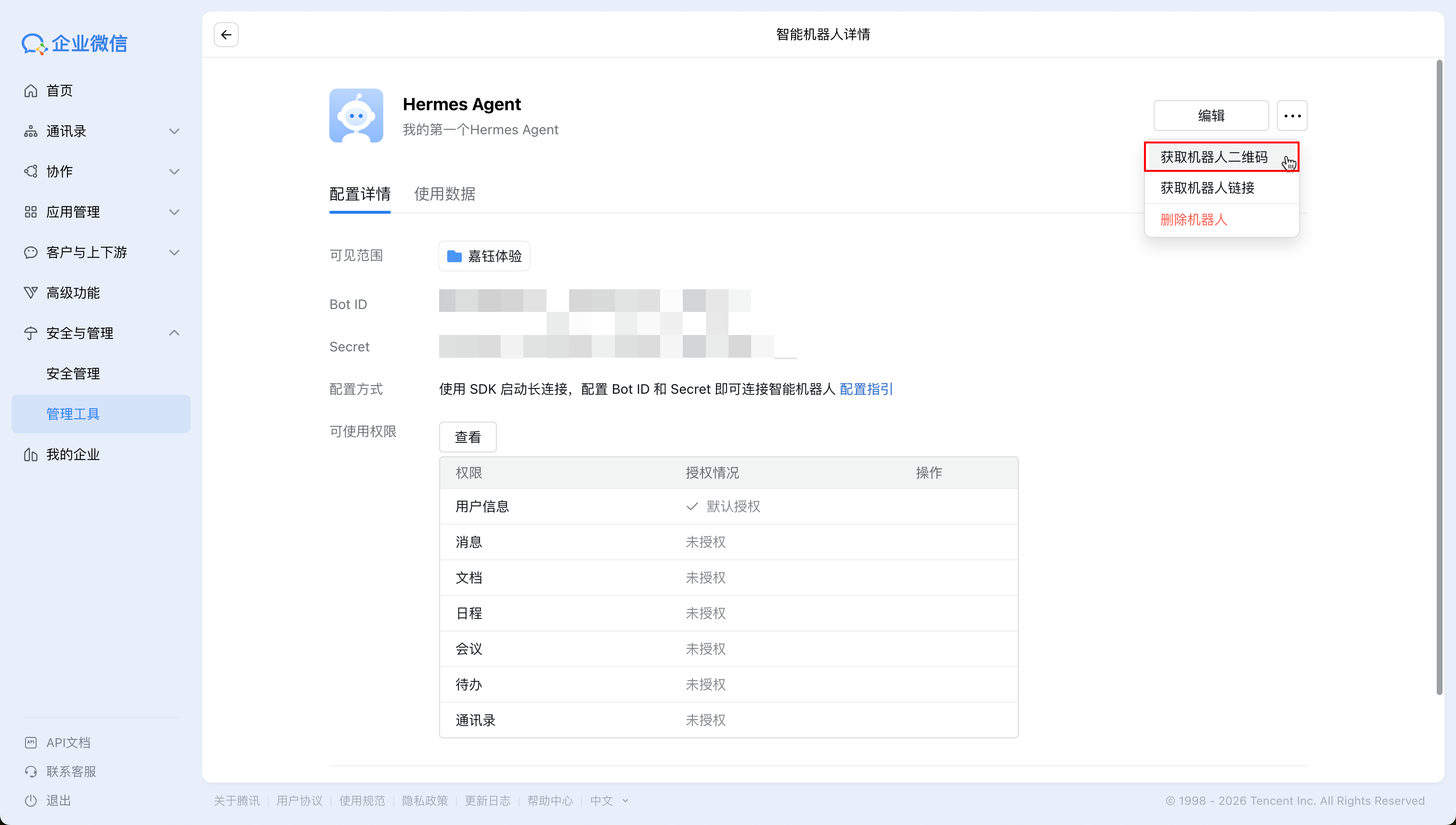
WeCom 내에서 아무 메시지나 보낸 후 페어링 메시지가 표시됩니다:
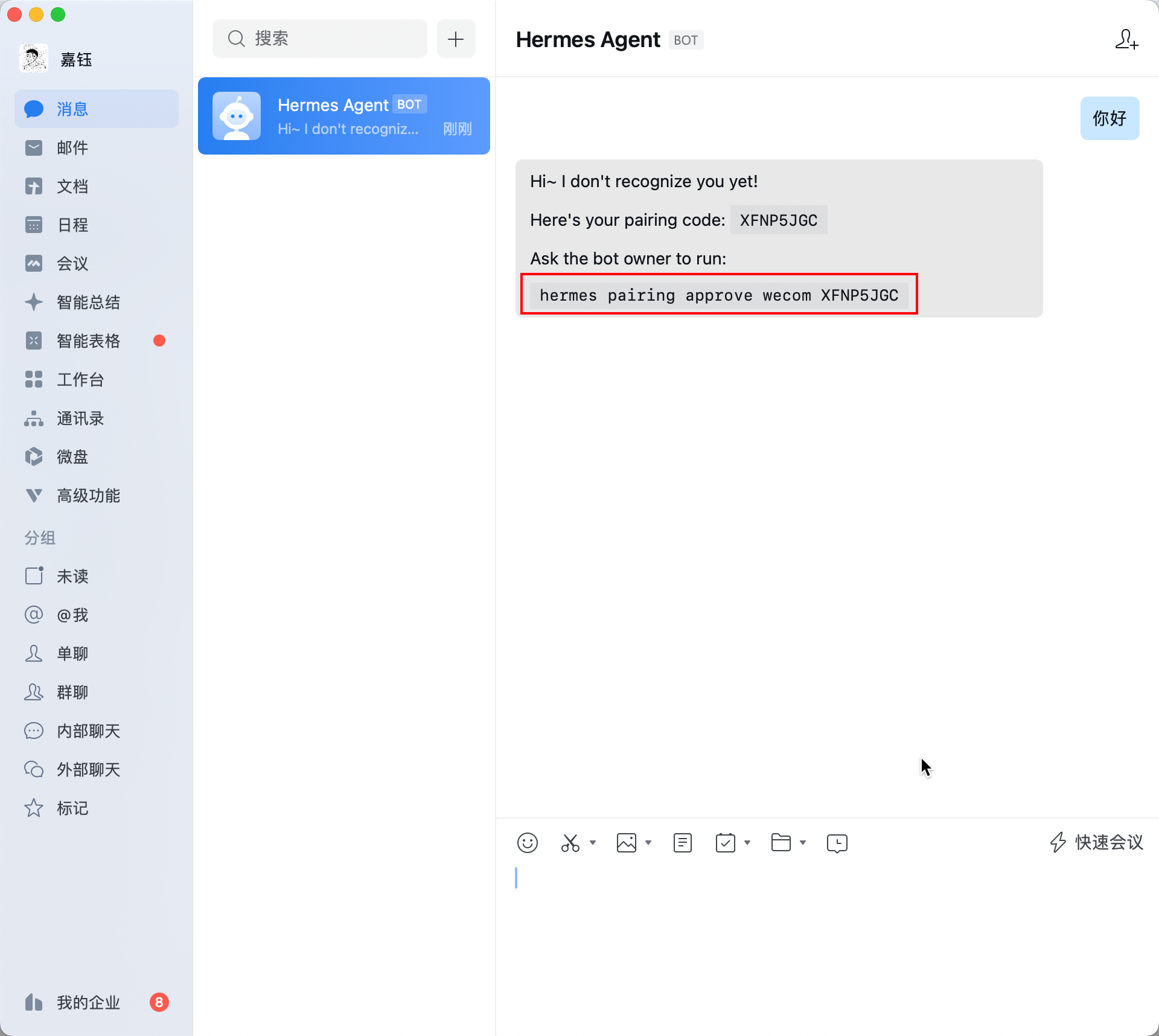
페어링 메시지의 마지막 명령을 복사하고, 서버 명령줄로 돌아가 붙여넣고 Enter 키를 누릅니다. 다음 정보가 표시되면 페어링이 완료되었음을 나타냅니다.

이제 WeCom으로 돌아가 Hermes Agent와 대화를 시작할 수 있습니다!
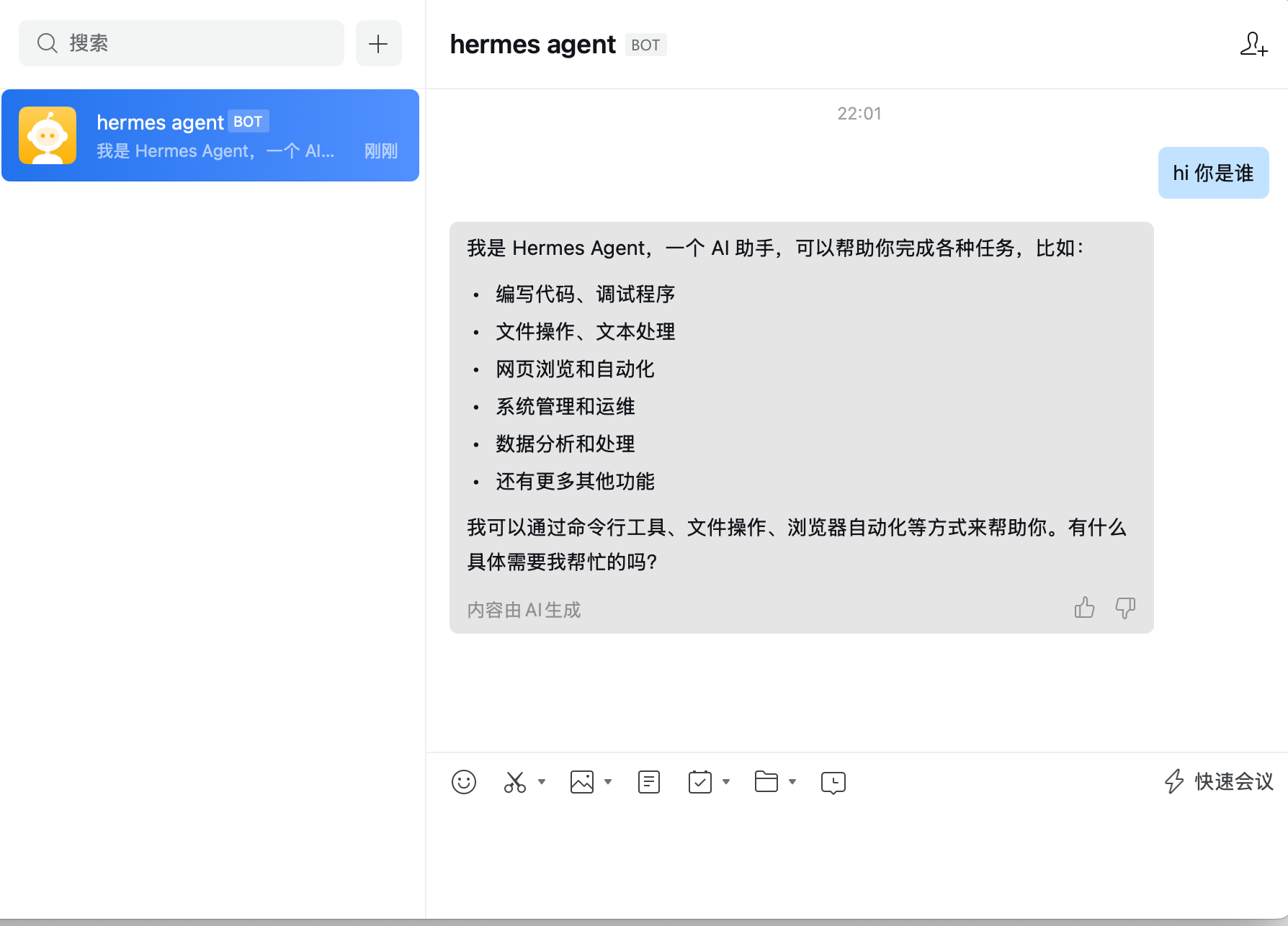
📬 No home channel is set for Wecom. A home channel is where Hermes delivers cron job results and cross-platform messages.와 유사한 메시지가 표시되면 대화 상자에서 직접 /sethome을 보내 완료할 수 있습니다.
보안 팁: Hermes Agent의 WebUI는 인증 기능을 제공하지 않습니다. 액세스 주소를 아는 사람은 누구나 직접 Agent를 조작할 수 있습니다. WebUI를 직접 활성화하고 공용 네트워크를 통해 액세스하여 사용하는 것은 강력히 권장하지 않습니다.
WeCom 고급 구성
~/.hermes/config.yaml에서 WeCom의 액세스 정책을 추가로 구성할 수 있습니다. 예를 들어 어떤 그룹이 Bot을 사용할 수 있는지 제한하거나, 그룹 내 사용자 화이트리스트 설정 등:
platforms:
  wecom:
    enabled: true
    extra:
      dm_policy: "open"           # 개인 대화 정책: open/allowlist/disabled
      group_policy: "allowlist"    # 그룹 대화 정책: open/allowlist
      group_allow_from:            # 허용된 그룹 ID 목록
        - "group_id_1"
일반적인 문제
페어링 명령 입력 후 "Code not found or expired" 메시지 표시
증상: 서버 터미널에서 WeCom 메시지에서 제공된 페어링 명령을 실행한 후 다음 메시지가 표시됩니다:
Code 'XXXXXXXX' not found or expired for platform 'wecom'.
Run 'hermes pairing list' to see pending codes.
원인: 페어링 코드에는 유효 기간(1시간)이 있습니다. 명령을 복사하는 동안 이미 만료되었거나 변경되었을 수 있습니다.
해결 방법:
- 다음 명령을 실행하여 현재 보류 중인 페어링 요청을 확인합니다:
hermes pairing list
- 반환된 목록에서 Code 열에 해당하는 페어링 코드(예:
XXXXXXXX)를 찾습니다:
Pending Pairing Requests (1):
Platform    Code        User ID        Name           Age
--------    ----        -------        ----           ---
wecom       XXXXXXXX    JIAYU          JIAYU    1m ago
- 이 페어링 코드를 복사하고 승인 명령을 다시 실행합니다:
hermes pairing approve wecom XXXXXXXX
XXXXXXXX를 목록에서 본 실제 페어링 코드로 바꾸면 됩니다.
일반 관리 명령 빠른 참조
위 구성을 완료한 후 Hermes Agent를 관리하기 위해 다음 명령이 필요할 수 있습니다:
| 명령 | 설명 |
|---|---|
hermes |
터미널에서 직접 Hermes Agent와 채팅(TUI 인터페이스) |
hermes gateway |
포그라운드에서 메시지 게이트웨이 시작 |
hermes gateway start |
백그라운드 게이트웨이 서비스 시작 |
hermes gateway stop |
백그라운드 게이트웨이 서비스 중지 |
hermes gateway status |
게이트웨이 서비스 상태 확인 |
hermes setup |
구성 마법사 다시 실행 |
hermes setup model |
모델/제공업체만 재구성 |
hermes setup gateway |
채팅 플랫폼만 재구성 |
hermes model |
모델 전환 |
hermes doctor |
구성 문제 진단 |
hermes update |
최신 버전으로 업데이트 |
hermes config |
현재 구성 보기 |
게이트웨이 시작 및 관리
구성이 완료되면 다음 명령을 사용하여 게이트웨이 서비스를 관리합니다:
# 포그라운드에서 실행(디버깅에 적합)
hermes gateway

# 백그라운드에서 시작
hermes gateway start

# 실행 상태 확인
hermes gateway status

# 게이트웨이 중지
hermes gateway stop
팁: 하나의 게이트웨이 프로세스는 모든 구성된 플랫폼(WeCom, Telegram, Discord 등)에 동시에 연결할 수 있으며, 각 플랫폼에 대해 별도의 서비스를 시작할 필요가 없습니다.
토론에 참여하세요!
Discord가 만들어졌습니다. 모두의 참여를 환영하며, Hermes Agent의 고급 사용 방법을 함께 탐구해 봅시다!

🚀 개발자 커뮤니티 및 지원
개발자 커뮤니티
Discord에서 고급 팁 잠금 해제
커뮤니티 참여하기
참고: 참여 후 최신 플러그인 템플릿과 배포 플레이북을 얻을 수 있습니다
전용 지원
WhatsApp/기업위신에 참여하여 전용 기술 지원 받기
| 채널 | 스캔/클릭하여 참여 |
|---|---|
| WhatsApp 채널 |  |
| 기업위신 (WeCom) |  |