在云服务器上搭建 TeamSpeak 3 游戏语音服务器完整指南
作者:Anhar
前言
对于在线游戏社区来说,流畅的语音沟通至关重要。尽管很多用户会依赖公开的通讯平台,但自建一台 TeamSpeak 3 服务器能让你在隐私保护、服务器配置、频道管理和用户权限方面拥有更多掌控力。
在本指南中,我们将在一台基于 Ubuntu 系统的腾讯云 Lighthouse(轻量应用服务器)实例上安装 TeamSpeak 3 Server。
为什么要自建 TeamSpeak 3 服务器?
当你希望对语音通讯环境拥有更多控制权时,自建 TeamSpeak 3 会是一个不错的选择。
自建的 TeamSpeak 服务器能为你带来:
-
对频道和用户权限的完整控制
-
面向社区的私有语音通讯
-
自定义服务器组,例如管理员(Admin)、协管(Moderator)、成员(Member)和访客(Guest)
-
文件传输支持
-
可 7×24 小时稳定在线的服务器
-
支持使用自有的域名或子域名
对于游戏社区来说,这种方式尤其实用——你可以为不同游戏、私人小队、管理讨论或挂机区建立专属房间。
与把 TeamSpeak 架在家用电脑上不同,云服务器可以提供公网 IP 地址和更好的在线稳定性,社区成员可以从任何地方轻松连接。
你需要准备什么?
在开始之前,请准备好以下内容:
| 需求项 | 详情 |
|---|---|
| 云服务器 | 腾讯云 Lighthouse(轻量应用服务器) |
| 操作系统 | Ubuntu 24.04 LTS |
| CPU | 1 vCPU 及以上 |
| 内存 | 1 GB 及以上 |
| 硬盘 | 20 GB 及以上 |
| SSH 访问 | root 或具有 sudo 权限的用户 |
| TeamSpeak 客户端 | 已在本地电脑上安装 |
| 主语音端口 | UDP 9987 |
| 文件传输端口 | TCP 30033 |
| ServerQuery 端口 | TCP 10011 |
为什么选择腾讯云 Lighthouse?
腾讯云 Lighthouse 适合部署各类轻量级服务器业务,如网站、机器人、VPN 服务、游戏工具以及语音服务器等。示例文章中也使用了 Lighthouse 来自建网络服务,因为它提供了简单易用的云服务器管理能力和丰富的全球地域选择。
对于 TeamSpeak 3 服务器来说,腾讯云 Lighthouse 非常合适,原因如下:
-
提供公网 IPv4 地址。
-
支持 7×24 小时全天候运行。
-
支持 Ubuntu Linux。
-
可以在腾讯云控制台管理防火墙规则。
-
可选择靠近用户的服务器地域。
-
TeamSpeak 对服务器配置要求相对较低。
为了获得更好的语音质量,建议选择靠近主要用户群体的 Lighthouse 地域。例如,如果大部分用户在东南亚,那么选择亚太地区通常会比选择较远的地域效果更好。
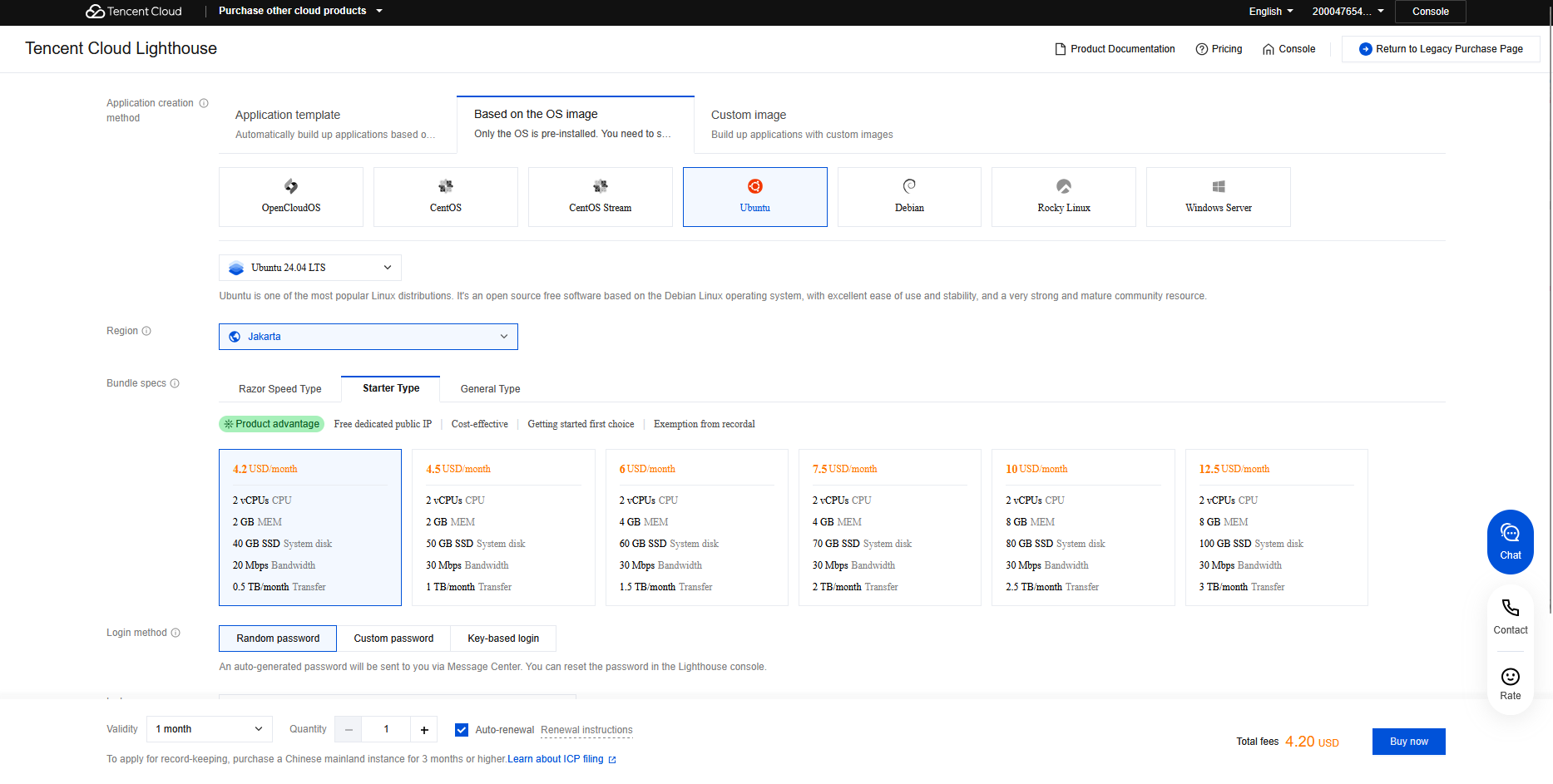
第 1 步:在腾讯云 Lighthouse 上安装 Ubuntu 24.04 LTS
前往腾讯云 Lighthouse 产品购买页面购买服务器。推荐配置如下:
-
镜像:Ubuntu 24.04 LTS
-
地域:选择离大多数用户最近的地点。
-
套餐配置:入门级 2 vCPU / 2 GB 内存
点击 立即购买(Buy Now),按页面提示完成支付,等待约 30 秒即可完成服务器创建。
第 2 步:创建新的防火墙规则
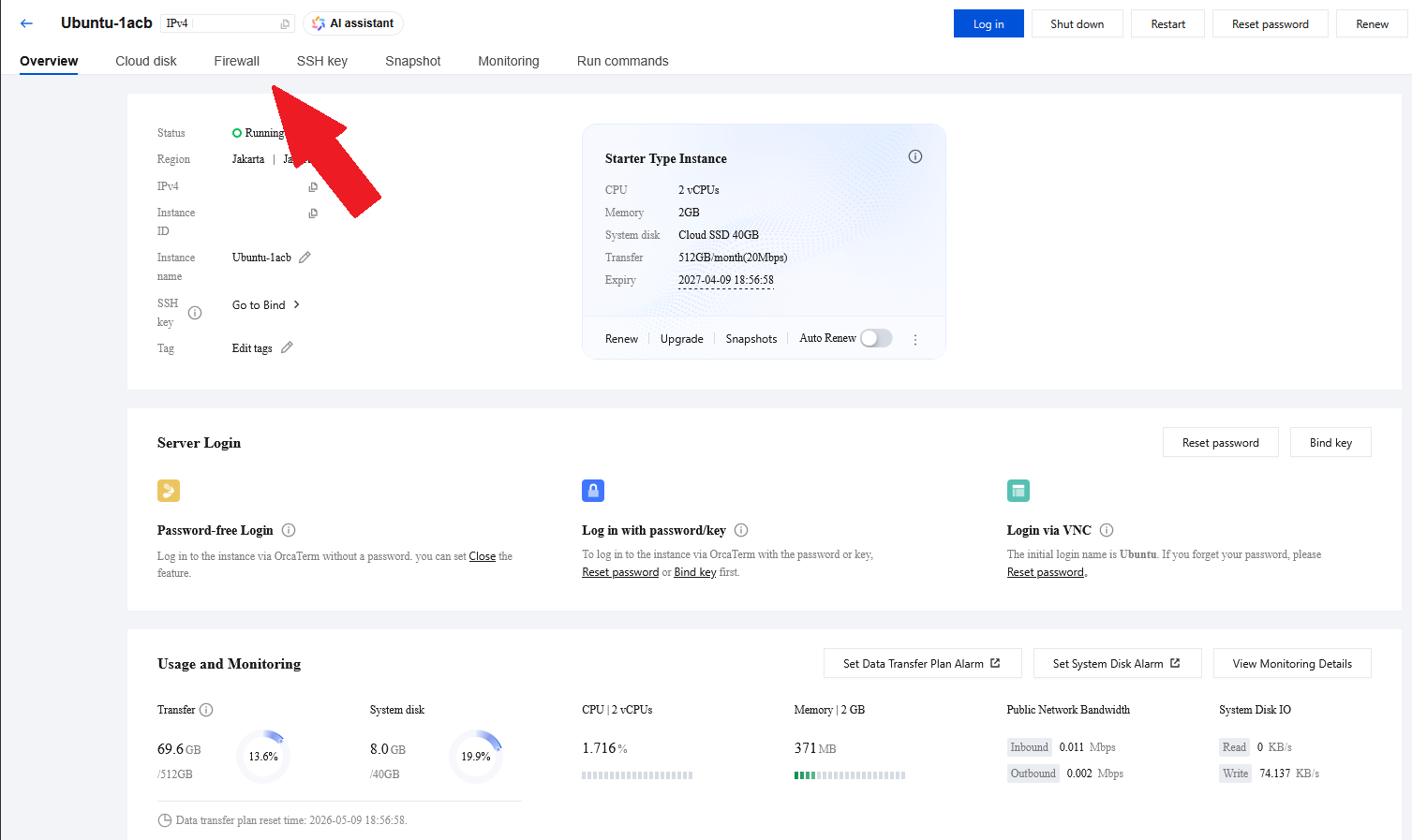
实例创建完成后,打开 防火墙(Firewall) 标签页:
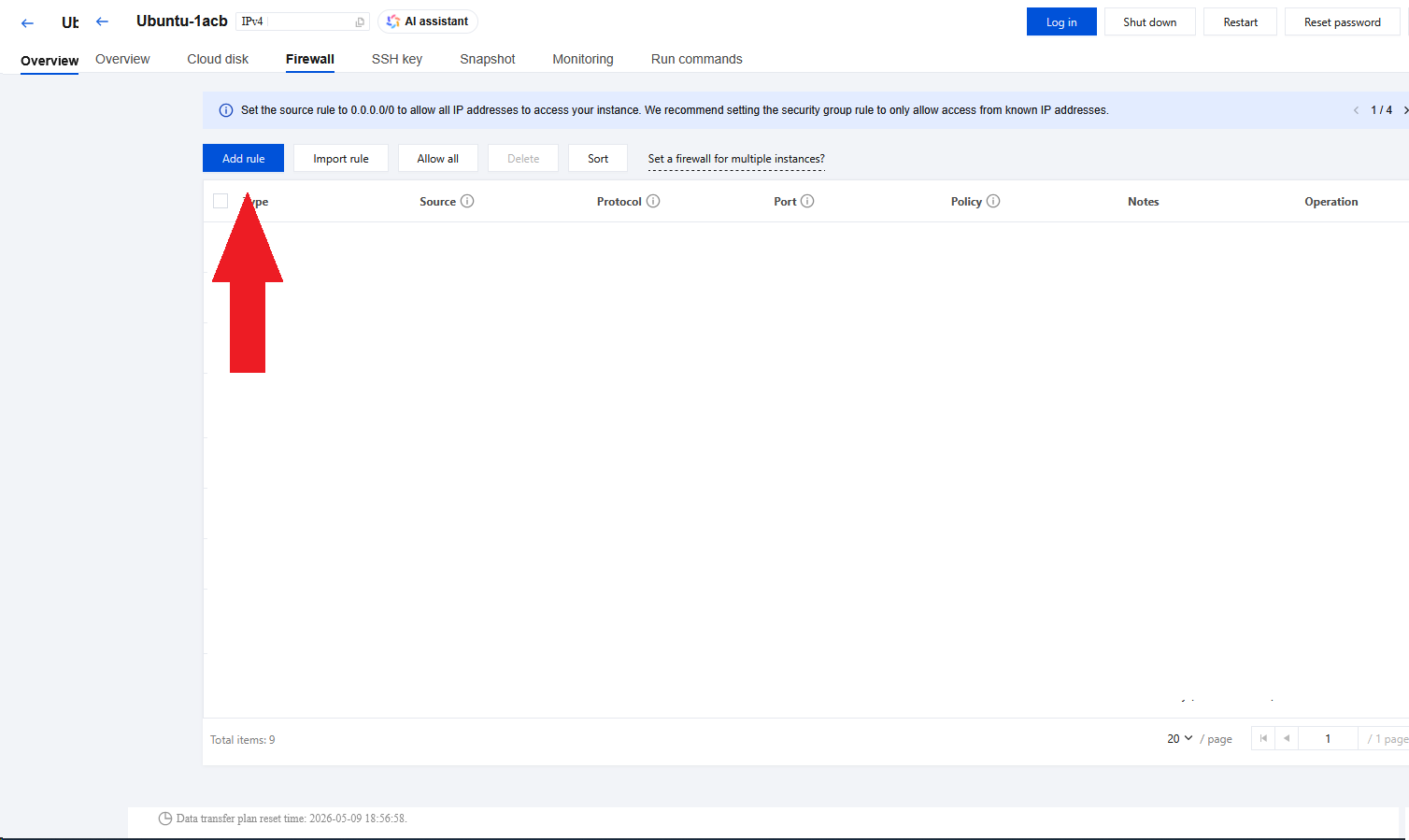
点击「添加规则(Add Rule)」
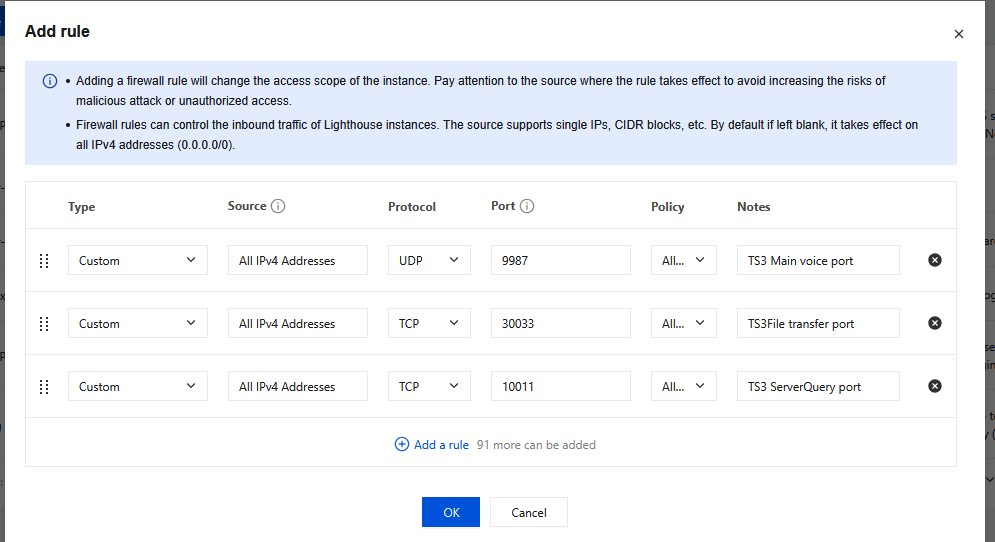
添加以下三条新规则:
| 端口 | 协议 | 备注 |
|---|---|---|
| 9987 | UDP | TS3 主语音端口 |
| 30033 | TCP | TS3 文件传输端口 |
| 10011 | TCP | TS3 ServerQuery 端口 |
第 3 步:登录服务器
打开腾讯云控制台,找到你的 Lighthouse 实例。
你可以通过以下任一方式登录:
-
腾讯云网页终端
-
从本地电脑使用 SSH 连接
SSH 命令示例:
ssh root@your-server-ip
登录后,先更新系统软件包:
sudo apt update && sudo apt upgrade -y
安装所需工具:
sudo apt install wget tar nano bzip2 -y
第 4 步:创建专用的 TeamSpeak 用户
为了提升安全性,TeamSpeak Server 不应以 root 用户身份运行。我们创建一个名为 teamspeak 的专用系统用户。
sudo adduser --disabled-login --gecos "" teamspeak
该用户只会用于运行 TeamSpeak 服务进程。
第 5 步:下载 TeamSpeak 3 Server
进入 TeamSpeak 的主目录:
cd /home/teamspeak
下载 Linux 64 位版本的 TeamSpeak 3 Server 安装包:
wget https://files.teamspeak-services.com/releases/server/3.13.7/teamspeak3-server_linux_amd64-3.13.7.tar.bz2
解压下载的压缩包:
tar -xvjf teamspeak3-server_linux_amd64-3.13.7.tar.bz2
修改 TeamSpeak 目录的归属权限:
sudo chown -R teamspeak:teamspeak teamspeak3-server_linux_amd64
第 6 步:同意 TeamSpeak 许可协议
在启动 TeamSpeak Server 之前,需要先同意其许可协议。
进入 TeamSpeak 服务器目录:
cd /home/teamspeak/teamspeak3-server_linux_amd64
创建许可协议同意文件:
sudo -u teamspeak touch .ts3server_license_accepted
第 7 步:首次启动 TeamSpeak Server
手动启动服务器:
sudo -u teamspeak ./ts3server_startscript.sh start
首次启动时,TeamSpeak 会生成一个服务器管理员特权密钥(privilege key)。可通过以下命令查看:
cat /home/teamspeak/teamspeak3-server_linux_amd64/logs/ts3server_*
输出示例:
2026-04-29 15:41:55.382818|WARNING |VirtualServer |1  |--------------------------------------------------------
2026-04-29 15:41:55.382841|WARNING |VirtualServer |1  |ServerAdmin privilege key created, please use the line below
2026-04-29 15:41:55.382847|WARNING |VirtualServer |1  |token=jGUwiMySRvhSLuHs7EKDWS7MdPfUoPXV5o7+lYZd
2026-04-29 15:41:55.382853|WARNING |VirtualServer |1  |--------------------------------------------------------
重要提示:请立即保存这些信息。该特权密钥是你首次连接服务器时领取管理员权限所必需的。
保存好信息后,先临时停止服务器:
sudo -u teamspeak ./ts3server_startscript.sh stop
第 8 步:创建 Systemd 服务
为了让 TeamSpeak 在后台自动运行并在服务器重启后自动启动,我们创建一个 systemd 服务。
新建服务配置文件:
sudo nano /etc/systemd/system/teamspeak.service
粘贴以下配置内容:
[Unit]
Description=TeamSpeak 3 Server
After=network.target

[Service]
WorkingDirectory=/home/teamspeak/teamspeak3-server_linux_amd64/
User=teamspeak
Group=teamspeak
Type=forking
ExecStart=/home/teamspeak/teamspeak3-server_linux_amd64/ts3server_startscript.sh start
ExecStop=/home/teamspeak/teamspeak3-server_linux_amd64/ts3server_startscript.sh stop
ExecReload=/home/teamspeak/teamspeak3-server_linux_amd64/ts3server_startscript.sh restart
Restart=on-failure

[Install]
WantedBy=multi-user.target
保存文件后,重新加载 systemd:
sudo systemctl daemon-reload
设置 TeamSpeak 开机自启:
sudo systemctl enable teamspeak
启动 TeamSpeak 服务:
sudo systemctl start teamspeak
查看服务运行状态:
sudo systemctl status teamspeak
如果输出中显示 active (running),说明你的 TeamSpeak 3 Server 已成功运行。
第 9 步:在 Ubuntu 上开放防火墙端口
TeamSpeak 3 Server 需要开放多个端口。根据 TeamSpeak 官方支持页面的说明:UDP 9987 用于语音通讯,TCP 30033 用于文件传输,TCP 10011 用于原始 ServerQuery。
使用 UFW 开放所需端口:
sudo ufw allow 9987/udp
sudo ufw allow 30033/tcp
sudo ufw allow 10011/tcp
如果 UFW 尚未启用,请启用它:
sudo ufw enable
第 10 步:使用 TeamSpeak 客户端连接
在你的电脑上下载并安装 TeamSpeak 客户端。
然后按以下步骤操作:
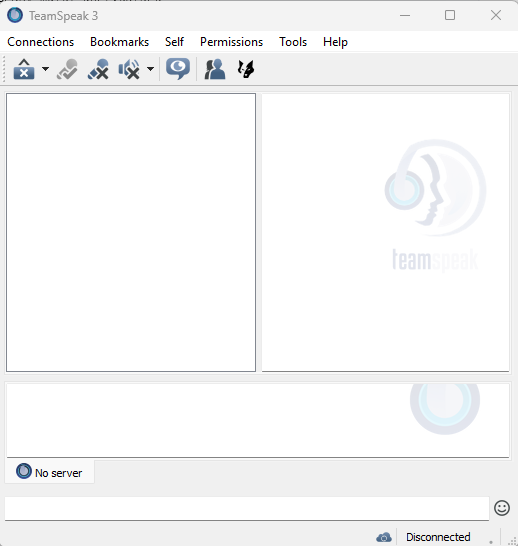
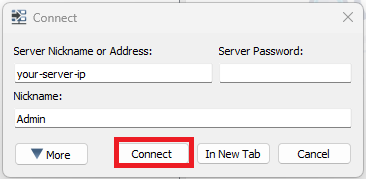
- 打开 TeamSpeak 客户端。
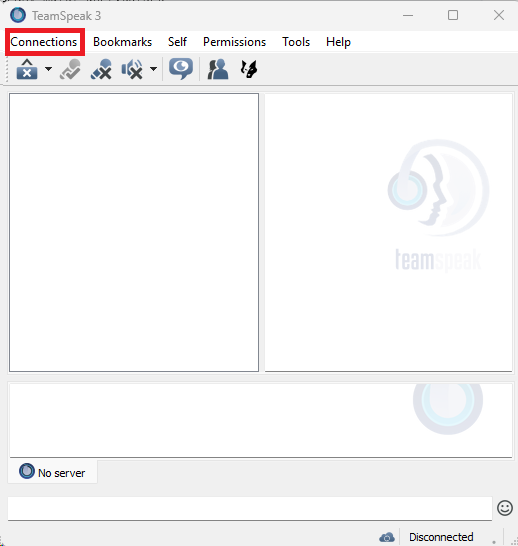
- 点击「Connections(连接)」。
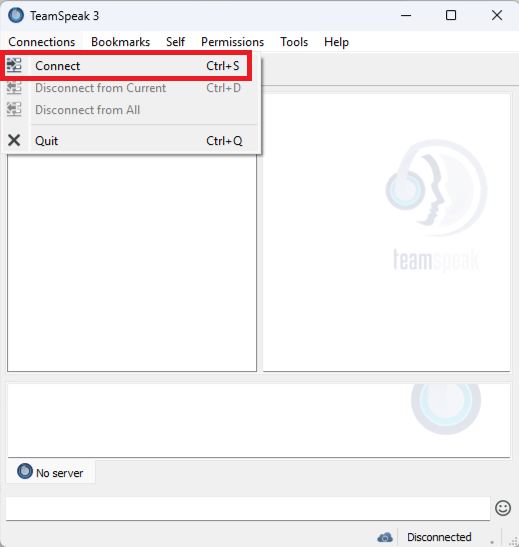
- 选择「Connect(连接)」。
-
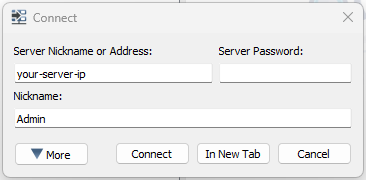
输入服务器 IP 地址和昵称(Nickname)。
-
点击「Connect(连接)」。
-
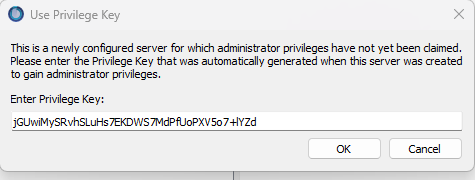
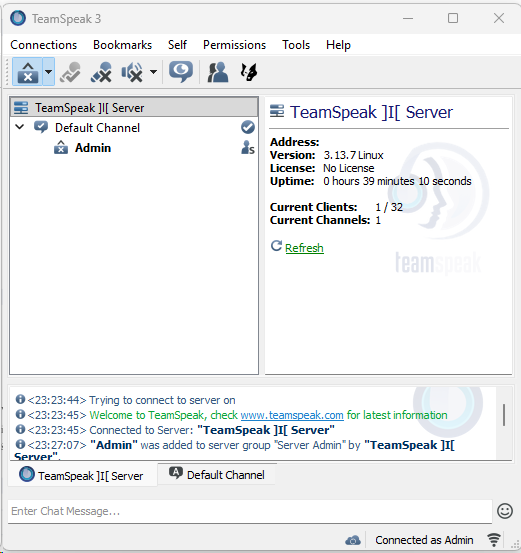
首次连接时,TeamSpeak 会要求输入特权密钥(privilege key)。将第 7 步中服务器首次启动时生成的特权密钥粘贴进去。特权密钥验证通过后,你的账号就会成为服务器管理员。
可选:为 TeamSpeak 服务器绑定域名
使用域名能让用户更方便地连接到你的服务器。
例如:
ts.yourdomain.com
创建一条 DNS 记录:
类型 (Type): A
主机记录 (Name): ts
记录值 (Value): 你的服务器 IP
DNS 解析生效后,用户就可以通过以下地址连接:
ts.yourdomain.com
部署后的客观评价
如果你的社区希望拥有一台私密、轻量且高度可配置的语音服务器,自建 TeamSpeak 3 Server 是一个不错的选择。
优点:
-
服务器资源占用低
-
语音通讯稳定
-
权限体系细致完善
-
频道组织清晰
-
适合游戏社区
-
可在小型云服务器上 7×24 小时运行
需要注意的事项:
-
需要正确配置防火墙规则。
-
首次启动时务必保存好特权密钥。
-
需要自行负责备份和版本更新。
-
如将 ServerQuery 暴露到公网,应做好访问保护。
-
所有用户都需要安装 TeamSpeak 客户端。
对于小型游戏团队、公会、战队以及私密社区来说,这套方案实用且成本友好。一台入门级的腾讯云 Lighthouse 实例通常足以支撑中小规模的 TeamSpeak 服务器。
常见问题排查
| 问题现象 | 可能原因 | 解决方法 |
|---|---|---|
| 无法连接到服务器 | UDP 9987 被拦截 | 在 UFW 和 Lighthouse 防火墙中开放 UDP 9987 |
| 服务未运行 | TeamSpeak 启动失败 | 使用 systemctl status teamspeak 查看状态 |
| 无法文件传输 | TCP 30033 被拦截 | 开放 TCP 30033 |
| 权限被拒绝(Permission denied) | 文件归属错误 | 执行 sudo chown -R teamspeak:teamspeak teamspeak3-server_linux_amd64 |
| 重启后服务未启动 | Systemd 服务未设置为自启 | 执行 sudo systemctl enable teamspeak |
| 域名无法连接 | DNS 记录配置不正确 | 检查 A 记录以及 DNS 解析是否生效 |
| 无法访问 ServerQuery | TCP 10011 被拦截 | 开放或对 TCP 10011 进行限制性放行 |
| 延迟较高 | 服务器地域离用户太远 | 选择更靠近用户的 Lighthouse 地域 |
常见问答(FAQ)
一台 TeamSpeak 3 Server 支持多少用户同时在线?
默认情况下,免费版的 TeamSpeak 3 Server 最多支持 32 个槽位(slot),即单个虚拟服务器最多支持 32 个并发用户。
如果你的社区需要更大的容量,可以参考官方 TeamSpeak 授权页面:Gamer 授权最多可支持 1024 个槽位以及最多 2 个虚拟服务器。
必须要有域名吗?
不是必须的。你可以直接使用服务器 IP 进行连接。域名只是可选项,但推荐使用,因为更容易记忆。
哪个端口最重要?
最重要的是 UDP 9987,它用于语音通讯。
为什么文件传输不生效?
文件传输使用 TCP 30033。请确保该端口在 Ubuntu UFW 以及腾讯云 Lighthouse 防火墙中都已开放。
一定需要 ServerQuery 吗?
不一定。基于 TCP 10011 的原始 ServerQuery 是可选的。它在远程管理时比较有用,但出于安全考虑,建议做访问限制。
可以用 root 用户运行 TeamSpeak 3 Server 吗?
技术上可以,但不推荐。使用 teamspeak 这样的专用用户会更安全。
加入我们的 Discord 群组!
扫描二维码加入 Lighthouse用户讨论群,解锁并交流在云端使用AI的经验。

🚀 腾讯云开发者社区与支持
1️⃣ 腾讯云开发者交流社区
Discord 解锁更多进阶玩法
2️⃣ 专属服务支持
加入 Whatsapp/企业微信享受专属技术支持
| 渠道 | 扫描/点击进入 |
|---|---|
| Whatsapp 频道 |

|
| 企业微信 |

|