如何在现代自托管 Web 界面中部署和使用 Hermes Agent
引言
现代 AI Agent
在自动化、开发工作流、系统管理和研究任务中正变得越来越有用。虽然许多托管式
AI 平台提供了便利性,但自托管 AI Agent
可以让你在隐私、定制化、安全性、API
集成和基础设施管理方面拥有更高的控制权。
在本指南中,我们将在基于 Ubuntu 的云服务器上部署 Hermes Agent 和 Hermes
WebUI。该 Web 界面允许用户通过现代浏览器界面与 Hermes Agent
交互,同时支持多个 LLM 提供商和本地模型集成。
为什么要自托管 Hermes Agent?
相比完全依赖第三方托管式 AI 服务,自托管 Hermes Agent
可以提供更高的灵活性和控制力。
自托管部署可以让你获得:
- 对 AI 环境的完整控制权
- 更好的提示词和对话隐私保护
- 集成自定义 API 和工具的能力
- 持久化的工作区和会话
- 更容易与本地基础设施集成
- 能够使用云端 LLM 或本地模型
- 长时间运行的自主工作流
该设置特别适合:
- 开发者
- 系统管理员
- AI 研究人员
- 自动化工程师
- Homelab 用户
不同于直接在个人电脑上运行 AI
Agent,将其部署在云服务器上可以实现随时随地 24/7
访问,同时保持会话和存储的持久性。
你需要准备什么
开始之前,请准备以下内容:
要求 详情
云服务器 Tencent Cloud Lighthouse
操作系统 Ubuntu 24.04 LTS
CPU 2 vCPU 或更高
RAM 4 GB 或更高
存储 30 GB 或更高
域名 可选,但推荐
API key OpenRouter、OpenAI、Anthropic 或其他提供商
为什么选择腾讯云 Lighthouse?
腾讯云 Lighthouse 适合轻量级和中等规模的自托管部署场景,例如 AI
工具、Web 应用、机器人、自动化平台、开发环境和 AI Agent。Hermes Agent 和
Hermes WebUI 很适合部署在 Lighthouse
上,因为该平台提供了简单的云服务器管理、稳定的网络连接,以及灵活的全球地域选项。
对于 Hermes Agent 部署,腾讯云 Lighthouse 是一个合适选择,因为:
- 它提供公网 IPv4 地址。
- 它可以让 AI 服务持续 24/7 运行。
- 可以直接在腾讯云控制台中管理防火墙规则。
- 你可以选择靠近用户的服务器地域。
- 它可以在同一台服务器上同时托管 Hermes WebUI 和其他 AI 相关服务。
为了获得更好的响应速度,请选择靠近主要用户或首选 AI 提供商区域的
Lighthouse
地域。例如,如果大多数用户位于东南亚,选择附近的亚太区域通常会比部署在欧洲或北美获得更低的延迟。
Step 1: 在腾讯云上安装 Ubuntu 24.04 LTS
前往腾讯云 Lighthouse 产品页
https://www.tencentcloud.com/products/lighthouse?from_qcintl=topnav&lang=en&pg=&referral_code=78XT025C
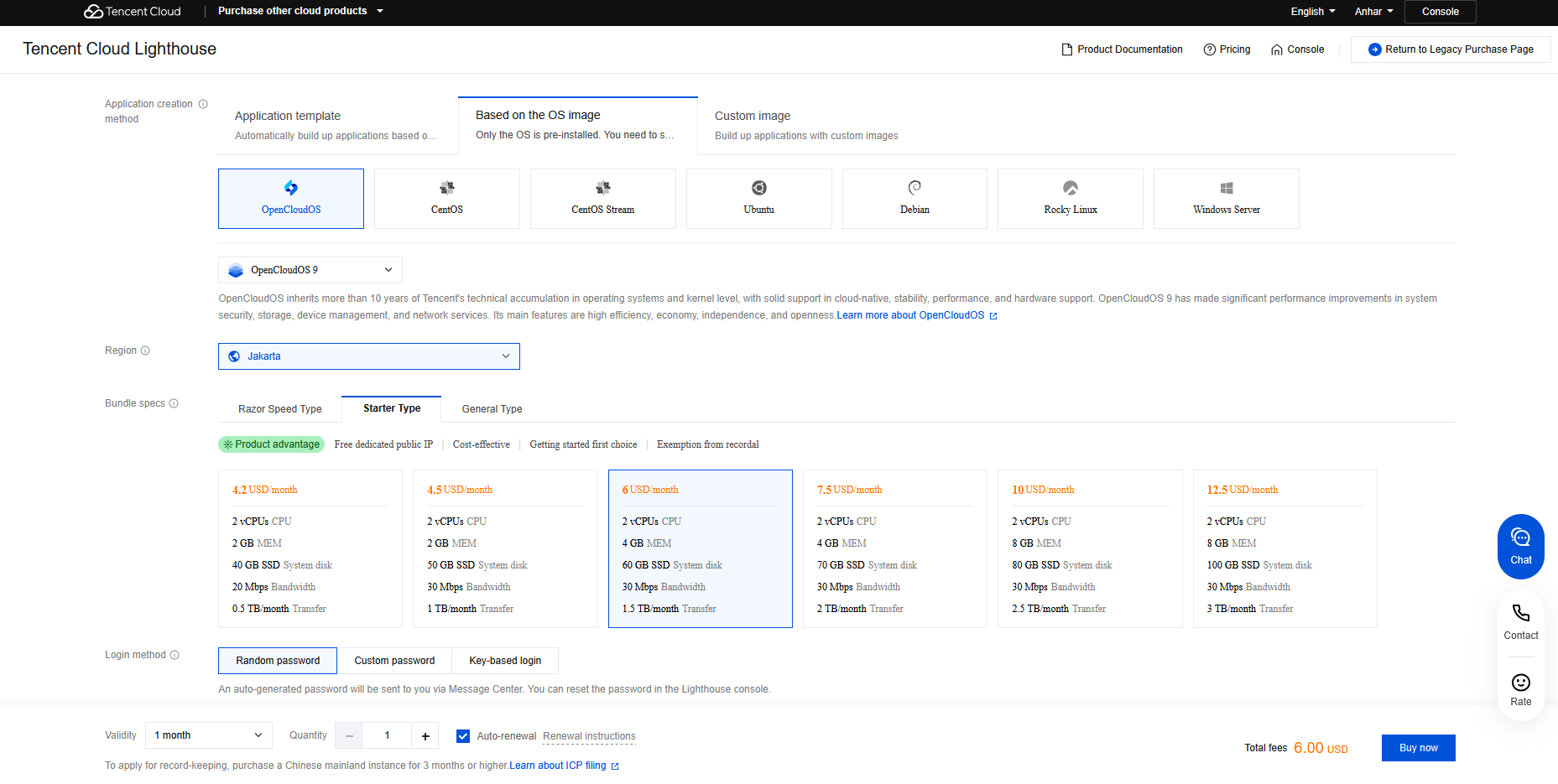
购买服务器。推荐配置:
- 镜像:Ubuntu 24.04 LTS
- 地域:选择最靠近大多数用户的位置。
- 套餐配置:Starter 类型 2 vCPU / 4 GB RAM
点击 Buy Now,按照页面指引完成付款,并等待约 30 秒完成服务器创建。
Step 2: 登录服务器
打开腾讯云控制台,找到你的 Lighthouse 实例。
你可以使用以下任一方式登录:
- 腾讯云 Web 终端
- 从本地电脑使用 SSH
SSH 命令示例:
ssh root@your-server-ip
登录后,更新系统软件包:
sudo apt update && sudo apt upgrade -y
安装所需工具:
sudo apt install curl git -y
Step 3: 安装 Hermes Agent
移动到你偏好的目录。在本指南中,我将使用 home
用户目录。以下步骤中使用的命令可能需要根据你选择的目录进行调整。
cd ~
运行一行安装命令:
curl -fsSL https://raw.githubusercontent.com/NousResearch/hermes-agent/main/scripts/install.sh | bash
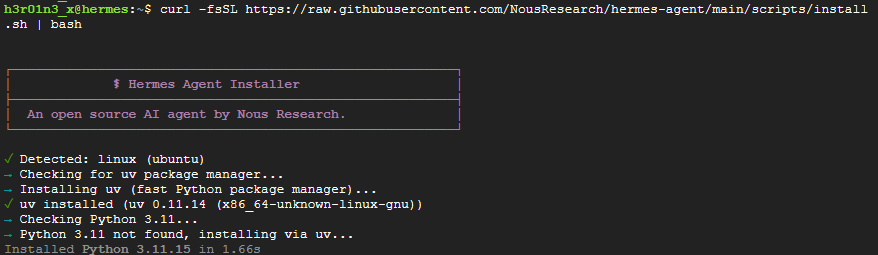
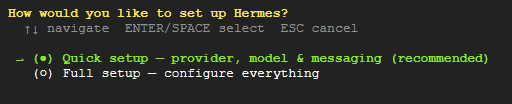
使用上下方向键在安装选项之间导航,然后按 Enter
确认选择。在本设置中,选择 Quick setup
之后,根据你想使用的 API key 或平台选择提供商和模型。
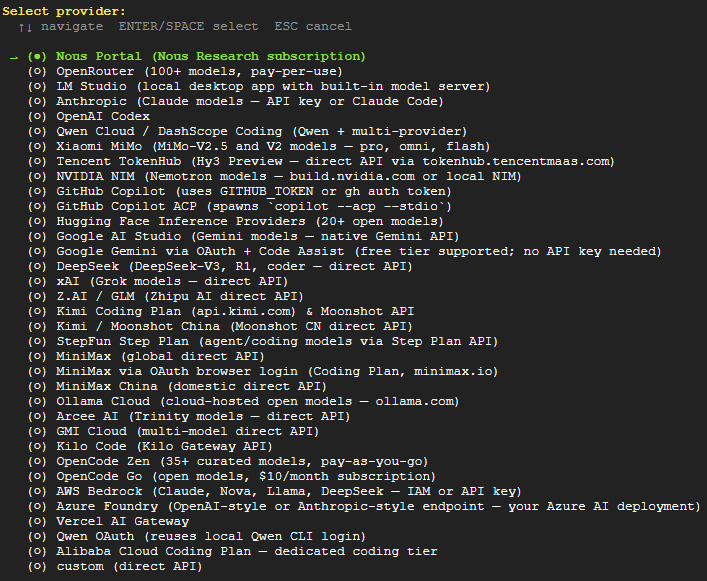
选择提供商和模型后,选择 Hermes Agent
将使用的终端后端。在本教程中,我将使用默认的本地后端
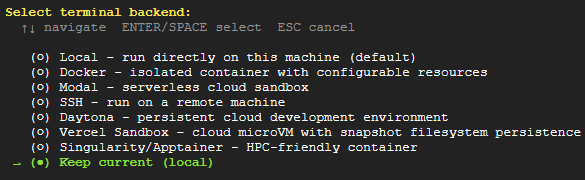
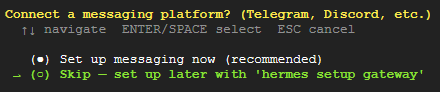
在本教程中,通过选择 Skip --- set up later with hermes setup gateway
跳过消息平台设置。如有需要,你可以稍后配置 Telegram、Discord
或其他消息集成。
安装完成后,重新加载 shell,以应用新的环境变量和命令配置。
source ~/.bashrc
Step 4: 安装 Hermes Gateway
成功安装 Hermes Agent 后,继续安装 Hermes Gateway,以启用外部集成和基于
Web 的通信功能。
hermes gateway install
安装 Hermes Gateway 后,使用以下命令启动服务:
hermes gateway start
使用以下命令确认 Hermes Gateway 是否正常运行:
hermes gateway status
如果服务状态显示 active (running) 和 enabled,则说明 Hermes Gateway
已成功安装并正确启动

Step 5: 安装 Hermes WebUI
成功安装 Hermes Agent 和 Hermes Gateway 后,我们现在安装 Hermes
WebUI。首先,使用以下命令克隆仓库:
git clone https://github.com/nesquena/hermes-webui.git hermes-webui
使用以下命令进入克隆的仓库目录:
cd hermes-webui
创建一个新的 .env 文件,用于存储环境变量和配置设置:
sudo nano .env
在 .env 文件中填入以下变量,并设置你想用于登录 WebUI 的密码。
HERMES_WEBUI_PASSWORD=change-me-to-something-strong
Step 6: 为 Hermes WebUI 创建 Systemd 服务
为了让服务在系统重启后自动启动,创建一个 systemd 服务。
sudo nano /etc/systemd/system/hermes-webui.service
将以下配置填入文件中,然后根据你的 Linux 用户名和克隆仓库的位置修改
User、WorkingDirectory 和 ExecStart 的值。
[Unit]
Description=Hermes WebUI
After=network.target

[Service]
Type=simple

# Change this to your Linux username
User=your_username

# Change this to the directory where you cloned hermes-webui
WorkingDirectory=/path/to/hermes-webui

# Change this to the location of your start.sh file
ExecStart=/path/to/hermes-webui/start.sh

Restart=always
RestartSec=5

[Install]
WantedBy=multi-user.target
保存配置后,重新加载 systemd
daemon,启用服务开机自启动,然后使用以下命令启动服务:
sudo systemctl daemon-reload
sudo systemctl enable hermes-webui
sudo systemctl start hermes-webui
使用以下命令检查服务是否正在运行并已启用:
sudo systemctl status hermes-webui
如果服务状态显示 running 和 enabled,则说明服务正在正确运行。

Step 7: 使用 Nginx 反向代理并通过 Certbot 配置 HTTPS
此时,你应该可以通过以下地址访问 Hermes WebUI:
http://your-server-ip:8787
不过,为了更好的安全性和更专业的部署方式,强烈建议使用 Nginx
配置反向代理,并启用 SSL 证书以实现安全的 HTTPS
连接。该设置有助于保护登录凭据、加密 Web
流量,并允许通过域名访问,而不是直接将 8787 端口暴露到互联网。
安装 Nginx:
sudo apt install nginx -y
创建新的配置文件:
sudo nano /etc/nginx/sites-available/hermes-webui
粘贴以下配置,并根据你的域名修改 server_name:
server {
    listen 80;
    server_name ai.yourdomain.com;

    client_max_body_size 500M;

    location / {
        proxy_pass http://127.0.0.1:8787;

        proxy_http_version 1.1;

        proxy_set_header Host $host;
        proxy_set_header X-Real-IP $remote_addr;
        proxy_set_header X-Forwarded-For $proxy_add_x_forwarded_for;
        proxy_set_header X-Forwarded-Proto $scheme;

        proxy_set_header Upgrade $http_upgrade;
        proxy_set_header Connection "upgrade";
    }
}
启用站点:
sudo ln -s /etc/nginx/sites-available/hermes-webui /etc/nginx/sites-enabled/
安装 Certbot:
sudo apt install certbot python3-certbot-nginx -y
生成 SSL 证书,并按照提示操作:
sudo certbot --nginx -d ai.yourdomain.com
测试配置:
sudo nginx -t
重启 Nginx:
sudo systemctl restart nginx
Step 8: 使用 Hermes Agent WebUI
部署完成后,可以通过你在 Nginx
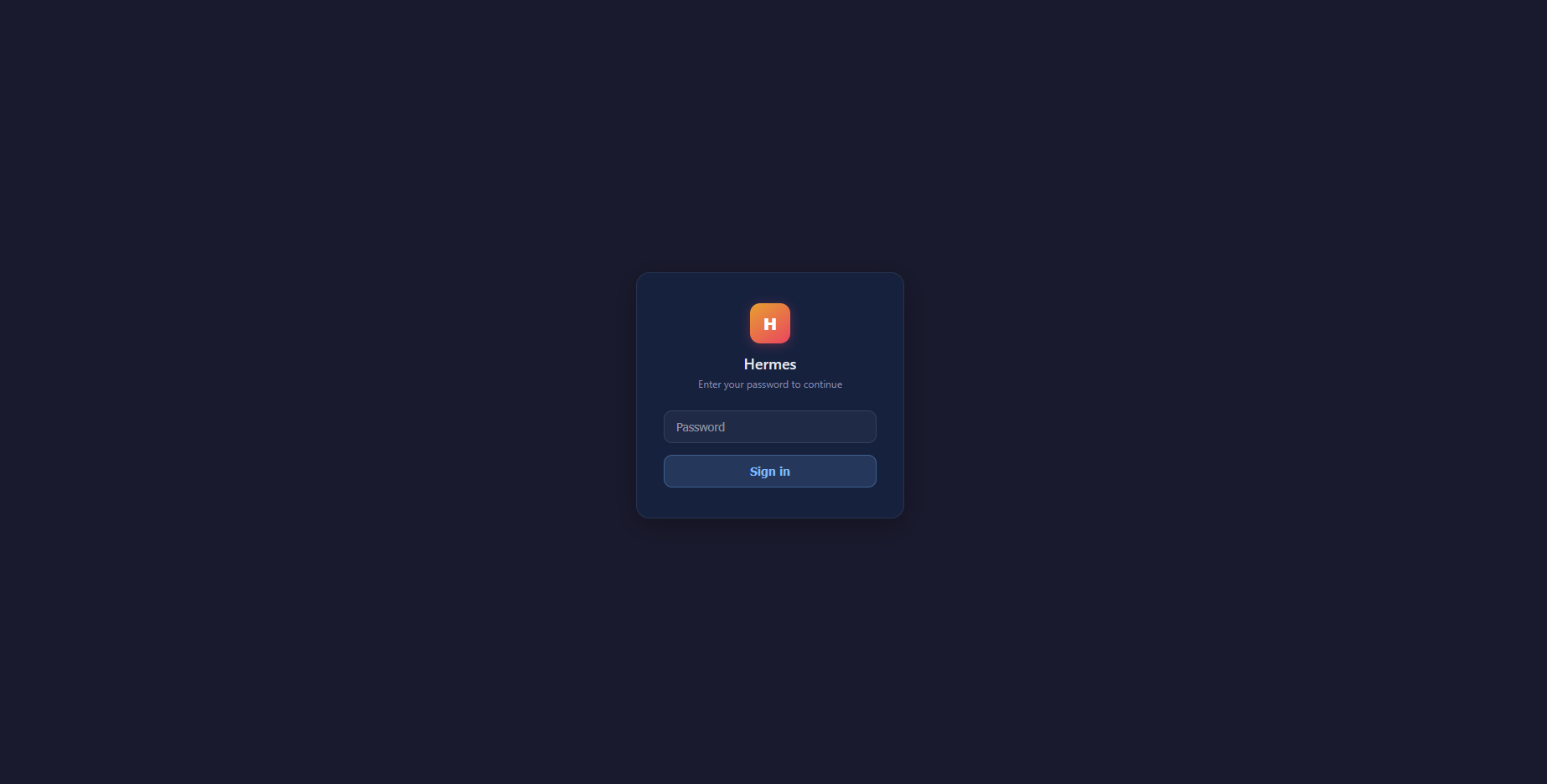
反向代理设置中配置的域名,直接从浏览器使用 Hermes Agent。首次访问 WebUI
时,系统会提示你输入密码以继续。请使用你在 Step 5 中配置到 .env
文件里的密码登录 Hermes WebUI。
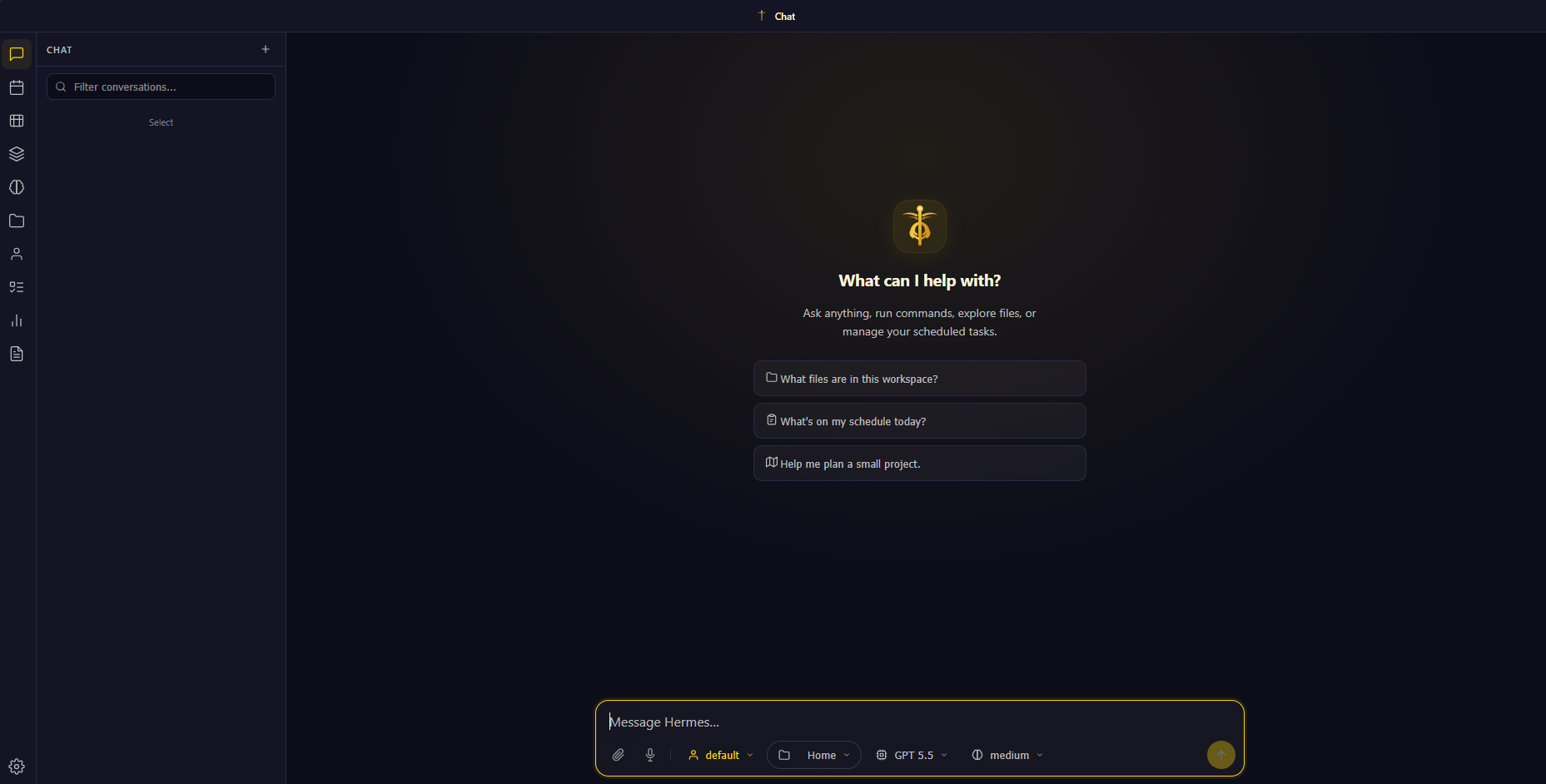
输入密码后,你将能够访问 Hermes WebUI
仪表盘。你可以从这里通过现代浏览器界面直接与 Hermes Agent 交互。
在 Hermes WebUI 中,你可以执行多种任务,例如:
- 使用对话界面与 AI 模型聊天
- 运行自主 AI Agent 工作流
- 执行终端和 shell 命令
- 管理文件和工作区
- 生成、编辑和调试代码
- 创建和管理多个聊天会话
- 连接不同的 AI 提供商和模型
- 使用专注于编码的模型,例如 GPT-5.5、Claude、Gemini、DeepSeek 等
- 访问持久化对话历史
- 管理计划任务和自动化工作流
- 与本地或云端 AI 模型交互
- 上传并分析文件
- 使用集成的开发和生产力工具
- 配置 Agent 行为和执行设置
- 在不同模型和推理级别之间切换
- 使用具备工作区上下文感知能力的 AI 辅助开发项目
- 执行多步骤推理和自动化任务
- 直接从浏览器处理 Docker、Linux 管理和服务器管理任务
Hermes WebUI 旨在提供现代化的自托管 AI
助手体验,同时让你完全掌控自己的基础设施、模型和工作流。
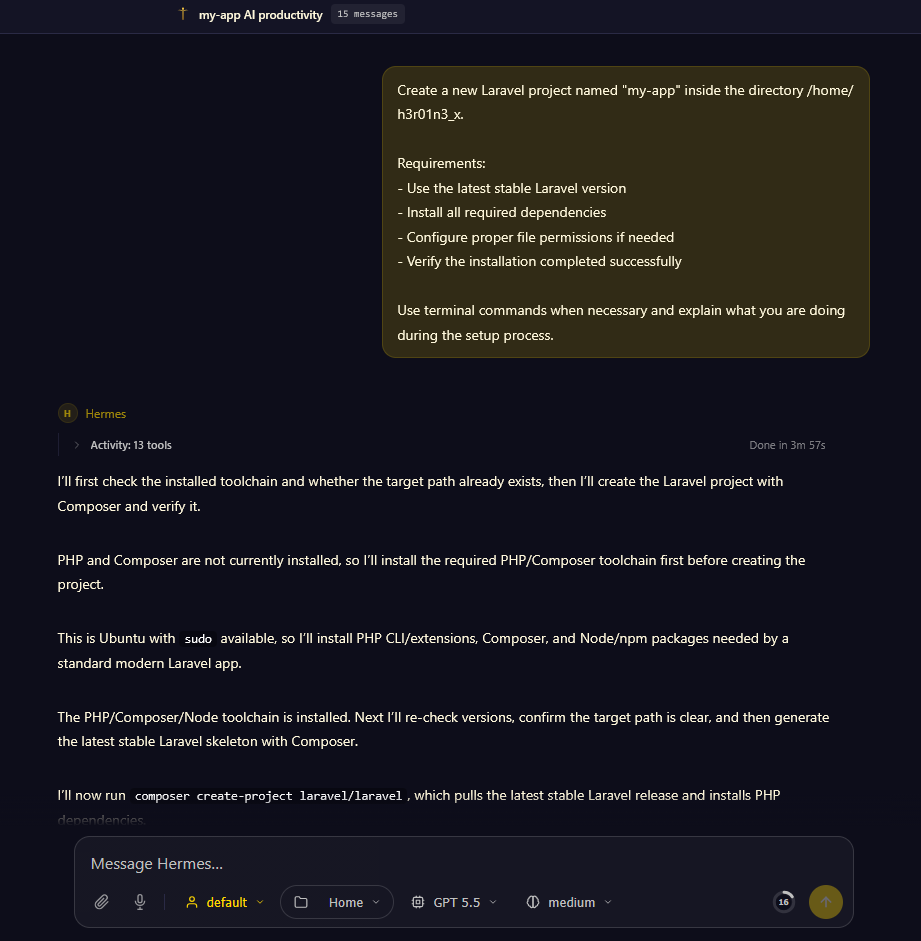
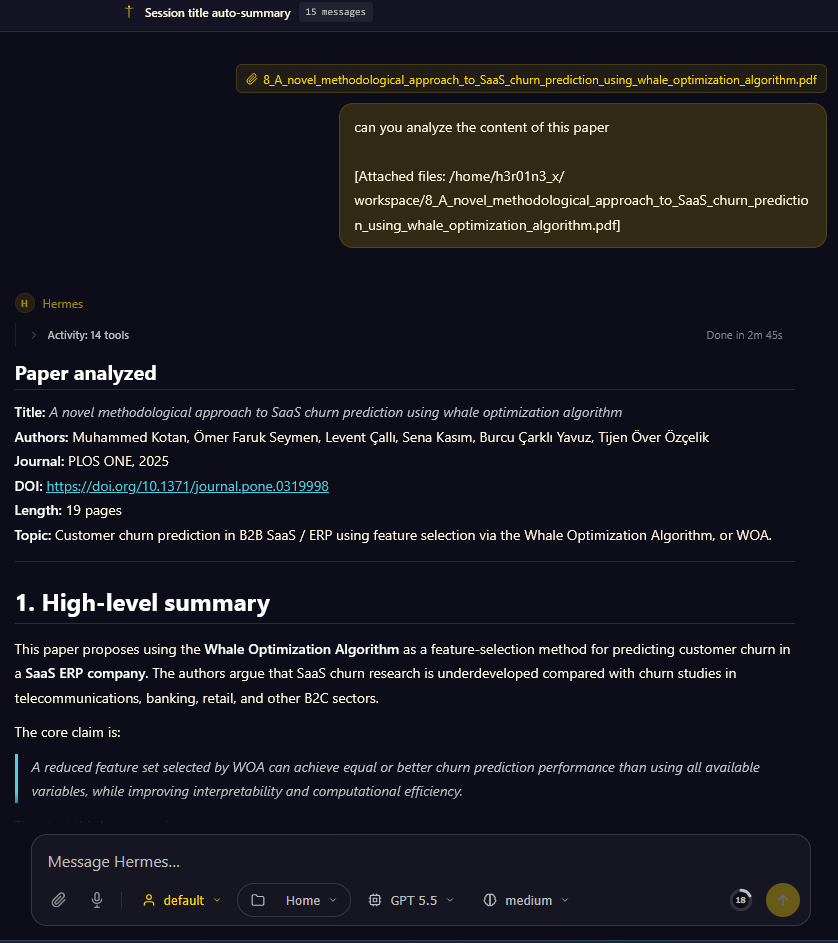
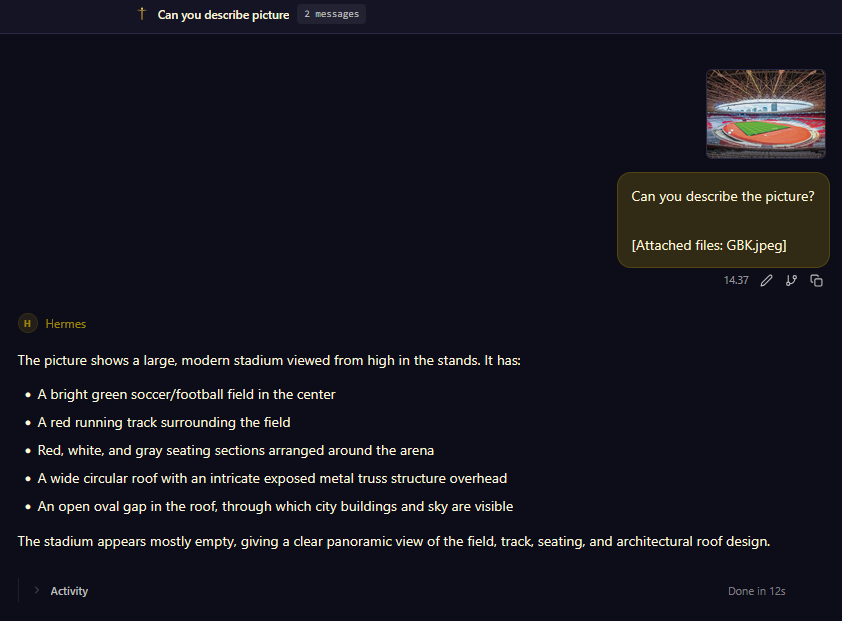
以下是一些 Hermes WebUI 在真实工作流中的使用示例,例如构建 Laravel
应用、分析研究论文内容,以及使用 AI 能力描述图片。
构建 Laravel 应用
分析研究论文内容
描述图片
部署后的真实评估
Hermes Agent 搭配 Hermes WebUI 提供了一个强大的自托管 AI
环境,适合开发者、研究人员和自动化工作流。
表现良好的方面:
- 现代浏览器界面
- 易于集成 AI 提供商
- 工作区和会话管理
- 终端和编码能力
- 支持反向代理和 HTTPS
- 灵活的部署选项
- 适合自托管环境
你需要了解的事项:
- 大型 AI 模型可能会增加 API 成本
- 某些工作流会消耗大量 token
- 公网部署需要正确的安全配置
- 本地 AI 模型可能需要强大的硬件
- Agent 权限应谨慎配置
- 反向代理和 SSL 设置需要基本的 Linux 知识
对于开发者和 Homelab 用户而言,Hermes WebUI 是构建私有且可定制 AI
助手环境的实用方案。
故障排查
问题 可能原因 解决方法
Hermes Gateway 未运行 Gateway 服务启动失败 运行 hermes gateway status
并重启 gateway
登录页面不接受密码 .env 配置错误 验证 HERMES_WEBUI_PASSWORD
的值
AI 模型无法响应 API key 或提供商配置无效 重新配置提供商 API key
无法通过域名访问 WebUI Nginx 配置问题 检查 Nginx 配置并重启服务
Hermes 无法访问本地文件 工作区路径问题 验证挂载目录和工作区设置
AI 响应速度慢 大模型或高延迟提供商 使用更快或更小的模型
服务重启后失败 Systemd 服务未启用 运行 sudo systemctl enable
hermes-webui
权限被拒绝错误 文件所有权或用户配置不正确 验证
User、WorkingDirectory
和文件权限
常见问题
推荐多少服务器 RAM?
推荐最低 4 GB RAM
需要 GPU 吗?
不需要。使用 OpenRouter、OpenAI、Anthropic、Gemini 或 DeepSeek API
等云端 AI 提供商时,不需要 GPU。只有在运行本地 AI 模型时才建议使用 GPU。
可以使用本地模型吗?
可以。Hermes Agent 支持 Ollama 等本地模型提供商。
Hermes WebUI 支持移动浏览器吗?
支持。该界面可以从桌面和移动 Web 浏览器访问。
可以向 Hermes WebUI 上传文件吗?
可以。Hermes WebUI 支持文件上传,用于 AI 分析和工作区管理。
可以将 Hermes WebUI 直接暴露到互联网吗?
技术上可以,但强烈建议使用 HTTPS、反向代理保护和身份验证。