一键跑通AI客服
一键跑通 AI 客服:基于 TRTC AI Conversation 的实际应用
Overview
活动: Developer Center TRTC Garage
玩法: 完成以下关卡各得一枚贴纸
3关通关:
- 部署并尝试自定义你的 AI 电商客服
- 完成一次完整的售后服务体验(订单查询、退换货、转人工、服务评分)
- 在 X 分享你的 AI 客服体验截图,并 @TencentRTC @tenctcloud_Intl
第一关:部署并自定义你的 AI 电商客服
目标: 通过 OpenClaw 部署 AI 电商客服,自定义商城名称和客服人设,完成首次 AI 对话。
预计耗时: 10-15 分钟
Step 0:创建 TRTC 应用(获取你的专属凭据)
在开始之前,你需要先创建一个 TRTC 应用:
-
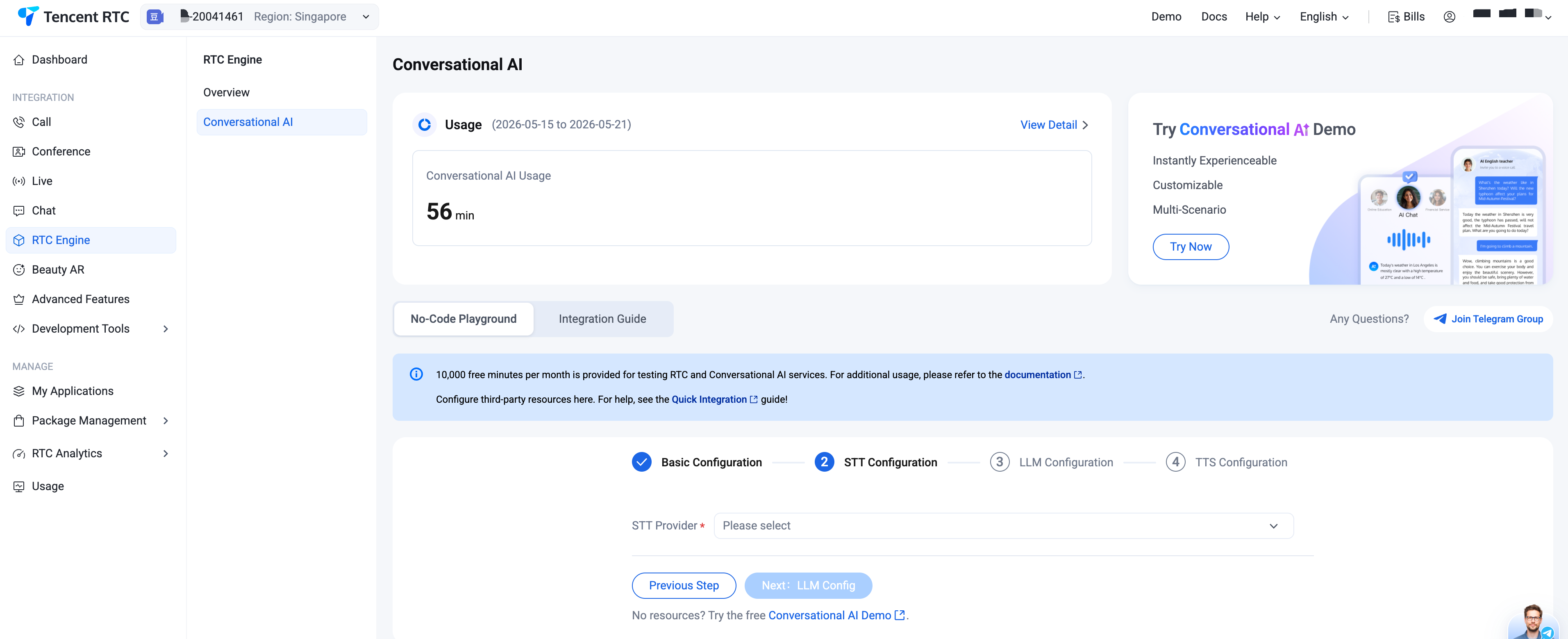
打开 https://console.trtc.io/app(如未注册,先完成注册)
-
点击右上角「Create Application」创建一个新应用
-
应用名称随意填写(如你的商城名)
-
创建成功后,在应用列表中找到你的应用
-
复制 SDKAppID(一串数字)
-
点击 SDKSecretKey 旁的图标,复制 SecretKey(一串长字符)
⚠️ 请妥善保管你的 SecretKey,不要分享给他人。
记下这两个值,后面配置密钥时需要用到:
- SDKAppID: ____________
- SecretKey: ____________
Step 1a:从 ClawHub 安装 Skill
在终端(或 OpenClaw 内置终端)执行:
openclaw skills install trtc-ai-customer-service
Step 1b:触发 Skill
帮我搭建一个 AI 电商客服
Skill 被触发后,OpenClaw 会开始引导你完成项目生成。
Step 2:自定义你的商城
按照 OpenClaw 提示,填写以下信息:
| 配置项 | 说明 |
|---|---|
| 商城名称 | 你的品牌名,会出现在欢迎语、客服话术中 |
| 商城品类 | 综合电商 / 数码产品 / 食品生鲜 |
| 客服语气 | 亲切自然(默认)/ 专业严谨 / 活泼可爱 |
| 语言支持 | 中文 / 英文 / 粤语 |
系统会自动生成对应风格的三语 SystemPrompt、欢迎语和结束语。
Step 3:配置密钥
在 OpenClaw 对话框中提供你的密钥:
我的密钥如下:
- SECRET_ID: [活动现场提供的值]
- SECRET_KEY: [活动现场提供的值]
- SDKAPPID: [你刚才创建的 SDKAppID]
- TRTC SECRET: [你刚才复制的 SecretKey]
- LLM API Key: [活动现场提供的值]
💡 其中腾讯云 API 密钥和 LLM API Key 由活动现场统一提供,请向工作人员索取。SDKAPPID 和 TRTC SECRET 是你在 Step 0 中自己创建的。
OpenClaw 会自动将密钥写入配置文件。
检查点: 看到 ✓ 所有密钥已配置完成!
Step 4:启动服务
OpenClaw 自动执行:创建虚拟环境 → 安装依赖 → 启动 Flask 服务。
Step 5:验证首次对话
- 浏览器访问服务地址(如
http://<IP>:8080) - 看到 AI 客服界面 → 选择客服头像
- 点击「开始对话」
- 听到 AI 播报你自定义的欢迎语
- 用语音或文字跟 AI 对话,确认客服风格符合你的设定
✅ 验收标准:
- 浏览器正常打开 AI 客服页面
- 点击"开始对话"后听到自定义的欢迎语
- 完成至少 1 轮对话,客服风格与设定一致
第二关:完成一次完整的售后服务体验
目标: 作为买家,完成从订单查询 → 退换货咨询 → 转人工 → 服务评分的完整客服体验流程。
预计耗时: 5-10 分钟
Step 1:查询订单
- 点击页面底部「📋 订单」按钮
- 在弹出的订单面板中,选择一个订单(如"无线降噪耳机 Pro - 运输中"),点击「发送」
- AI 客服会自动识别订单信息并回复物流状态
Step 2:发起退换货
对 AI 客服说(语音或文字均可):
我要退货
观察 AI 的回复:
- AI 会确认你要退哪个订单
- 告知退货流程和条件
- 引导你完成退货操作
Step 3:转接人工客服
点击页面右下角「👤 转人工」按钮,或对 AI 说:
转人工
观察:
- AI 回复"好的,正在为您转接人工客服,请稍候..."
- 系统自动结束 AI 对话
Step 4:服务评分
对话结束后,页面弹出服务评分面板:
| 评分维度 | 说明 |
|---|---|
| 整体满意度 | 本次服务的总体感受 |
| 问题解决度 | AI 是否解决了你的问题 |
| 响应专业性 | 回答是否准确专业 |
| 沟通友好度 | 语气是否亲切自然 |
完成评分后点击「提交评分」。
✅ 验收标准:
- 成功发送订单并收到 AI 回复
- 完成退换货对话流程
- 触发转人工流程
- 完成服务评分
第三关:在社媒分享你的 AI 客服体验
目标: 截图或录屏你的 AI 客服对话体验,分享到 X(Twitter)或活动社群。
预计耗时: 3-5 分钟
Step 1:准备分享素材
可选择以下任一方式:
- 截图你与 AI 客服的对话界面(展示自定义的商城名和客服风格)
- 录屏一段语音对话体验(15-30秒即可)
- 截图服务评分页面
Step 2:发布到社媒
在 X(Twitter)上发布,建议带上:
- 你的 AI 客服截图/录屏
- 标签:
#TRTC#TencentCloud#AICustomerService#HKCloudDay``#Tencent Cloud International Developer#tenctcloud_Intl - 简短描述,如:"Just built my own AI customer service in 10 minutes with TRTC! 🚀"
Step 3:展示给 Tech Bar
将发布截图展示给 Tech Bar 工作人员确认。
✅ 验收标准:
- 社媒帖子已发布(含截图/录屏 + 标签)
- 或向 Tech Bar 展示对话截图
进阶探索(可选,不计入通关)
完成三关后如果还有时间,可以尝试:
- 切换语言: 右上角切换到 English/粤语/中文,对话体验多语言能力
- 调整设置: 左侧面板可切换断句模式(语义断句/普通断句)、打断模式(智能打断/手动打断)、调整 VAD 时长等参数
- 数智人模式: 如果有数智人 Key,可在左侧设置中启用数智人对话模式
常见问题
| 问题 | 解决方案 |
|---|---|
执行 openclaw skills install 报错或找不到命令 |
确认 OpenClaw 已升级到支持 skills 子命令的版本,或直接在 OpenClaw 对话框中用关键词触发 Skill。 |
| Skill 触发后没有生成项目 | 检查终端是否进入了 scaffold.py 流程(应能看到"✅ 电商客服项目已生成到: ..."),未进入则手动执行 python {baseDir}/scripts/scaffold.py。 |
| 说话无响应 | 检查浏览器麦克风权限是否已授予 |
| AI 有字幕但无语音 | TTS 服务异常,联系 Tech Bar |
| 非 localhost 无声音 | WebRTC 要求 HTTPS,联系 Tech Bar |
| LLM 长时间不回复 | 检查网络连接,或联系 Tech Bar |
| 页面打不开 | 确认服务已启动,检查端口 8080 是否开放 |
参考链接
📋 控制台 & 账号
- https://console.trtc.io/ — 创建应用、获取 SDKAppID 和 SecretKey
🧠 了解 AI 客服解决方案
- https://trtc.io/solutions/conversational-ai — 产品能力概览
- https://trtc.io/document/75308?product=rtcengine&menulabel=core%20sdk&platform=web — 架构设计、高级功能、集成指南
⚙️ 配置与定制
- https://trtc.io/document/68338?product=conversationalai — 支持的 LLM 服务商、模型配置参数
- https://trtc.io/document/79682?product=conversationalai — 音色选择、语言/语速/音量调整
加入我们的开发者社区

一键加入我们的开发者社区,获取在线支持,和世界开发者在线交流!