GlassFish 服务器 SSL 证书安装部署
Download
聚焦模式
字号
操作场景
本文档指导您如何在 GlassFish 服务器中安装 SSL 证书。
说明
本文档以证书名称
cloud.tencent.com 为例。GlassFish 版本以
glassfish-4.0 为例。当前服务器的操作系统为 CentOS 7,由于操作系统的版本不同,详细操作步骤略有区别。
安装 SSL 证书前,请您在 GlassFish 服务器上开启 “443” 端口,避免证书安装后无法启用 HTTPS。具体可参考 服务器如何开启443端口?
SSL 证书文件上传至服务器方法可参考 如何将本地文件拷贝到云服务器。
前提条件
已准备文件远程拷贝软件,例如 WinSCP(建议从官方网站获取最新版本)。
若您需部署到腾讯云云服务器,建议使用云服务器的文件上传功能。
已准备远程登录工具,例如 PuTTY 或者 Xshell(建议从官方网站获取最新版本)。
已在当前服务器中安装配置 GlassFish 服务。
安装 SSL 证书前需准备的数据如下:
名称 | 说明 |
服务器的 IP 地址 | 服务器的 IP 地址,用于 PC 连接到服务器。 |
用户名 | 登录服务器的用户名。 |
密码 | 登录服务器的密码。 |
注意
在腾讯云官网购买的云服务器,您可以登录 云服务器控制台 获取服务器 IP 地址、用户名及密码。
当您申请 SSL 证书时选择 “粘贴 CSR” 方式,或购买的品牌证书为 Wotrus,则不提供 Tomcat 支持的证书文件格式(.pfx 和 .jks)的下载,需要您通过手动转换格式的方式生成密钥库。其操作方法如下:
访问 转换工具。
将 Nginx 文件夹中的证书文件和私钥文件上传至转换工具中,并填写密钥库密码,单击提交,转换为 jks 格式证书。
当前 GlassFish 服务安装在
/usr/share 目录下。操作步骤
1. 请在 SSL 证书管理控制台 中选择您需要安装的证书并单击下载。
2. 在弹出的 “证书下载” 窗口中,服务器类型选择 Apache、JKS,单击下载并解压缩
cloud.tencent.com 证书文件包到本地目录。
解压缩后,可获得相关类型的证书文件。其中包含 cloud.tencent.com_apache 文件夹、cloud.tencent.com_jks 文件夹:文件夹名称:
cloud.tencent.com_apachecloud.tencent.com.crt 证书文件cloud.tencent.com.key 私钥文件CSR 文件内容:
cloud.tencent.com.csr 文件说明
CSR 文件是申请证书时由您上传或系统在线生成的,提供给 CA 机构。安装时可忽略该文件。
3. 远程登录 GlassFish 服务器。
4. 进入
/usr/share/glassfish4/glassfish/bin 目录下执行命令 ./asadmin 后,需更换 domain 的管理密码,请执行命令 change-master-password --savemasterpassword=true domain1。如下图所示:注意
domain1 安装默认路径为
/usr/share/glassfish4/glassfish/domains,domain 名称请根据实际情况填写。默认密码为 changeit,请输入回车后再输入新密码,新密码请填写申请证书时设置的私钥密码。
若申请证书时未设置私钥密码,则填写
cloud.tencent.com_jks 文件夹中 keystorePass.txt 文件的密码。5. 在
/usr/share 目录下执行命令 mkdir temp 创建 temp 文件夹。6. 使用 “WinSCP” (即本地与远程计算机间的复制文件工具)登录 GlassFish 服务器,将
cloud.tencent.com.crt 证书文件、cloud.tencent.com.key 私钥文件从本地目录拷贝至 temp 文件夹。7. 在 temp 目录执行以下命令生成 PKCS12 文件,并提示输入密码,请输入新设置的密码,即私钥密码。如下所示:
openssl pkcs12 -export -in cloud.tencent.com.crt -inkey cloud.tencent.com.key -out mycert.p12 -name s1as
8. 在 temp 目录下执行命令
ls -l 确认 PKCS12 文件是否包含您申请的证书。9. 生成
keystore.jks 文件,请在 temp 目录执行以下命令,则生成的 keystore.jks 文件显示在此目录下。如下所示:keytool -importkeystore -destkeystore keystore.jks -srckeystore mycert.p12 -srcstoretype PKCS12 -alias s1as
10. 生成
cacert.jks 文件,请在 temp 目录执行以下命令,则生成的 cacert.jks 文件显示在此目录下。若提示输入密码,输入新设置的密码,即私钥密码。如下所示:keytool -importcert -trustcacerts -destkeystore cacerts.jks -file cloud.tencent.com.crt -alias s1as
执行命令后若提示是否信任此证书,请按图示进行操作。
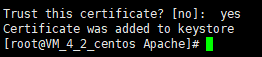
11. 将步骤8和步骤9生成的文件替换
domain1/config 目录下的 keystore.jks 和 cacert.jks 文件。12. 编辑
/usr/share/glassfish4/glassfish/domains/domain1/config 目录下的 domain.xml 文件,修改端口号。如下所示:<network-listeners><network-listener port="80" protocol="http-listener-1" transport="tcp" name="http-listener-1" thread-pool="http-thread-pool"></network-listener><network-listener port="443" protocol="http-listener-2" transport="tcp" name="http-listener-2" thread-pool="http-thread-pool"></network-listener><network-listener port="4848" protocol="admin-listener" transport="tcp" name="admin-listener" thread-pool="admin-thread-pool"></network-listener></network-listeners>
13. 启动 GlassFish 服务器,即可使用 
https://cloud.tencent.com 进行访问。如下图所示:
如果浏览器地址栏显示安全锁标识,则说明证书安装成功。
如果网站访问异常,可参考以下常见问题解决方案进行处理:
注意
文档反馈