身份中心与 Microsoft Entra ID(Azure AD) 单点登录示例
Download
聚焦模式
字号
本文为您提供 Microsoft Entra ID(即 Azure AD)与身份中心进行单点登录(SSO 登录)的示例。
背景信息
Microsoft Entra ID 中的所有配置操作需要管理员(已授予全局管理员权限)执行。关于如何在 Microsoft Entra ID 中创建用户及授权为管理员的操作,请参见 Microsoft Entra 文档。
准备工作
配置 SSO 登录前,您需要完成用户创建:从 Microsoft Entra ID 同步用户到身份中心,或者在身份中心创建同名用户。
从 Microsoft Entra ID 同步用户到身份中心:适用于 Microsoft Entra ID 中拥有大量用户的情况。具体操作,请参见 通过 SCIM 同步 Microsoft Entra ID (Azure AD) 示例。
在身份中心创建同名用户:适用于 Microsoft Entra ID 中仅有少量用户的情况,可用于快速验证。创建时,身份中心的用户名需要和 Microsoft Entra ID 的用户名保持一致。具体操作,请参见 管理用户。
在身份中心配置
步骤一:开启 SSO 登录
1. 登录集团账号管理 > 身份中心。
2. 在左侧导航栏,单击用户管理 > 设置。
3. 在 SSO登录 区域,单击

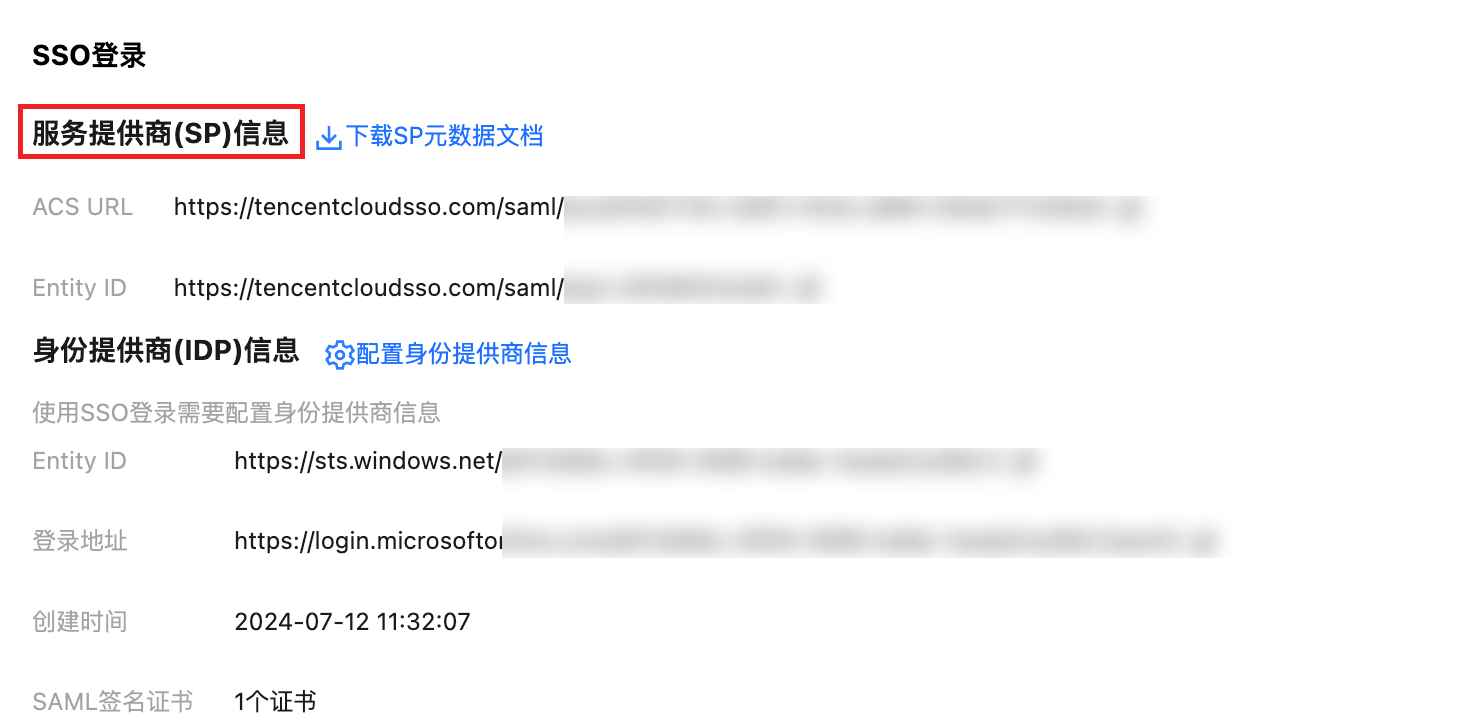
步骤二:复制服务提供商(SP)信息
在服务提供商(SP)信息区域,查看并复制 ACS URL、Entity ID,直接用于外部 IdP 的手动配置。
在 Microsoft Entra ID 配置
步骤一:在 Microsoft Entra ID 中创建应用程序
1. 管理员登录 Azure 门户,单击左上角菜单图标。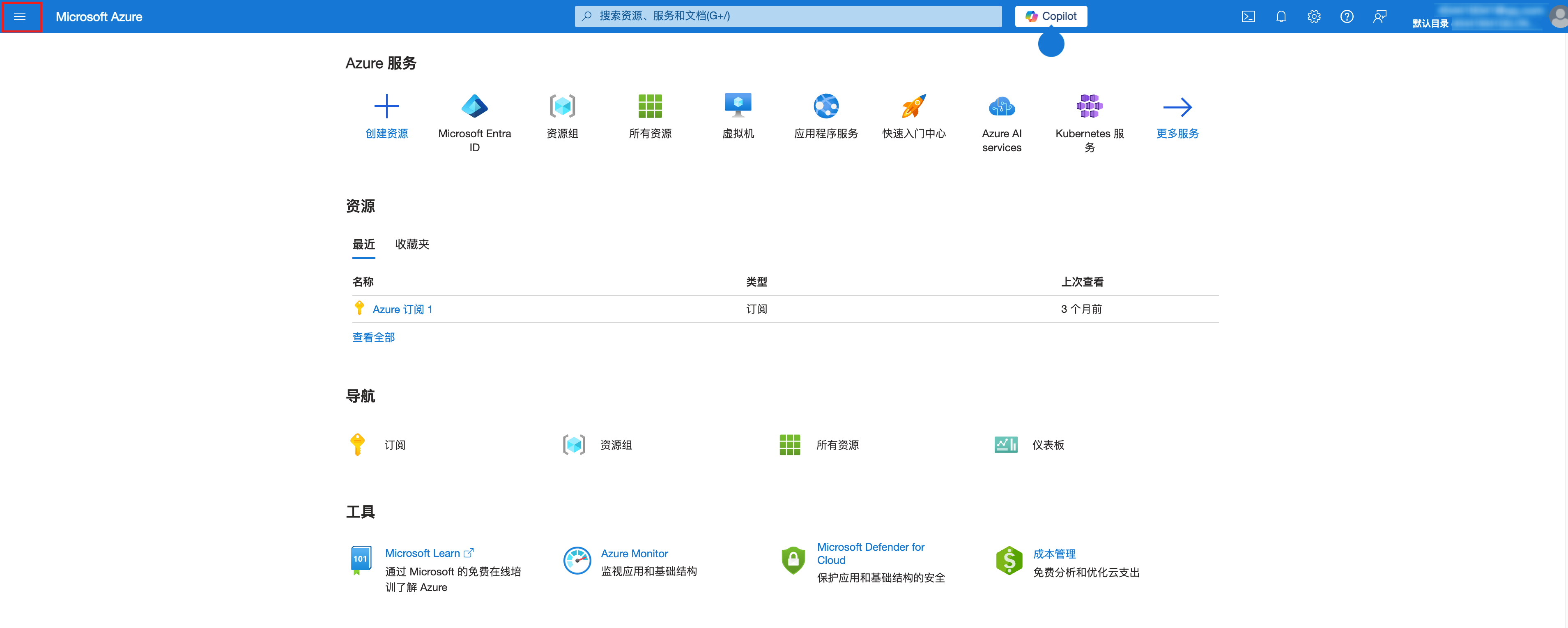
2. 在左侧导航栏,选择 Microsoft Entra ID。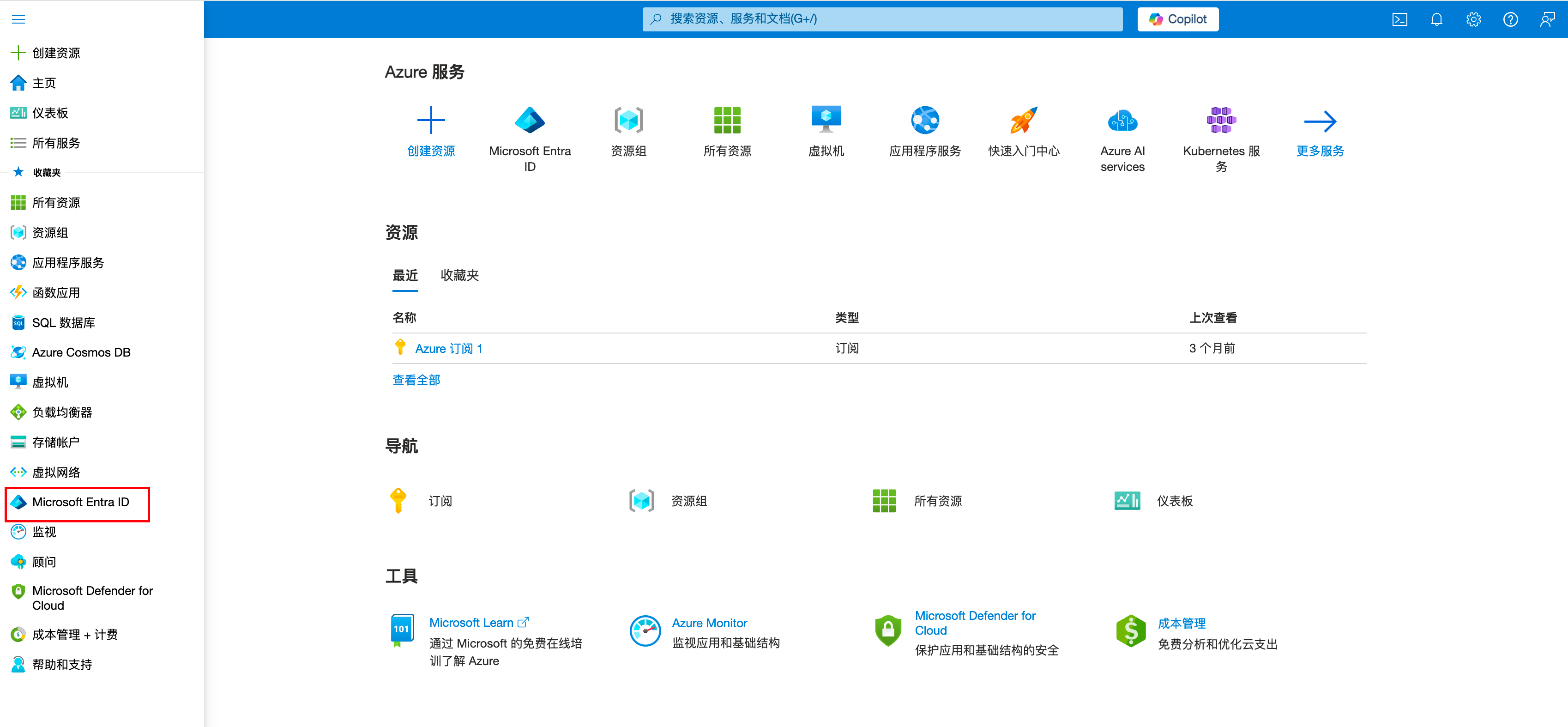
3. 在左侧导航栏,选择管理 > 企业应用程序后,进入所有应用程序。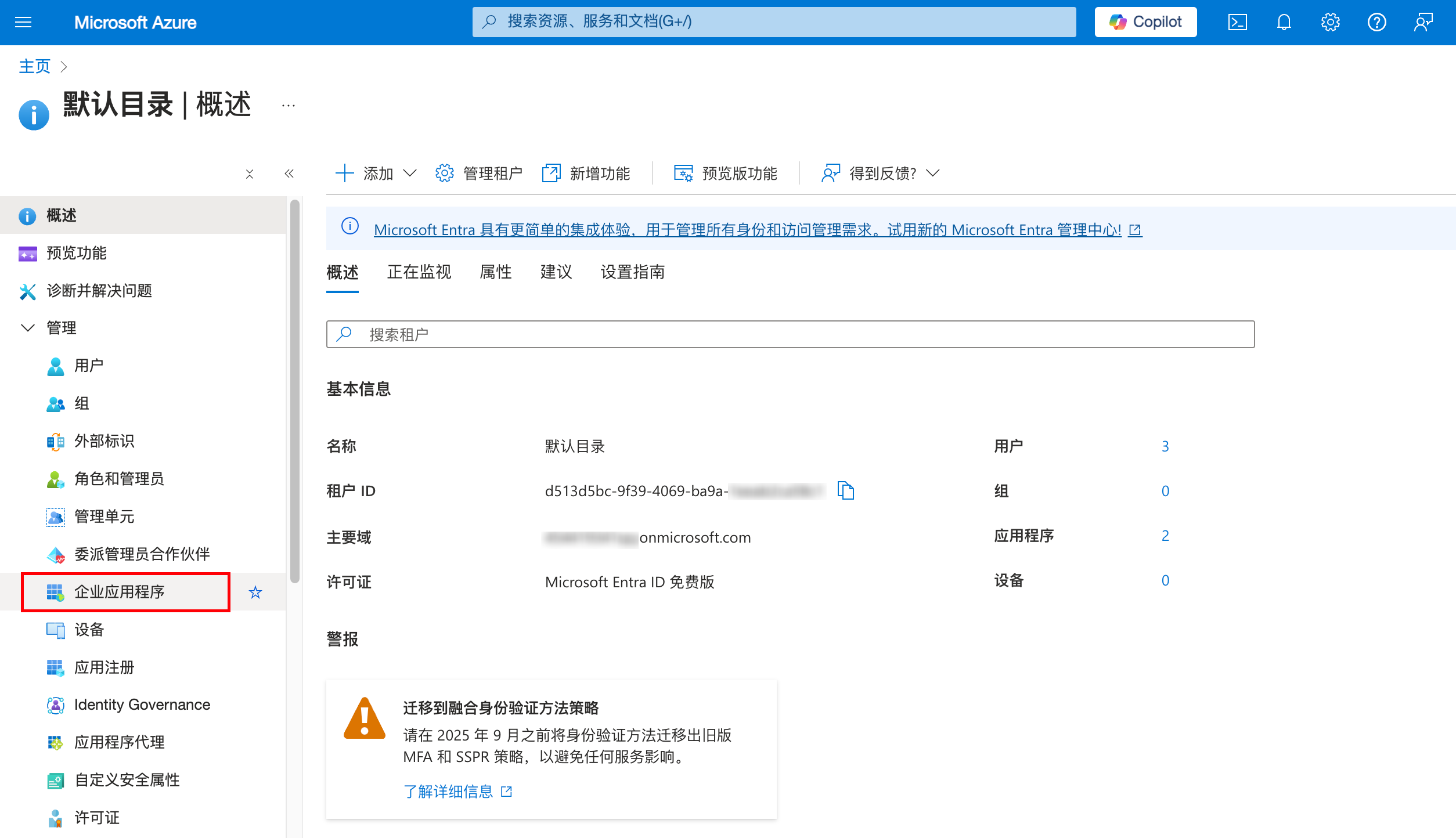
4. 单击新建应用程序。

5. 在浏览 Microsoft Entra 库页面,单击创建你自己的应用程序,在右侧窗口中,输入应用名称(例如:SCIM intl),并选择集成未在库中找到的任何其他应用程序(非库),然后单击创建。
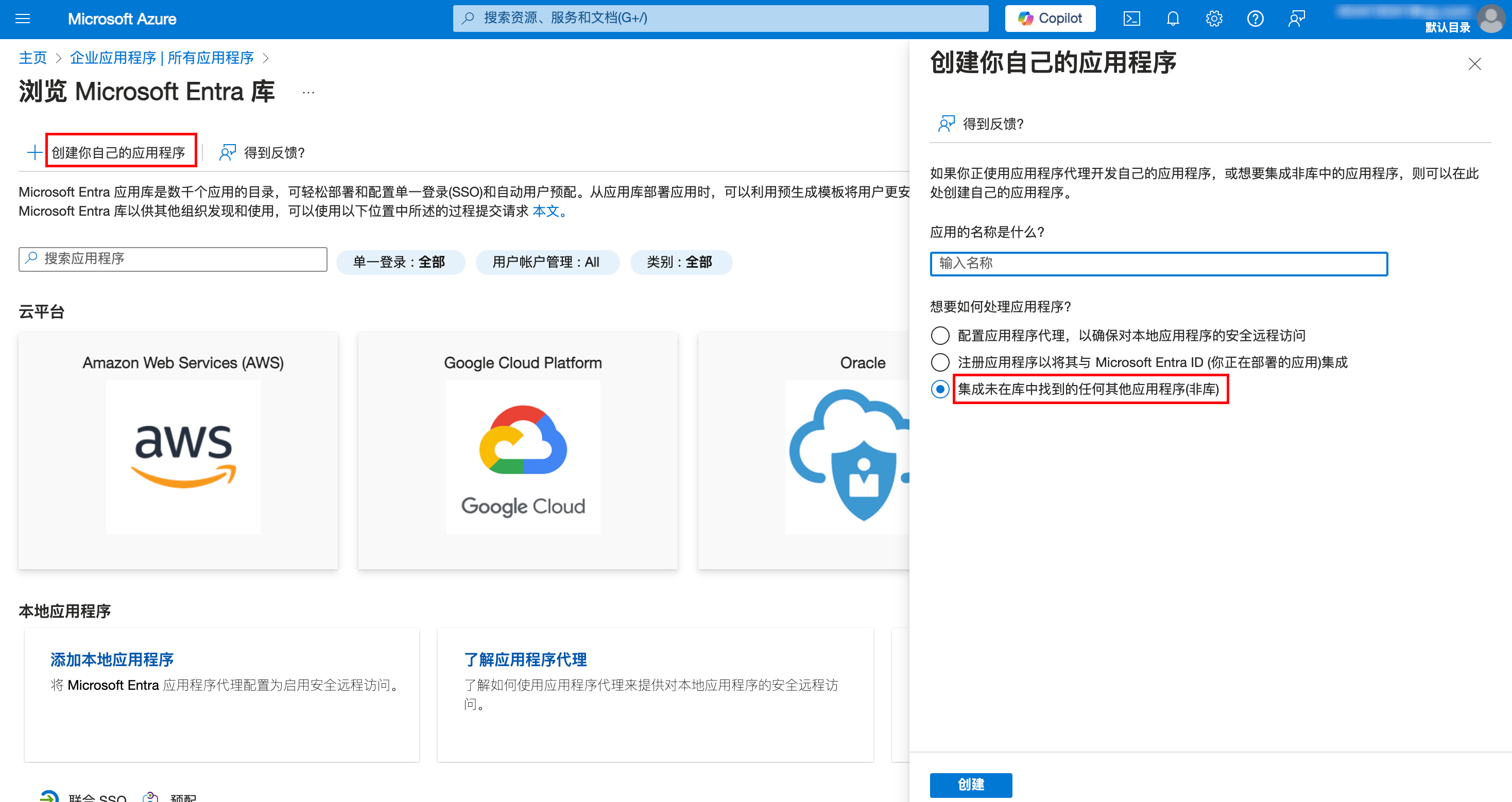
步骤二:在 Microsoft Entra ID 中设置单一登录
1. 在应用程序 SCIM intl 页面,在设置单一登录卡片,单击开始。
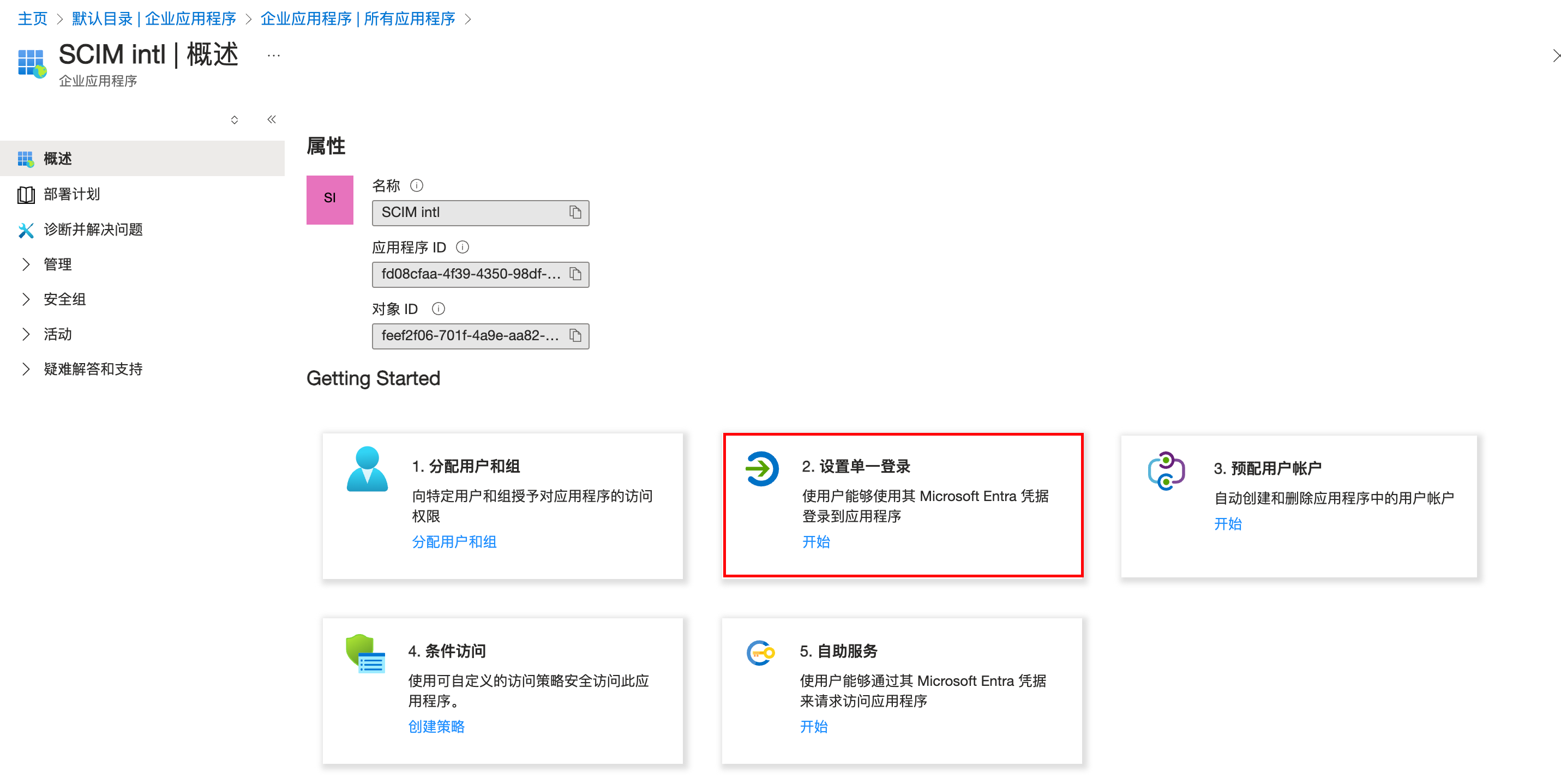
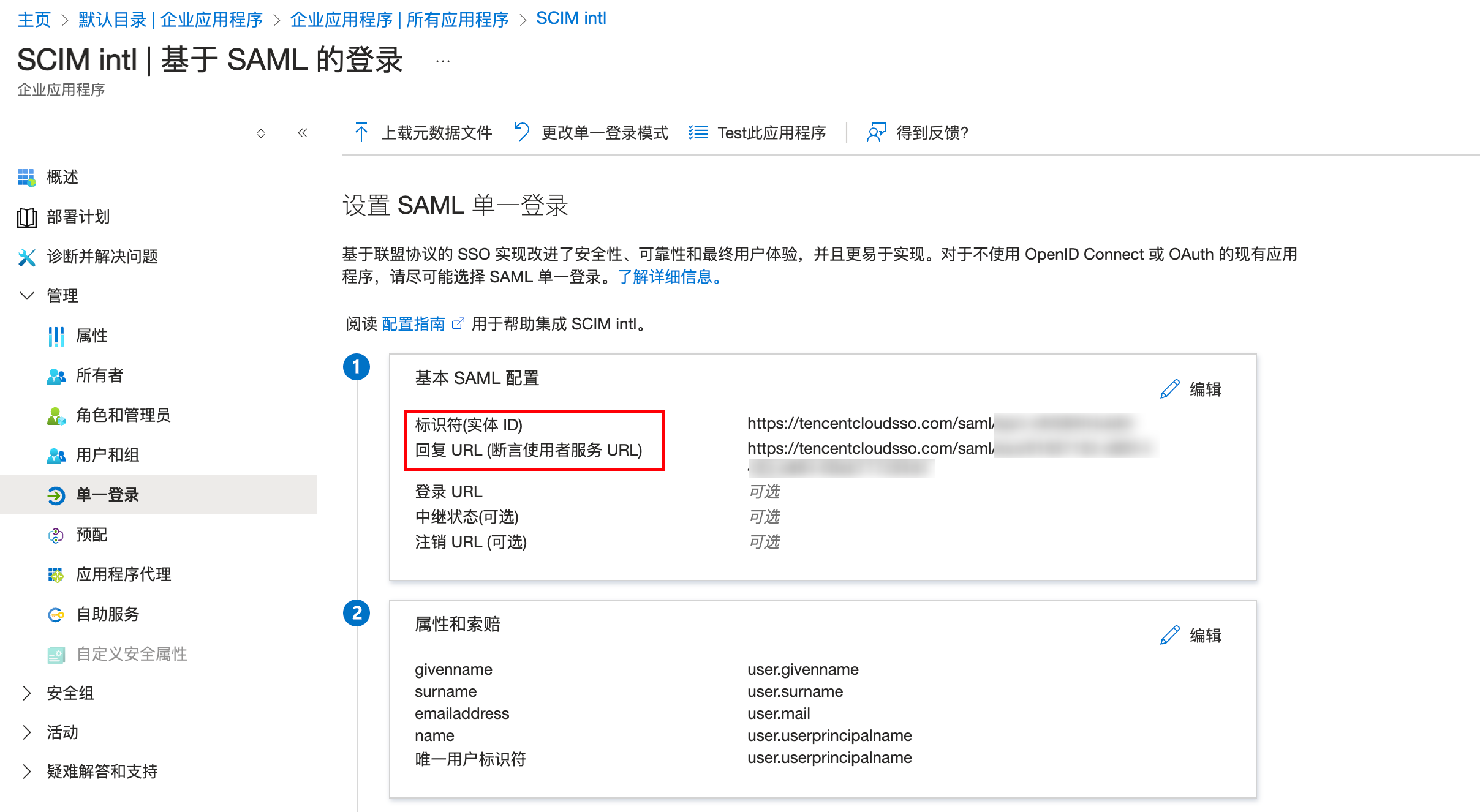
2. 在基本 SAML 配置模块,单击编辑,标识符(实体 ID)填写 步骤二 中的 Entity ID,回复 URL (断言使用者服务 URL) 填写 ACS URL。
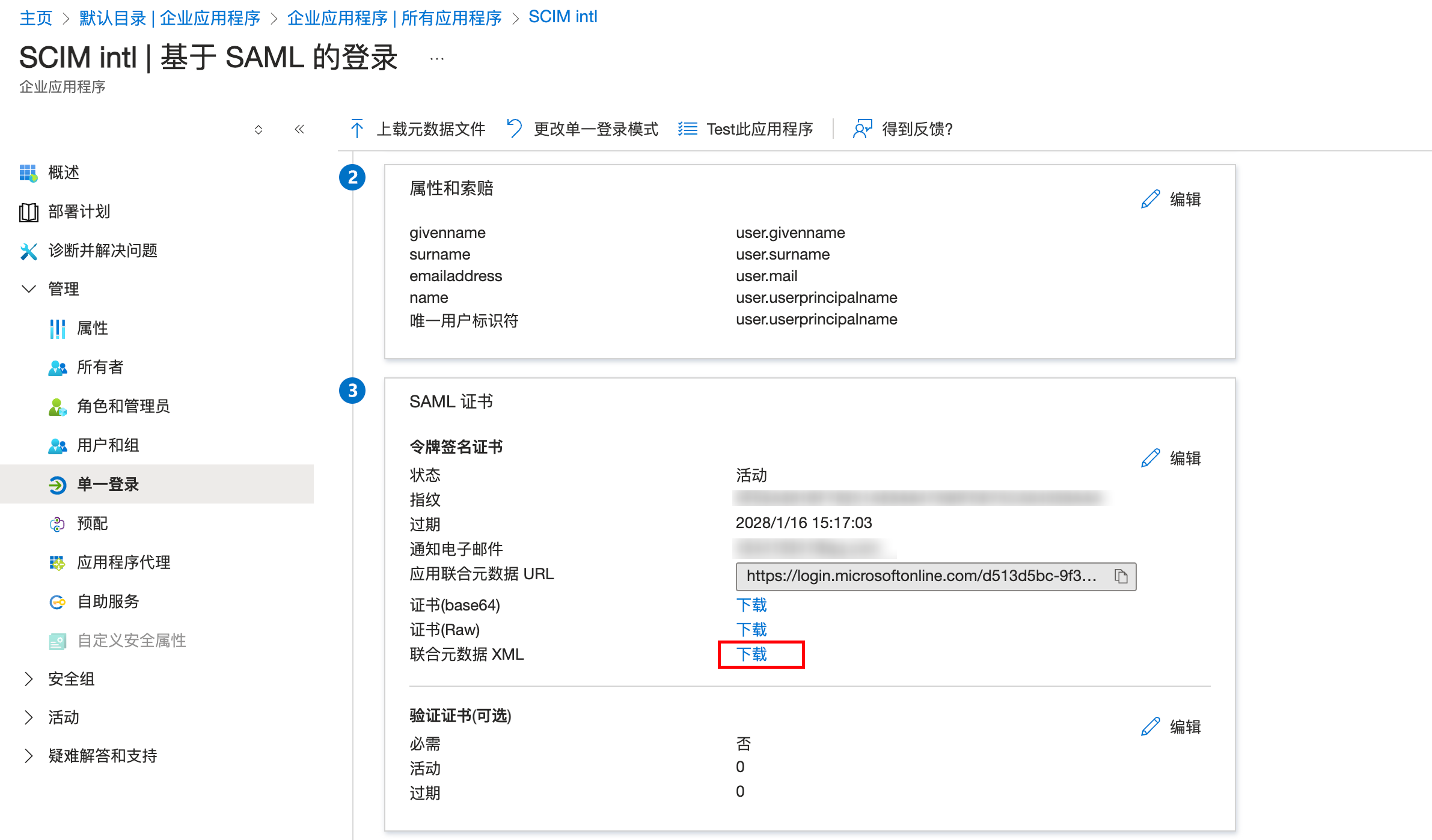
3. 下载 SAML 证书模块的联合元数据 XML。
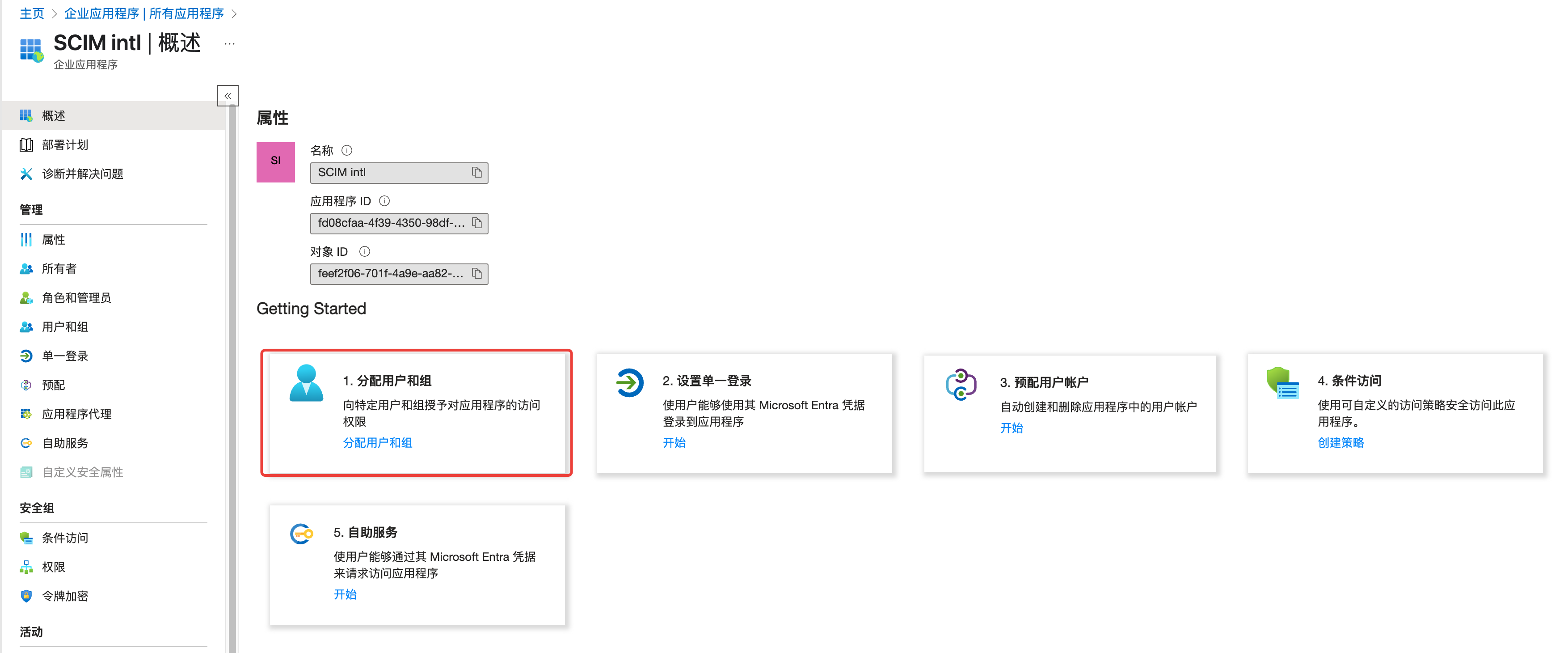
4. 在应用程序 SCIM intl 分配用户和组。
4.1 单击分配用户和组。
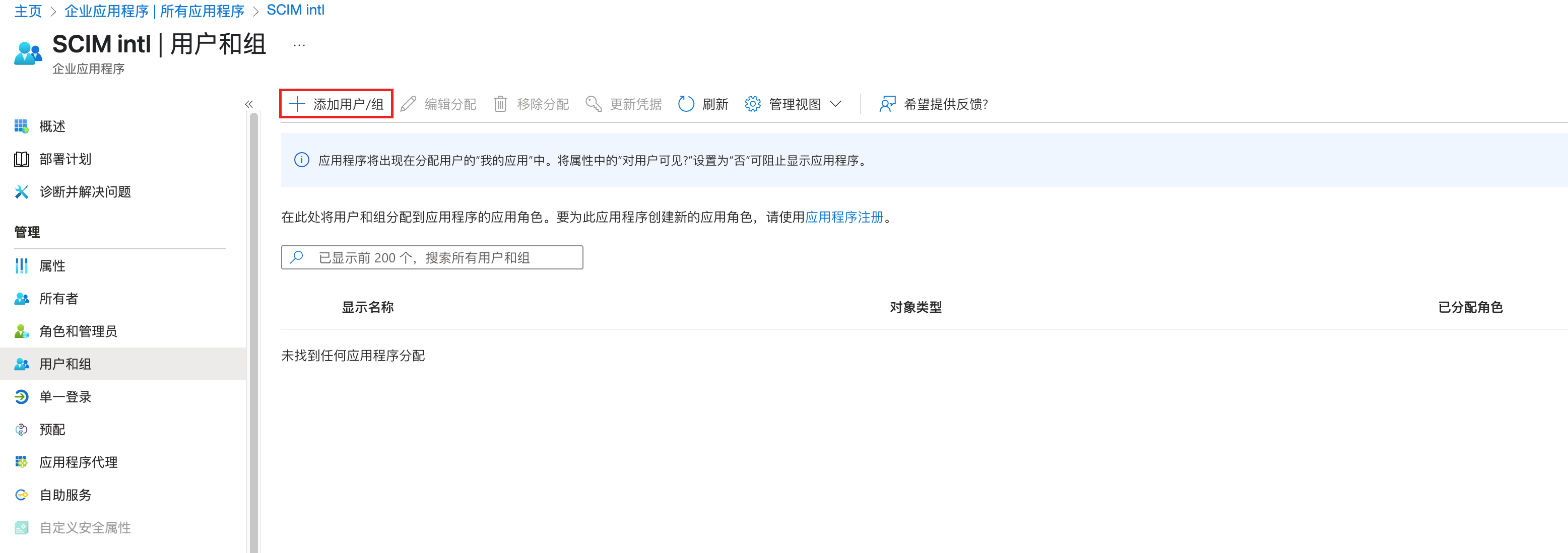
4.2 单击添加用户/组。
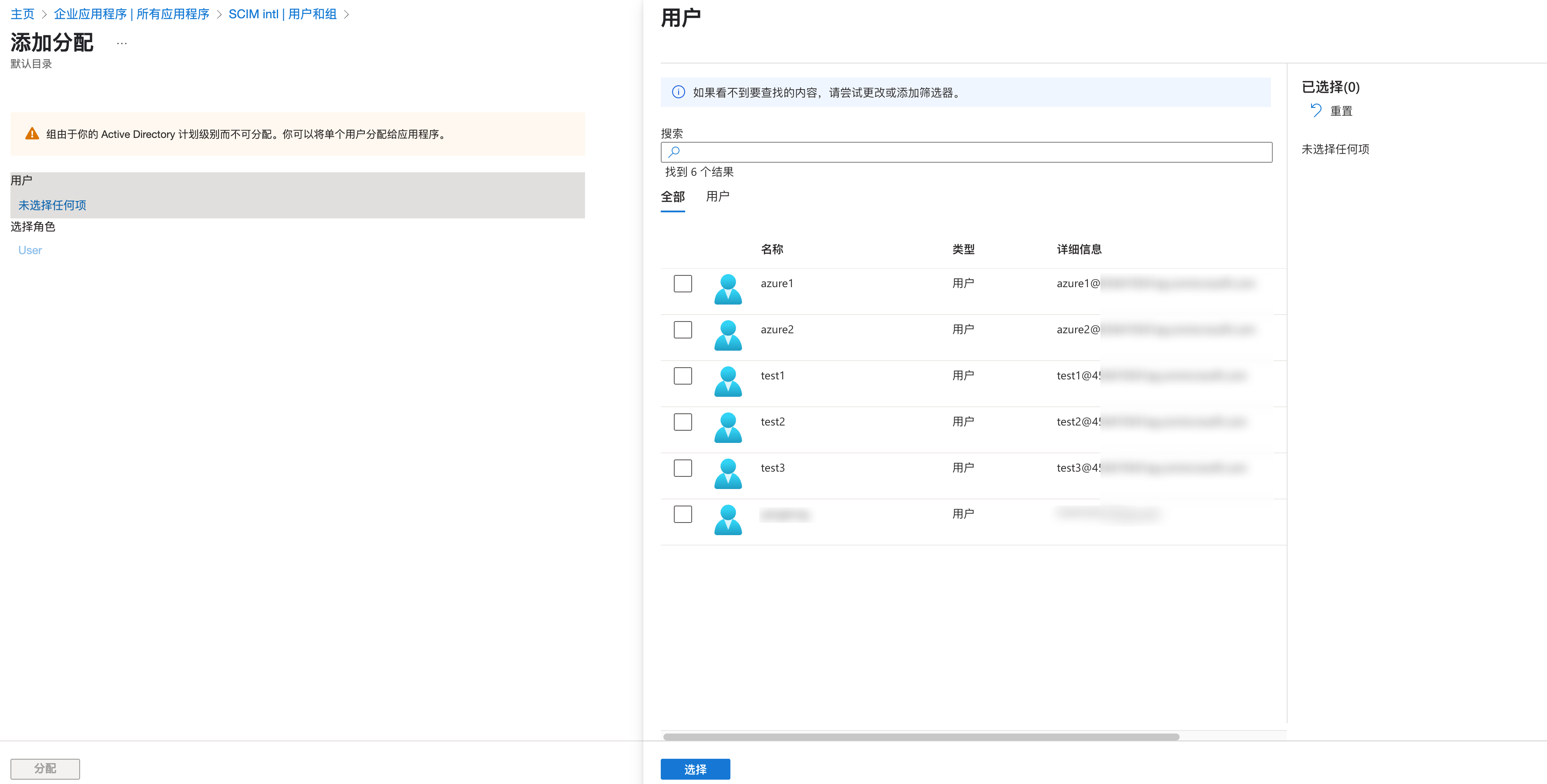
4.3 勾选用户后,单击选择。
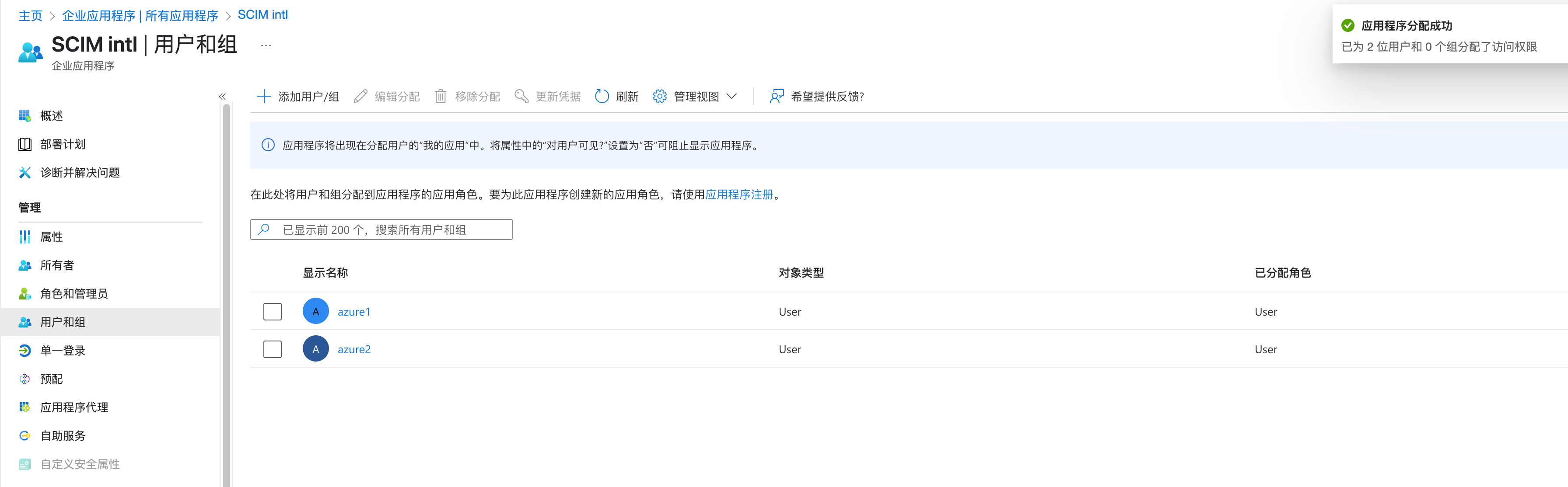
4.4 分配成功后,列表中显示用户名称。
步骤三:在身份中心上传联合元数据 XML
1. 在集团账号管理 > 身份中心管理 > 设置 > SSO 登录的身份提供商(IDP)信息区域,单击配置身份提供商信息。
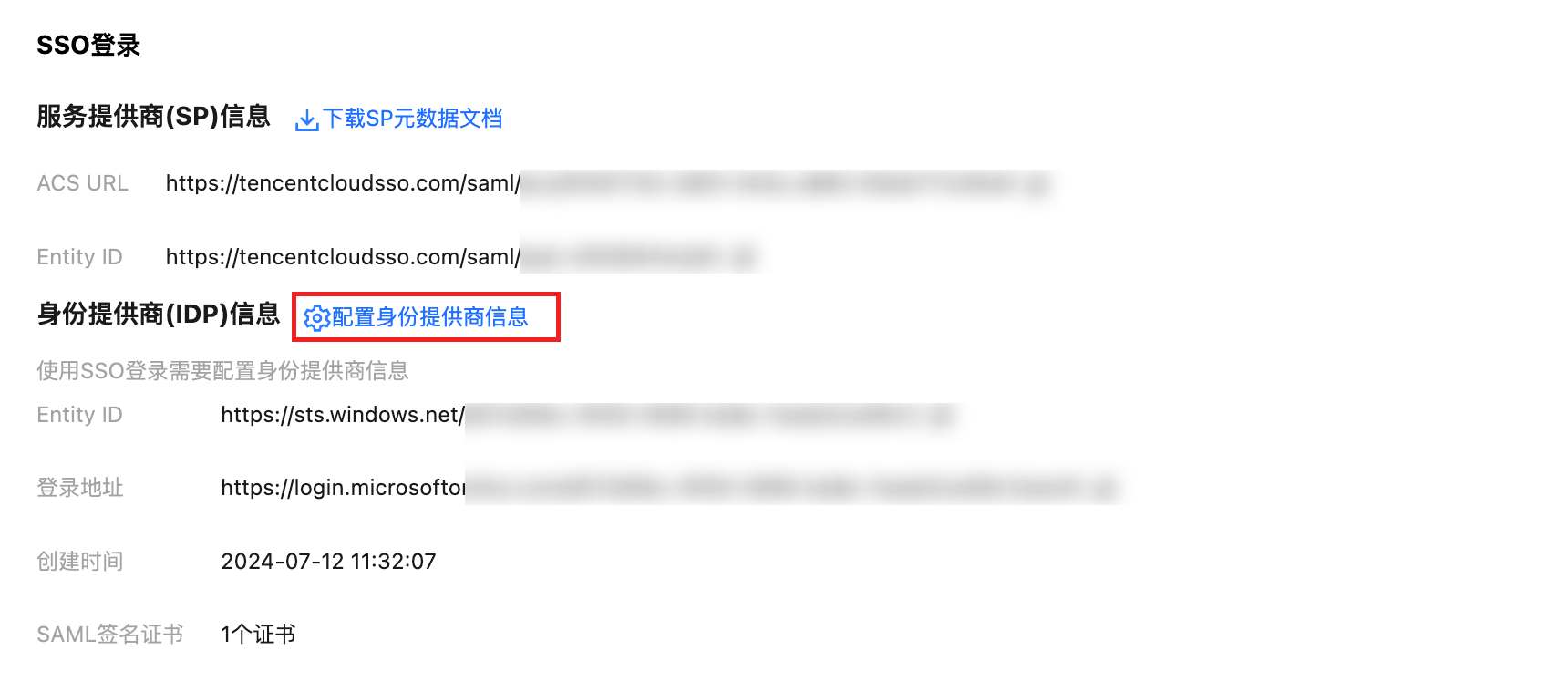
2. 单击选择文件,上传在 Microsoft Entra ID 下载的联合元数据 XML。
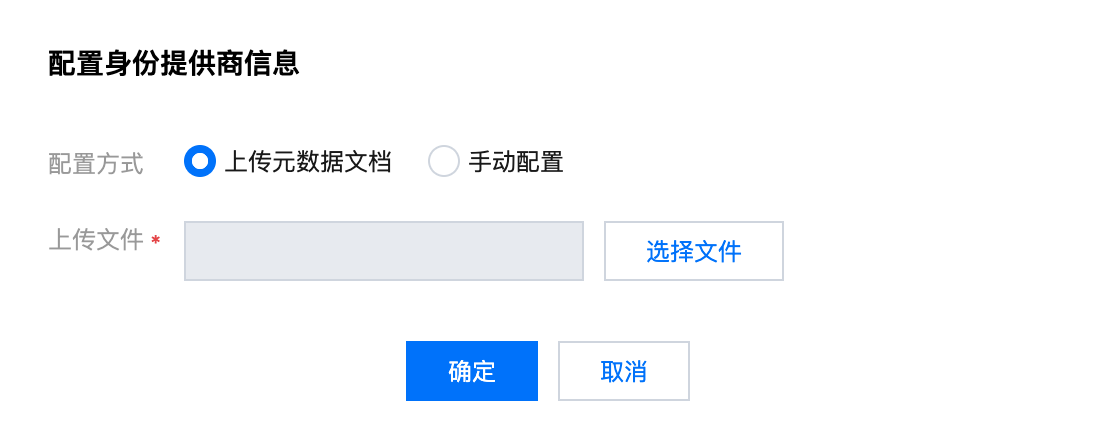
结果验证
完成 SSO 登录配置后,您可以从腾讯云发起 SSO 登录。
登录流程:
1. 身份中心管理员进入集团账号管理 > 身份中心管理 > 身份中心概览 的页面的右侧,查看并复制用户登录 URL。
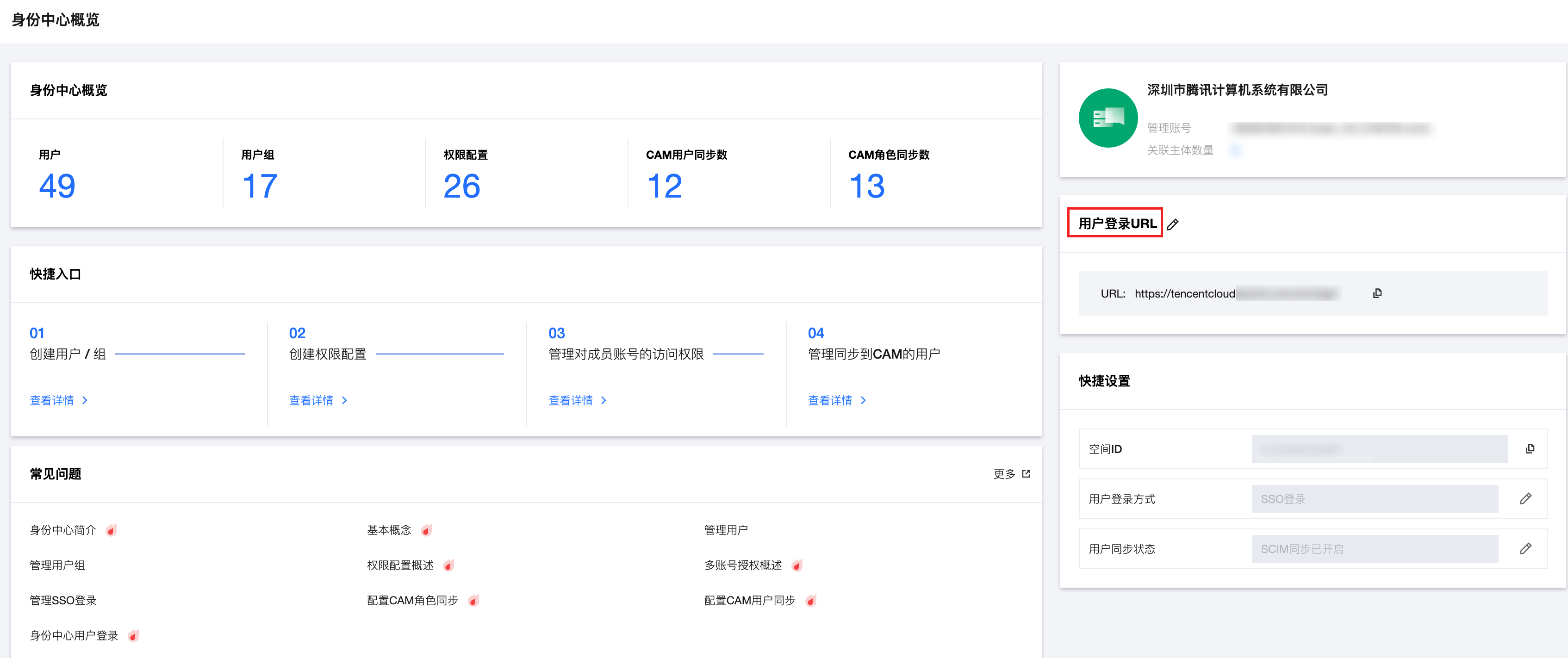
2. 单击访问用户登录 URL,单击登录。
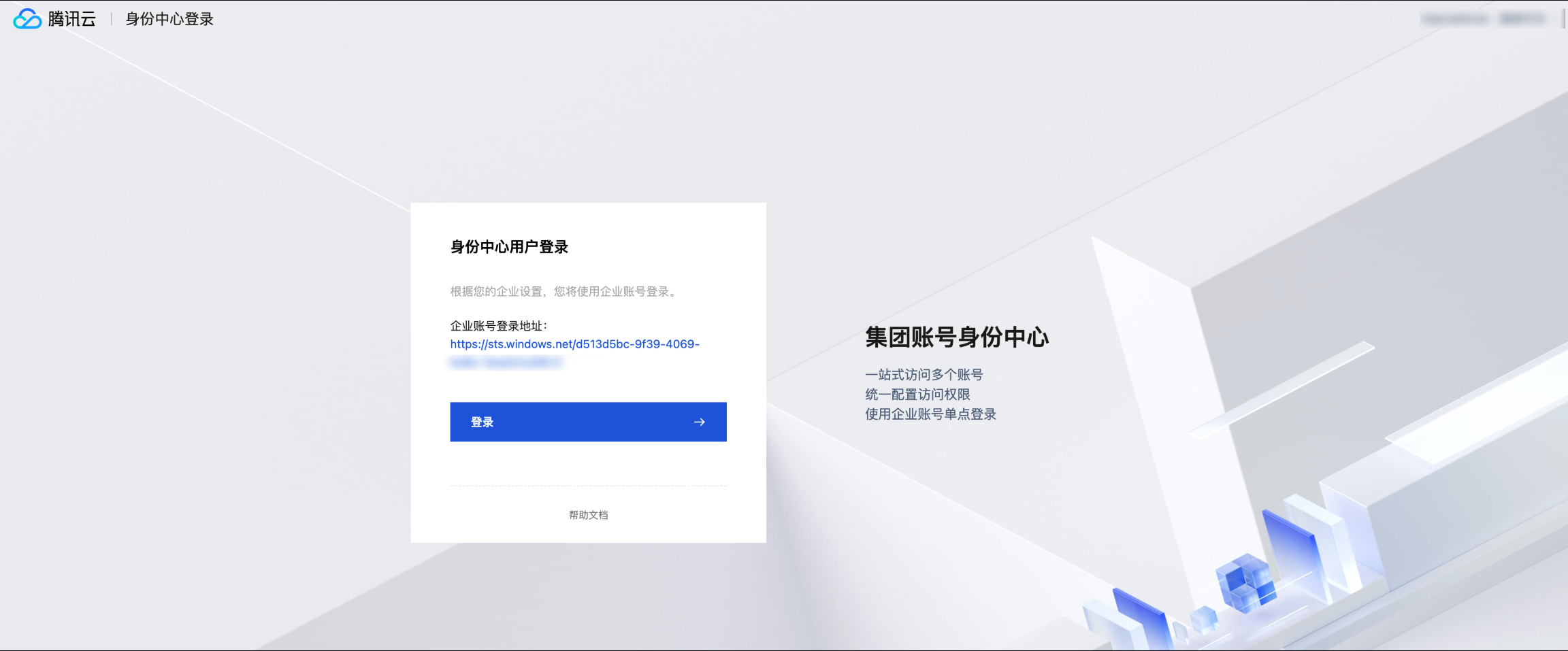
3. 重定向到 Microsoft 登录页面,选择账户后输入密码登录。
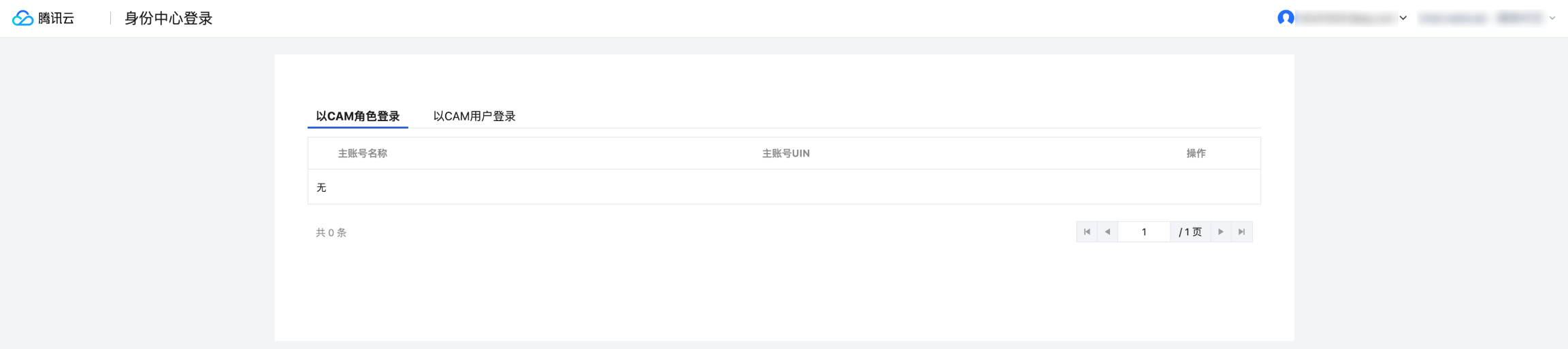
4. 登录成功,进入身份中心账号列表页。
文档反馈