tencent cloud

集团账号管理

产品简介
产品概述
相关概念
购买指南
操作指南
控制台概述
集团组织设置
部门管理
成员账号管理
成员财务管理
成员访问管理
资源管理
成员审计
身份中心管理
API 文档
History
Introduction
API Category
Making API Requests
Organization Settings APIs
Department and Member Management APIs
ListOrganizationIdentity
Unified Member Login APIs
Organization Service Management APIs
Organization Management Policy APIs
Resource Sharing APIs
Identity Center Management APIs
Identity Center User Management APIs
Identity Center User Group Management APIs
Identity Center Management SCIM Synchronization APIs
Identity Center Single Sign-On Management APIs
Identity Center Permission Configuration Management APIs
Identity Center Multi-Account Authorization Management APIs
Identity Center Sub-User Synchronization Management APIs
Data Types
Error Codes
TCO API 2018-12-25
相关协议
腾讯云客户集团账号管理声明
常见问题
概念问题
基础问题
操作问题
词汇表

添加或删除 MFA 设备

PDF
聚焦模式
字号
最后更新时间: 2025-07-09 17:26:00

操作背景

MFA (Multi-Factor Authentication) 即多因子认证,是种简单有效的安全认证方法。它可以在用户名和密码之外,再增加一层保护。使用集团账号身份中心的账号密码登录时,将为您强制开启 MFA 认证,用于加强云服务的安全防护。本文为您介绍身份中心用户添加或删除 MFA 设备的具体操作。

操作步骤

添加 MFA 设备

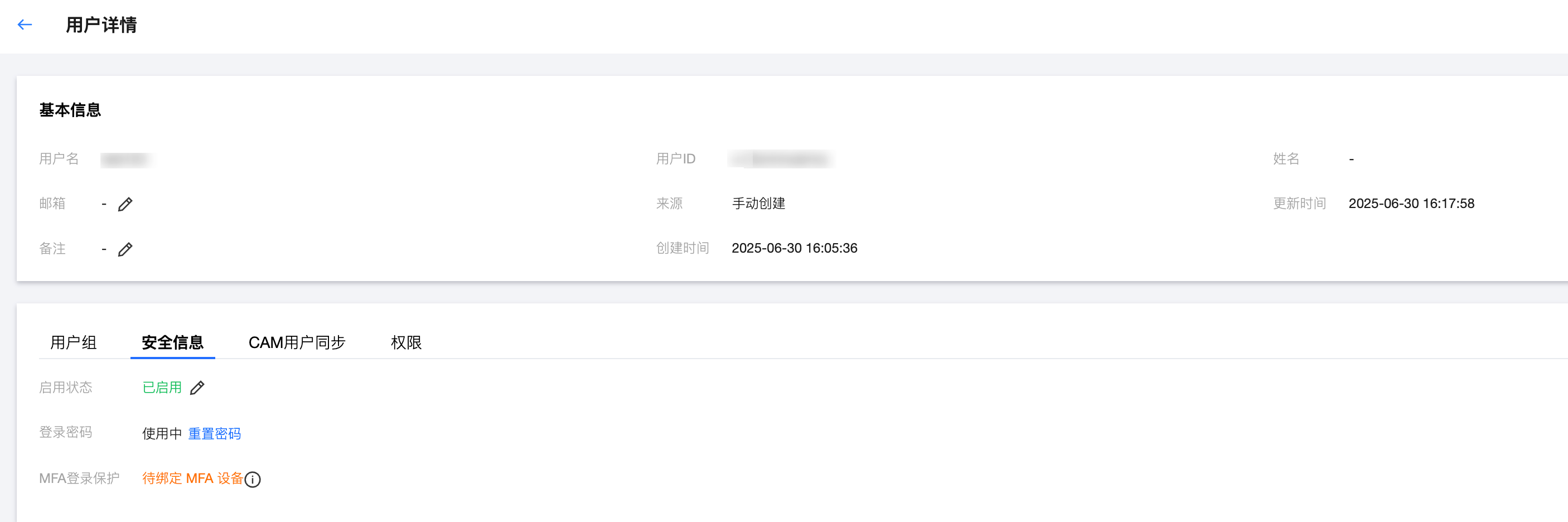
MFA 登录保护默认启用,当身份中心用户通过用户名密码登录用户门户,MFA 登录保护状态为待绑定 MFA 设备时,会被要求添加 MFA 设备。
MFA登录保护状态为待绑定 MFA 设备有两种情况:
用户首次登录
管理员已删除 MFA 设备

添加 MFA 设备步骤

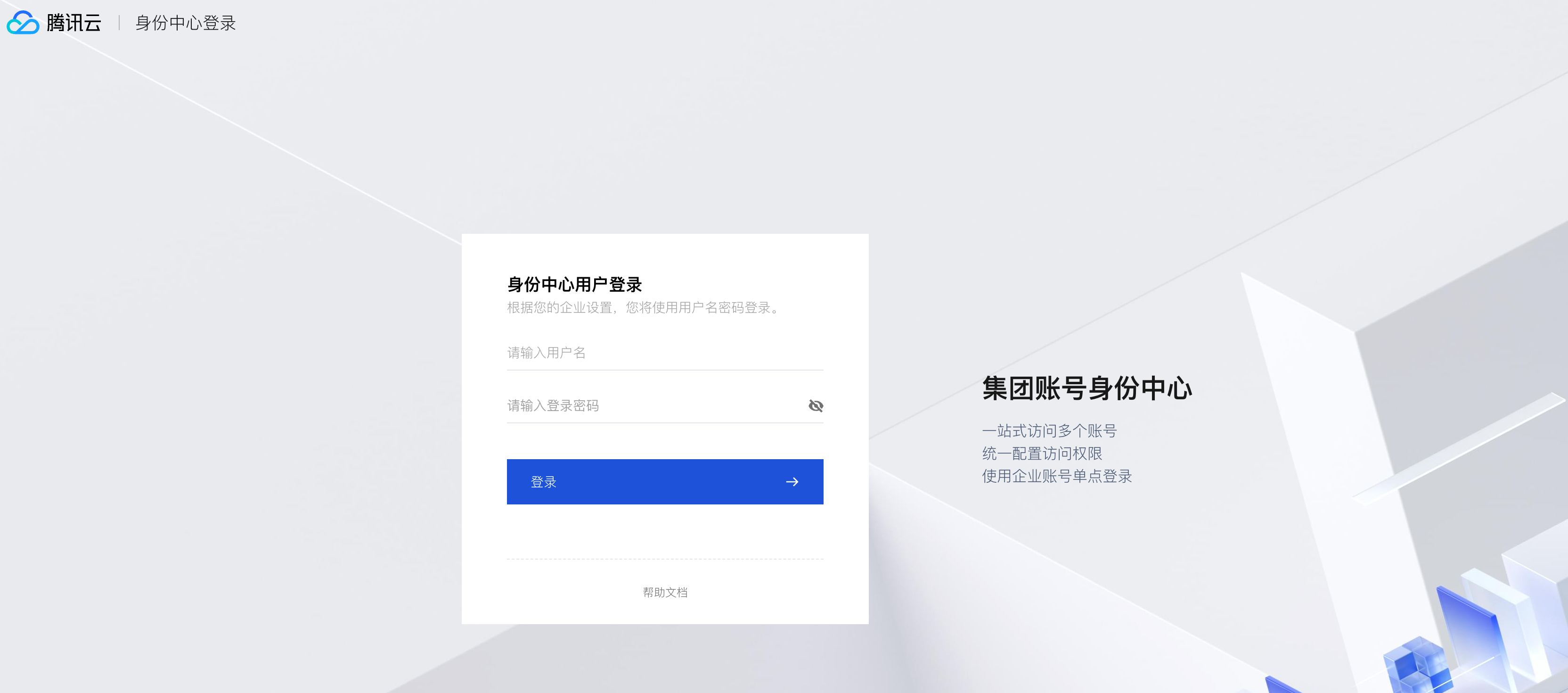
1. 身份中心用户单击访问用户登录 URL,输入用户名、密码后,单击登录

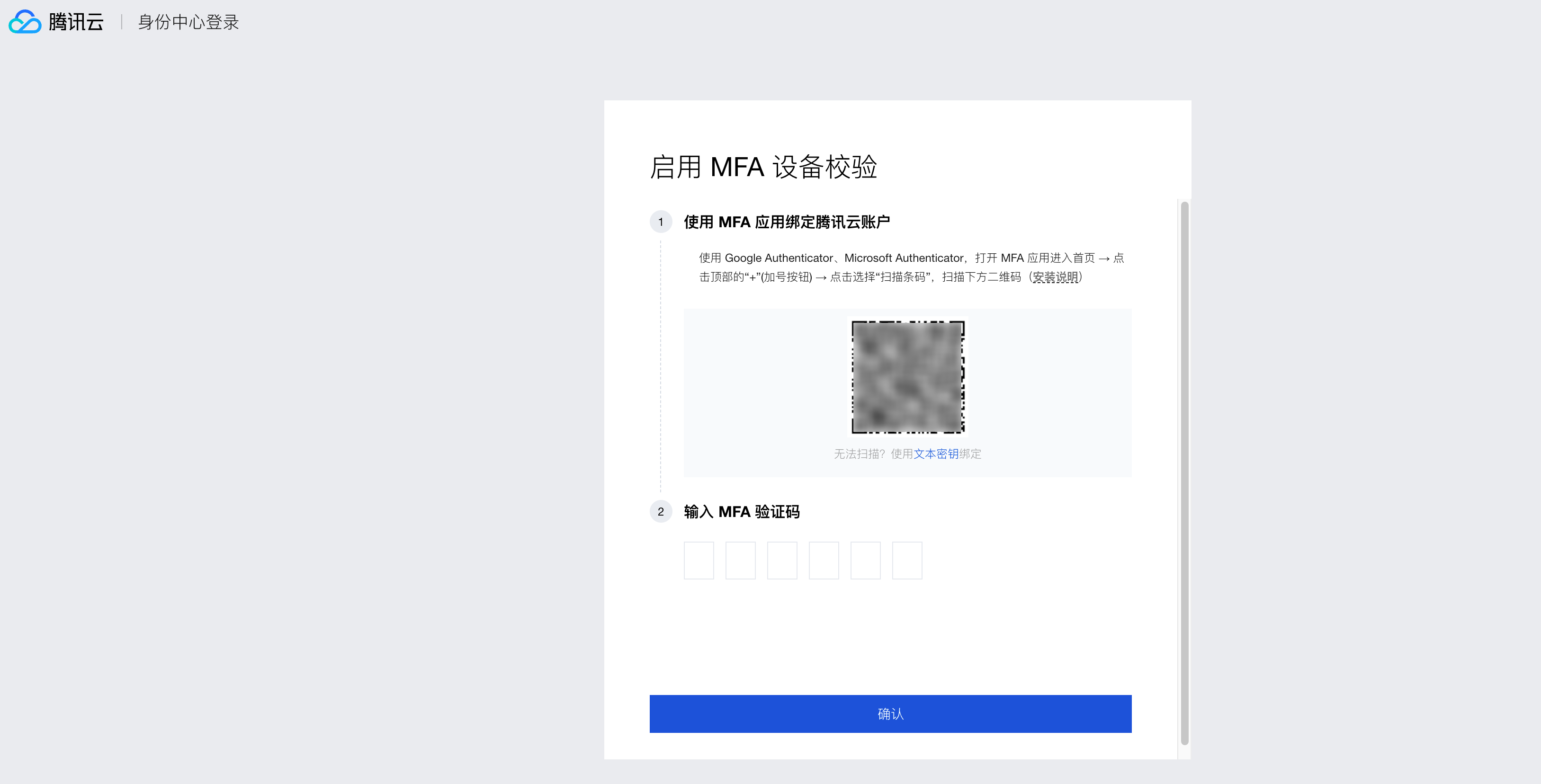
2. 进入启用 MFA 设备校验页面。本示例以 Android 手机在 Google Authenticator 的操作为例。
说明:
需要用户在移动设备端(例如:手机)下载支持 MFA 设备的应用,目前已支持 Google Authenticator、Microsoft Authenticator

3. 在 Android 手机打开 Microsoft Authenticator 应用,单击扫描二维码,扫描启用 MFA 设备校验页面中的二维码添加设备。
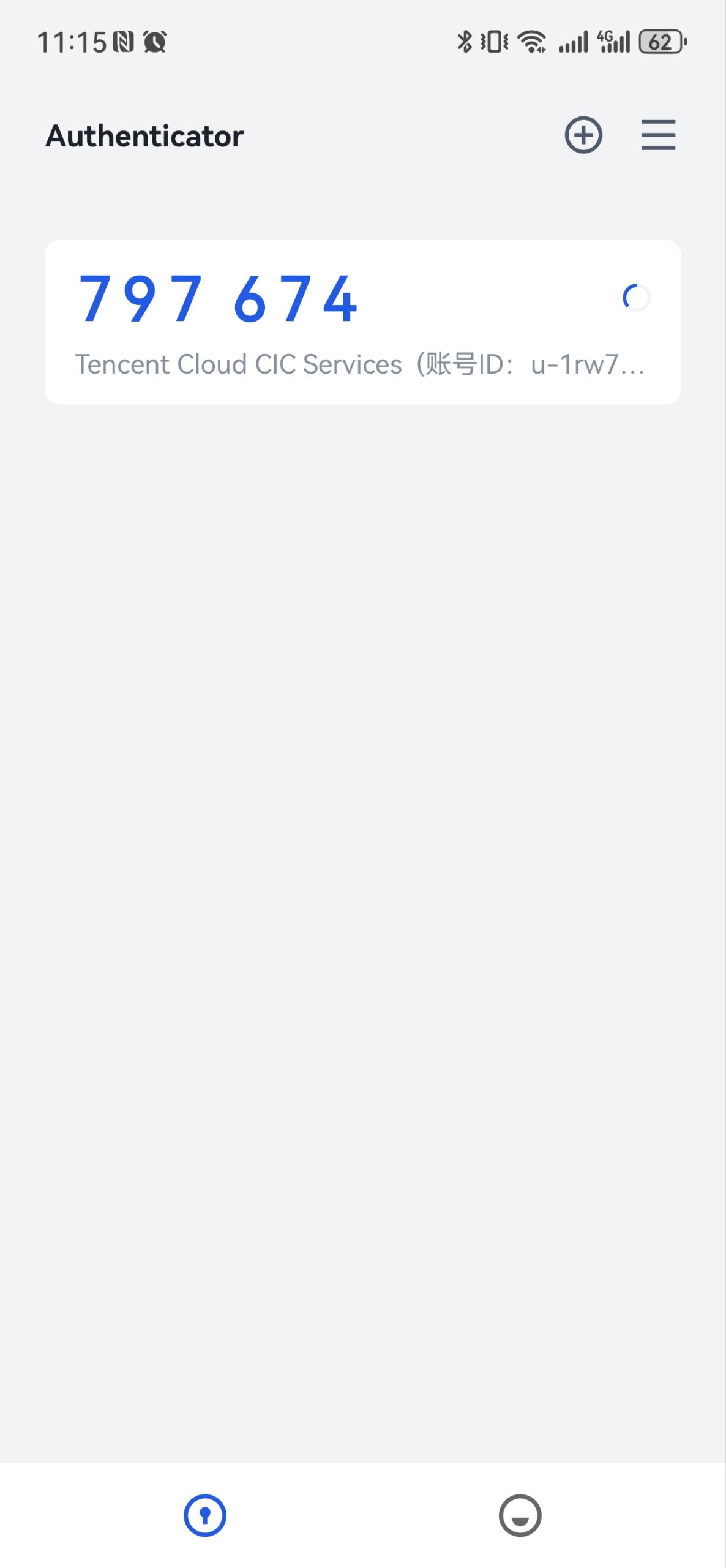
4. 添加成功后,手机端增加 Tencent Cloud CIC Services 应用,将显示的 6 位数字验证码填写到启用 MFA 设备校验页面中输入MFA 验证码位置,单击确认

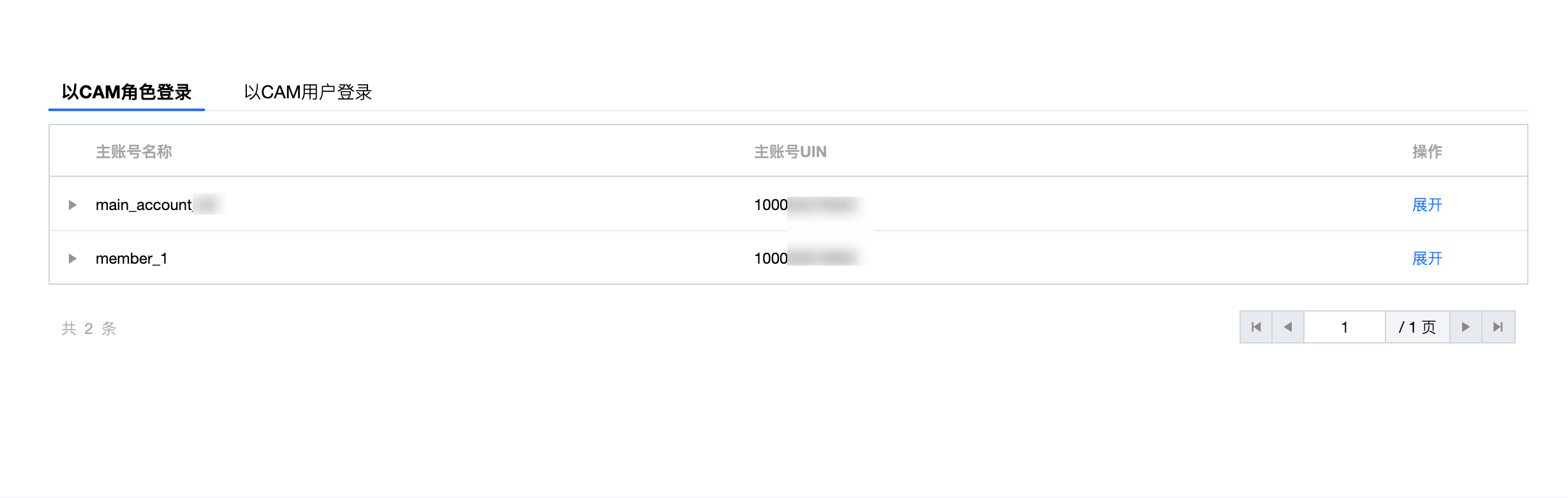
5. 验证成功后,进入身份中心账号选择页面。


删除 MFA 设备

1. 登录集团账号管理 > 身份中心
2. 在左侧导航栏,选择用户管理 > 用户
3. 用户列表页面,单击目标用户名称,进入用户详情页面。
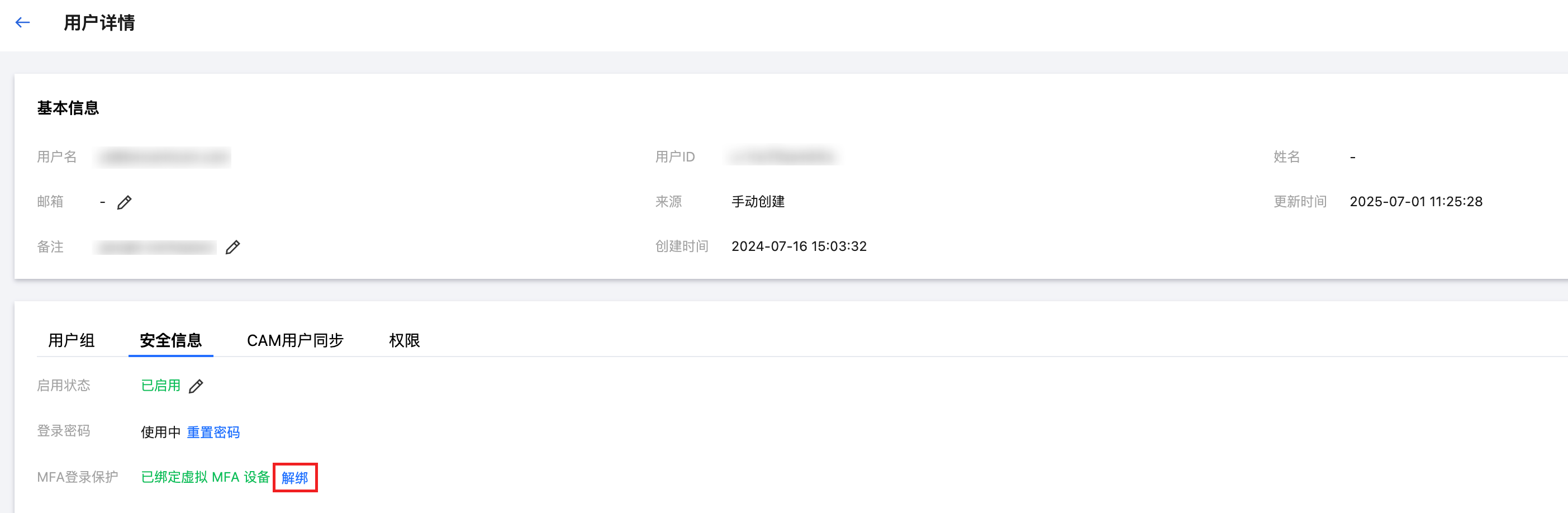
4. 单击安全信息页签,在 MFA 登录保护单击解绑

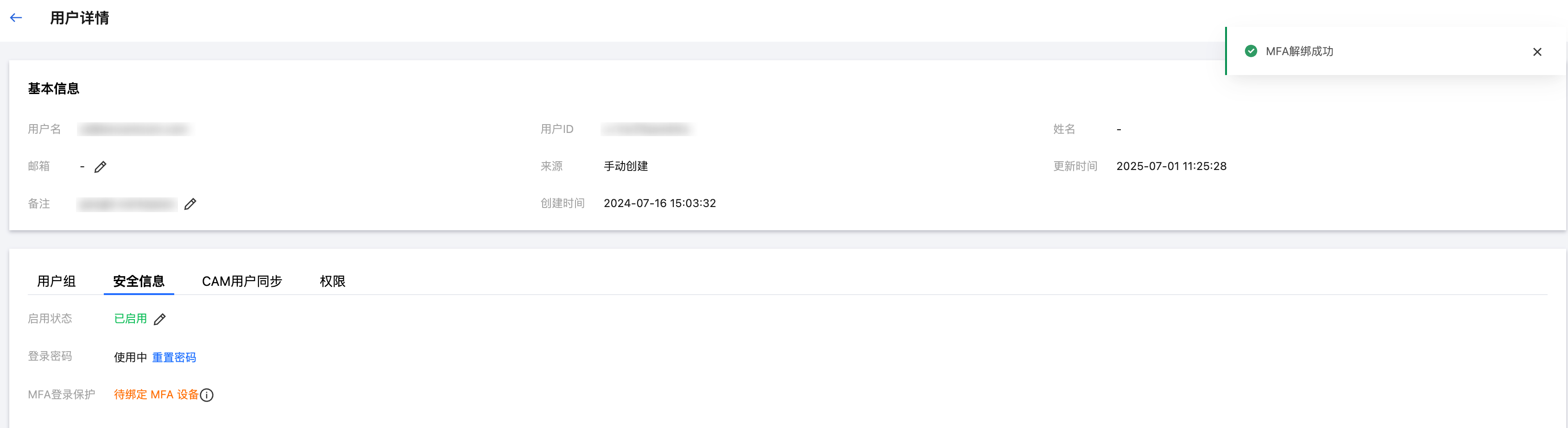
5. 在删除 MFA 设备对话框,单击确定解绑,完成删除。
注意:
下次用户登录时需要重新绑定 MFA 设备。


帮助和支持

本页内容是否解决了您的问题?

填写满意度调查问卷,共创更好文档体验。

文档反馈