tencent cloud

数据库智能管家 DBbrain

动态与公告
产品动态
公告
产品简介
产品概述
产品功能
产品优势
应用场景
功能列表
地域列表
购买指南
操作指南
访问管理
自建数据库接入
实例概览
实例管理
监控告警
健康报告及 Kill 会话报告管理
MySQL/TDSQL-C 诊断优化
TDSQL MySQL/MariaDB 诊断优化
分布式缓存数据库(Distributed Cache)诊断优化
MongoDB 诊断优化
全链路分析
实践教程
如何解决 MySQL 实例 CPU 使用率高问题
如何解决 MySQL 实例锁冲突问题
如何解决 Distributed Cache 实例 CPU 使用率高问题
如何解决 MongoDB 实例 CPU 使用率高问题
如何解决 MongoDB 节点 Oplog 保存时间太短
API 文档
History
Introduction
Introduction
API Category
Making API Requests
Session Killing APIs
Exception Detection APIs
Other APIs
Redis related APIs
Health Report Email Sending APIs
Space Analysis APIs
Slow Log Analysis APIs
Security Audit APIs
Database Audit APIs
Data Types
Error Codes
DBbrain APIs 2019-10-16
常见问题
自建数据库问题
MySQL 性能问题
产品常见问题
服务等级协议
词汇表
联系我们

开启巡检功能

PDF
聚焦模式
字号
最后更新时间: 2025-07-10 15:44:10
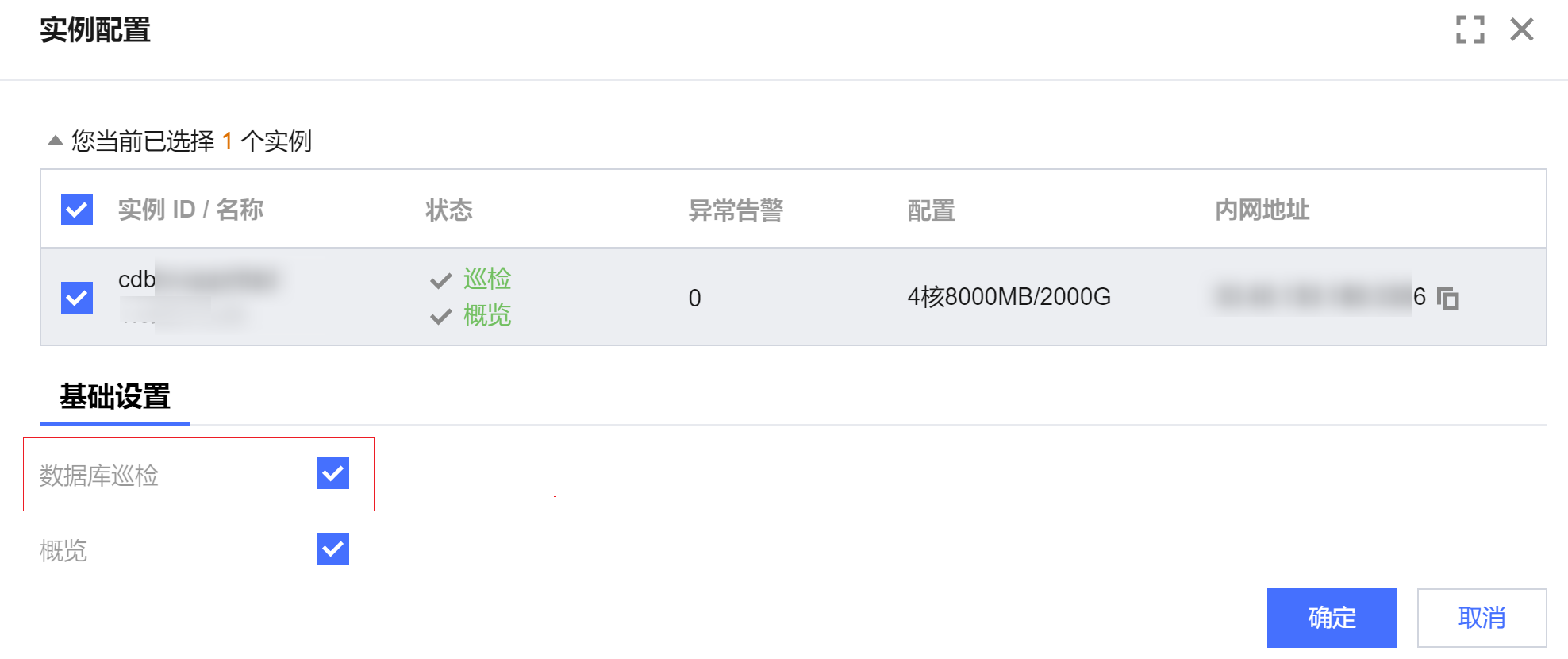
当需要每天巡检实例的健康情况时,可对实例开启数据库巡检能力,DBbrain 支持开启单个实例、批量开启多个实例、一键开启全部实例数据库巡检操作,并支持随时关闭数据库巡检功能。
开启巡检后,第二天起每天凌晨将启动巡检任务,每天巡检完后将生成一份类型为数据库巡检的健康报告,用户可每天了解实例的健康状态及详情,帮助用户排查实例隐患并提供解决方案。

操作步骤

开启单个实例巡检

1. 登录 DBbrain 控制台
2. 在左侧导航栏,选择实例管理
3. 在页面上方选择数据库类型。
4. (可选)在页面上方搜索框中,选择资源属性(包括实例 ID、实例名称、状态等)并输入关键字,单击

5. 将鼠标悬停至目标实例对应的状态列,单击

6. 在右侧弹框中勾选数据库巡检,单击确定


批量开启多个实例巡检

1. 登录 DBbrain 控制台
2. 可通过以下两个入口进入实例管理页面。
在左侧导航栏,选择实例管理
在左侧导航栏,选择监控告警 > 数据库巡检,在页面右上方单击个性化设置,跳转至实例管理页面。
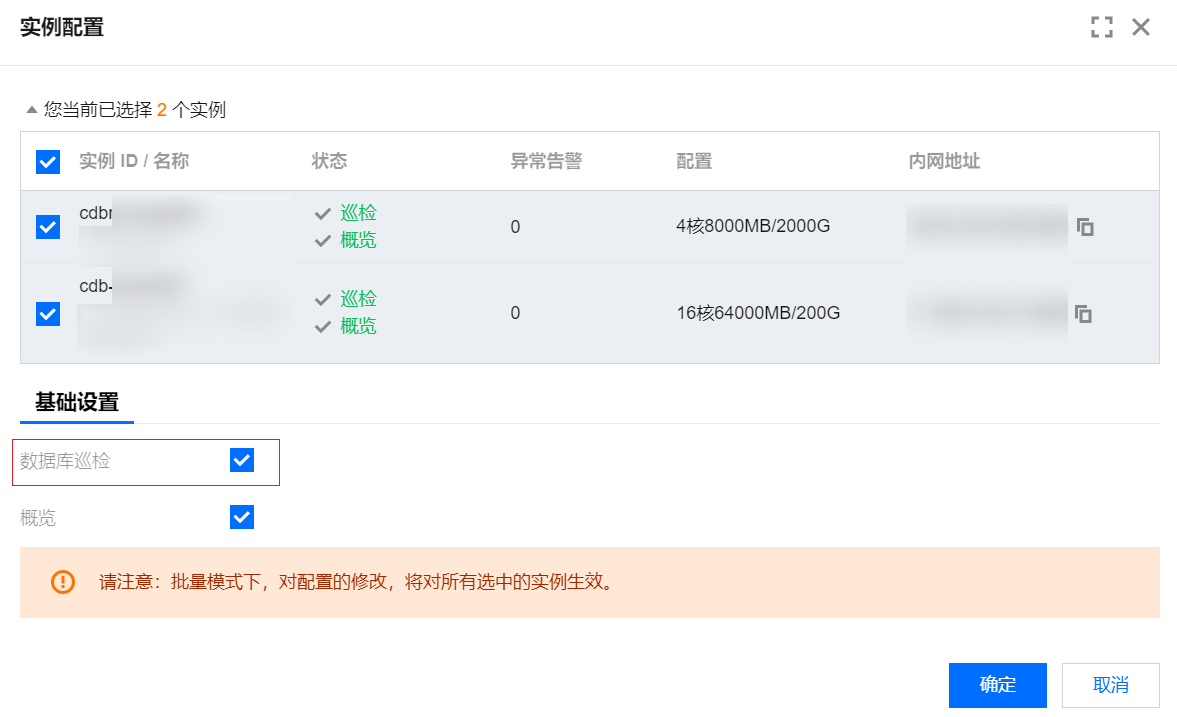
3. 在列表中选择一个或多个实例,在页面上方单击批量设置
4. 在右侧的弹框中勾选数据库巡检,单击确定


一键开启全部实例巡检

1. 登录 DBbrain 控制台
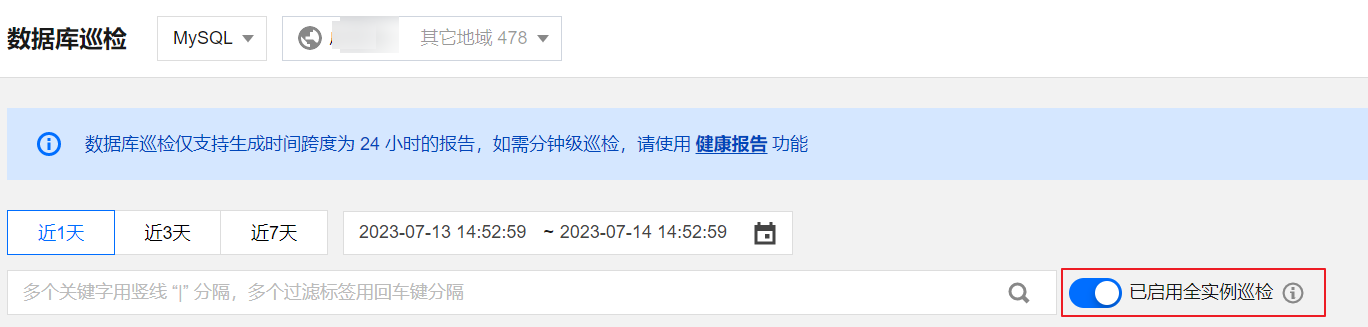
2. 在左侧导航栏,选择监控告警 > 数据库巡检
3. 在页面上方开启全实例巡检开关。


相关操作

关闭巡检功能:
关闭单个:在实例管理页面,找到目标实例,在状态列单击

,关闭数据库巡检开关。
关闭多个:在实例管理页面,选择一个多个实例,在页面上方单击批量设置,关闭数据库巡检开关。
关闭全实例:在数据库巡检页面,在页面上方关闭全实例巡检按钮。
查看巡检列表:具体操作请参见 查看巡检结果
邮件推送巡检报告:具体操作请参见 邮件推送巡检报告
个性化设置:单击个性化设置,可以跳转至实例管理页进行实例配置,详见 实例配置

帮助和支持

本页内容是否解决了您的问题?

填写满意度调查问卷,共创更好文档体验。

文档反馈