IDC 与单个腾讯云 VPC 实现主备容灾
Download
聚焦模式
字号
腾讯云 VPN 连接具备高可用性,当用户 IDC 通过主备 VPN 通道上云,且主通道发生故障时,业务将自动切换到备用通道上,保证了业务的持续性、从而提高业务可靠性。本文以 IDC 与单个腾讯云 VPC 实现主备容灾为例。
容灾方案
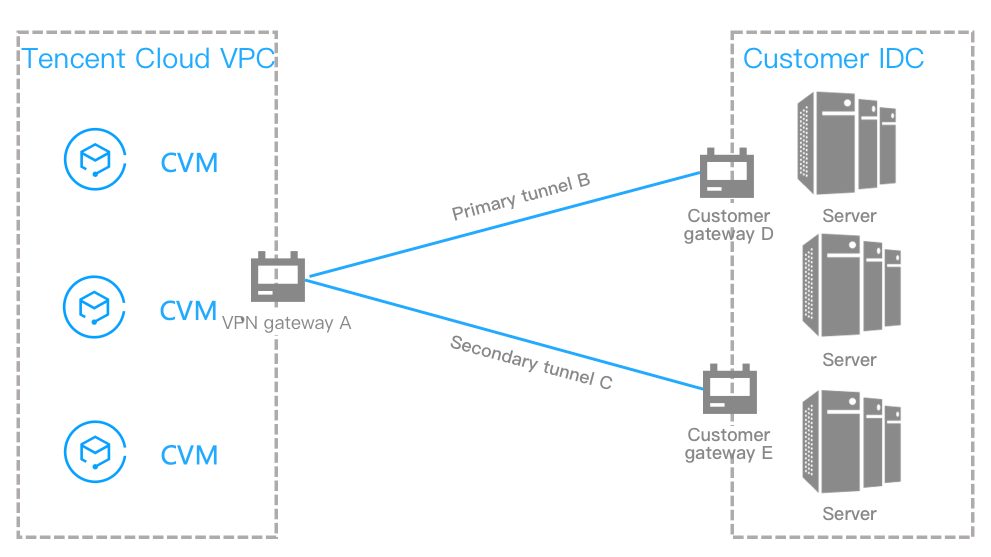
用户 IDC 仅需要与单个腾讯云 VPC 实现互通,在用户 IDC 侧,用户可以部署两台 IPsec VPN 设备,分别与腾讯云私有网络型 VPN 建立 IPSec VPN 通道。VPN 网关路由表配置两条目的端一致的路由,通过优先级控制,实现主备通道效果,在发生故障时,可以实现路由自动切换。
前提条件
操作步骤
步骤一:创建 VPN 网关
说明:
本文以3.0版本的 VPN 网关为例。
1. 登录 私有网络控制台。
2. 在左侧目录中选择 VPN 连接 > VPN 网关,进入管理页。
3. 在 VPN 网关管理页面,单击+新建。
4. 在弹出的新建 VPN 网关对话框中,配置如下网关参数。
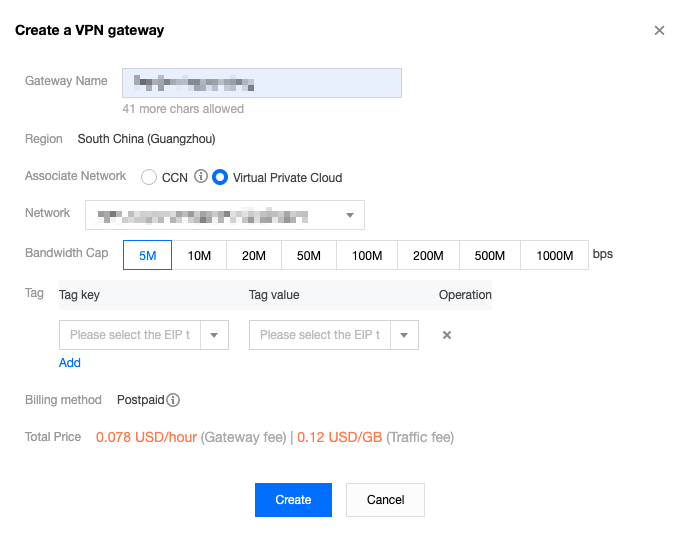
网关名称:填写自定义网关名称。
关联网络:选择创建好的 VPC 网络。
带宽上限:依据实际需求选择带宽。
计费方式:按需选择计费方式,本示例中以按量计费为例。
其他可选不配置或者保持默认即可。
5. 完成网关参数设置后,单击创建启动 VPN 网关的创建。
此时状态为创建中,等待约1~2分钟,创建成功的 VPN 网关状态为运行中,系统为 VPN 网关分配一个公网 IP。
步骤二:创建对端网关
在腾讯云侧创建对端网关 D。
1. 在左侧导航栏选择 VPN 连接 > 对端网关。
2. 在“对端网关”管理页面,选择地域,单击+新建。
3. 填写对端网关名称,公网 IP 填写对端 IDC 侧的 VPN 网关设备的静态公网 IP ,根据需要设置标签。
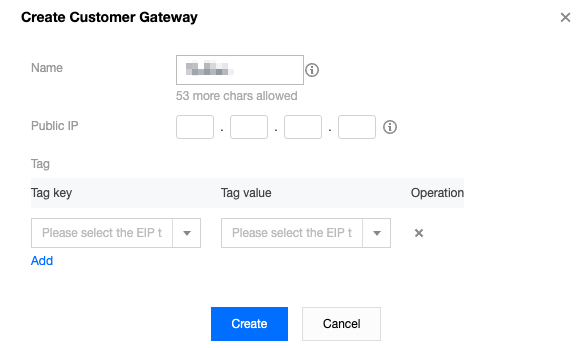
名称:填写对端网关名称。
公网IP:填写 IDC 侧 VPN 网关所在的 公网 IP 地址。
4. 单击创建。
在腾讯云侧创建对端网关 E。
重复对端网关 D 的创建步骤1 ~ 步骤4。
步骤三:创建 VPN 通道(主备)
VPN 网关和对端网关创建完成后,需要创建两条 VPN 网关与 IDC 侧相连的 VPN 通道,一条作为主通道,一条作为备用通道。
创建主用通道 B
1. 在左侧导航栏选择 VPN 连接 > VPN 通道。
2. 在“VPN 通道”管理页面,选择地域,单击+新建。
3. 在弹出的页面中填写 VPN 通道信息,具体参数配置请参考 新建 VPN 通道。SPD 策略配置时,“对端网段”配置为
0.0.0.0/0。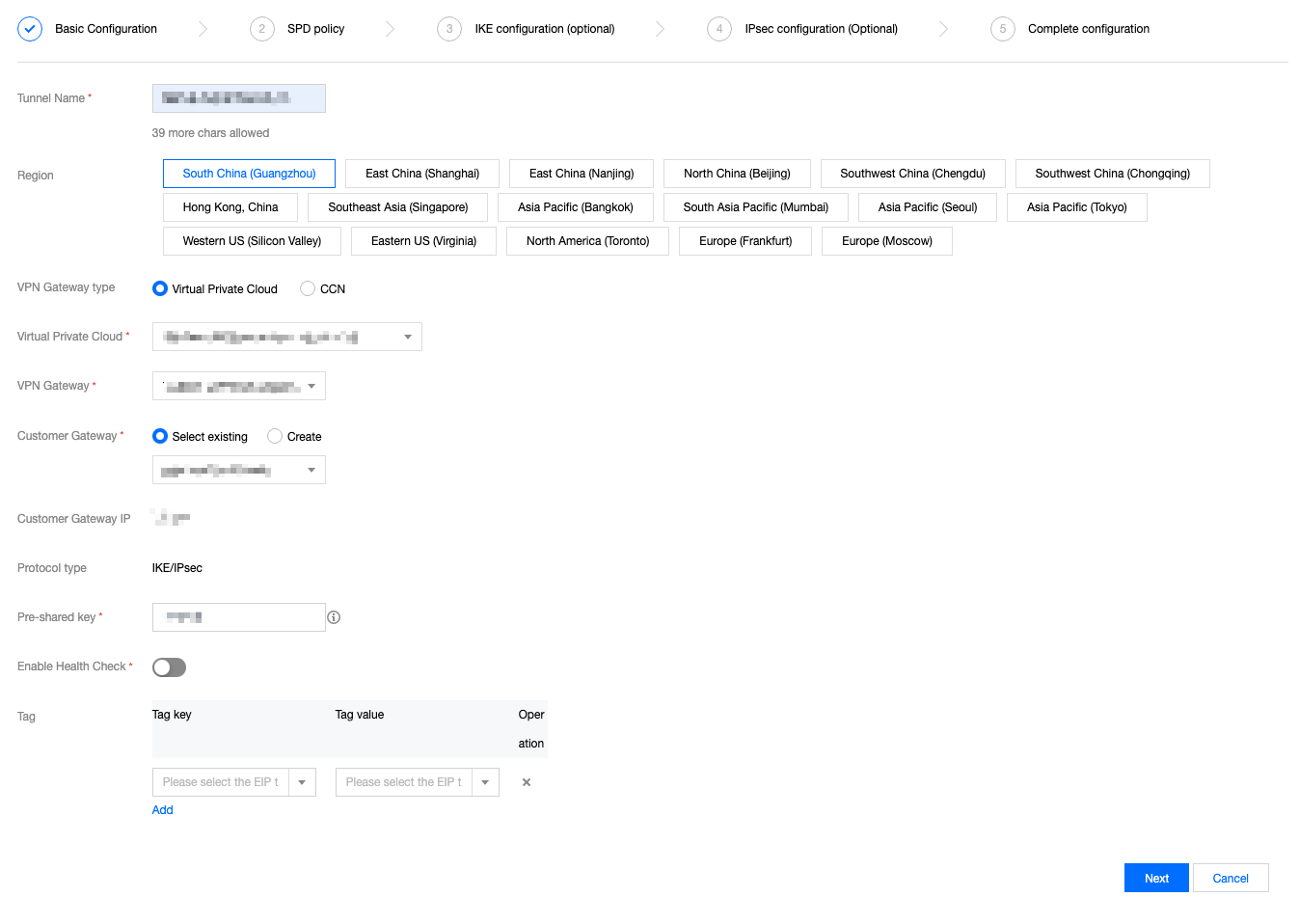
4. 单击创建。
创建备用通道 C
重复主用通道 B 的创建步骤1 ~ 步骤4,其中 SPD 策略配置时,“对端网段”配置为
0.0.0.0/0。 步骤四:IDC 侧配置
完成前3步骤后,腾讯云上 VPN 网关和 VPN 通道的配置已经完成,需要继续在 IDC 侧的“本地网关”上配置另一侧的 VPN 通道信息,具体请参考 本地网关配置。IDC 侧的“本地网关”即为 IDC 侧的 IPsec VPN 设备,该设备的公网 IP 记录在 步骤二 的“对端网关”中。
注意:
配置时,主备 VPN 通道对应的 IDC 侧 VPN 网关均需配置。
步骤五:配置 VPN 网关路由
截止至步骤四,已经将主备 VPN 通道配置成功,需要在 VPN 控制台配置 VPN 网关至 VPN 通道的路由。
1. 在左侧导航栏选择 VPN 连接 > VPN 网关,并在右侧 VPN 网关列表中找到步骤一创建的 VPN 网关 A,并单击其名称。
2. 在 VPN 网关 A 详情页签,单击路由表页签,并单击新增路由。

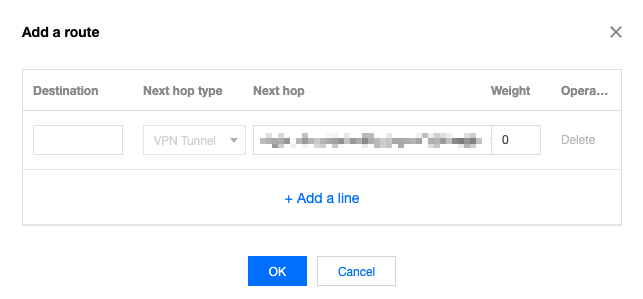
3. 在新建路由页面配置 VPN 网关 A 至 VPN 通道 B 和 VPN 通道 C 的路由策略。
配置项 | 说明 |
目的端 | 填写待访问的对端网络的网段,即 IDC 侧提供对外访问的网段。 |
下一跳类型 | 系统自动填充VPN 通道。 |
下一跳 | 选择创建好的 VPN 通道。 |
权重 | VPN 通道 B 填写 0。 VPN 通道 C 填写100。 0 表示优先级高,100表示优先级低。 |
4. 单击确定。
步骤六:配置通道健康检查
VPN 网关路由配置完成后,为 VPN 通道健康检查(主备通道均需配置)。
说明:
当健康检查触发主备通道切换,可能会出现短暂的业务中断,请勿担心,1~2秒后主备通道切换成功后业务恢复正常。
主用通道 B 健康检查配置
1. 在左侧导航栏选择 VPN 连接 > VPN 通道,并在右侧 VPN 通道列表中找到创建好的 VPN 通道,然后单击 VPN 通道名称。
2. 在通道基本信息页签单击编辑。
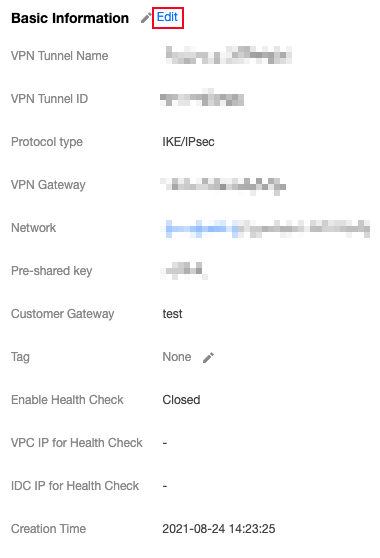
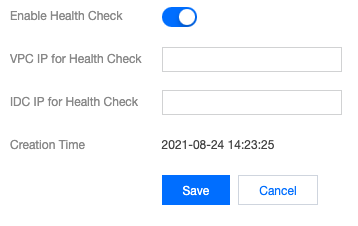
3. 打开健康检查开关,输入健康检查本端地址和健康检查对端地址,并单击保存。
说明:
本端地址:填写腾讯云侧向 IDC 发起健康检查的访问请求 IP 地址。该 IP 地址不能为 VPC 内 IP 地址。
对端地址:填写 IDC 侧用于响应腾讯云健康检查请求的 IP 地址。该 IP 地址请勿与腾讯云侧地址相同,以防 IP 冲突。
当腾讯云侧发起健康检查请求,访问请求通过通道到达 IDC 后,发现有健康检查响应 IP 地址,表示通道健康正常,如果没有表示异常。
备用通道 C 健康检查配置
重复主用通道健康检查配置步骤1 ~ 步骤3,其中健康检查连接不能与主用通道的健康检查连接相同。
步骤七:配置 VPC 路由策略
截止至步骤五,已经将主备 VPN 通道配置成功,需要配置 VPC 路由策略,将子网中的流量路由至 VPN 网关上,子网中的网段才能与 IDC 中的网段通信。
1. 登录 私有网络控制台。
2. 在左侧目录中单击子网,选择对应的地域和私有网络,单击子网所关联的路由表 ID,进入详情页。

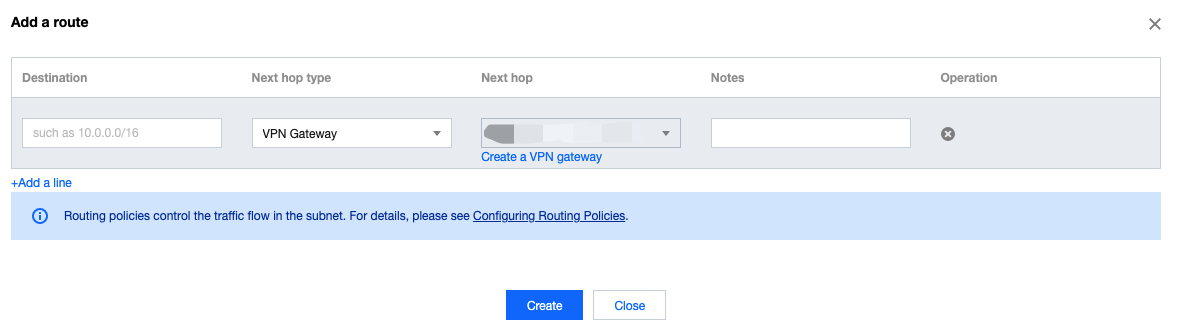
3. 单击+新增路由策略。

4. 在弹出框中,输入目的端网段,下一跳类型选择 VPN 网关,下一跳选择刚创建的 VPN 网关,单击创建即可。
步骤八:激活 VPN 通道
使用 VPC 内的云服务器 ping 对端网段中的 IP,以激活 VPN 隧道,可以 ping 通表示 VPC 和 IDC 可以正常通信。
当 VPN 路由表中探测VPN 主用通道 B 路由不可达时,系统自动将流量切换至 VPN 通道 C,确保业务的高可用性。
文档反馈