自定义模版
Download
聚焦模式
字号
功能简介
若系统预设模版不能满足您的需求,您可选择自定义模版。目前有媒体处理、智能语音、图片处理、内容识别四种类型,每种类型下支持创建不同功能的自定义模版。
类型 | 支持的自定义模板 |
媒体处理 | 音视频转码、极速高清、画质增强、精彩集锦、视频截帧、视频转动图、智能封面、视频水印、音视频拼接、广电专业格式转码 |
智能语音 | 语音识别、人声分离、语音合成、音频降噪 |
图片处理 | 图片处理模板 |
内容识别 | 通用文字识别 OCR、视频目标检测 |
媒体处理
音视频转码
音视频转码提供音频、视频等媒体类文件的转码能力,是文件码流转换成另一个码流的过程。通过转码,可以改变原始码流的编码格式、分辨率和码率等参数,从而适应不同终端和网络环境的播放。自定义音视频转码模版可支持自定义设置模版参数。
操作步骤
1. 登录 数据万象控制台。
2. 在左侧导航栏中,单击存储桶管理,进入存储桶管理页面。
3. 单击需操作的存储桶名称或右侧操作栏的管理,进入相应存储桶页面。
4. 在左侧导航栏中,单击任务与工作流 > 模版配置,进入模版配置页面。
5. 选择媒体处理 > 音视频转码,单击创建音视频转码模版。
6. 在弹出的创建音视频转码模版窗口,依次进行自定义配置。
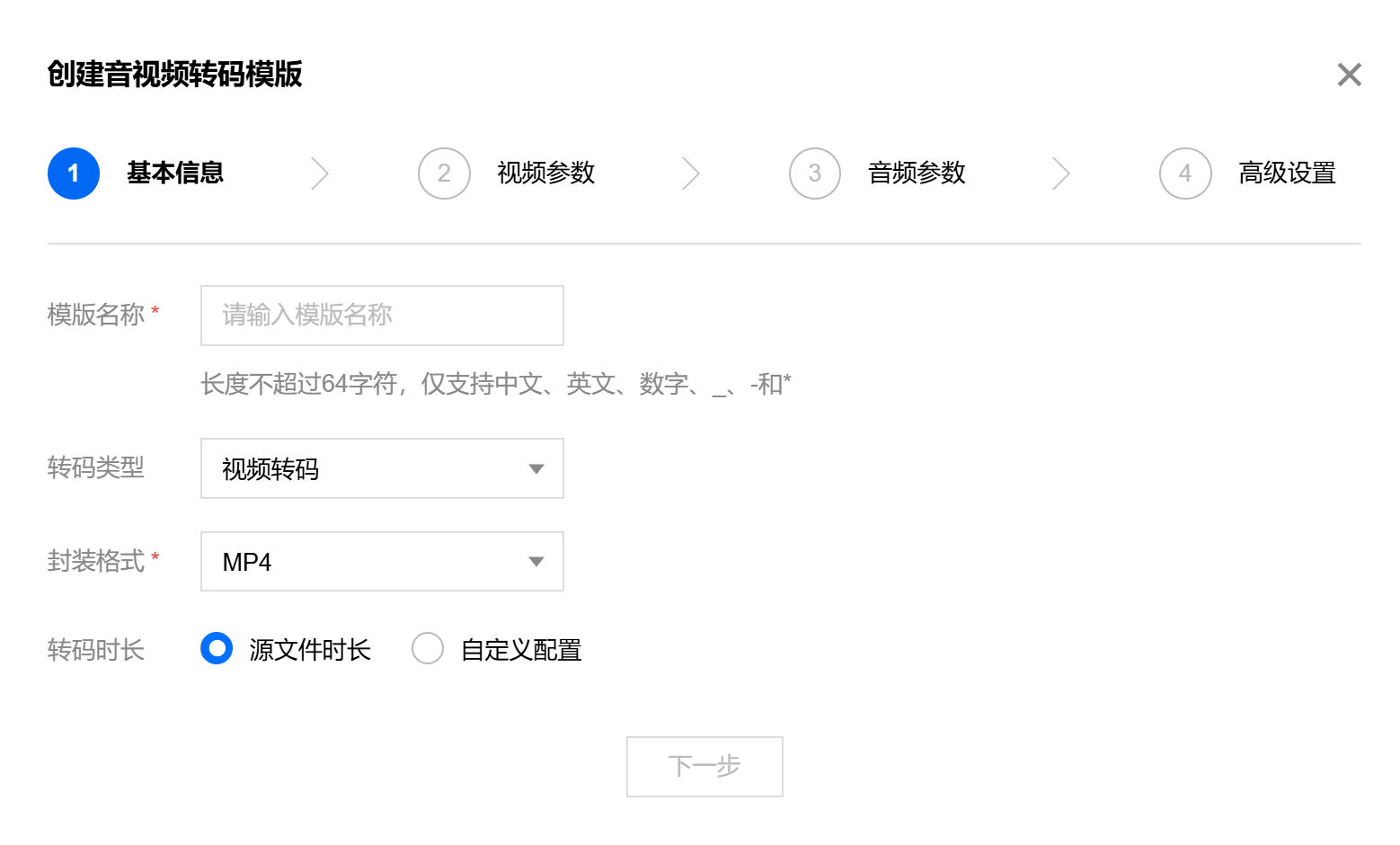
配置项说明如下:
基本信息
模版名称:长度不超过64字符,仅支持中文、英文、数字、下划线_、中划线-和*。
转码类型:可选视频转码、音频转码。
封装格式:可选择 MP4、FLV、HLS 等格式。
转码时长:可选为源视频时长、自定义配置时长。
视频参数
删除视频流:可选择删除视频流,仅保留音频流。
编码格式:将原始视频格式的文件转换成所选编码格式。
码率:可选择自适应码率、自定义码率或通过码率控制因子调节码率,选择自适应码率时将自动分析画面内容分配最优码率。
码率峰值:限制视频最高瞬时码率。
分辨率:控制输出视频的画幅大小。
视频帧率:以帧为单位的位图图像连续出现在显示器上的频率。
编码级别:控制视频的压缩率。
旋转角度:控制视频内容画面的方向。
视频颜色格式:控制色彩数据的编码规则。
音频参数:音频参数可根据用户需求自定义。
高级设置:高级设置参数可根据用户需求自定义。
7. 单击完成,完成模版创建。
创建成功后,您可以在自定义模版列表中对新建的模版进行查看、编辑、克隆、删除等操作。

极速高清转码
极速高清转码可以实现比最低的码率情况下提升视频的主观画质,相比普通音视频转码,使用极速高清转码能够使文件体积更小,画质更加清晰,保证低网络资源消耗的同时带给用户视觉上更佳体验。您可以使用极速高清转码模版自定义编码格式、分辨率和码率等参数。
操作步骤
1. 登录 数据万象控制台。
2. 在左侧导航栏中,单击存储桶管理,进入存储桶管理页面。
3. 单击需操作的存储桶名称或右侧操作栏的管理,进入相应存储桶页面。
4. 在左侧导航栏中,单击任务与工作流 > 模版配置,即可进入模版配置页面。
5. 选择媒体处理 > 极速高清转码,单击创建极速高清转码模版。
6. 在弹出的创建极速高清转码模版窗口,依次进行自定义配置。
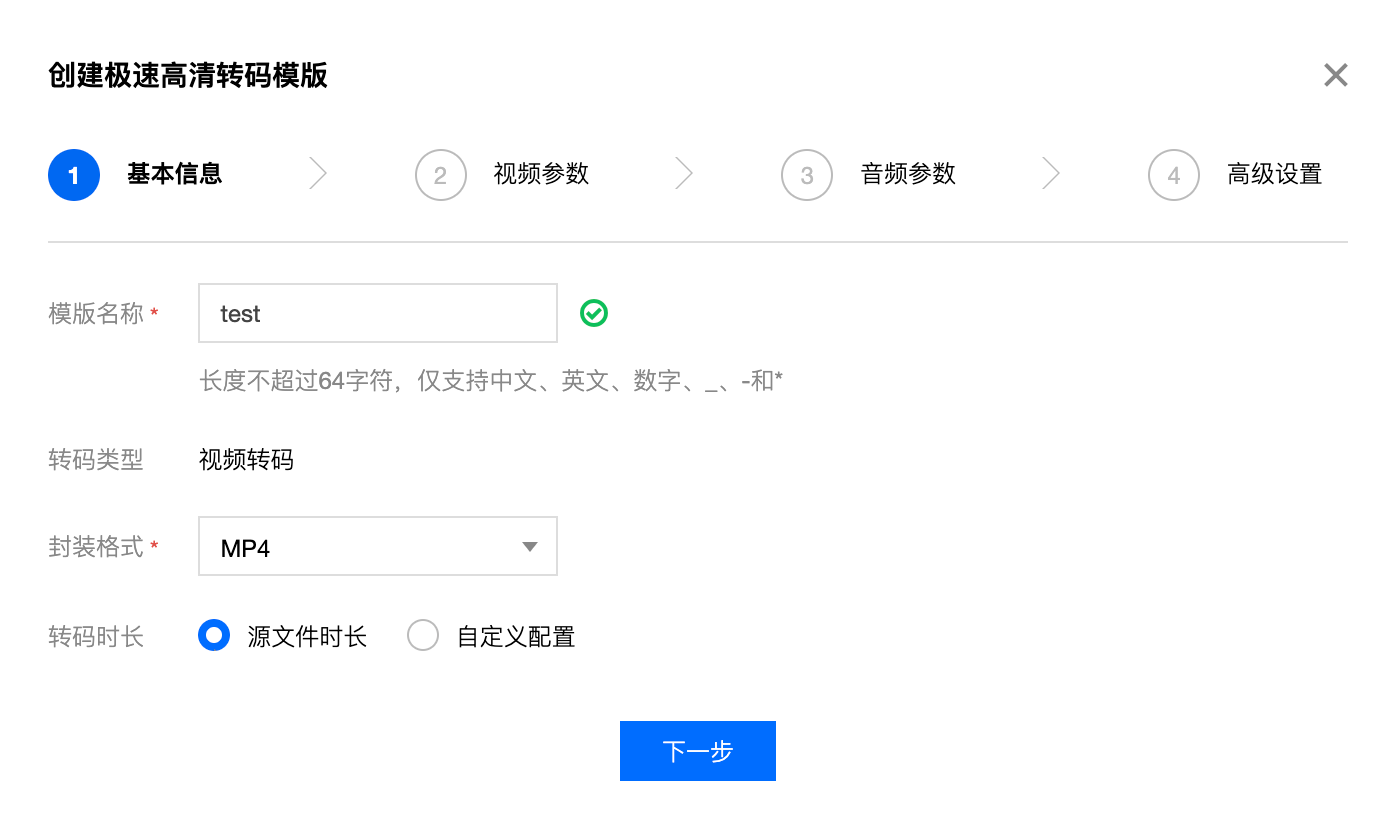
配置项说明如下:
基本信息
模版名称:长度不超过64字符,仅支持中文、英文、数字、下划线_、中划线-和*。
封装格式:可选择 MP4、MKV、HLS 等格式。
转码类型:限定为视频转码。
转码时长:可选为源视频时长、自定义配置时长。
视频参数
编码格式:将原始视频格式的文件转换成所选编码格式。
码率:可选择自定义码率或通过码率控制因子调节码率。
码率峰值:限制视频最高瞬时码率。
分辨率:控制输出视频的画幅大小。
视频帧率:以帧为单位的位图图像连续出现在显示器上的频率。
旋转角度:控制视频内容画面的方向。
视频颜色格式:控制色彩数据的编码规则。
音频参数:音频参数可根据用户需求自定义。
高级设置:高级设置参数可根据用户需求自定义。
7. 单击完成,完成模版创建。
创建成功后,您可以在自定义模版列表中对新建的模版进行查看、编辑、克隆、删除的操作。
画质增强
画质增强综合分析视频内容后,可通过 AI 手段对视频现状作出改善,包含超分辨率、色彩增强、插帧等功能,可以从视觉方面提升视频色彩和画面细节。
操作步骤
1. 登录 数据万象控制台。
2. 在左侧导航栏中,单击存储桶管理,进入存储桶管理页面。
3. 单击需操作的存储桶名称或右侧操作栏的管理,进入相应存储桶页面。
4. 在左侧导航栏中,单击任务与工作流 > 模版配置,即可进入模版配置页面。
5. 选择媒体处理 > 画质增强,单击创建画质增强模版。
6. 在弹出的创建画质增强模版窗口,依次进行自定义配置。
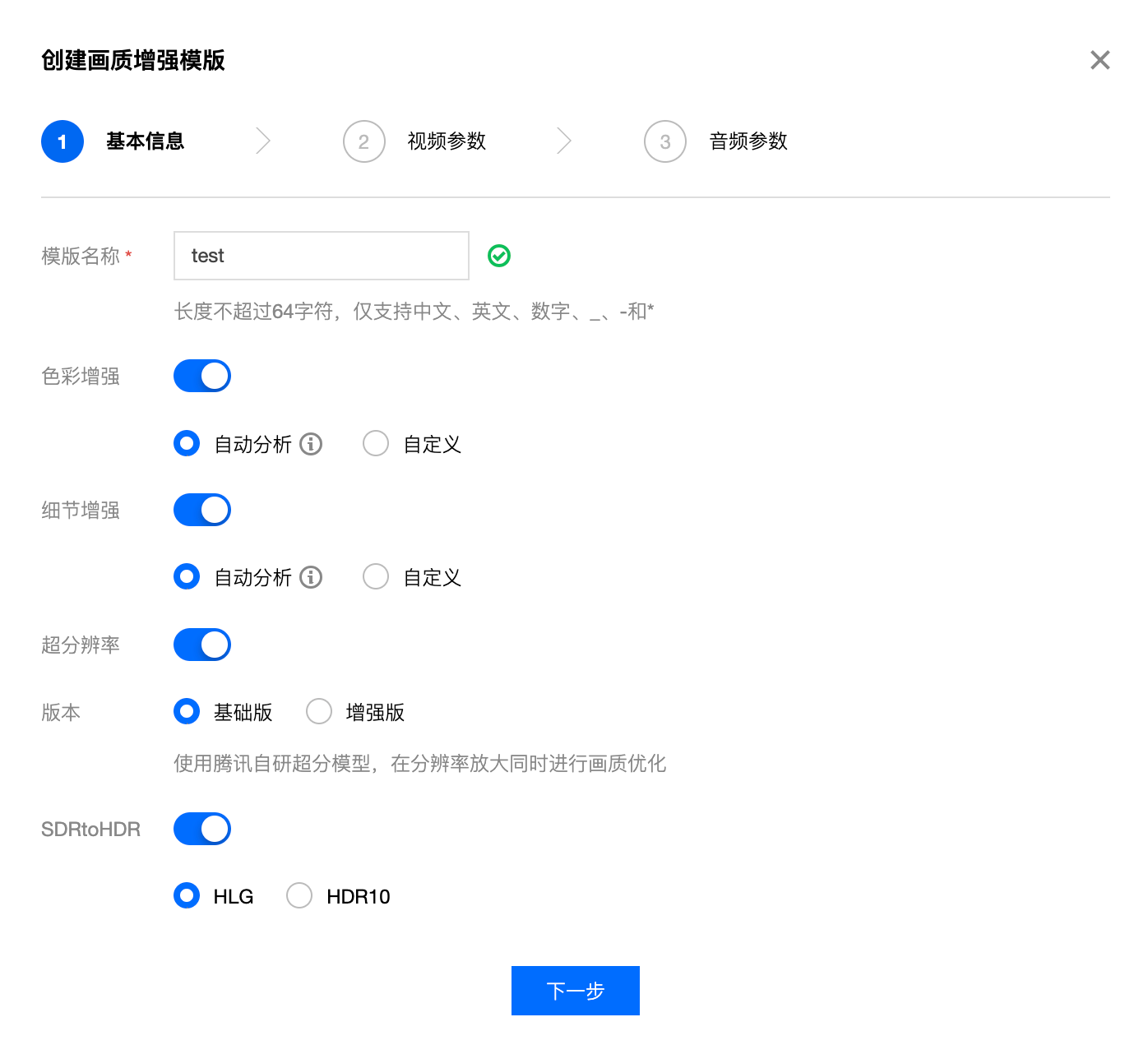
说明:
目前画质增强支持超分辨率、色彩增强、细节增强、SDRtoHDR,其他功能陆续开放中。
画质增强输入视频时长需短于30分钟。
配置项说明如下:
基本信息
模版名称:长度不超过64字符,仅支持中文、英文、数字、下划线_、中划线-和*。
色彩增强:可自定义用户色彩增强参数或系统自动分析进行优化。
细节增强:可自定义用户细节增强参数或系统自动分析进行优化。
超分辨率:开启后可放大视频分辨率。
SDRtoHDR:开启后可优化视频为 HDR 效果。
视频参数
封装格式:可选择 MP4格式。
编码格式:将原始视频格式的文件转换成所选编码格式。
分辨率:控制输出视频的画幅大小,如果选择了超分辨率,则会将视频分辨率放大2倍后,再缩放至指定的分辨率。
帧率:以帧为单位的位图图像连续出现在显示器上的频率。
音频参数:音频参数可根据用户需求自定义。
6.单击完成,完成模版创建。
创建成功后,您可以在自定义模版列表中对新建的模版进行查看、编辑、克隆、删除的操作。

精彩集锦
精彩集锦可自动提取出视频中的高光精彩片段,您可以通过自定义模版设置精彩集锦模版名称、指定精彩集锦输出最大时长、输出视频分辨率、输出格式。
操作步骤
1. 登录 数据万象控制台。
2. 在左侧导航栏中,单击存储桶管理,进入存储桶管理页面。
3. 单击需操作的存储桶名称或右侧操作栏的管理,进入相应存储桶页面。
4. 在左侧导航栏中,单击任务与工作流 > 模版配置,即可进入模版配置页面。
5. 选择媒体处理 > 精彩集锦,单击创建精彩集锦模版。
6. 在弹出的创建精彩集锦模版窗口,依次进行自定义配置。
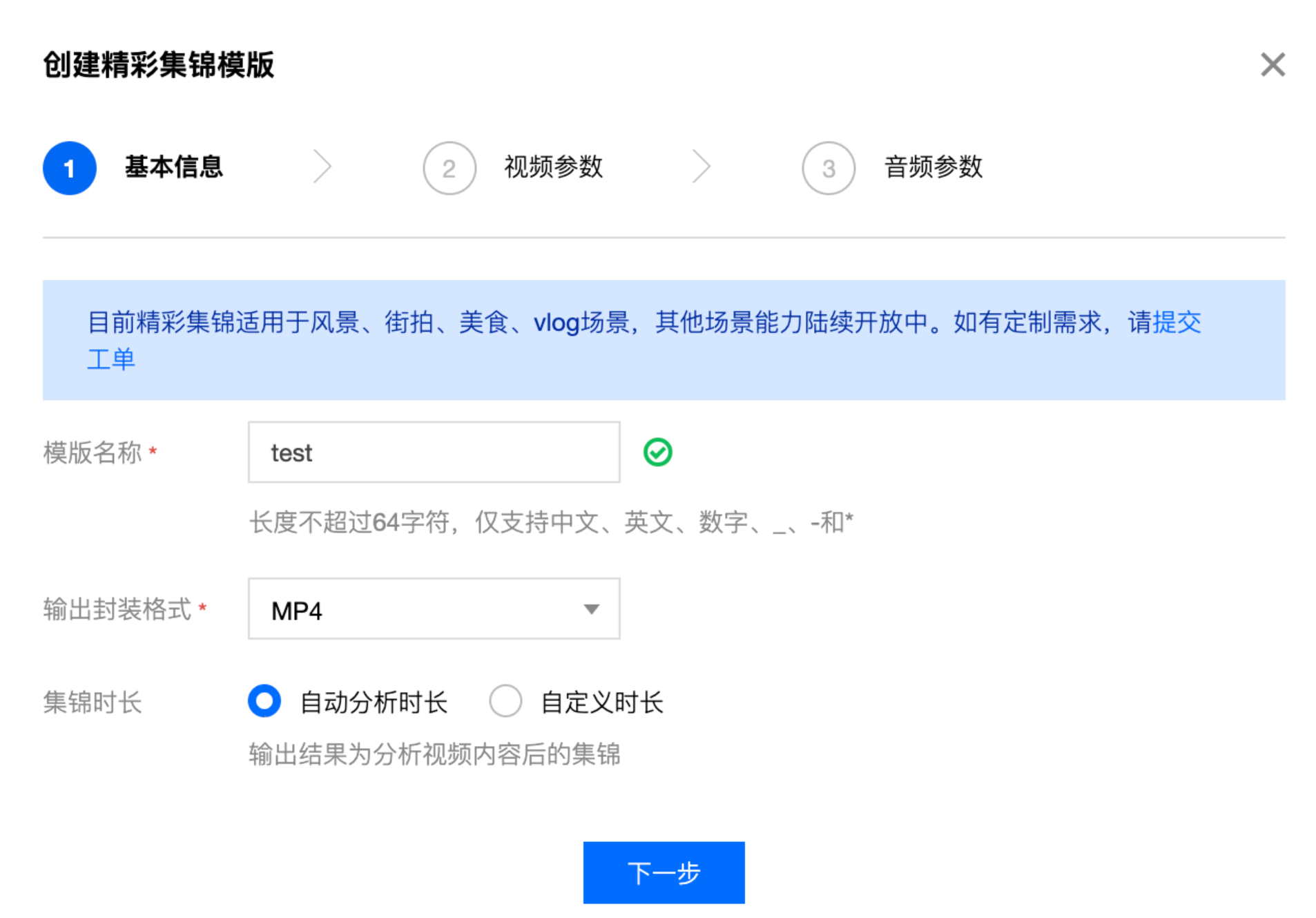
说明:
配置项目说明如下:
基本信息
模版名称:长度不超过64字符,仅支持中文、英文、数字、下划线_、中划线-和*。
封装格式:包括 MP4、FLV、HLS 等格式。
集锦时长:可指定输出集锦时长为自动分析后的完整时长或自定义输出集锦时长。
视频参数
编码格式:将原始视频格式的文件转换成所选编码格式。
码率:可选择自定义码率或通过码率控制因子调节码率。
分辨率:控制输出视频的画幅大小。
视频帧率:以帧为单位的位图图像连续出现在显示器上的频率。
音频参数:音频参数可根据用户需求自定义。
7. 单击完成,完成模版创建。
创建成功后,您可以在自定义模版列表中对新建的模版进行查看、编辑、克隆、删除的操作。

视频截帧
视频截帧是数据万象提供的视频某一时间节点的截图功能,输出的截图统一为 jpeg 格式。自定义视频截帧模版可支持自定义设置模版名称、截帧开始时间点、截帧间隔、截帧数量、输出图片尺寸、输出格式。
操作步骤
1. 登录 数据万象控制台。
2. 在左侧导航栏中,单击存储桶管理,进入存储桶管理页面。
3. 单击需操作的存储桶名称或右侧操作栏的管理,进入相应存储桶页面。
4. 在左侧导航栏中,单击任务与工作流 > 模版配置,即可进入模版配置页面。
5. 选择媒体处理 > 视频截帧,单击创建视频截帧模版。
6. 在弹出的创建截帧模版窗口,依次进行自定义配置。
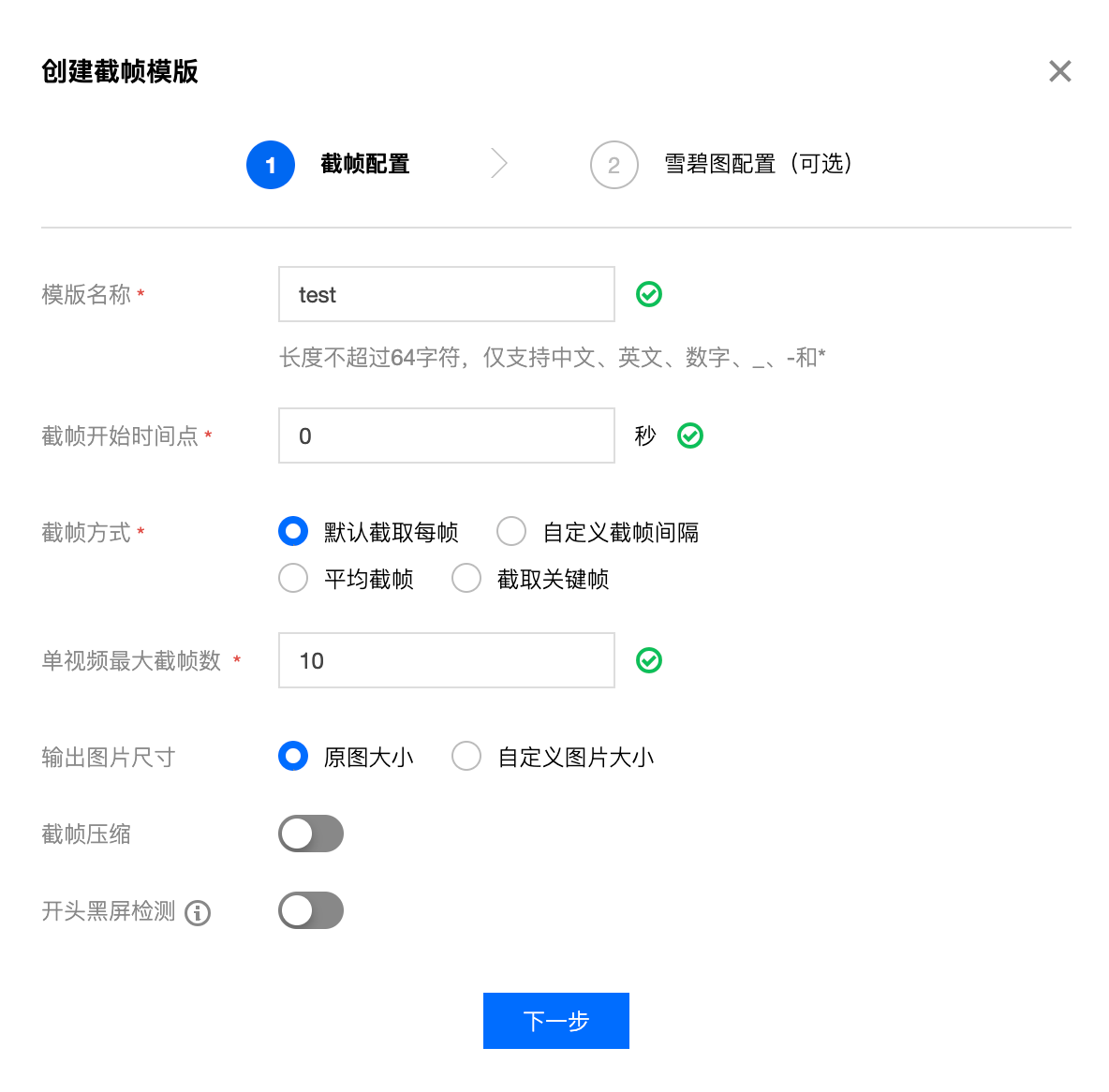
配置项说明如下:
截帧配置
模版名称:长度不超过64字符,仅支持中文、英文、数字、下划线_、中划线-和*。
截帧开始时间点:您可选择视频总时长范围内的任意节点作为截帧开始时间点。
截帧方式
默认截取每帧:将视频的每一帧截图。
自定义截帧间隔:从截帧开始时间点到视频结束,按照设定的时间间隔,每隔一段时间输出一张截帧图片。
平均截帧:按照您设定的截帧数量,从截帧开始时间点到视频结束,按平均间隔截取图片。
截取关键帧:按照您设定的截帧数量,从截帧开始时间点到视频结束,对视频中的关键帧进行截取。
单视频最大截帧数:当您选择截帧方式为默认截取每帧、自定义截帧间隔、截取关键帧时,需设定单视频最大的截帧数量。
截帧数量:当您选择截帧方式为平均截帧时,需设定截帧数量。平均截帧将按照您设定的截帧数量,从截帧开始时间点到视频结束,按平均间隔截取图片。
输出图片尺寸:默认输出截图尺寸为源视频图片尺寸;若您选择自定义图片大小,注意输入宽高为128-4096之间的整数。
截帧压缩:可选项。支持对截取图片进行自定义压缩。
开头黑屏检测:可选项。支持检测视频开头前5秒是否存在黑屏,若存在黑屏则从前5秒第一个非黑屏帧开始截图。
雪碧图配置(可选):可选项。支持将截帧图片作为雪碧图小图,即将小图与指定背景色合并到一张图片上输出。
7. 单击完成,完成模版创建。
创建成功后,您可以在自定板模版列表中对新建板模版进行查看、编辑、克隆、删除的操作。
视频转动图
您可利用视频转动图功能将视频格式转为动图格式。自定义视频转动图模版可支持自定义设置模版名称、开始转码时间、转码时长、抽帧方式、输出动图帧率、输出动图尺寸、输出格式。
操作步骤
1. 登录 数据万象控制台。
2. 在左侧导航栏中,单击存储桶管理,进入存储桶管理页面。
3. 单击需操作的存储桶名称或右侧操作栏的管理,进入相应存储桶页面。
4. 在左侧导航栏中,单击任务与工作流 > 模版配置,即可进入模版配置页面。
5. 选择媒体处理 > 视频转动图,单击创建视频转动图模版。
6. 在弹出的创建转动图模版窗口,进行自定义配置。
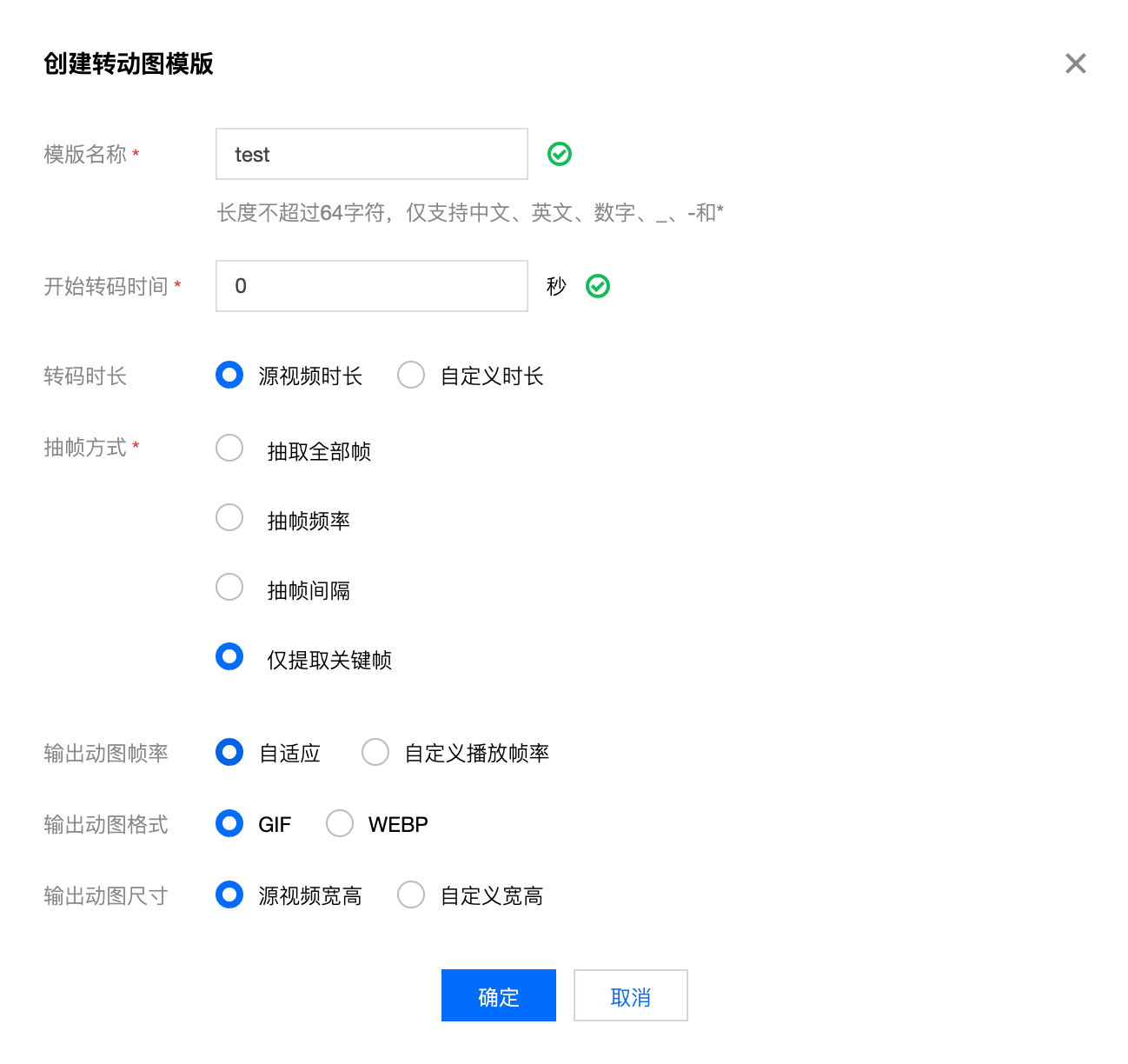
配置项说明如下:
模版名称:长度不超过64字符,仅支持中文、英文、数字、下划线_、中划线-和*。
开始转码时间:您可选择视频总时长范围内的任意节点作为转码开始时间点。
转码时长:转码时长指开始转码时间之后的转码时间长度,提供源视频时长和自定义两种时长选择。
抽帧方式
抽取全部帧:抽取视频的每一帧。
抽帧频率:您可设定每秒钟抽取帧的数量,可输入1 - 50内的整数。
抽帧间隔:每隔指定秒数抽取1帧。
仅提取关键帧:通过对视频内容的理解,利用 AI 智能识别抽取最优帧组合输出为动图。
输出动图帧率:自适应指系统根据您所选的上述参数,自动选择适合的帧率;您也可自定义播放帧率,帧率限定在每秒钟1 - 60帧之间。
输出动图格式:输出动图默认为 GIF 格式;若您选择输出动图为 WEBP 格式,则需选择输出动图的质量(1 - 99之间,默认为75)。
输出动图尺寸:默认输出动图尺寸为源视频尺寸;若您选择自定义宽高,注意输入宽高为128 - 4096之间的整数。
7. 单击确定,完成模版创建。
创建成功后,您可以在自定义模版列表中对新建的模版进行查看、编辑、克隆、删除的操作。
智能封面
智能封面功能通过对视频内容的理解,智能分析视频帧的质量、精彩程度、内容相关度,提取最优帧生成截图作为封面,提升内容吸引力。
操作步骤
1. 登录 数据万象控制台。
2. 在左侧导航栏中,单击存储桶管理,进入存储桶管理页面。
3. 单击需操作的存储桶名称或右侧操作栏的管理,进入相应存储桶页面。
4. 在左侧导航栏中,单击任务与工作流 > 模版配置,即可进入模版配置页面。
5. 选择媒体处理 > 智能封面,单击创建智能封面模版。
6. 在弹出的创建智能封面模版窗口,进行自定义配置。
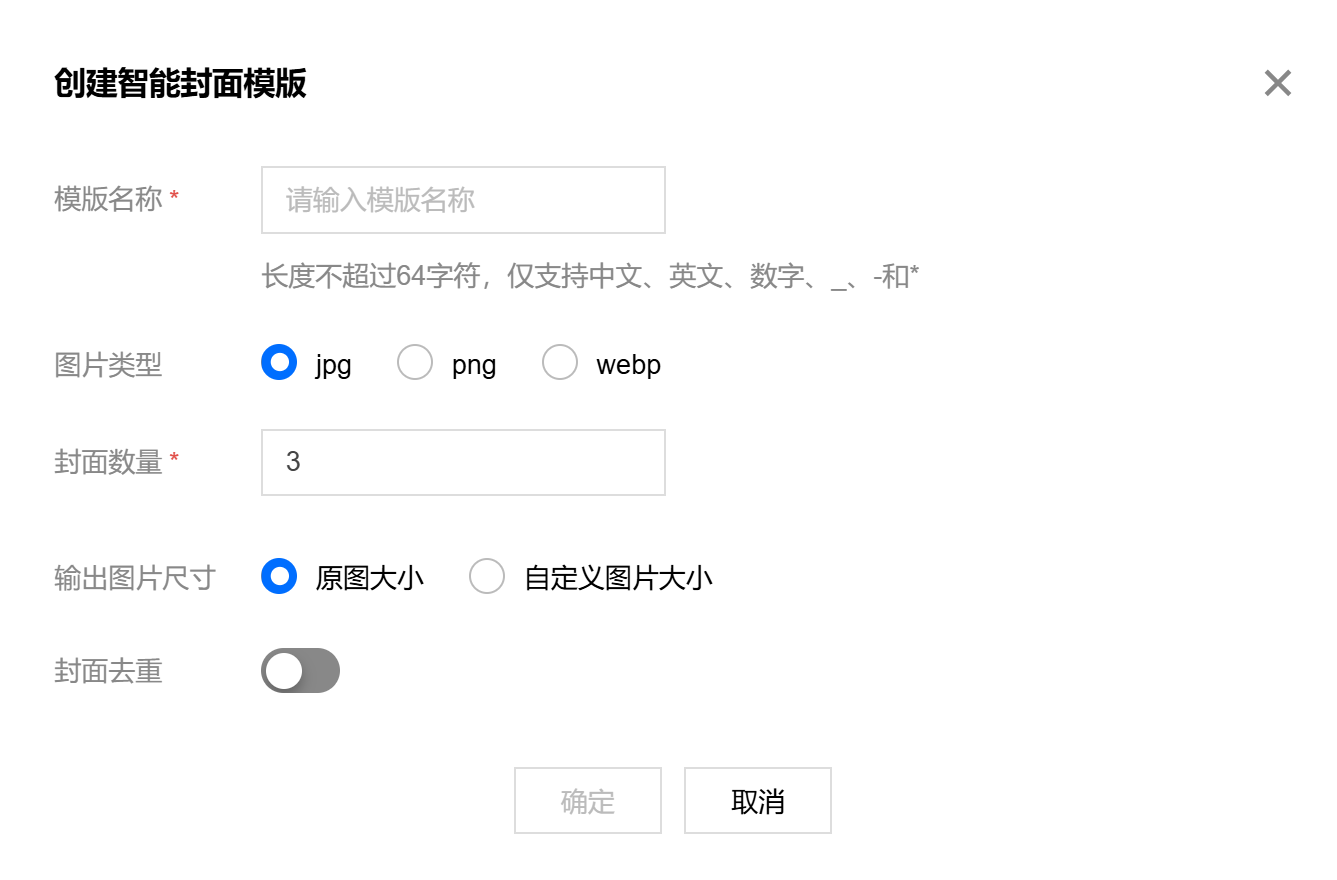
配置项说明如下:
模版名称:长度不超过64字符,仅支持中文、英文、数字、下划线_、中划线-和*。
图片类型:可选择jpg、png、webp。
封面数量:您可以设置生成的封面数量。
输出图片尺寸:可选择原图大小或自定义图片大小。
封面去重:可选项。支持对生成的封面自动去重。
7. 单击确定,完成模版创建。
创建成功后,您可以在自定义模版列表中对新建的模版进行查看、编辑、克隆、删除的操作。

视频水印
视频水印基于音视频转码功能,能够在音视频转码过程中同步为视频添加图片或文字水印。
说明:
操作步骤
1. 登录 数据万象控制台。
2. 在左侧导航栏中,单击存储桶管理,进入存储桶管理页面。
3. 单击需操作的存储桶名称或右侧操作栏的管理,进入相应存储桶页面。
4. 在左侧导航栏中,单击任务与工作流 > 模版配置,即可进入模版配置页面。
5. 选择媒体处理 > 视频水印,单击创建视频水印模版。
6. 在创建视频水印模版窗口,进行自定义配置:
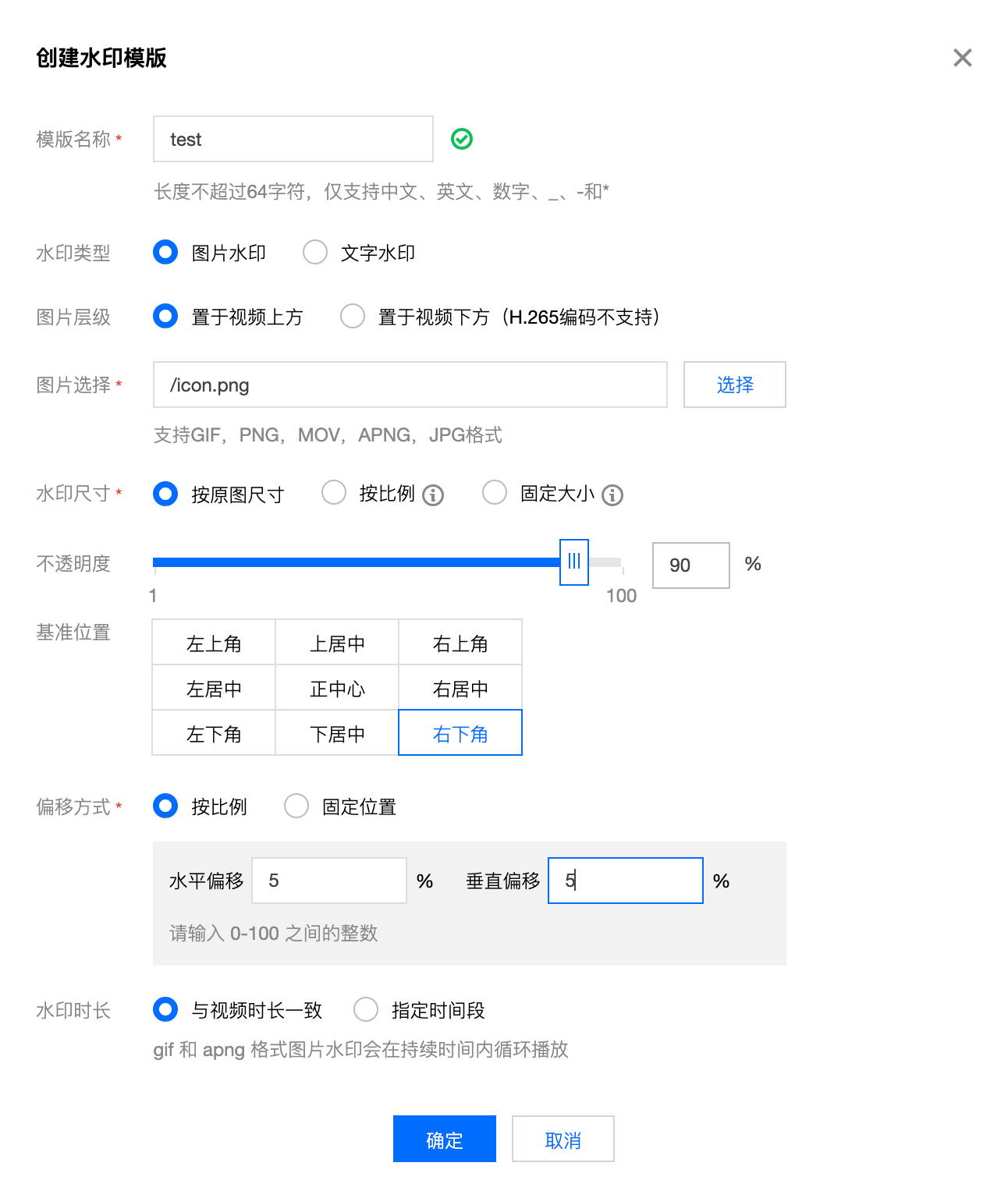
配置项说明如下:
模版名称:长度不超过64字符,仅支持中文、英文、数字、_、-和*。
水印类别:您可选择图片水印或文字水印。
图片水印
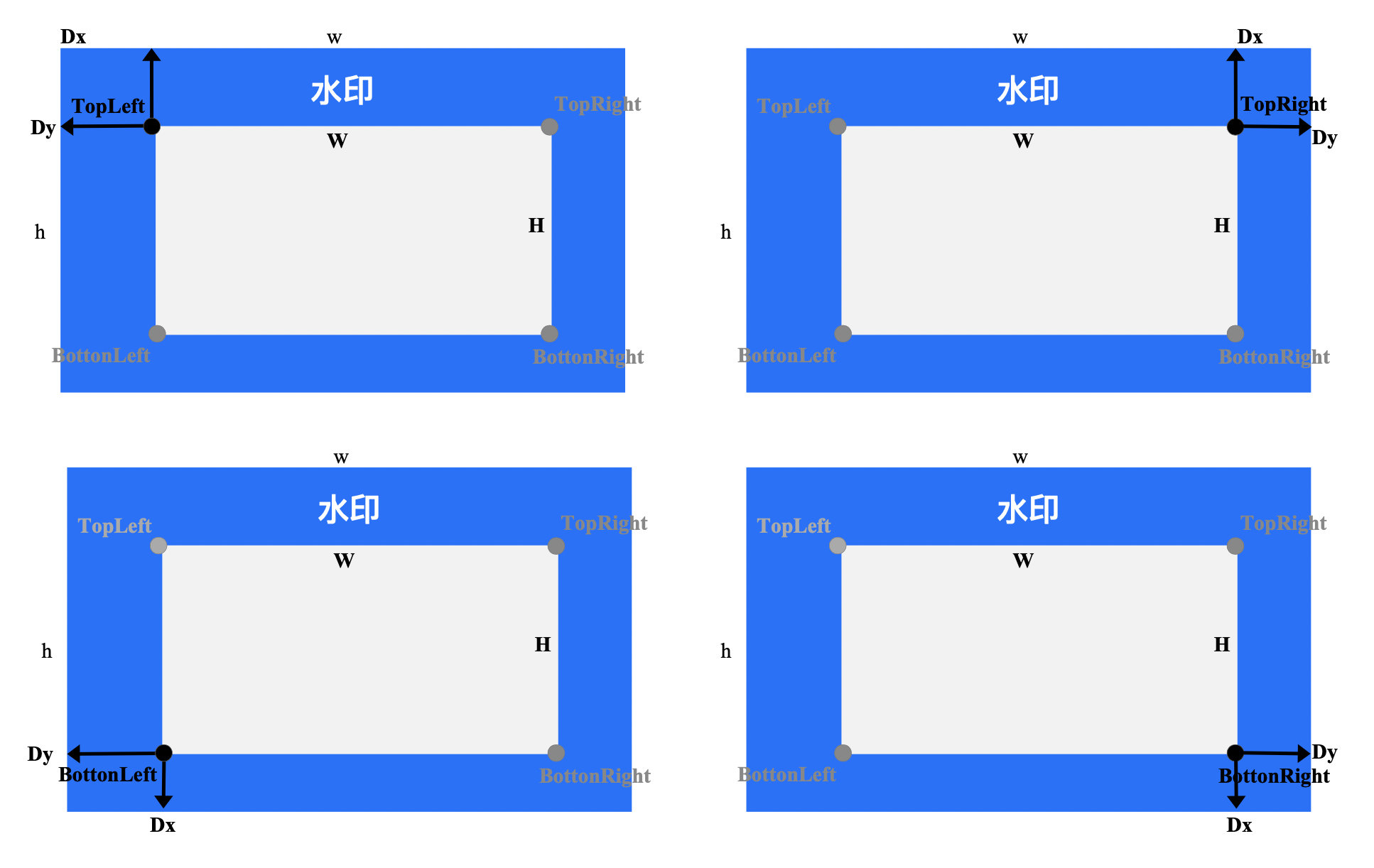
图片层级:您可选择将图片置于视频上方或置于视频下方。
图片置于视频上方,如下图所示:
图片置于视频下方(作为视频背景图),如下图所示:
图片选择:若您选择图片水印,则需选择图片水印的来源。目前支持选择同一存储桶中的水印图片;若无,则需上传新图片。
水印尺寸:可选择按原图尺寸、按比例或按固定大小。
按原图尺寸:保持水印原图尺寸,不做处理。注意,若水印图大于视频画面尺寸,可能无法完全显示水印。
按比例:可按宽或高设置百分比,取值范围 [1, 100]。您可只设置宽或高其一,未设定维度将等比例缩放。假设设置宽度比例为 a,高度比例为 b,则水印宽度 w = W * a,水印高度 h = H * b,其中 W、H 分别为视频的宽度和高度。
固定大小:您可指定水印宽高,取值范围为 [8,4096],单位为 px。
文字水印
文字水印内容:长度不超过64个字符,仅支持中文、英文、数字、_、-和*。
文字大小:取值范围为[5 100],单位为 px。
字体类型:目前中英文混合水印支持选择仿宋、黑体、楷体、宋体、华文黑体、华文黑体中、幼圆;纯英文水印支持选择 ariblk、arial、ahronbd、Helvetica、HelveticaNeue。注意纯英文字体仅支持输入英文,若水印包含中文则会出现乱码。
字体颜色:格式为 #RRGGBB。
不透明度:取值范围为[1, 100],单位为%。
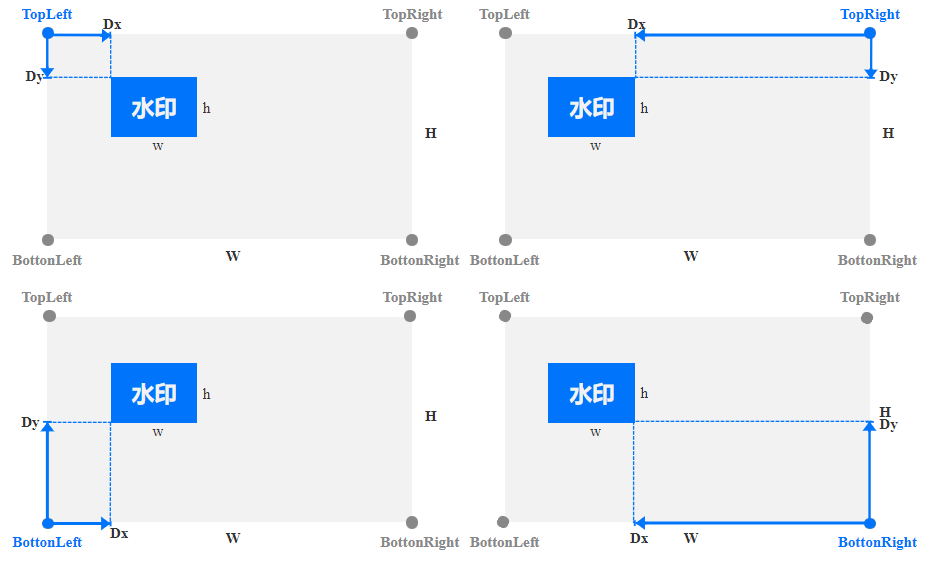
基准位置:可选择 TopLeft、TopRight、BottomLeft、BottomRight,分别对应视频左上顶点、右上顶点、左下顶点、右下顶点。
偏移方式:水印偏移方式设置基于基准位置,可选择按比例或固定位置。
按比例:可按宽或高设置百分比,取值范围[0, 100]。如下图所示,假设设置水平偏移比例为 a,垂直偏移比例为 b,则水平偏移 Dx = W * a,垂直偏移 Dy = H * b,其中 W、H 分别为视频的宽度和高度。
固定位置:取值范围为[0,4096],单位为 px 。如图所示,水平偏移对应为 Dx,垂直偏移对应为 Dy。
水印时长:您可选择水印覆盖时长与视频时长一致或指定水印时长。其中指定水印时长可设置水印开始时间和水印结束时间,若只设定开始时间则默认覆盖至视频结束。
7. 单击确定,完成模版创建。
创建成功后,您可以在自定义模版列表中对新建的模版进行查看、编辑、克隆、删除的操作。

音视频拼接
音视频拼接可将指定的音频片段拼接在音频文件的开头或结尾,生成一个新的音频文件,或者指定的视频片段拼接在视频文件的开头或结尾,生成一个新的视频文件。
操作步骤
1. 登录 数据万象控制台。
2. 在左侧导航栏中,单击存储桶管理,进入存储桶管理页面。
3. 单击需操作的存储桶名称或右侧操作栏的管理,进入相应存储桶页面。
4. 在左侧导航栏中,单击任务与工作流 > 模版配置,即可进入模版配置页面。
5. 选择媒体处理 > 音视频拼接,单击创建音视频拼接模版。
6. 在弹出的创建音视频拼接模版窗口,进行自定义配置。
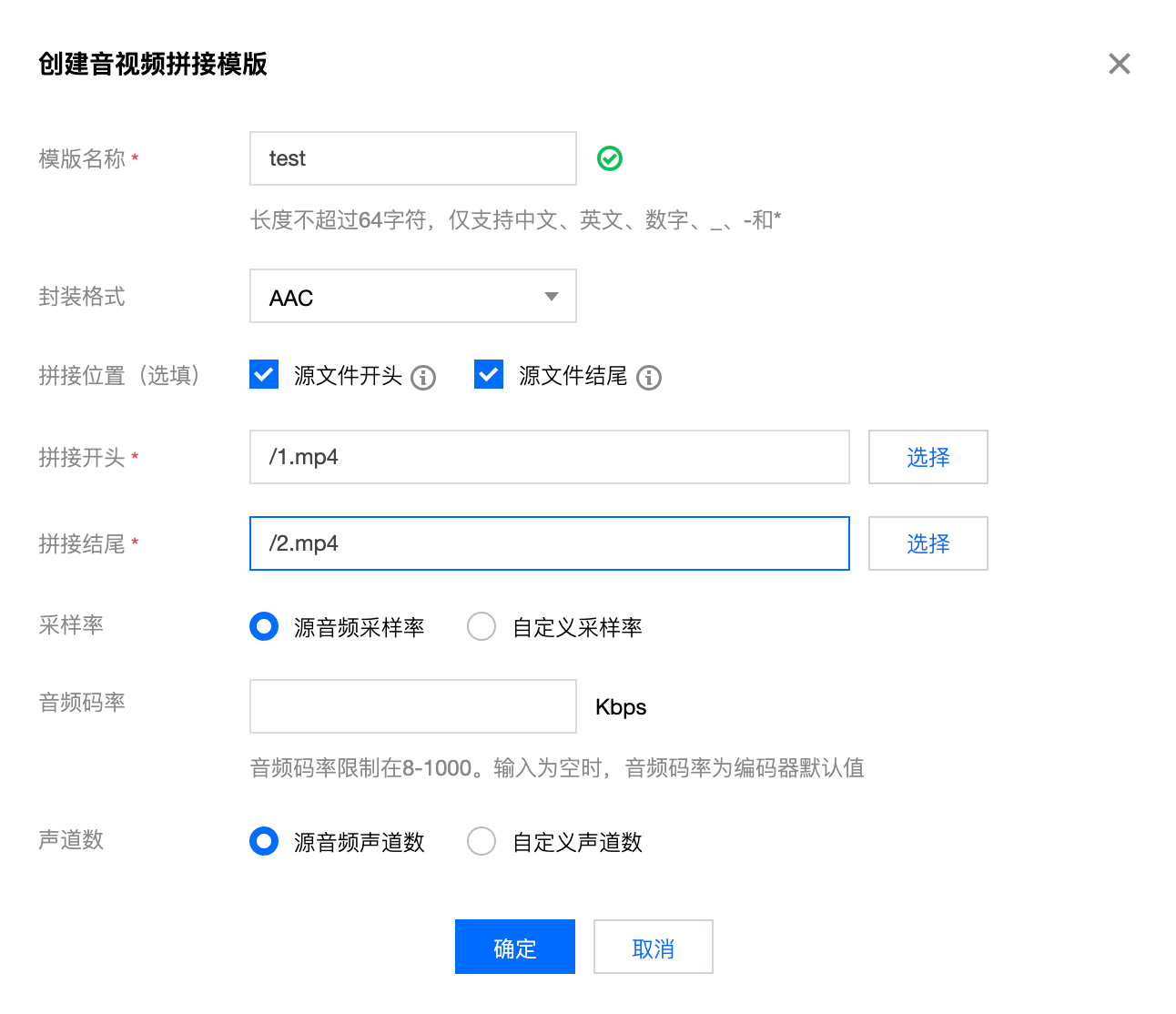
配置项说明如下:
模版名称:长度不超过64字符,仅支持中文、英文、数字、下划线_、中划线-和*。
封装格式:可选择 AAC、MP3、MP4等格式。
拼接位置:可选择源文件开头拼接或源文件结尾拼接。
拼接开头:若拼接位置选择源文件开头,则需要自定义拼接开头的文件。
拼接结尾:若拼接位置选择源文件结尾,则需要自定义拼接结尾的文件。
采样率:可选择与源音频采样率一致或自定义采样率。
音频码率:控制音质高低和音频文件大小。
声道数:可选择与源音频声道数一致或自定义声道数。
7. 单击确定,完成模版创建。
创建成功后,您可以在自定义模版列表中对新建的模版进行查看、编辑、克隆、删除的操作。

广电专业格式转码
支持 XAVC、Prores 等特殊格式的转码处理。
操作步骤
1. 登录 数据万象控制台。
2. 在左侧导航栏中,单击存储桶管理,进入存储桶管理页面。
3. 单击需操作的存储桶名称或右侧操作栏的管理,进入相应存储桶页面。
4. 在左侧导航栏中,单击任务与工作流 > 模版配置,即可进入模版配置页面。
5. 选择媒体处理 > 广电专业格式转码,单击创建广电专业格式转码模版。
6. 在弹出的创建广电专业格式转码模版窗口,依次进行自定义配置。
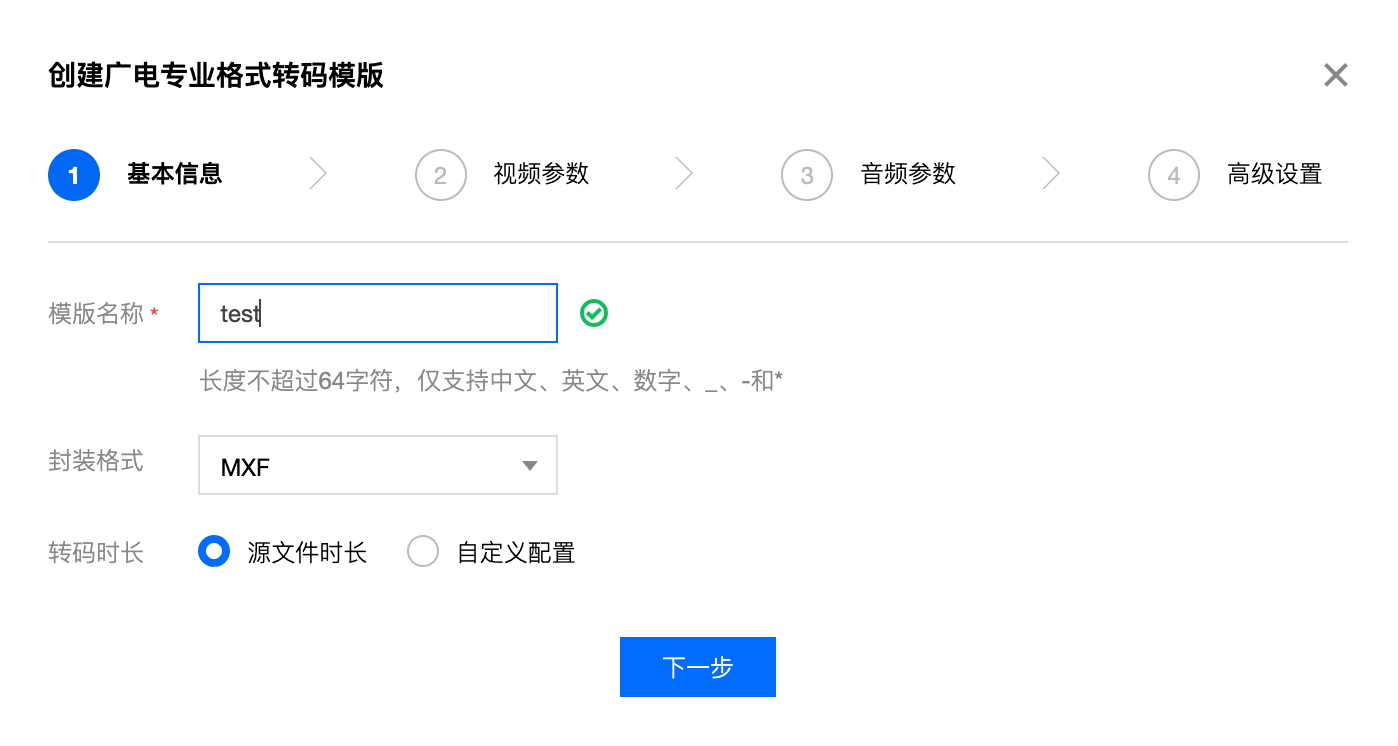
配置项说明如下:
基本信息
模版名称:长度不超过64字符,仅支持中文、英文、数字、下划线_、中划线-和*。
封装格式:包括 mxf 、mov、mkv 格式。
转码时长:可选为源视频时长、自定义配置时长。
视频参数
编码格式:将原始视频格式的文件转换成所选编码格式。
编码器预设:选择编码器预置采样度等搭配。
码率:可选择自定义码率或通过码率控制因子调节码率。
分辨率:控制输出视频的画幅大小。
视频帧率:以帧为单位的位图图像连续出现在显示器上的频率。
音频参数:音频参数可根据用户需求自定义。
高级设置:高级设置参数可根据用户需求自定义。
7. 单击完成,完成模版创建。
创建成功后,您可以在自定义模版列表中对新建的模版进行查看、编辑、克隆、删除的操作。
智能语音
语音识别
将语音转化成文字,支持中英文与23种方言。
操作步骤
1. 登录 数据万象控制台。
2. 在左侧导航栏中,单击存储桶管理,进入存储桶管理页面。
3. 单击需操作的存储桶名称或右侧操作栏的管理,进入相应存储桶页面。
4. 在左侧导航栏中,单击任务与工作流 > 模版配置,即可进入模版配置页面。
5. 选择智能语音 > 语音识别,单击创建语音识别模板。
6. 在弹出的创建语音识别模版窗口,进行自定义配置。
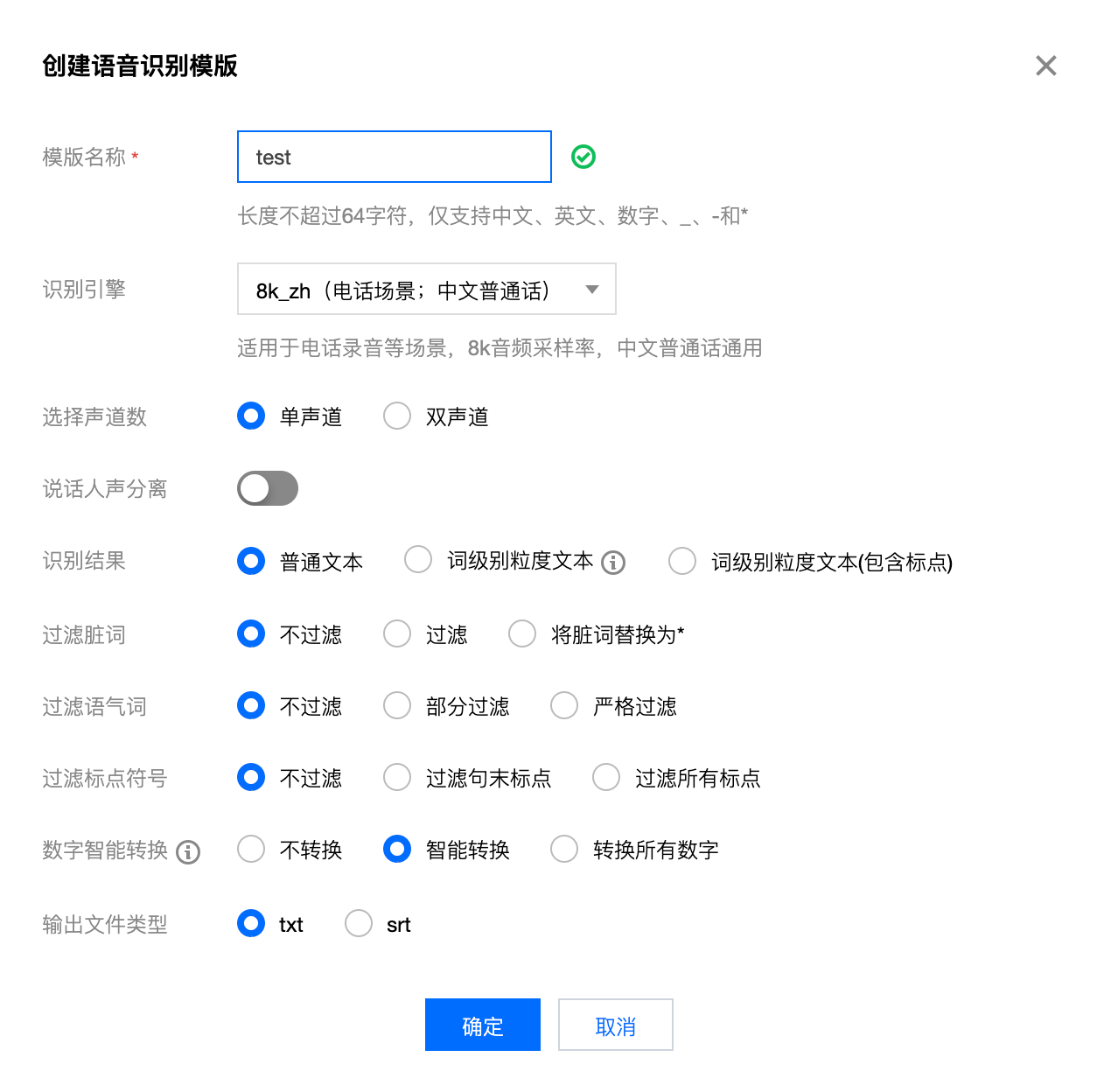
配置项说明如下:
模版名称:长度不超过64字符,仅支持中文、英文、数字、下划线_、中划线-和*。
识别引擎:选择您所需要的音色。
选择声道数:根据文本长短选择异步或同步处理模式。
说话人分离:自动区分不同说话人对内容进行标记。
识别结果:可选择普通文本或按词粒度级别返回。
过滤脏词:选择是否过滤脏词。
过滤语气词:选择是否过滤语气词。
过滤标点符号:选择是否过滤标点符号。
智能数字转换:将数字转换为阿拉伯数字。
输出文件类型:可选择 srt 或 txt 格式。
7. 单击确定,完成模版创建。
创建成功后,您可以在自定义模版列表中对新建的模版进行查看、编辑、克隆、删除的操作。

人声分离
您可以对同一音频文件分离出人声文件与背景声文件,便于视频后期的剪辑、播放。
操作步骤
1. 登录 数据万象控制台。
2. 在左侧导航栏中,单击存储桶管理,进入存储桶管理页面。
3. 单击需操作的存储桶名称或右侧操作栏的管理,进入相应存储桶页面。
4. 在左侧导航栏中,单击任务与工作流 > 模版配置,即可进入模版配置页面。
5. 选择智能语音 > 人声分离,单击创建人声分离模版。
6. 在弹出的创建人声分离模版窗口,进行自定义配置。
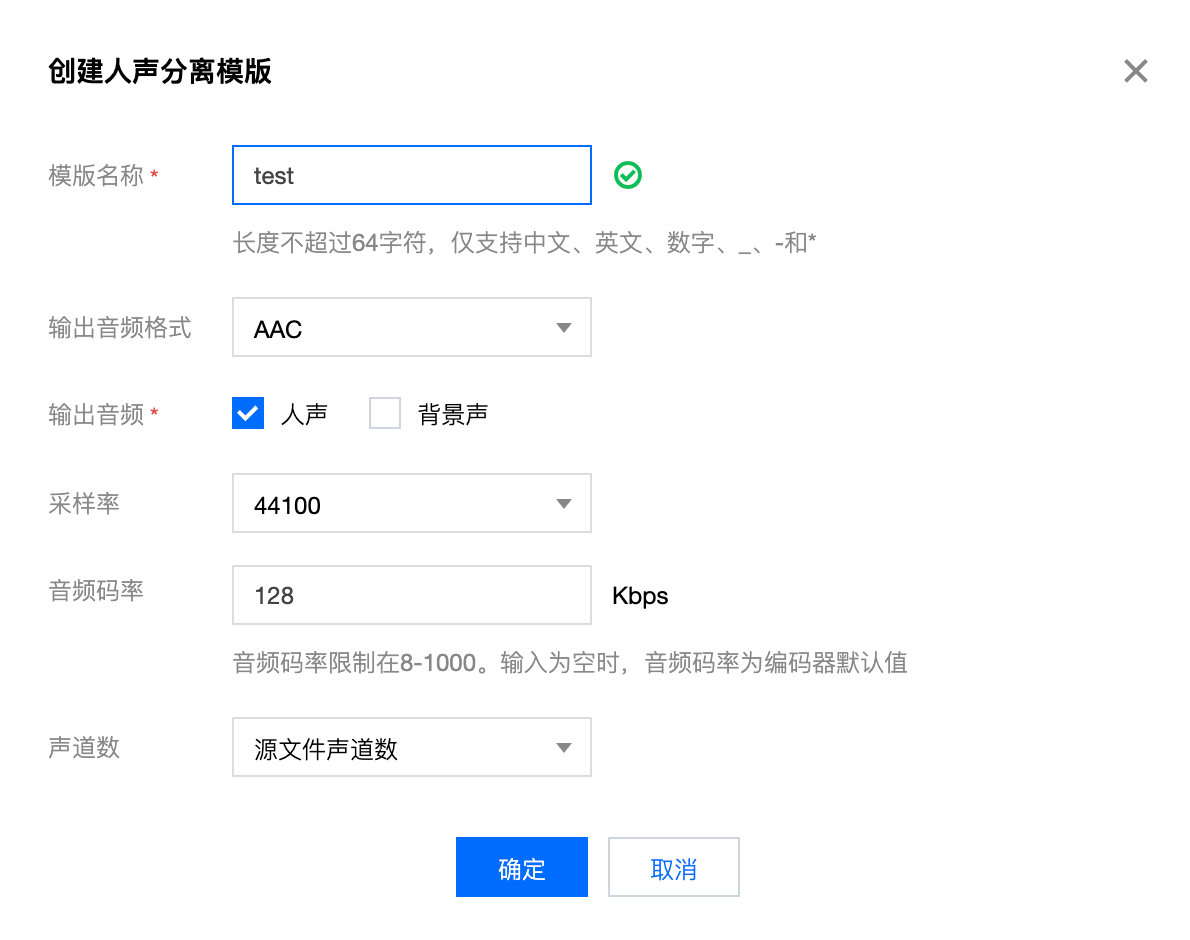
配置项说明如下:
模版名称:长度不超过64字符,仅支持中文、英文、数字、下划线_、中划线-和*。
输出音频格式:包括 MP3、AAC、AMR、FLAC 格式。
输出音频:可指定输出人声或背景声。
音频参数:音频参数可根据用户需求自定义。
7. 单击确定,完成模版创建。
创建成功后,您可以在自定义模版列表中对新建的模版进行查看、编辑、克隆、删除的操作。
语音合成
通过先进的深度学习技术,将文本转换成自然流畅的语音。
操作步骤
1. 登录 数据万象控制台。
2. 在左侧导航栏中,单击存储桶管理,进入存储桶管理页面。
3. 单击需操作的存储桶名称或右侧操作栏的管理,进入相应存储桶页面。
4. 在左侧导航栏中,单击任务与工作流 > 模版配置,即可进入模版配置页面。
5. 选择智能语音 > 语音合成,单击创建语音合成模板。
6. 在弹出的创建语音合成模版窗口,进行自定义配置。
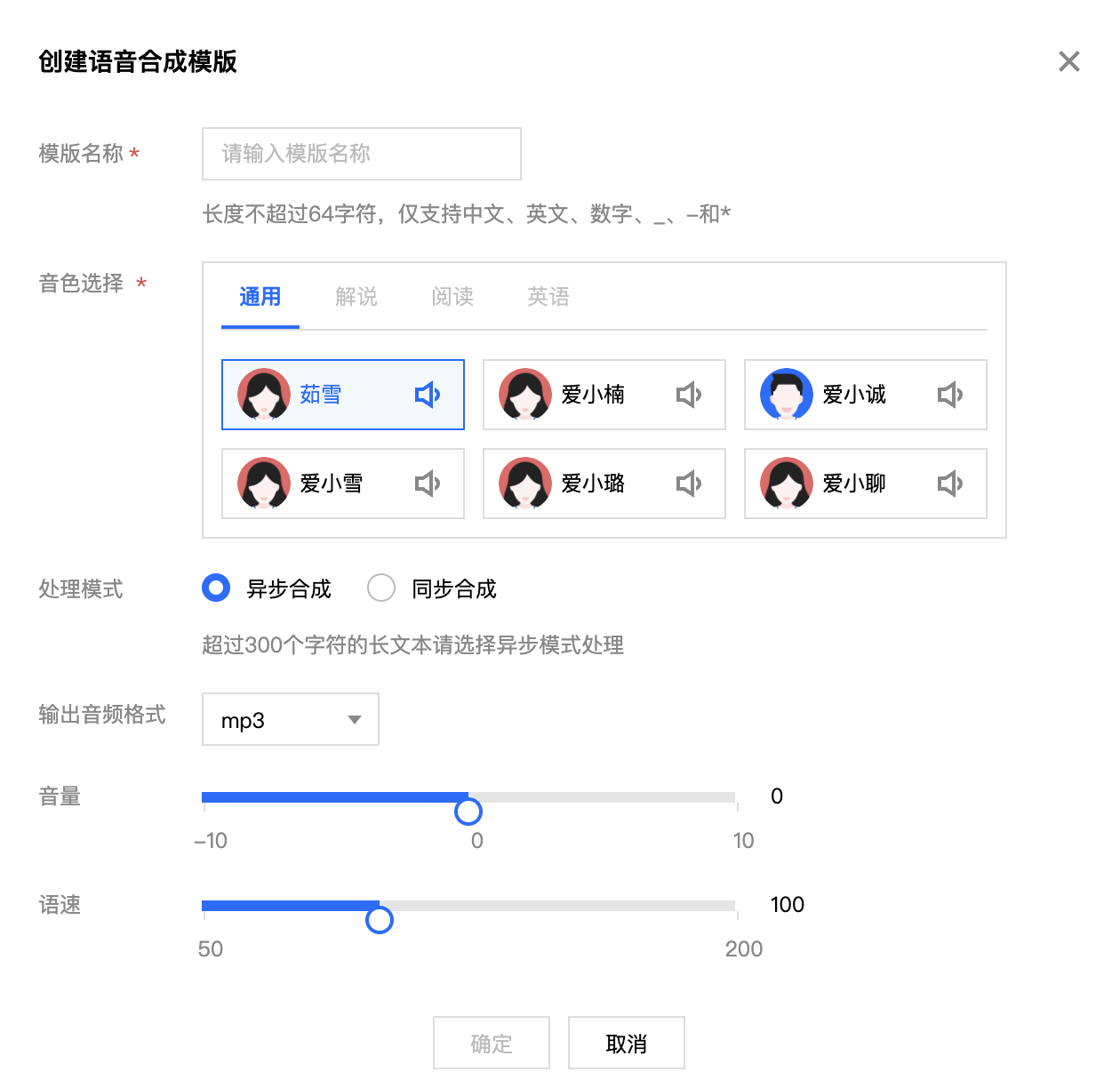
配置项说明如下:
模版名称:长度不超过64字符,仅支持中文、英文、数字、下划线_、中划线-和*。
音色选择:选择您所需要的音色。
情绪:部分音色支持选择不同的情绪。
处理模式:根据文本长短选择异步或同步处理模式。
输出音频格式:包括 MP3、WAV、PCM 格式。
音量:进行音量大小调节。
语速:输出音频速度调整。
7. 单击确定,完成模版创建。
创建成功后,您可以在自定义模版列表中对新建的模版进行查看、编辑、克隆、删除的操作。
音频降噪
音频降噪适用于录制课程、户外拍摄后期等情况为音频去除设备底噪、环境噪声等。
操作步骤
1. 登录 数据万象控制台。
2. 在左侧导航栏中,单击存储桶管理,进入存储桶管理页面。
3. 单击需操作的存储桶名称或右侧操作栏的管理,进入相应存储桶页面。
4. 在左侧导航栏中,单击任务与工作流 > 模版配置,即可进入模版配置页面。
5. 选择智能语音 > 音频降噪,单击创建音频降噪模板。
6. 在弹出的创建音频降噪模版窗口,进行自定义配置。
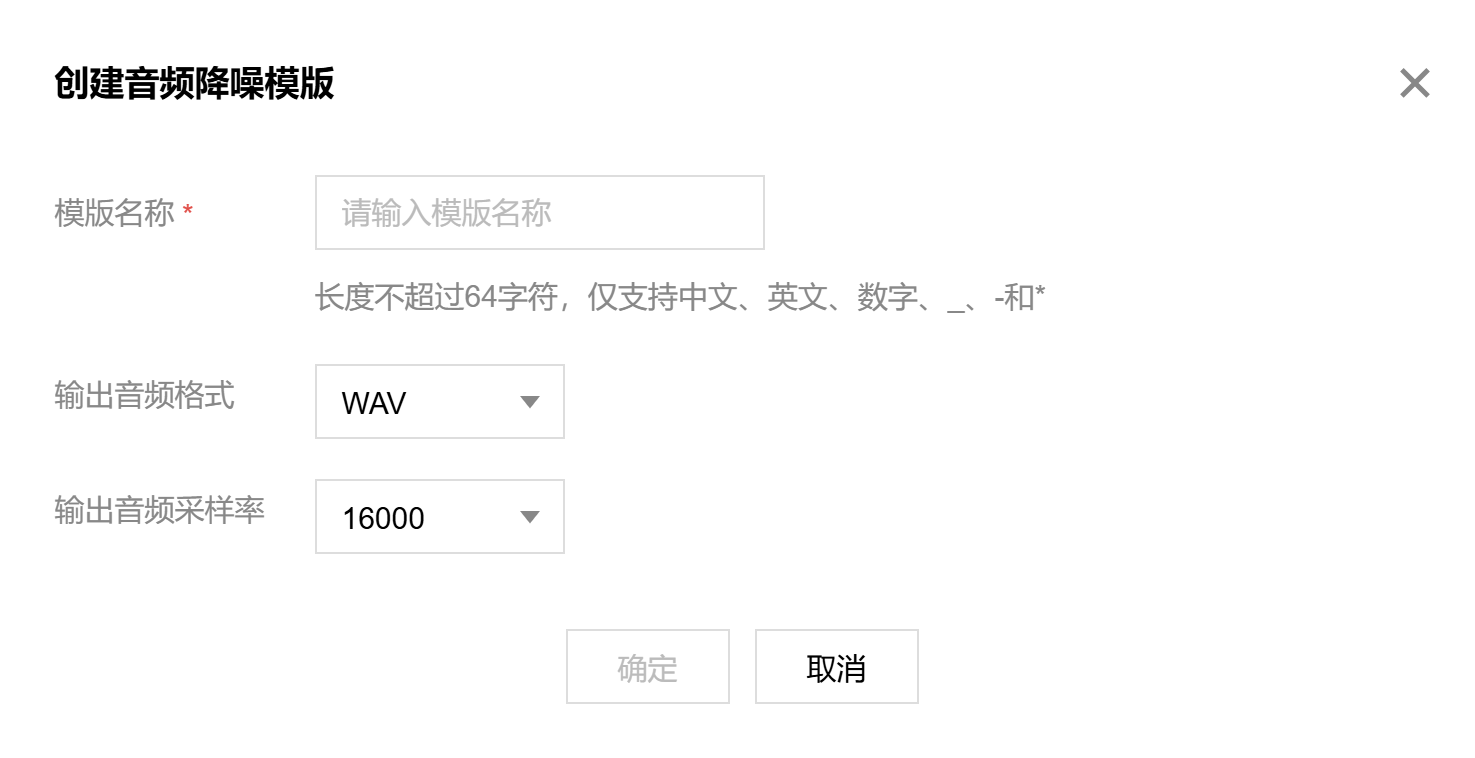
配置项说明如下:
模版名称:长度不超过64字符,仅支持中文、英文、数字、下划线_、中划线-和*。
输出音频格式:包括 WAV、MP3、M4A 格式。
输出音频采样率:您可以按需选择输出音频采样率。
7. 单击确定,完成模版创建。
创建成功后,您可以在自定义模版列表中对新建的模版进行查看、编辑、克隆、删除的操作。

图片处理
图片处理支持灵活的图像编辑,例如图片旋转、裁剪、转码、缩放等,并且提供 Guetzli 压缩、TPG 转码、HEIF 转码等图片瘦身解决方案,提供添加图片或文字水印、独有盲水印等版权保护解决方案,满足多种业务场景下的图片需求。
操作步骤
1. 登录 数据万象控制台。
2. 在左侧导航栏中,单击存储桶管理,进入存储桶管理页面。
3. 单击需操作的存储桶名称或右侧操作栏的管理,进入相应存储桶页面。
4. 在左侧导航栏中,单击任务与工作流 > 模版配置,即可进入模版配置页面。
5. 选择图片处理,单击创建图片处理模版。
6. 在弹出的创建图片处理模版窗口,进行自定义配置。
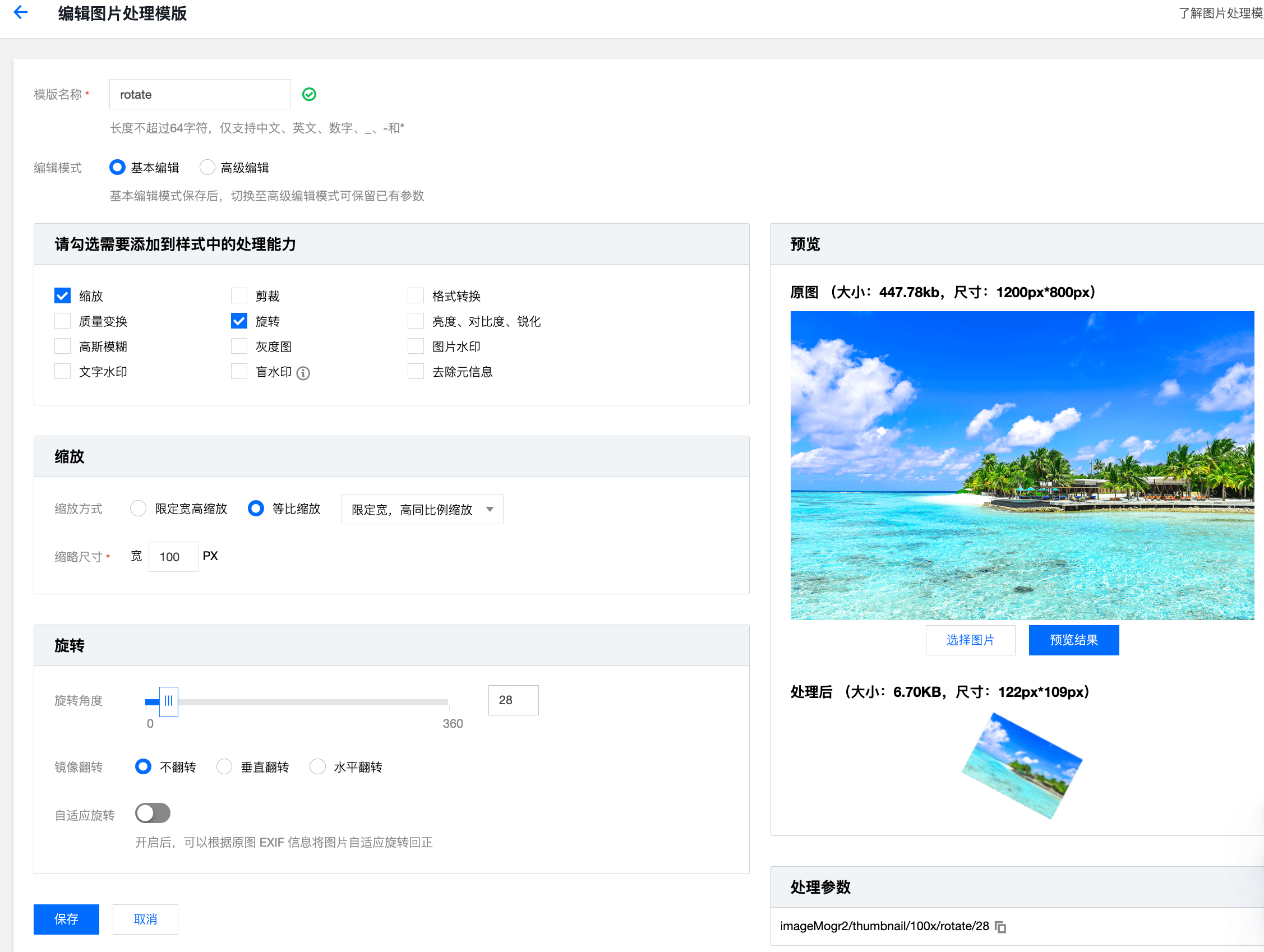
配置项说明如下:
模板名称:长度不超过64字符,仅支持中文、英文、数字、下划线_、中划线-和*。
编辑模式:可选择基本编辑或高级编辑。在基本编辑模式下,用户可选择多种图片处理操作,并预览处理效果;在高级编辑模式下,需要用户根据 API 自行编辑图片处理操作。
7. 单击保存,完成模版创建。
创建成功后,您可以在自定义模版列表中对新建的模版进行查看、编辑、克隆、删除的操作。

内容识别
通用文字识别 OCR
通用文字识别(OCR)基于深度学习技术,将图片或 PDF 中的文字内容,智能识别为可编辑的文本。
操作步骤
1. 登录 数据万象控制台。
2. 在左侧导航栏中,单击存储桶管理,进入存储桶管理页面。
3. 单击需操作的存储桶名称或右侧操作栏的管理,进入相应存储桶页面。
4. 在左侧导航栏中,单击任务与工作流 > 模版配置,即可进入模版配置页面。
5. 选择内容识别 > 通用文字识别 OCR,单击创建通用文字识别 OCR 模版。
6. 在弹出的创建通用文字识别 OCR 模版窗口,进行自定义配置。
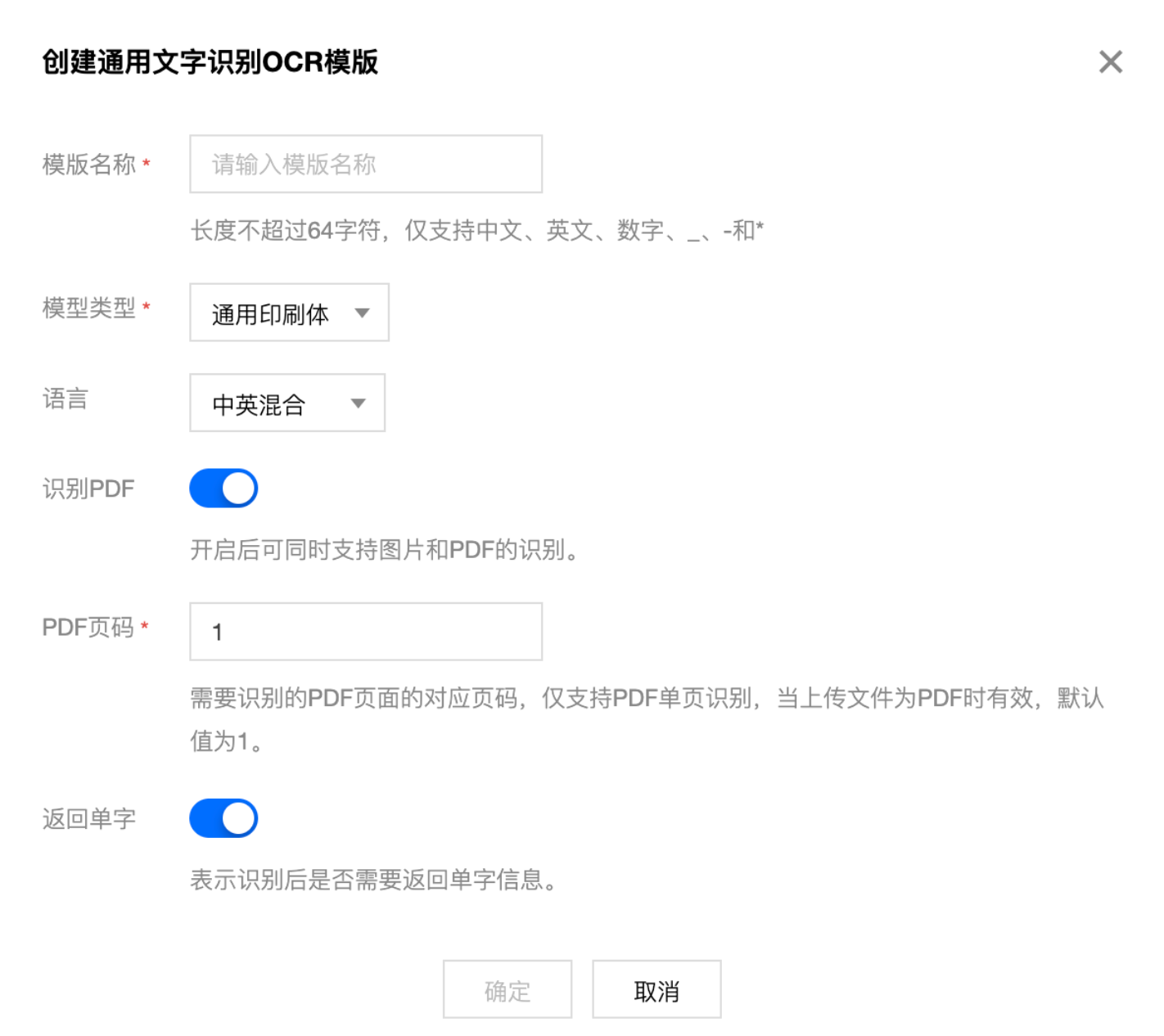
配置项说明如下:
模板名称:长度不超过64字符,仅支持中文、英文、数字、下划线_、中划线-和*。
模型类型:可选择待识别文字类型。
语言:部分模型类型可选择待识别语言种类。
识别 PDF:部分模型类型可选择是否支持 PDF 识别。
PDF 页码:当开启“识别 PDF”时,可自定义需要识别的 PDF 页面对应页码。
返回单字:部分模型类型可选择是否需要返回单字信息。
返回单字坐标:当模型类型选择为“手写体识别”时,可选择是否返回单字的四点定位坐标。
7. 单击确定,完成模版创建。
创建成功后,您可以在自定义模版列表中对新建的模版进行查看、编辑、克隆、删除的操作。

视频目标检测
通过计算机视觉技术分析视频内容,提取出视频中的人、车、宠物等物体并进行分析与识别。
操作步骤
1. 登录 数据万象控制台。
2. 在左侧导航栏中,单击存储桶管理,进入存储桶管理页面。
3. 单击需操作的存储桶名称或右侧操作栏的管理,进入相应存储桶页面。
4. 在左侧导航栏中,单击任务与工作流 > 模版配置,即可进入模版配置页面。
5. 选择内容识别 > 视频目标检测,单击创建视频目标检测模版。
6. 在弹出的创建视频目标检测模版窗口,进行自定义配置。
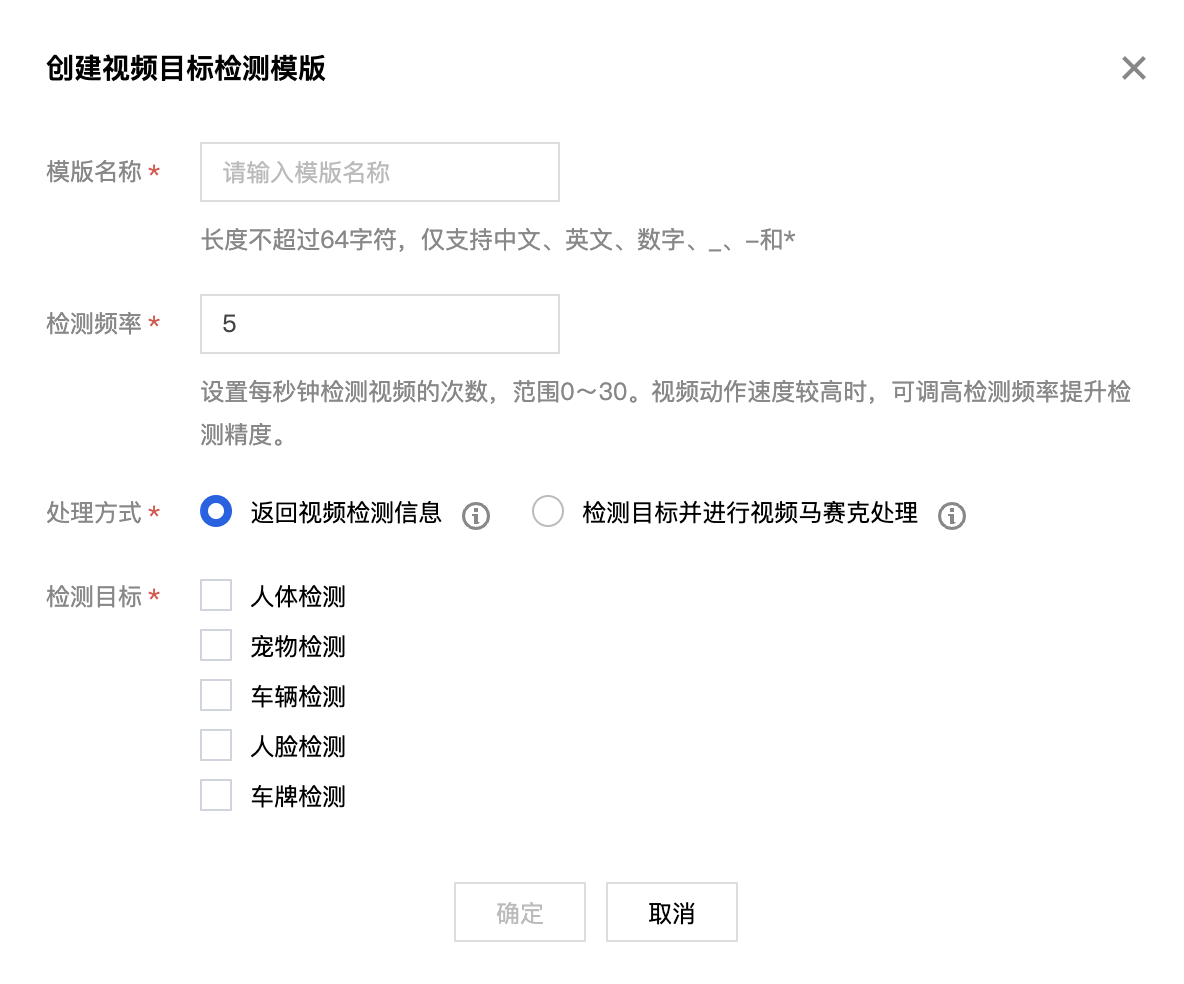
配置项说明如下:
模板名称:长度不超过64字符,仅支持中文、英文、数字、下划线_、中划线-和*。
检测帧率:可自定义每秒检测视频的次数。
处理方式:可选择返回视频检测信息或检测目标并进行视频马赛克处理。若选择“返回视频检测信息”,用户可选择对多种目标进行检测;若选择“检测目标并进行视频马赛克处理”,用户可选择擦除人脸或车牌,并进行相关自定义参数配置。
7. 单击确定,完成模版创建。
创建成功后,您可以在自定义模版列表中对新建的模版进行查看、编辑、克隆、删除的操作。

文档反馈