观众观看(Android)
Download
聚焦模式
字号
TUILiveKit 的观众观看页为用户提供了丰富且便捷的直播观看与互动功能,能快速集成到您的应用中,满足观众多样化的需求。
功能概览
直播观看:清晰、流畅观看主播实时直播画面。
互动连麦:申请连麦,与主播进行音视频互动。
直播信息:查看直播间标题、简介,及在线观众列表等信息。
直播互动:送礼物(有动画特效,主播接收提示)、点赞(有动画及实时统计)、发弹幕互动。
直播观看 | 互动连麦 | 直播信息 | 直播互动 |
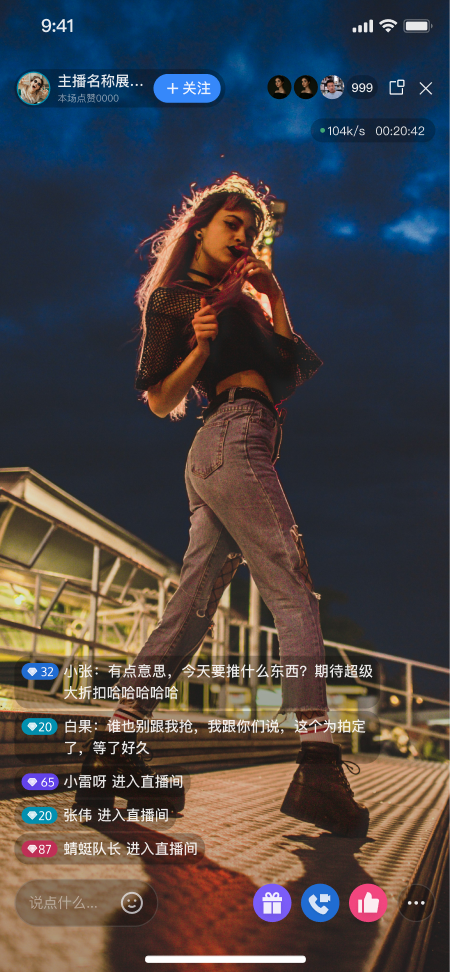 |
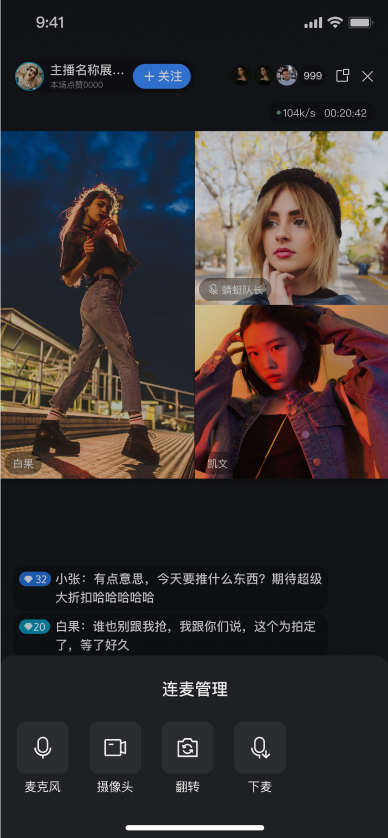 |  | 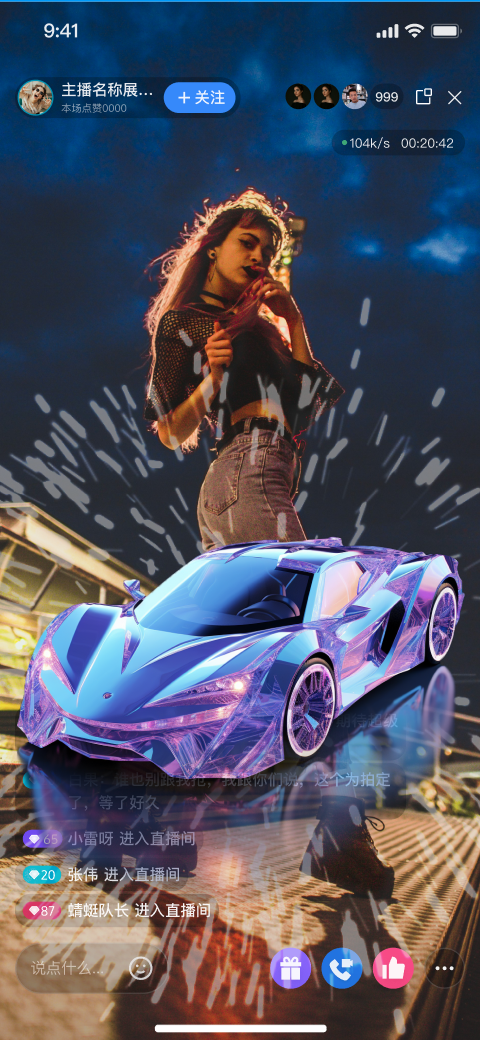 |
快速接入
步骤 1. 开通服务
步骤 2. 代码集成
步骤 3. 添加观众观看页面
在您的观众观看页
Activity 中 初始化添加 AudienceContainerView 观众观看视图:import android.os.Bundleimport androidx.appcompat.app.AppCompatActivityimport com.trtc.uikit.livekit.features.audiencecontainer.AudienceContainerViewimport com.trtc.uikit.livekit.features.audiencecontainer.AudienceContainerViewDefine.AudienceContainerViewListenerclass YourAudienceActivity : AppCompatActivity() {lateinit var audienceContainerView: AudienceContainerViewlateinit var listener: AudienceContainerViewListeneroverride fun onCreate(savedInstanceState: Bundle?) {super.onCreate(savedInstanceState)// 1. 创建 AudienceContainerViewaudienceContainerView = AudienceContainerView(this)val roomId = "1236666"// 2. 初始化 AudienceContainerViewaudienceContainerView.init(this, roomId)// 3. (可选)添加 AudienceContainerView 事件监听listener = object : AudienceContainerViewListener {override fun onLiveEnded(roomId: String?, ownerName: String?, ownerAvatarUrl: String?) {// 直播结束事件,您可以按照您的业务需求处理该事件,此处代码示例:直播结束后结束当前页面finish()}override fun onPictureInPictureClick() {// 画中画按钮点击事件,您可以按照您的业务需求处理该事件,此处代码示例:点击画中画按钮后,将当前页面转换为画中画模式enterPictureInPictureMode()}}audienceContainerView.addListener(listener)// 4. 将 AudienceContainerView 添加到界面setContentView(audienceContainerView)}override fun onDestroy() {// 5. (可选)若您添加了事件监听器,则需要在页面销毁时移除监听器audienceContainerView.removeListener(listener)super.onDestroy()}}
import android.os.Bundle;import androidx.appcompat.app.AppCompatActivity;import com.trtc.uikit.livekit.features.audiencecontainer.AudienceContainerView;import com.trtc.uikit.livekit.features.audiencecontainer.AudienceContainerViewDefine;public class YourAudienceActivity extends AppCompatActivity {private AudienceContainerView mAudienceContainerView;private AudienceContainerViewDefine.AudienceContainerViewListener mListener;@Overrideprotected void onCreate(Bundle savedInstanceState) {super.onCreate(savedInstanceState);// 1. 创建 AudienceContainerViewmAudienceContainerView = new AudienceContainerView(this);// 2. 初始化 AudienceContainerViewString roomId = "1236666";mAudienceContainerView.init(this, roomId);// 3. (可选)添加 AudienceContainerView 事件监听mListener = new AudienceContainerViewDefine.AudienceContainerViewListener() {@Overridepublic void onLiveEnded(String roomId, String ownerName, String ownerAvatarUrl) {// 直播结束事件,您可以按照您的业务需求处理该事件,此处代码示例:直播结束后结束当前页面finish();}@Overridepublic void onPictureInPictureClick() {// 画中画按钮点击事件,您可以按照您的业务需求处理该事件,此处代码示例:点击画中画按钮后,将当前页面转换为画中画模式enterPictureInPictureMode();}};mAudienceContainerView.addListener(mListener);// 4. 将 AudienceContainerView 添加到界面setContentView(mAudienceContainerView);}@Overrideprotected void onDestroy() {// 5. (可选)若您添加了事件监听器,则需要在页面销毁时移除监听器mAudienceContainerView.removeListener(mListener);super.onDestroy();}}
步骤 4. 跳转到观众观看页面
在您需要点击跳转到观众观看页时,可参考如下代码示例:
fun startActivity(context: Context) {val intent = Intent(context, YourAudienceActivity::class.java)intent.putExtra("roomId", "1236666")context.startActivity(intent)}
private void startActivity(Context context){Intent intent = new Intent(context, YourAudienceActivity.class);intent.putExtra("roomId", "1236666");context.startActivity(intent);}
自定义您的界面布局
自定义观众观看页功能区
import android.os.Bundleimport androidx.appcompat.app.AppCompatActivityimport com.trtc.uikit.livekit.features.audiencecontainer.AudienceContainerViewclass YourAudienceActivity : AppCompatActivity() {lateinit var audienceContainerView: AudienceContainerViewoverride fun onCreate(savedInstanceState: Bundle?) {super.onCreate(savedInstanceState)// 1. 创建并初始化 AudienceContainerViewaudienceContainerView = AudienceContainerView(this)val roomId = "1236666"audienceContainerView.init(this, roomId)// 2. 自定义功能区 示例 - 禁止上下滑动切换直播间audienceContainerView.disableSliding(true)// 3. 将 AudienceContainerView 添加到界面setContentView(audienceContainerView)}}
import android.os.Bundle;import androidx.appcompat.app.AppCompatActivity;import com.trtc.uikit.livekit.features.audiencecontainer.AudienceContainerView;public class YourAudienceActivity extends AppCompatActivity {private AudienceContainerView mAudienceContainerView;@Overrideprotected void onCreate(Bundle savedInstanceState) {super.onCreate(savedInstanceState);// 1. 创建并初始化 AudienceContainerViewmAudienceContainerView = new AudienceContainerView(this);String roomId = "1236666";mAudienceContainerView.init(this, roomId);// 2. 自定义功能区 示例 - 禁止上下滑动切换直播间mAudienceContainerView.disableSliding(true);// 3. 将 AudienceContainerView 添加到界面setContentView(mAudienceContainerView);}}
隐藏顶部操作区直播信息 | 隐藏顶部操作区悬浮窗功能 | 隐藏顶部操作区中的观众列表功能 | 隐藏底部操作区的连麦功能 | 禁止上下滑动切换直播间 |
disableHeaderLiveData(true) | disableHeaderFloatWin(true) | disableHeaderVisitorCnt(true) | disableFooterCoGuest(true) | disableSliding(true) |
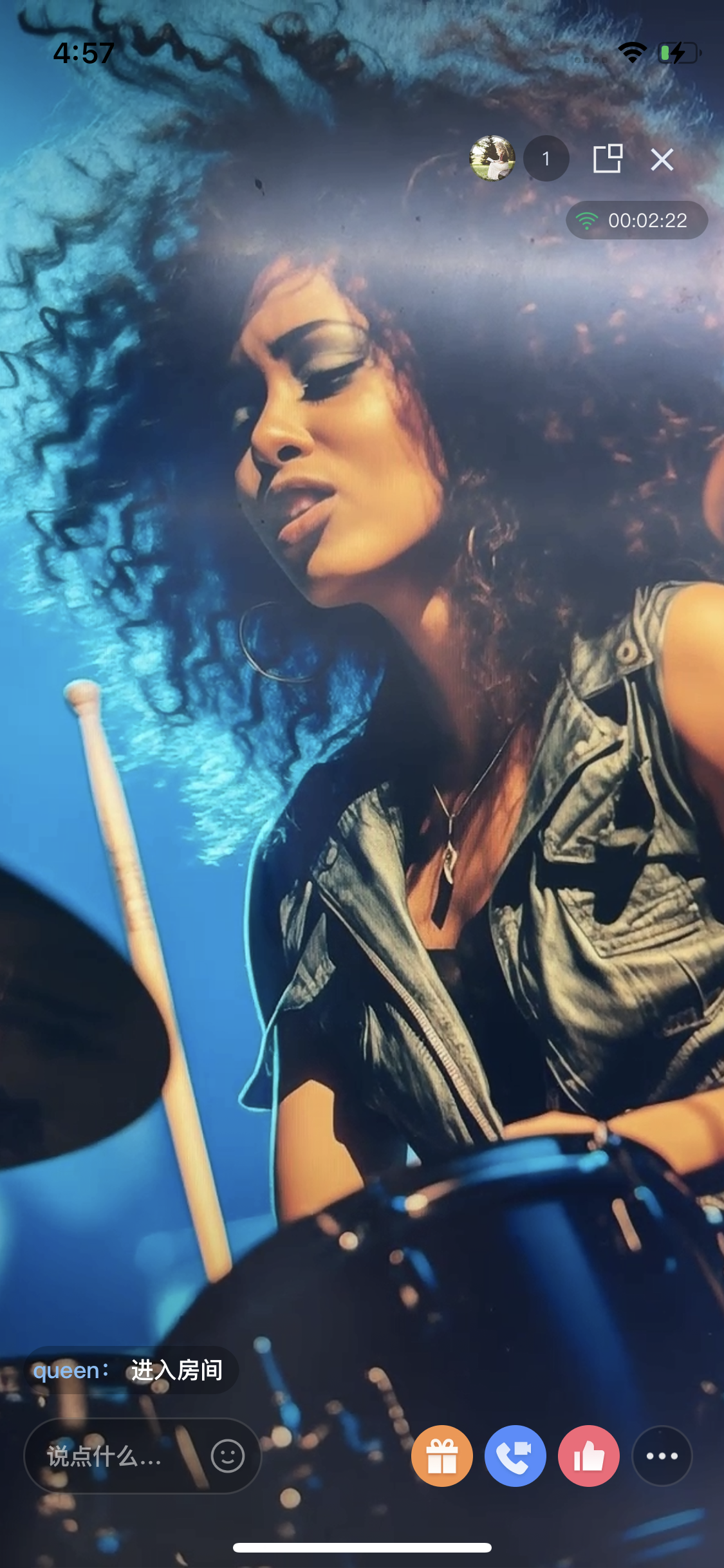 | 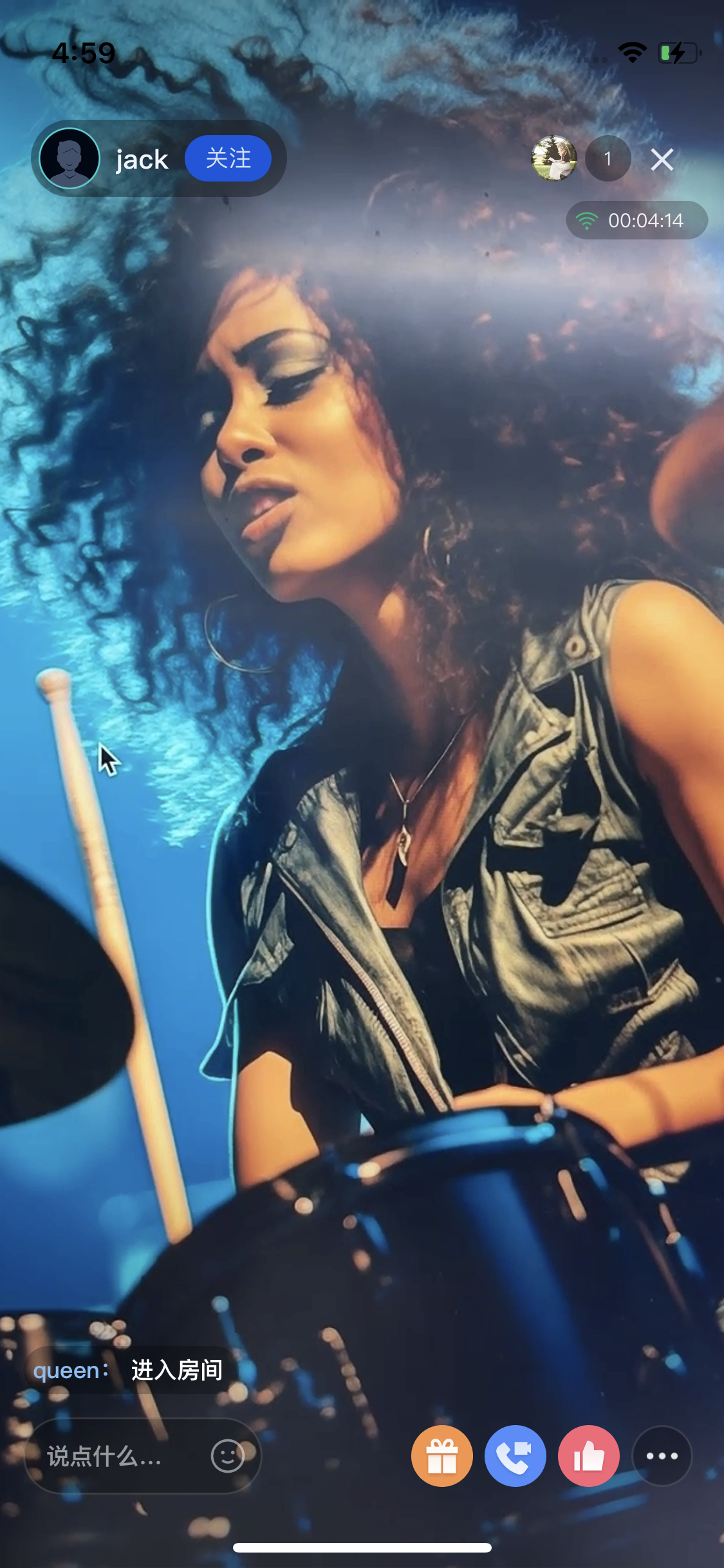 | 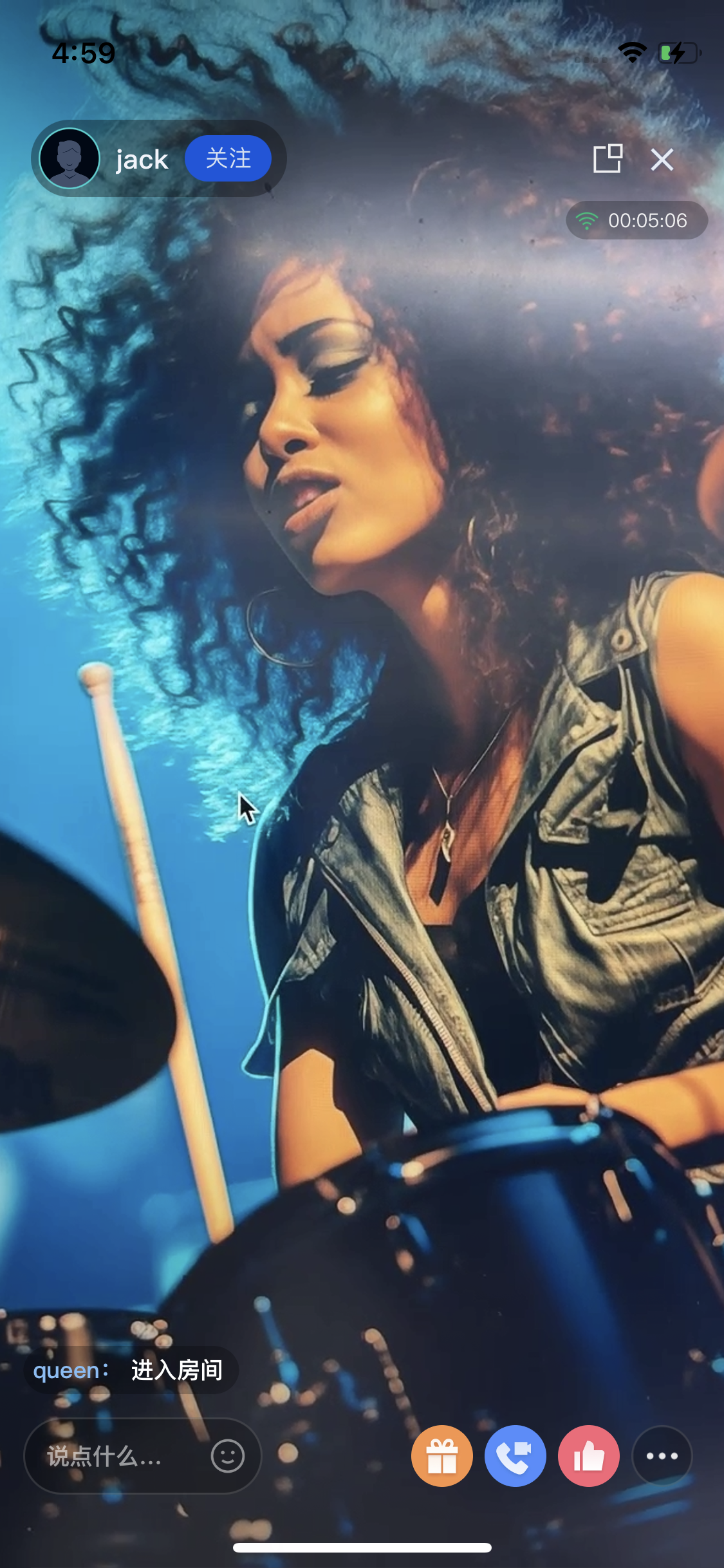 | 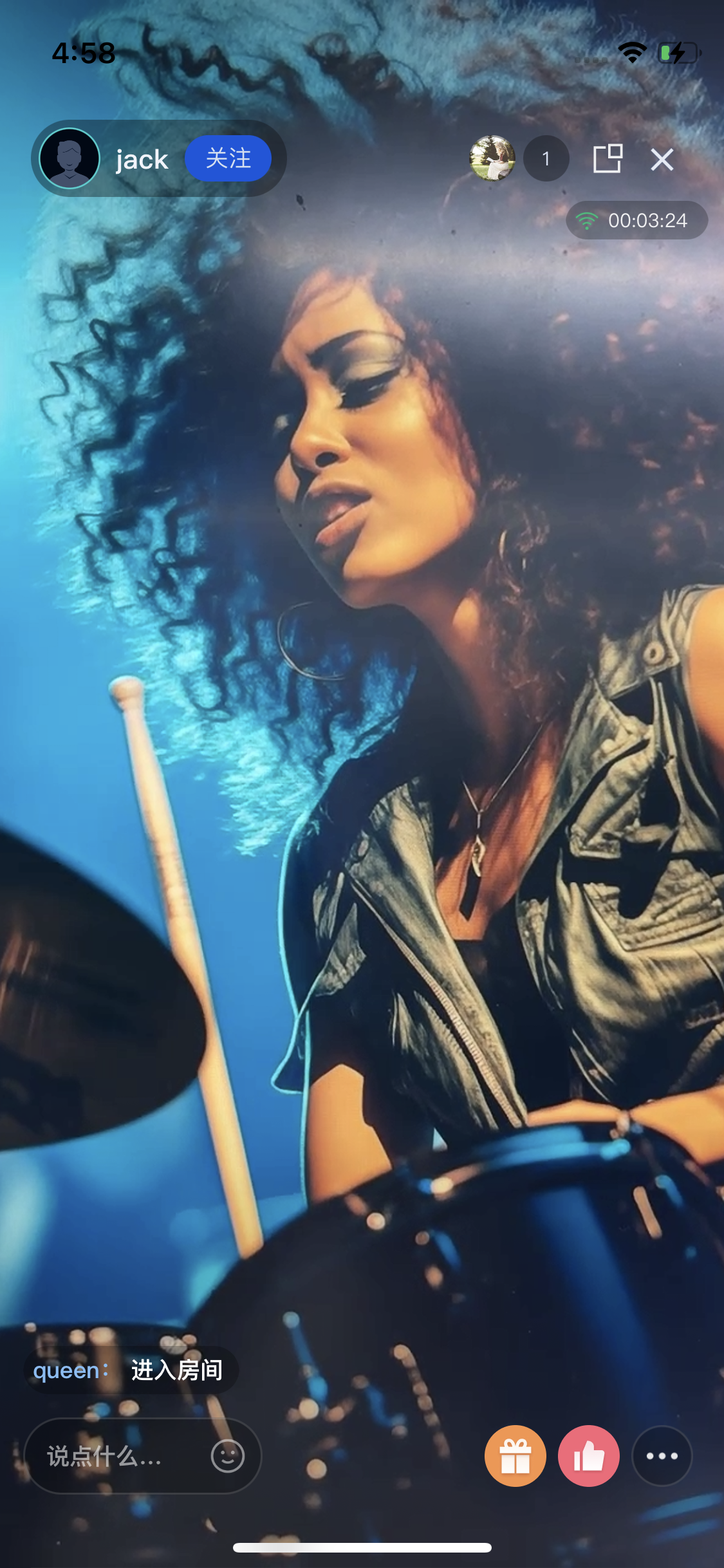 | 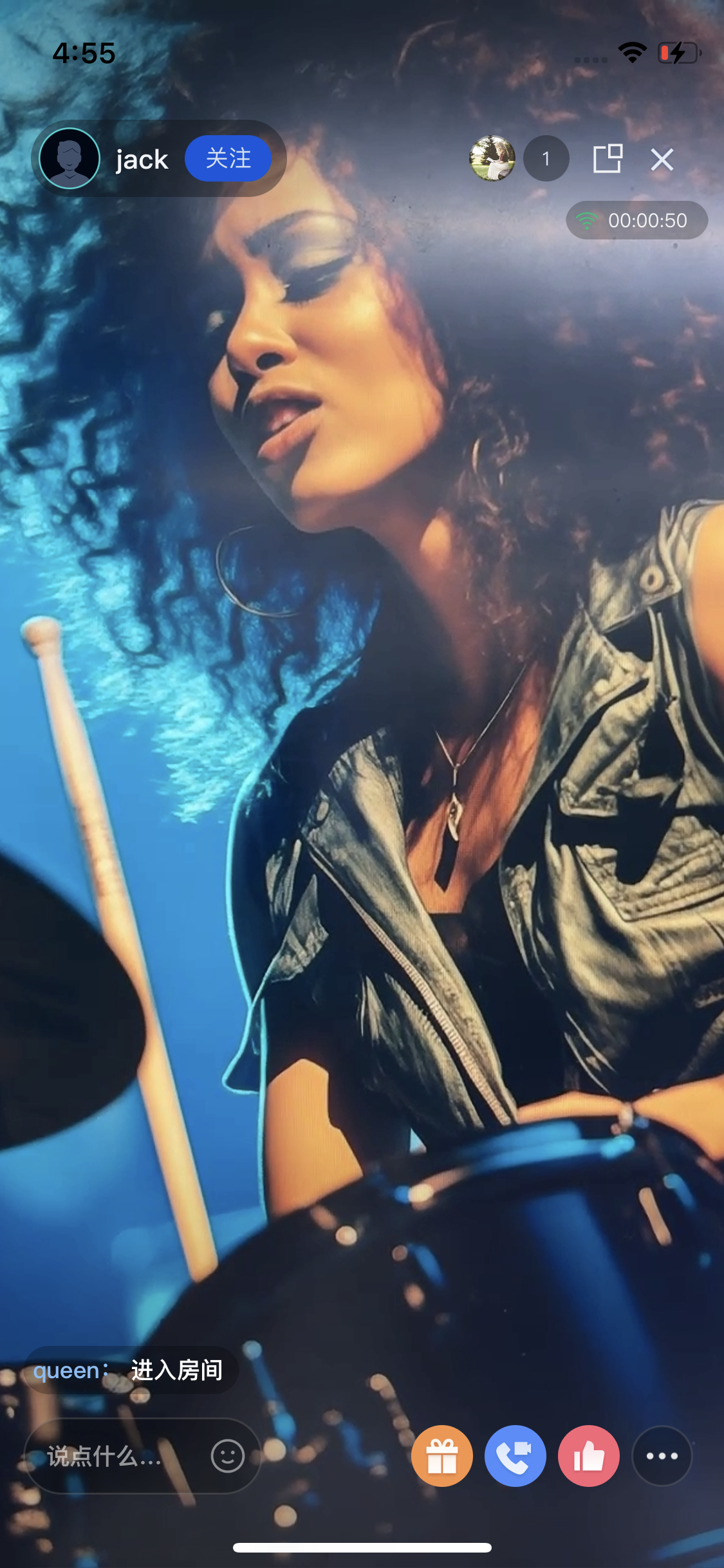 |
文案定制
TUILiveKit 使用 Android 通用的 XML 资源文件来管理 UI 所需的文案显示,您可以直接通过
XML 文件修改需要调整的文案: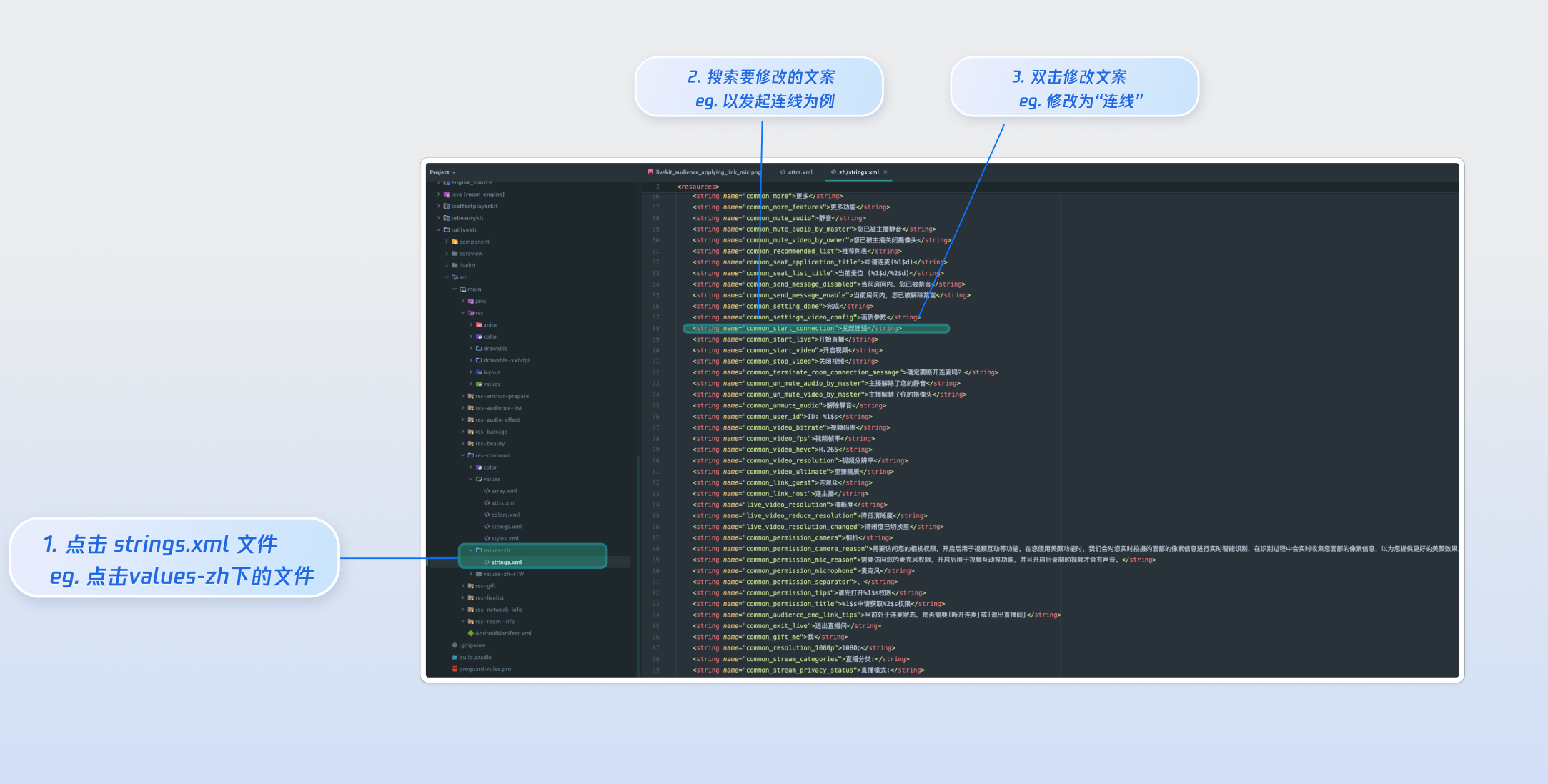
图标定制
TUILiveKit 使用Android 通用的
drawable 资源文件夹管理 UI 所需的图片资源,您可以通过替换资源文件快速修改自定义界面所需的图标,替换时请确保新的文件名称与原文件名称一致。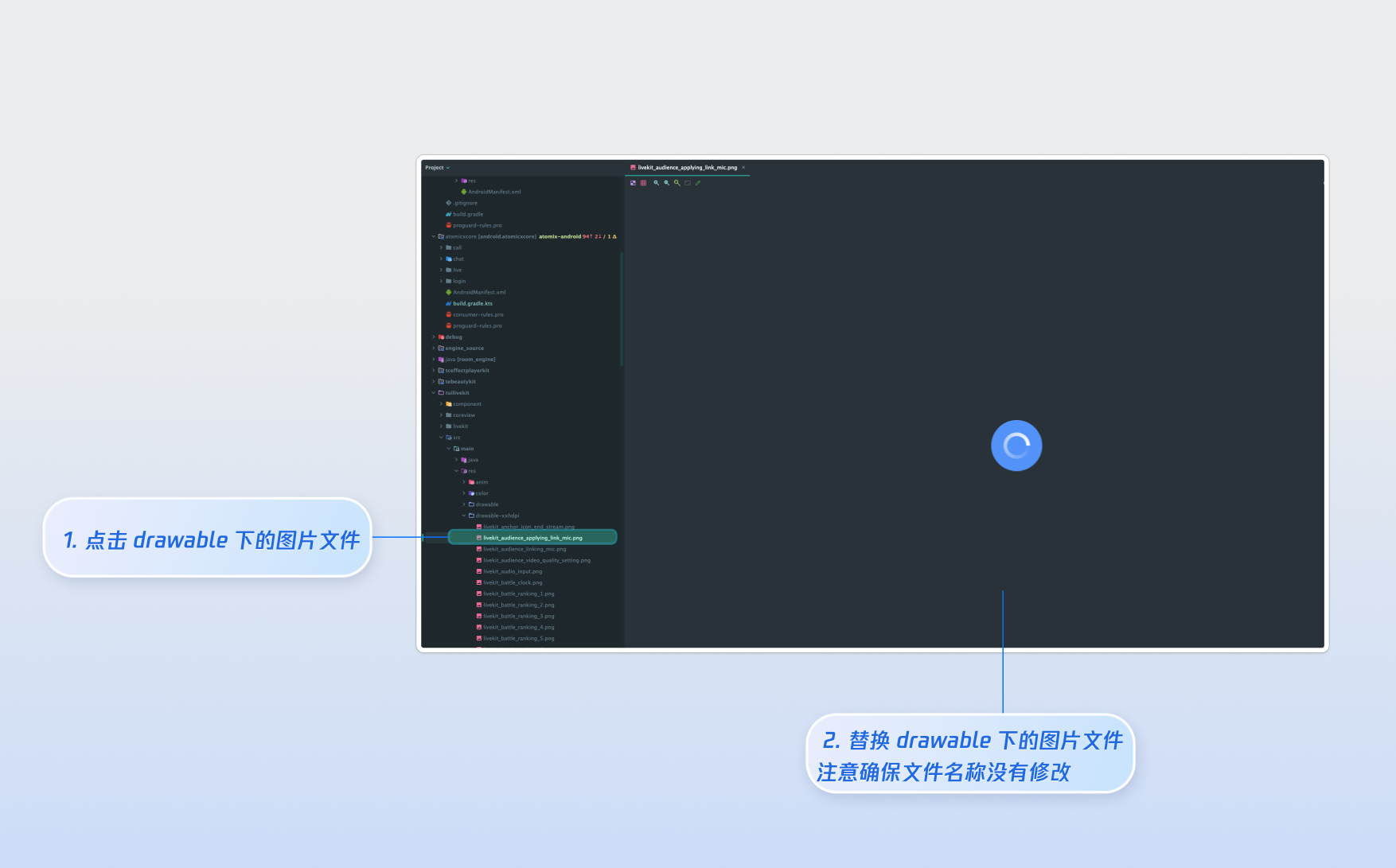
下一步
恭喜您,现在您已经成功集成了观众观看。接下来,您可以实现主播开播、直播列表、礼物系统等功能,可参考下表:
常见问题
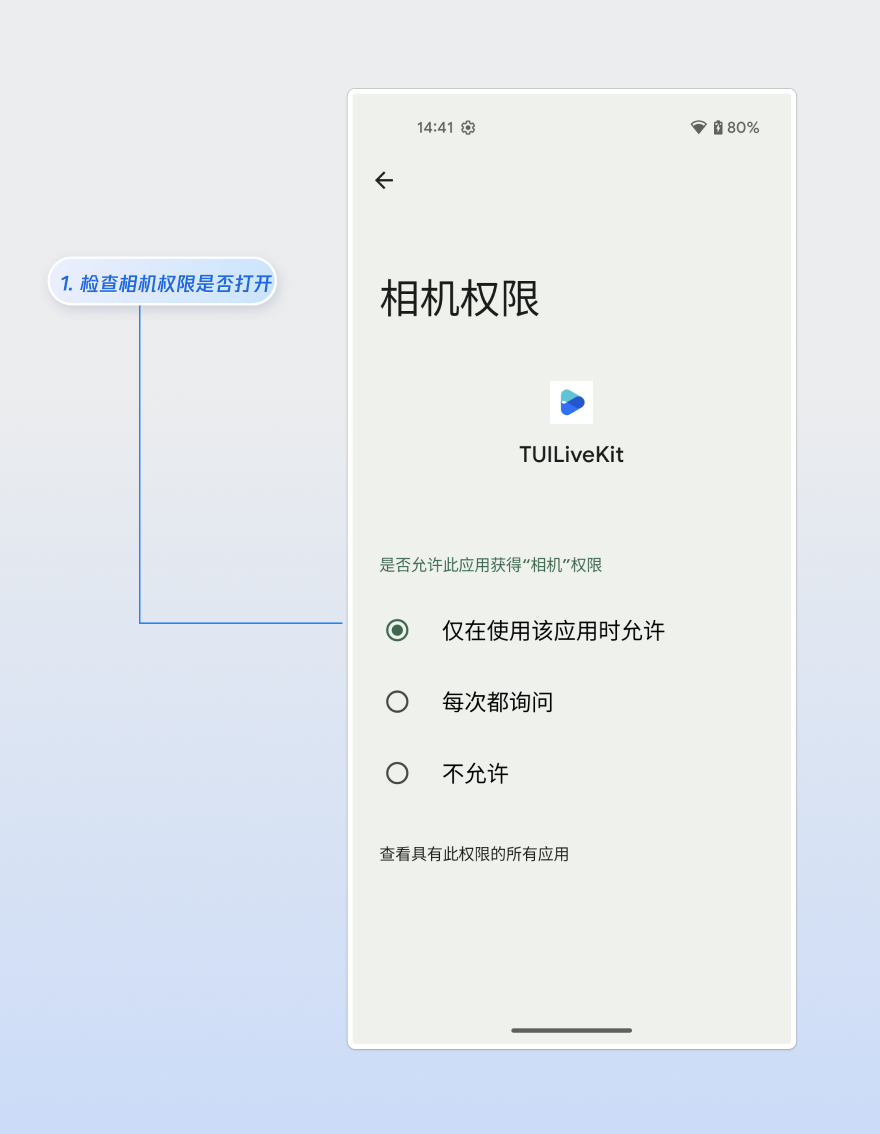
观众选择视频连麦后,视频画面显示黑屏?
请前往应用信息 > 权限 > 相机,检查摄像头权限是否开启,可参考下图:
观众发送弹幕时,直播间内其他观众看不到弹幕内容?
原因 1: 先检查网络连接,确保观众设备网络正常。
原因 2: 该观众被主播禁言,无法发送弹幕。
原因 3:观众的弹幕内容涉及 关键词屏蔽,请确认观众发送的弹幕内容是否符合直播间规则。
文档反馈