跑通 Demo
Download
聚焦模式
字号
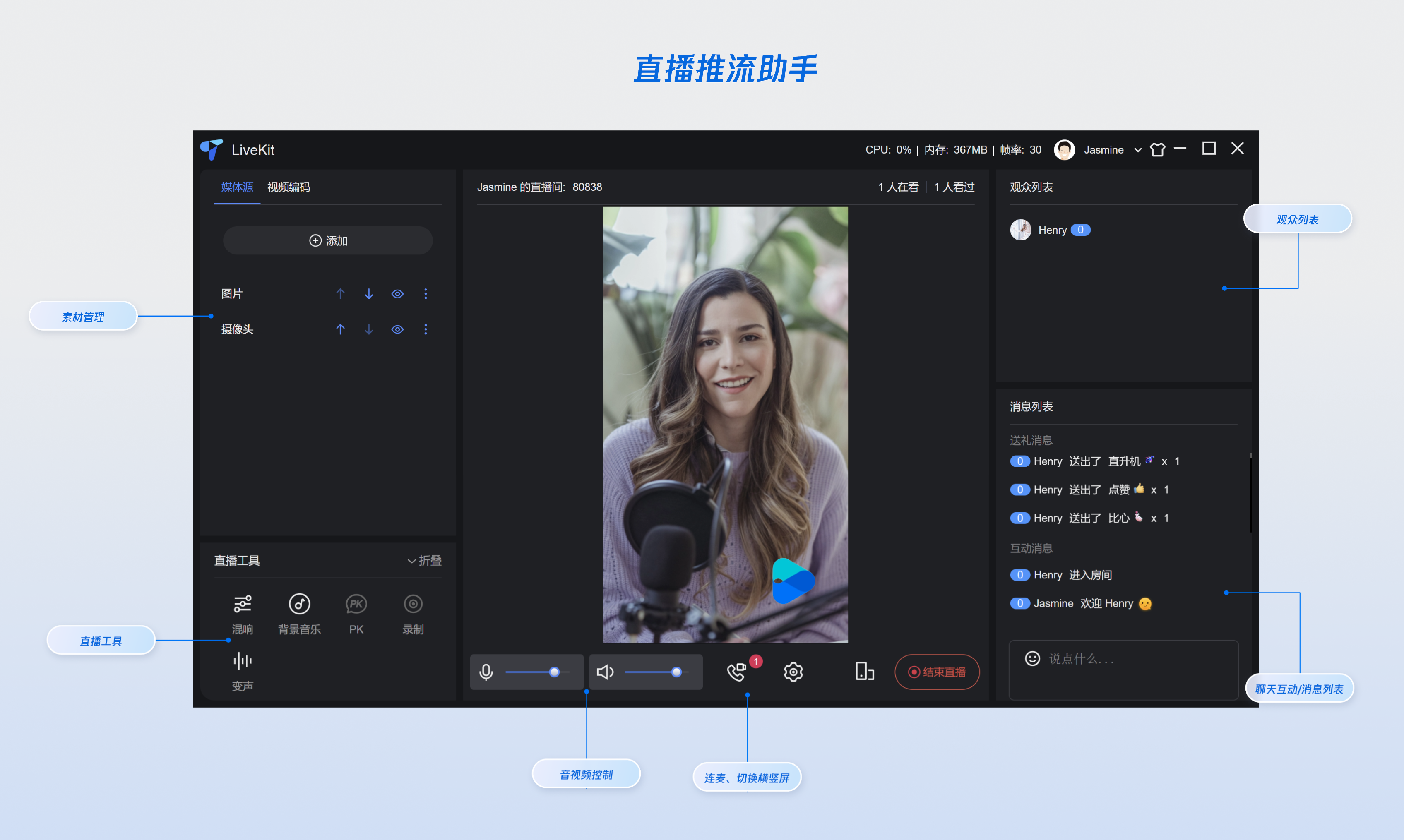
本文对 Electron 直播推流助手 Demo 如何进行快速跑通进行了详细的介绍。只需简单几步,您就能快速启动一个功能强大的桌面端高清视频直播软件。它不仅支持摄像头、屏幕、窗口和图片等多种媒体源高效混合,还提供灵活的排版、编辑和图像合成功能,让您的直播内容更具专业水准。
步骤1:环境准备
注意:
本 Demo 目前仅支持 Windows 10+ 的操作系统运行,请确保您的操作系统符合本要求。
步骤2:下载 Demo
1. 从 GitHub 下载 推流助手项目源码,或者直接在命令行运行以下命令:
git clone https://github.com/Tencent-RTC/ultra-live-electron.git
2. 安装依赖
cd ultra-live-electronnpm install
步骤3:配置 Demo
您需要参见步骤1中的 准备工作,在 Demo 中打开
ultra-live-electron/src/debug/basic-info-config.js 文件,输入准备工作中激活服务时获得的 SDKAppID 和 SDKSecretKey: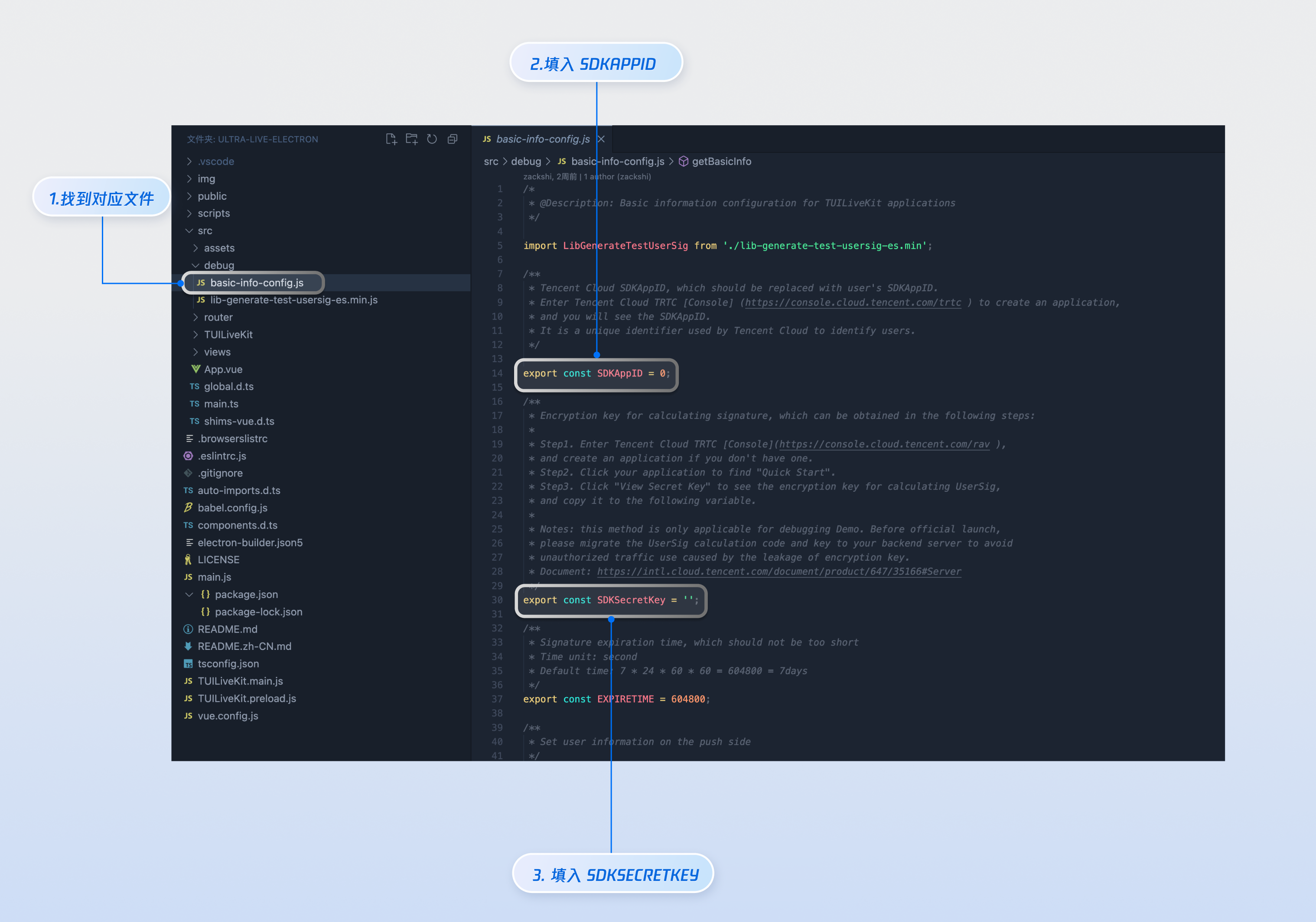
步骤4:开始您的第一场直播
通过如下命令运行当前工程
npm run start
运行 Demo 后,您可以通过如下步骤丰富您的直播内容,开启您的第一场直播内容。
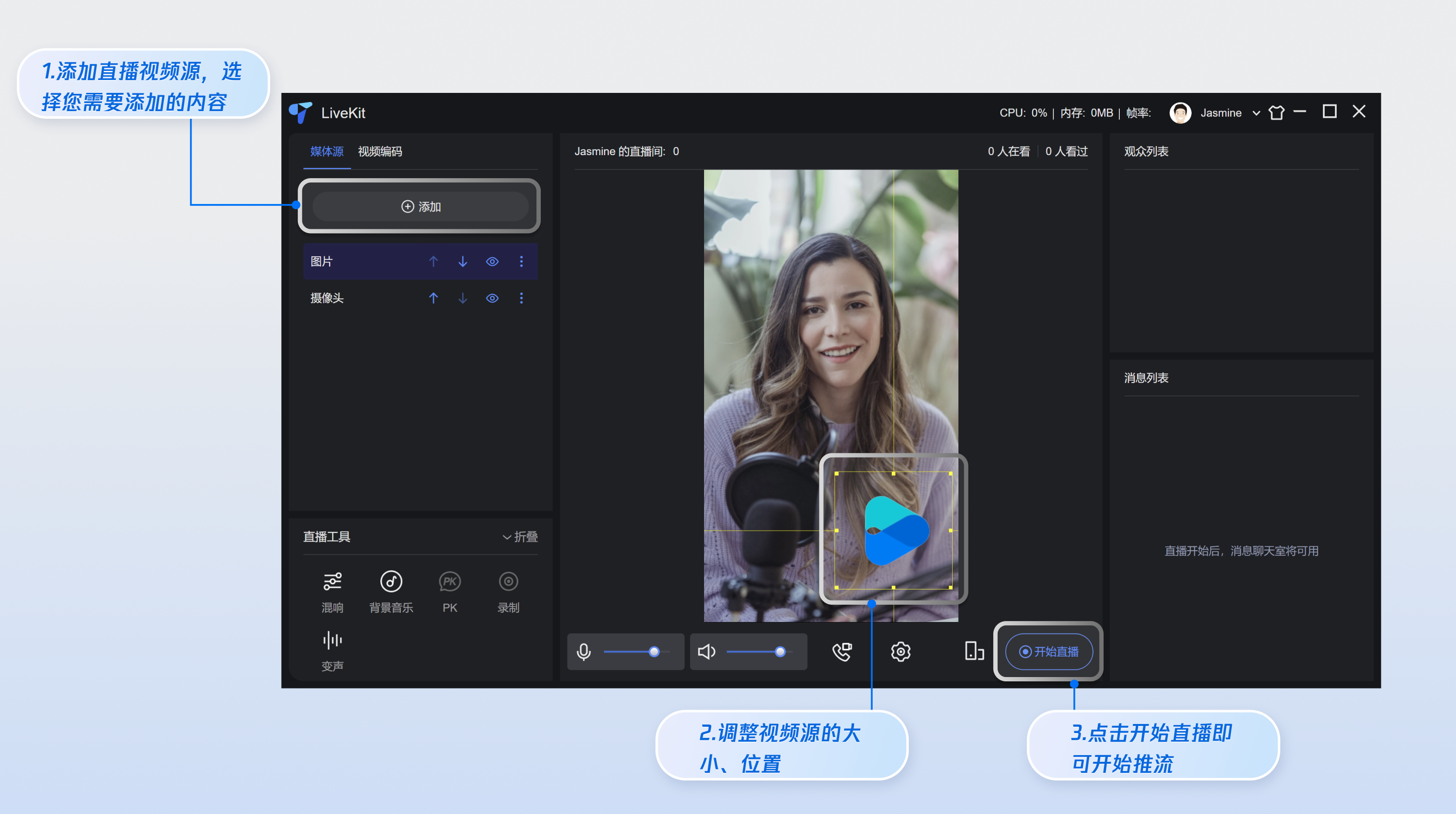
1. 添加视频源:在开播前,您需要添加直播画面源。该应用目前支持:摄像头、屏幕分享、窗口分享和图片。点击界面左侧添加按钮,选择您需要添加的视频源。
2. 调整画面布局:通过鼠标拖拽移动和调整视频源的大小,选中视频源(出现黄色边框)后,右键单击可弹出快捷菜单,进行旋转或调整显示层级。
3. 开始推流:点击界面上的 “开始直播” 按钮。按钮变为 “结束直播” 时,说明已成功开启直播推流。
说明:
至此,您已完成了完整的直播推流助手跑通流程,可以随时开启您的直播。另外,该桌面端软件仅支持推流,若您需要观看直播,请使用手机端 App 或者 Web 浏览器,您需要运行 iOS、Android 或者 Web 端的 TUILiveKit,在直播列表中找到并进入您创建的直播间即可。您可以参考如下文档链接至观看页面进行集成。
平台 | 文档链接 |
Web |
文档反馈